
Việc chơi game trên smartphone Android đã vượt xa khỏi ranh giới thao tác chạm màn hình (touchscreen) truyền thống. Đến năm 2026, với sự bùng nổ của Cloud Gaming (Xbox Cloud Gaming, GeForce NOW, Boosteroid), Game Streaming từ PC/Console (Steam Link, Chiaki, PS Remote Play) và dòng game AAA native Android (Resident Evil Village, Death Stranding, Assassin’s Creed Mirage), tay cầm (gamepad) đã trở thành phụ kiện bắt buộc cho game thủ chuyên nghiệp cũng như người chơi giải trí.
Bài viết này tổng hợp toàn bộ kiến thức mới nhất năm 2026: từ cách kết nối, mapping phím, chọn mua tay cầm phù hợp ngân sách, đến các mẹo “pro” giảm độ trễ (input lag) và tối ưu trải nghiệm chơi game “chuẩn console” trên điện thoại Android.
PHẦN 1: TẠI SAO NÊN CHƠI GAME BẰNG TAY CẦM TRÊN ANDROID NĂM 2026?
Trước khi đi vào kỹ thuật, hãy hiểu rõ lợi ích cốt lõi so với điều khiển chạm:
- Độ chính xác tuyệt đối: Analog stick và gâc dét (L2/R2) cho phép điều khiển chuyển động 360 độ mượt mà, nhắm bắn (aim) chính xác pixel – không thể làm được bằng ngón tay.
- Cảm giác vật lý (Tactile Feedback): Rung động (haptic), trigger thích ứng (adaptive trigger – trên DualSense/Edge) tăng cường độ chìm.
- Giải phóng màn hình: Không còn ngón tay che lấp 30-40% diện tích hiển thị, tận hưởng trọn vẹn đồ họa 4K/HDR.
- Sức khỏe tay: Giảm căng thẳng cổ tay, ngón tay (gaming thumb) so với tap/touch liên tục.
- Yêu cầu bắt buộc của Game AAA/Cloud: Hầu như không thể chơi Cyberpunk 2077 trên GeForce NOW hoặc Call of Duty: Warzone Mobile rank cao mà không có tay cầm.
PHẦN 2: CÁCH KẾT NỐI TAY CẦM VỚI ANDROID (CẬP NHẬT 2026)
Năm 2026, Android 14/15 đã chuẩn hóa hỗ trợ Bluetooth HID và USB HID. Có 3 cách chính:
1. Kết nối Bluetooth (Phổ biến nhất)
- Áp dụng: Xbox Series X/S Controller, DualSense / DualSense Edge (PS5), 8BitDo Pro 2 / Ultimate, Gamesir G8+/X2s (chế độ BT), các tay cầm generic.
- Quy trình chuẩn:
- Bật Bluetooth trên Android.
- Đưa tay cầm vào chế độ Pairing (thường giữ nút Pair/Share + Logo 3-5s cho đến khi đèn nhấp nháy nhanh).
- Trên Android: Settings > Connected devices > Pair new device > Chọn tên tay cầm.
- Xác nhận “Allow access to contacts/call logs” nếu hỏi (chọn Deny/Don’t allow để bảo mật).
- Lưu ý 2026: Android 15 hỗ trợ Bluetooth LE Audio trên các tay cầm mới (như 8BitDo Ultimate 2C, Gamesir Nova series) – độ trễ thấp hơn, tiết kiệm pin hơn Bluetooth cổ điển.
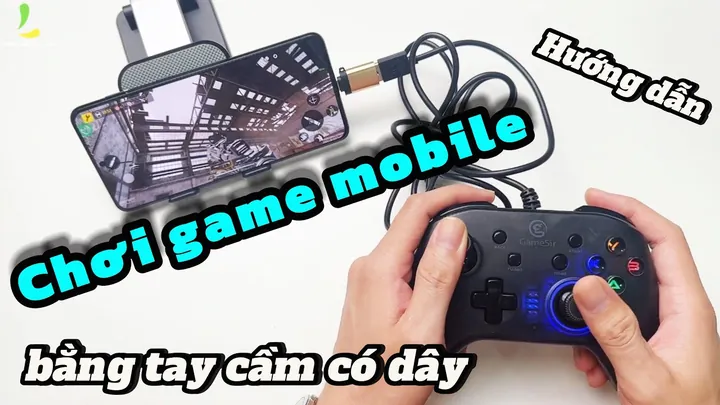
2. Kết nối USB-C Có Dây (Độ trễ thấp nhất – 0ms gần như)
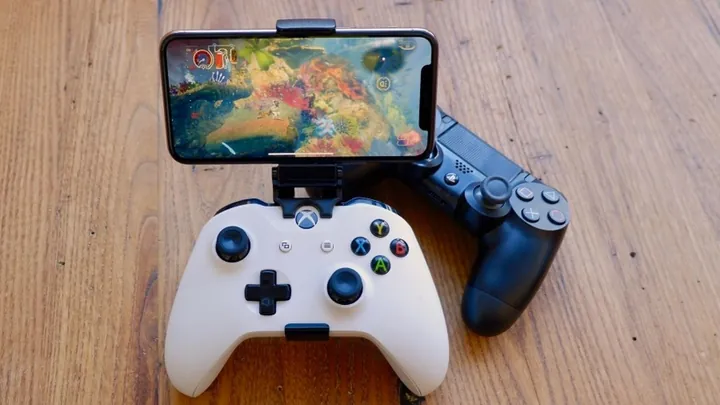
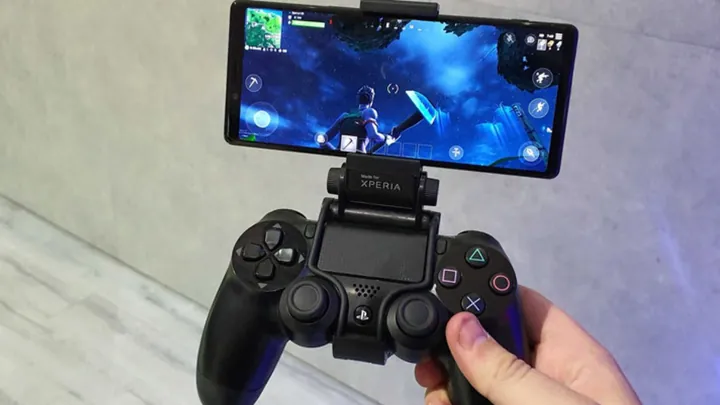
- Áp dụng: Tay cầm thiết kế “kẹp điện thoại” (Gamesir X2s/X4, Razer Kishi V2 Pro, Backbone One Gen 2), hoặc tay cầm không dây có cáp USB-C (DualSense Edge, 8BitDo Ultimate 2C, Gamesir G8+).
- Cách làm: Cắm trực tiếp cổng USB-C điện thoại vào tay cầm. Android nhận diện ngay lập tức (Plug & Play).
- Ưu điểm: Không lo lag, không sạc pin tay cầm, pass-through charging (sạc điện thoại khi chơi) – bắt buộc cho game cạnh tranh/FPS.
3. Kết nối qua Đốc Sạc / Receiver 2.4GHz (Dòng Pro)
Có thể bạn quan tâm: Hướng Dẫn Cách Chơi Game Battle Realms Chi Tiết Nhất Cho Người Mới Bắt Đầu Năm 2026
- Áp dụng: 8BitDo Ultimate / Ultimate 2C (kèm dock 2.4GHz), Gamesir G8+ (kèm dongle), Flydigi Vader 4 Pro.
- Cách làm: Cắm dongle USB-C (hoặc USB-A qua chuyển đổi) vào điện thoại. Tay cầm kết nối riêng với dongle băng tần 2.4GHz.
- Ưu điểm: Độ ổn định cao hơn Bluetooth, độ trễ ~1-2ms, không bị nhiễu loa Bluetooth/tai nghe.
PHẦN 3: CẤU HÌNH & MAPPING PHÍM (KEY MAPPING) – BƯỚC QUAN TRỌNG NHẤT
Mặc dù Android hỗ trợ sẵn API Game Controller, nhưng không phải game nào cũng hỗ trợ native gamepad (đặc biệt game Gacha, MOBA mobile thuần túy như Honkai: Star Rail, Mobile Legends, Pokemon TCG Pocket). Bạn bắt buộc cần phần mềm mapping.
1. Công cụ Mapping “Quốc dân” năm 2026
| Ứng Dụng | Đặc Điểm Nổi Bật 2026 | Yêu Cầu Root? | Giá |
|---|---|---|---|
| Mantis Gamepad Pro (Mantis Bud) | Top 1 hiện nay. UI Material You đẹp, mapping siêu nhanh, hỗ trợ Macro, Turbo, Gyro Aiming (quay tay cầm để aim), Virtual Touchpad. Chạy service nền ổn định. | Không (Dùng Accessibility Service) | Freemium (Pro ~$5-6 vĩnh viễn) |
| Octopus (Gamepad Keymapper) | Cũ nhưng vàng, hỗ trợ mapping chuột/bàn phím ảo, đa instance (clone app). Giao diện hơi “legacy”. | Không | Freemium (Sub hằng năm) |
| Panda Gamepad Pro | Nhẹ, tập trung mapping gamepad thuần túy, ít bug. | Không | Trả phí một lần |
| Chiaki / Steam Link / Moonlight | Built-in mapping sẵn cho game stream từ PC/PS5. Không cần app riêng. | Không | Miễn phí |
💡 Khuyến nghị 2026: Mantis Gamepad Pro là lựa chọn số 1 cho game native Android nhờ tính năng Gyro Aiming (biến tay cầm thành chuột gyro như Switch/PS5) và Trigger Deadzone Adjustment chỉnh si tiết L2/R2.
2. Hướng Dẫn Setup Mantis Gamepad Pro (Chuẩn Pro 2026)
-
Cài đặt & Cấp quyền:
- Cài Mantis từ Play Store / GitHub (phiên bản mới nhất 2026).
- Mở app > Enable Mantis Service > Bật Accessibility cho Mantis (Settings > Accessibility > Installed services > Mantis).
- Quan trọng: Bật “Display over other apps” và “Battery Unrestricted” cho Mantis (Settings > Apps > Mantis > Battery > Unrestricted) để service không bị kill nền.
-
Add Game & Mapping:
- Nhấn
+> Chọn game (VD: Genshin Impact, Honkai: Star Rail, Wuthering Waves, Call of Duty Mobile). - Chọn “Gamepad” mode.
- Kết nối tay cầm (BT/USB).
- Vào game, Mantis sẽ hiện overlay. Kéo thả nút ảo (Virtual Buttons) lên vị trí tương ứng trên màn hình (Move, Attack, Skill, Jump, Map, Menu…).
- Cài đặt nâng cao (Pro Tips 2026):
- Left Stick: Chế độ “Walk/Run” (tự động chuyển đổi tốc độ theo độ nghiêng stick).
- Right Stick: Bật “Gyro Aiming” (Settings > Gyro) -> Chuyển sang tab Gyro > Calibrate. Mẹo: Gán nút
L1hoặcR3làm “Gyro Toggle” (Bật/Tắt Gyro) để chỉ bật khi aim (ADS). - Triggers (L2/R2): Vào Advanced Settings > Trigger Deadzone. Kéo thanh Inner Deadzone lên ~5-10% để tránh “ghost press” (tự nhấn), Outer Deadzone xuống 95% để full course.
- Macro/Turbo: Gán cho nút
Back/StarthoặcM1/M2(trên tay cầm Pro) cho combo skill phức tạp hoặc auto-farm (lưu ý TOS game).
- Nhấn
-
Lưu Profile & Cloud Sync: Mantis hỗ trợ sync profile lên Google Drive. Chuyển sang điện thoại mới chỉ cần đăng nhập -> Restore.
Cách Chơi Game Bằng Tay Cầm Trên Android Có thể bạn quan tâm: Cách Chơi Game Bang Bang Chi Tiết Nhất 2026: Từ Người Mới Bắt Đầu Đến Bậc Thầy Chiến Thuật
PHẦN 4: TOP TAY CÂM ANDROID NÊN MUA NĂM 2026 (PHÂN THEO NGÂN SÁCH & DẠNG DÁNG)
Thị trường 2026 chia rõ rệt 3 dòng: Kẹp điện thoại (Telescopic), Cầm tay truyền thống + Kẹp gắn (Clip), Di động chuyên dụng (Handheld).
Dòng 1: Tay Cầm Kẹp Điện Thoại (Telescopic) – Chuẩn Mobile Gamer
Thiết kế gọn, kẹp trực tiếp 2 bên điện thoại, cắm USB-C, pass-through charge.
| Model (2026) | Giá tham khảo (VNĐ) | Điểm mạnh | Điểm yếu | Dành cho |
|---|---|---|---|---|
| Gamesir X2s Type-C / X2s Bluetooth | ~1.1 – 1.3 Triệu | Hall Effect Sticks/Triggers (không drift vĩnh viễn), nút mặt cơ (mechanical), kẹp siết chặt, layout Xbox. X2s BT có gyro. | Không kẹp được case dày > 3mm. Dây cắm X2s Type-C cứng. | FPS, Action, Cloud Gaming, Emulator. Best Value King 2026. |
| Razer Kishi V2 Pro (USB-C) | ~2.8 – 3.2 Triệu | Chất lượng build tốt nhất, nút microswitch giòn tan, kẹp mở rộng lớn (chứa case MagSafe), app Razer Nexus tốt. | Giá cao, không Hall Effect (dùng potentiometer), dây cắm ngắn. | Game thủ chuyên, streamer, cần độ bền cao. |
| Backbone One Gen 2 (USB-C / Lightning) | ~2.5 – 2.9 Triệu | App Backbone OS tốt nhất (record, stream, party chat), thiết kế icon, pass-through charge 18W. | Giá cao, layout PlayStation (có phiên bản Xbox), stick potentiometer. | Hệ sinh thái iOS/Android song song, creator. |
| Gamesir X4 Aileron (Mới 2026) | ~1.5 – 1.7 Triệu | Module tháo lắp được (chuyển layout Xbox/PlayStation), Hall Effect, kẹp mở rộng, có gyro, nút M1/M2 phía sau. | Chưa bán rộng rãi VN đầu năm. | Người muốn tùy biến layout tối đa. |
Dòng 2: Tay Cầm Cầm Tay Truyền Thống + Kẹp (Clip) – Linh Hoạt Nhất
Dùng cho cả PC, Cloud Gaming, Emulator, chơi trên TV/Tablet. Cần mua kẹp điện thoại riêng (Gamesir/8BitDo/Razer clip ~150-300k).
| Model (2026) | Giá tham khảo | Đặc điểm kỹ thuật 2026 | Ưu/Nhược |
|---|---|---|---|
| 8BitDo Ultimate 2C / Ultimate 2 (2.4GHz + BT + Wired) | ~1.0 – 1.4 Triệu | Hall Effect Sticks + Hall Triggers, 4 nút sau (paddle), dock sạc 2.4GHz siêu đẹp, pin 1000mAh, gyro 6 trục. Best All-rounder 2026. | Kẹp điện thoại bán riêng. Dock to. |
| Gamesir G8+ / G8+ Galileo (Mới 2026) | ~1.3 – 1.6 Triệu | Hall Effect, Analog Triggers có điều chỉnh vật lý (Physical Trigger Stops) cho FPS, layout Xbox, gyro, pin 1000mAh, kẹp gọn nhẹ kèm theo. | Kẹp hơi nhỏ cho điện thoại to + case dày. |
| Flydigi Vader 4 Pro | ~1.5 – 1.8 Triệu | Hall Effect, Force Feedback Triggers (rung riêng cho L2/R2), màn hình OLED nhỏ trên tay cầm hiển thị stats/pin, 4 paddle sau. | Phần mềm Flydigi hơi phức tạp, nặng tay. |
| Xbox Series X/S Controller (Gen 2/3 – 2024/2025) | ~1.1 – 1.3 Triệu | Chuẩn mực ergonomics, Bluetooth 5.2+, nút Share, D-pad hybrid. KHÔNG Hall Effect (trừ phiên bản đặc biệt), KHÔNG Gyro. | Rẻ, bền, mua đâu cũng có. Thiếu Gyro cho aim mobile. |
| DualSense / DualSense Edge (PS5) | ~1.6 – 3.5 Triệu | Haptic feedback, Adaptive Triggers (chỉ tác dụng full trên PS5/PC hỗ trợ, Android chỉ cơ bản), Gyro cực tốt, mic nội bộ. Edge có module stick tháo, paddle sau. | Giá cao, pin yếu (DualSense thường ~6-8h), kẹp điện thoại to/nặng. |
Dòng 3: Thiết Bị Handheld Android (All-in-One) – Không Cần Điện Thoại
Nếu bạn muốn một thiết bị riêng để chơi, không làm nóng/discharge pin điện thoại chính.
- AYN Odin 2 (Snapdragon 8 Gen 2) ~$350-400: King hiệu năng/giá, chơi PS2/GC/Wii/Switch/PS3 nhẹ, Android 13/14.
- AYN Odin 2 Portal (Mới 2026 – Snapdragon 8 Gen 3 / 8s Gen 3) ~$450-500: Màn hình OLED 1080p 120Hz, hiệu năng top 1 Android handheld.
- Retroid Pocket 5 (Snapdragon 8 Gen 1/2) ~$220-250: Form factor ngang (clamshell), màn hình 4.7″ 1080p, chơi tốt PS2/GC.
- Anbernic RG556 / RG Cube (Unisoc T820 / Snapdragon 8 Gen 1) ~$180-220: Giá rẻ, màn hình 1:1 (Cube) hoặc 16:9 (556), chơi PS2/GC ổn định.
PHẦN 5: TỐI ƯU HIỆU SUẤT & GIẢM INPUT LAG “CHUẨN PRO” NĂM 2026
Có thể bạn quan tâm: Top 7 Cách Chơi Game Android Trên Máy Tính Năm 2026: Hướng Dẫn Chi Tiết Từ A-Z Cho Game Thủ
Đã có tay cầm tốt, mapping chuẩn, nhưng vẫn lag? Kiểm tra checklist sau:
1. Cài Đặt Hệ Thống Android (Quan Trọng)
- Developer Options: Settings > About phone > Tap Build number 7 lần > System > Developer options.
- Bluetooth AVRCP Version: Chọn 1.6 (hoặc mới nhất).
- Bluetooth MAP Version: 1.4.
- Disable Bluetooth A2DP Hardware Offload: BẬT (ON) – Giảm lag audio, gián tiếp giúp input ổn định hơn trên một số chip.
- Logger buffer size: 4M hoặc 16M.
- Game Mode / Game Booster (Samsung Game Booster, Xiaomi Game Turbo, ASUS Armoury Crate, OPPO Game Space):
- Bật “High Performance Mode” / “Pro Mode”.
- Bật “Touch Response Rate” / “Touch Sampling Rate” cao nhất (360Hz/720Hz/1000Hz).
- Tắt “Anti-flicker”, “Eye Comfort Shield” khi chơi.
- Thêm game vào danh sách ưu tiên (Priority mode) để CPU/GPU clock tối đa.
2. Cài Đặt Trong Game (In-Game Settings)
- Graphics: Chọn “Custom”. Set Resolution: Native / 1080p. Frame Rate: Max (120/144/165Hz) nếu màn hình hỗ trợ.
- V-Sync: TẮT (OFF) – Giảm input lag tối đa. Nếu bị tearing -> Bật “Triple Buffering” hoặc “Adaptive VSync” (nếu driver hỗ trợ).
- Touch Sensitivity / Aim Assist: Tắt Aim Assist nếu dùng Gyro Aiming (Mantis). Bật “High Precision Touch” nếu có.
- Controller Settings: Deadzone nhỏ nhất có thể (0-5%). Sensitivity cao (8-10) nếu dùng Gyro.
3. Mạng & Cloud Gaming (GeForce NOW / Xbox Cloud / Boosteroid / Steam Link)
- Dây mạng (Ethernet) > Wi-Fi 6/6E/7 > 5G.
- Wi-Fi: Bắt buộc 5GHz/6GHz band. Kênh 80MHz hoặc 160MHz. Tách SSID 2.4G và 5G/6G.
- Router: Hỗ trợ Wi-Fi 6E/7 (6GHz band), QoS (Quality of Service) ưu tiên gói tin game, MU-MIMO, OFDMA.
- Steam Link / Moonlight / Sunshine (Local Streaming): Dùng Sunshine (host PC) + Moonlight (client Android). Codec AV1 (nếu GPU RTX 30/40 series, Snapdragon 8 Gen 2/3 hỗ trợ decode AV1 hard) – chất lượng tốt hơn HEVC/H264 ở bitrate thấp, latency < 10ms LAN.
- Bitrate: LAN: 80-120 Mbps (HEVC/AV1). Internet (Cloud): 35-50 Mbps (tùy gói tin).
4. Phần Cứng & Môi Trường
- Tản nhiệt: Dùng cooler điện thoại (Semiconductor/TEC) như Black Shark FunCooler 4 Pro, Razer Phone Cooler Chroma, hoặc clip quạt Gamesir. Giảm thermal throttling -> duy trì FPS cao, giảm lag frame.
- Cáp USB-C (cho tay cầm có dây/Stream): Dùng cáp USB 3.1 Gen 2 / USB 4 (10Gbps/40Gbps) hỗ trợ DisplayPort Alt Mode và Power Delivery 3.0/3.1. Cáp sạc nhanh 60W/100W thường chỉ USB 2.0 (480Mbps) -> LAG CỰC LỚN khi stream video. Mua cáp ghi rõ “Data Transfer 10Gbps/20Gbps/40Gbps”.
- Pin: Sạc pass-through khi chơi (tay cầm kẹp/X2s/Kishi V2 Pro hỗ trợ). Giữ pin > 20% để CPU không down clock.
PHẦN 6: CHƠI GAME CỤ THỂ THEO TỪNG LOẠI (WORKFLOW 2026)
A. Game Native Android Hỗ Trợ Sẵn Gamepad (Native Support)
Có thể bạn quan tâm: Cách Chơi Board Game Lớp Học Mật Ngữ Chi Tiết Nhất 2026: Luật Chơi, Mẹo Hay Và Phiên Bản Cập Nhật
VD: Genshin Impact, Honkai: Star Rail, Wuthering Waves, Zenless Zone Zero, Call of Duty Mobile, PUBG Mobile, Fortnite, Dead Cells, Pascal’s Wager, Resident Evil 4/7/8 Remake, Death Stranding, Assassin’s Creed Mirage.
Cách chơi: Kết nối tay cầm -> Vào Settings game -> Chọn “Controller” / “Gamepad” -> Chơi ngay. KHÔNG CẦN MANTIS.
Tùy chỉnh: Deadzone, Sensitivity, Layout, Gyro Aim (nếu game hỗ trợ – HSR, ZZZ, CODM hỗ trợ Gyro).
B. Game Native Android KHÔNG Hỗ Trợ Gamepad (Cần Mapping)
VD: Mobile Legends, League of Legends: Wild Rift (hỗ trợ một phần), Pokemon TCG Pocket, AFK Journey, Nikke (menu), các game Gacha/Idle/Strategy.
Cách chơi: Dùng Mantis Gamepad Pro. Tạo profile -> Mapping nút ảo.
Mẹo Pro: Dùng “Virtual Touchpad” (Mantis) gán vào Right Stick để lướt menu, zoom map. Dùng “Macro” cho auto-battle (nếu game cho phép).
C. Cloud Gaming (Xbox Cloud, GeForce NOW, Boosteroid, Amazon Luna)
- App: Xbox Game Pass, GeForce NOW, Boosteroid (web/app), Amazon Luna.
- Tay cầm: BẮT BUỘC Xbox Controller / DualSense / 8BitDo / Gamesir (hỗ trợ XInput).
- Mapping: KHÔNG CẦN MANTIS. Cloud stream đã map sẵn input.
- Tối ưu: Dùng Chrome/Edge (Desktop site) cho GeForce NOW/Boosteroid nếu app native lỗi. Bật “High Bitrate” / “4K/120fps” (cần gói Ultimate/Priority).
D. Remote Play / Game Streaming Từ PC / Console (Steam Link, Chiaki, PS Remote Play, Moonlight/Sunshine)
- PC -> Android (LAN/Internet):
- Moonlight (Client) + Sunshine (Host – Open Source, tốt hơn GeForce Experience): Best Quality/Latency 2026. Hỗ trợ AV1, HDR, 4K120, Virtual Controller (map touchscreen->gamepad).
- Steam Link: Dễ setup, UI đẹp, hỗ trợ Remote Play Together.
- PS5 -> Android: PS Remote Play (official) hoặc Chiaki (4th Gen / Chiaki-NG – Open Source, tốt hơn official). Chiaki hỗ trợ Adaptive Trigger/Haptic trên DualSense Edge/DualSense kết nối BT/USB-OTG.
- Xbox -> Android: Xbox Remote Play (official).
- Mapping: App streaming tự handle input. Lưu ý: Moonlight/Chiaki cho phép map touchscreen overlay lên gamepad nếu game PC không hỗ trợ pad.
E. Emulator (Retro / Console Cũ)
- App: RetroArch (All-in-one), Lemuroid (UI đẹp, dễ dùng), AetherSX2 (PS2 – cần BIOS), Skyline / Nudnex (Switch – cần key/prod.keys), PPSSPP (PSP), Dolphin (GC/Wii), Redream / Flycast (Dreamcast), MelonDS / Drastic (NDS/3DS), Pizza Boy GBA/Pro (GBC/GBA).
- Setup: Vào Settings > Input > Port 1 Controls > Bind All (gán phím cho tay cầm đang kết nối).
- Tay cầm khuyến nghị: 8BitDo Ultimate 2C (Layout 6 nút face cho retro), Gamesir G8+ (Analog trigger cho GC/PS2), Handheld (Odin 2/Pocket 5).
PHẦN 7: KHẮC PHỤC SỰ CỐ THƯỜNG GẶP (TROUBLESHOOTING 2026)
| Vấn Đề | Nguyên Nhân & Cách Khắc Phục |
|---|---|
| Tay cầm kết nối BT nhưng không vào được game / nhảy cursor chuột | Android nhận nhầm là chuột (HID Mouse). -> Vào Settings > Connected devices > Tên tay cầm > Bật “Game controller mode” / Tắt “Mouse/Keyboard” (nếu có). Hoặc xóa pairing -> Pair lại. Dùng Mantis để override. |
| Lag / Delay giật cục khi chơi Cloud/Stream | 1. Kiểm tra mạng (Speedtest, Ping). 2. Chuyển sang 5/6GHz Wi-Fi / Dây LAN. 3. Tắt VPN/Proxy. 4. Giảm Bitrate/Resolution trong app Cloud. 5. Bật Game Mode/Performance Mode điện thoại. 6. Dùng Cooler tản nhiệt. |
| Stick drift (tự chạy/nhìn lung tung) | Tay cầm dùng Potentiometer (cơ học) -> Hết عمر. Giải pháp: Mua tay cầm Hall Effect (Gamesir X2s, G8+, 8BitDo Ultimate 2C, Flydigi Vader 4 Pro). Calibrate trong Mantis / Steam Input / Android Settings (nếu có). |
| Trigger L2/R2 không nhấn được / nhấn suốt | Deadzone chưa chỉnh. -> Vào Mantis / Steam Input / Game Settings -> Adjust Inner/Outer Deadzone. Tay cầm Hall Effect cho phép calibrate trigger vật lý (Gamesir G8+ có đinh vặn, 8BitDo calibrate qua app). |
| Gyro Aim ngược / lệch / không hoạt động | 1. Calibrate Gyro trong Mantis / Game Settings (đặt tay cầm phẳng trên bàn -> Calibrate). 2. Kiểm tra Mantis có bật “Gyro” cho Right Stick không. 3. Một số game native (CODM, HSR) có Gyro setting riêng -> Bật ở đó, tắt ở Mantis. |
| Pin điện thoại hao hụt cực nhanh / nóng rát | 1. Bật Power Saving Mode (nếu chấp nhận giảm FPS). 2. Giảm độ sáng màn hình. 3. Dùng Cooler TEC. 4. Chơi có dây (USB-C) + Pass-through charge (tay cầm kẹp). 5. Tắt 5G/Bluetooth/Wi-Fi không dùng (nếu chơi offline/emulator). |
| Mantis không hoạt động / bị tắt sau một lúc | 1. Settings > Apps > Mantis > Battery > Unrestricted. 2. Settings > Battery > App Launch > Mantis > Manage manually -> Bật tất cả (Auto-launch, Secondary launch, Run in background). 3. Khóa app Mantis trong Recent Apps (swipe down). 4. Tắt “Memory Optimization” / “RAM Boost” cho Mantis. |
| Âm thanh bị lag / không ra loa tai nghe BT khi chơi tay cầm BT | Xung đột băng tần Bluetooth. -> 1. Dùng tay cầm 2.4GHz Dongle (8BitDo, Gamesir G8+). 2. Dùng tai nghe có dây (3.5mm / USB-C DAC). 3. Dùng tay cầm Có dây (USB-C). |
PHẦN 8: XU HƯỚNG TAY CÂM ANDROID NĂM 2026 & TƯƠNG LAI GẦN
- Hall Effect Trở Thành Chuẩn Mực (Standard): Hầu như mọi tay cầm tầm trung (>$30/700k) đều có Hall Effect Sticks & Triggers. Drift sẽ thành quá khứ.
- Tích Hợp AI / Macro Thông Minh: App mapping (Mantis, 8BitDo Ultimate Software) bắt đầu tích hợp AI gợi ý layout tối ưu cho game cụ thể, hoặc Macro học hành vi người chơi.
- Kết Nối Tri-Band (BT 5.4 / 2.4GHz / Wi-Fi 6/7 Direct): Tay cầm kết nối trực tiếp Router/AP để bypass Bluetooth stack, latency < 1ms (Công nghệ như GameSir Nova Lite hoặc dự án Snapdragon Seamless mở rộng).
- Haptic & Adaptive Trigger Lan Rộng: Không chỉ DualSense, các tay cầm Android (Flydigi, Gamesir, 8BitDo) bắt đầu có Linear Resonant Actuator (LRA) hai bên + Trigger Motor riêng, hỗ trợ SDK cho dev game Android native.
- Form Factor “Foldable/Flip” Friendly: Tay cầm kẹp thiết kế lại để vừa vặn Galaxy Z Fold 6/7, Pixel 9 Pro Fold (mở rộng màn hình trong).
- Android 15/16 “Game Dashboard” Nâng Cấp: Overlay hệ thống cho phép map phím, chỉnh deadzone, bật gyro, record clip ngay tại hệ điều hành mà không cần app thứ 3 (đang test trên Pixel/OneUI 7).
PHẦN 9: KẾT LUẬN & LỜI KHUYÊN CUỐI CÙNG
Chơi game bằng tay cầm trên Android năm 2026 không còn là “mò mẫm” hay “chịu đựng lag”. Với hệ sinh thái phần cứng Hall Effect giá rẻ, phần mềm Mantis Gamepad Pro mạnh mẽ, kết nối 2.4GHz/USB-C 3.1/4.0 chuẩn xác, và dòng game AAA/Cloud/Streaming bùng nổ, trải nghiệm “Console trong túi áo” đã thực sự hiện thực.
Lộ trình đề xuất cho bạn:
- Ngân sách < 1.5 Triệu: Mua Gamesir X2s Type-C (chỉ chơi mobile/cloud) hoặc 8BitDo Ultimate 2C (chơi mobile + PC + TV + Switch). + Cooler điện thoại.
- Ngân sách 1.5 – 3 Triệu: Gamesir G8+ (Hall, Trigger Stop, Gyro, kẹp đẹp) HOẶC Razer Kishi V2 Pro (Build chất, App tốt). + Cáp USB-C 10Gbps nếu stream PC.
- Ngân sách > 3 Triệu / Không muốn dùng điện thoại chính: Mua AYN Odin 2 Portal (Handheld Android Snapdragon 8 Gen 3) hoặc Backbone One Gen 2 (nếu cần ecosystem stream/social).
- Bắt buộc làm: Cài Mantis Gamepad Pro, cấp quyền Unrestricted Battery, bật Gyro Aiming, tùy chỉnh Deadzone Trigger.
- Tận hưởng: Mở Genshin Impact / Honkai: Star Rail / Wuthering Waves / Xbox Cloud Gaming / Moonlight (PC) -> Chơi như trên PS5/Xbox Series X.
Chúc bạn có những giờ phút “rank up”, “clear Abyss”, “platinum trophy” thoải mái và mượt mà nhất trên thiết bị Android năm 2026! 🎮📱🚀
Bài viết được cập nhật dựa trên bối cảnh công nghệ, phần cứng, phần mềm và xu hướng thị trường Android Gaming tại năm 2026.