
Bạn đang gặp phải tình trạng không thể kết nối vào server Minecraft, không chơi được multiplayer hay bị báo lỗi kết nối dù mạng nhà vẫn hoạt động bình thường? Rất có thể tường lửa (firewall) trên máy tính của bạn đang chặn game Minecraft. Đây là vấn đề cực kỳ phổ biến mà hầu hết người chơi Minecraft đều gặp phải ít nhất một lần. Trong bài viết này, chúng tôi sẽ hướng dẫn bạn từng bước cụ thể cách allow Minecraft through firewall trên mọi hệ điều hành, từ Windows cho đến macOS, kèm theo những mẹo khắc phục lỗi thường gặp và lưu ý về bảo mật để bạn vừa chơi game mượt mà vừa giữ an toàn cho hệ thống.
Tại Sao Firewall Lại Chặn Minecraft?
Trước khi đi vào hướng dẫn chi tiết, bạn cần hiểu vì sao tường lửa lại “ghét” Minecraft đến vậy. Firewall là lớp bảo vệ đầu tiên của máy tính, có nhiệm vụ giám sát và kiểm soát toàn bộ dữ liệu ra vào hệ thống thông qua mạng internet. Khi một chương trình muốn gửi hoặc nhận dữ liệu qua mạng, firewall sẽ kiểm tra xem chương trình đó có nằm trong danh sách được phép hay không.
Minecraft, đặc biệt là khi chơi chế độ multiplayer hoặc tự host server, cần mở các cổng kết nối (port) cụ thể như TCP 25565 cho bản Java Edition hay UDP 19132 cho bản Bedrock Edition. Vì đây là những hoạt động truyền thông mạng nhạy cảm, firewall của Windows thường mặc định chặn nếu người dùng không chủ động cấp quyền. Ngoài ra, một số nguyên nhân khác cũng khiến Minecraft bị chặn bao gồm:
- Bạn đã bấm nhấn nút Cancel hoặc Block khi Windows Firewall hỏi quyền truy cập mạng trong lần đầu chạy game.
- Firewall của phần mềm diệt virus bên thứ ba (Avast, AVG, Kaspersky, Bitdefender…) đang can thiệp thay thế firewall gốc.
- Cấu hình mạng đang ở chế độ Public Network thay vì Private Network, khiến quy tắc bảo mật nghiêm ngặt hơn.
- File thực thi của Minecraft đã thay đổi sau khi update phiên bản mới, khiến rule cũ không còn hiệu lực.
Hiểu rõ nguyên nhân sẽ giúp bạn chọn đúng phương pháp xử lý thay vì mò mẫm lung tung.
Hướng Dẫn Cho Phép Minecraft Qua Windows Firewall
Windows là nền tảng phổ biến nhất để chơi Minecraft, vì vậy chúng ta sẽ bắt đầu với hệ điều hành này. Có nhiều cách thực hiện, từ đơn giản đến nâng cao, bạn hãy lựa chọn cách phù hợp với trình độ của mình.
Cách 1: Cho Phép Trực Tiếp Khi Firewall Hỏi Quyền
Có thể bạn quan tâm: Allium Minecraft: Hướng Dẫn Toàn Diện Về Loại Hoa Tím Độc Đáo Trong Thế Giới Khối Vuông
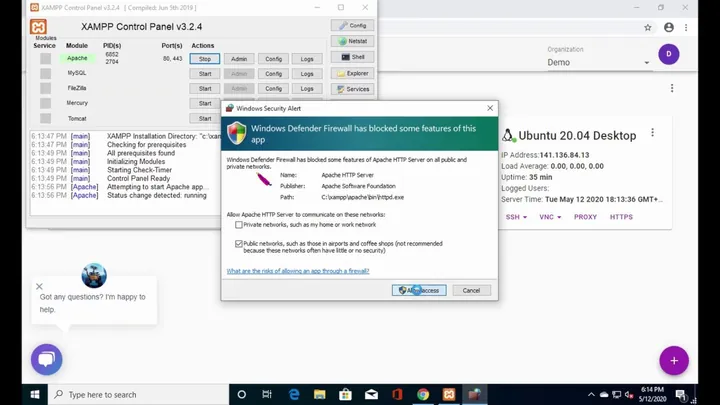
Đây là cách nhanh nhất nhưng chỉ áp dụng khi cửa sổ thoại của Windows Firewall xuất hiện. Khi bạn lần đầu khởi động Minecraft và game cố gắng truy cập mạng, một hộp thoại Windows Security Alert sẽ hiện lên với nội dung hỏi bạn có cho phép ứng dụng truy cập mạng hay không. Tại đây, bạn cần:
- Tick chọn cả hai ô Private networks (mạng gia đình, văn phòng tin cậy) và Public networks nếu bạn thường xuyên chơi ở quán net hoặc wifi công cộng.
- Bấm nút Allow access.
Lưu ý quan trọng: Nếu bạn lỡ tay bấm Cancel, Windows sẽ ghi nhớ lựa chọn đó và không hỏi lại lần nữa. Khi đó bạn phải chuyển sang cách thủ công bên dưới.
Cách 2: Cho Phép Thủ Công Qua Windows Defender Firewall
Nếu hộp thoại không hiện ra hoặc bạn đã chặn trước đó, hãy làm theo các bước sau:
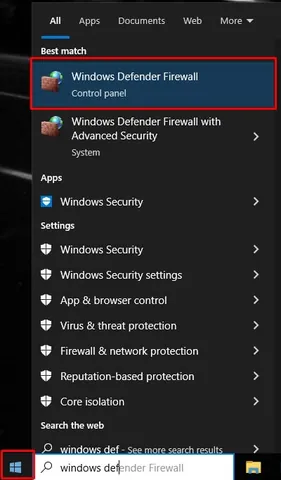
- Nhấn tổ hợp phím Windows + S, gõ Windows Defender Firewall rồi Enter.
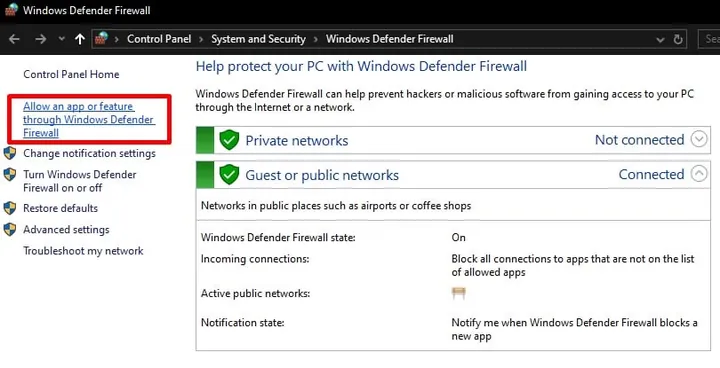
- Ở menu bên trái, click vào dòng Allow an app or feature through Windows Defender Firewall.
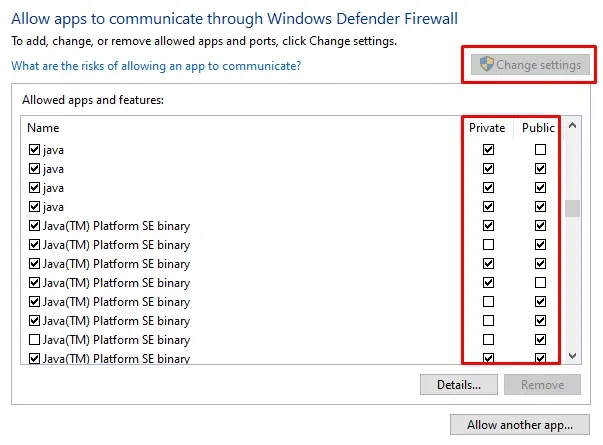
- Bấm nút Change settings ở góc trên bên phải (cần quyền Administrator).
- Cuộn xuống danh sách tìm Minecraft hoặc Java(TM) Platform SE binary — lưu ý bản Java Edition của Minecraft chạy thông qua nền tảng Java nên đôi khi tên hiển thị là javaw.exe chứ không phải Minecraft.
- Tick chọn ô bên trái cạnh tên ứng dụng, sau đó tick thêm cả ô Private và Public ở bên phải.
- Bấm OK để lưu thay đổi.
Nếu không thấy Minecraft trong danh sách, bấm nút Allow another app…, sau đó bấm Browse và điều hướng đến thư mục cài đặt game. Đường dẫn thường gặp:
- Bản Minecraft Launcher:
C:\Program Files (x86)\Minecraft Launcher\MinecraftLauncher.exe - Bản Java Edition:
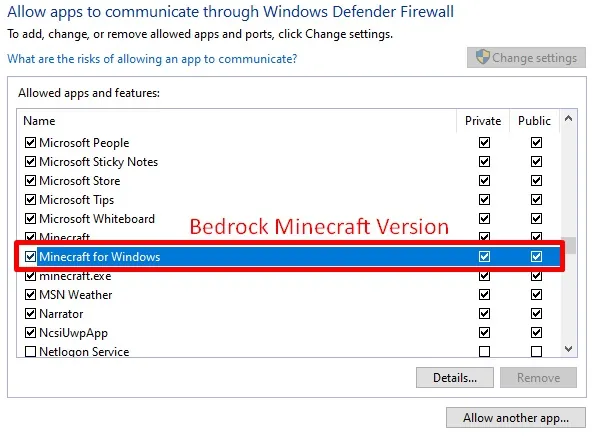
C:\Program Files (x86)\Minecraft\bin\javaw.exehoặc đường dẫn java trong thư mục runtime do launcher quản lý. - Bản Bedrock từ Microsoft Store: tìm Minecraft for Windows trong danh sách.
Chọn đúng file thực thi rồi bấm Add, sau đó tick quyền Private/Public như hướng dẫn trên.
Cách 3: Tạo Inbound Rule Và Outbound Rule Nâng Cao
Với những ai muốn kiểm soát chi tiết từng cổng kết nối — đặc biệt hữu ích khi bạn host server Minecraft riêng — việc tạo rule thủ công qua Windows Defender Firewall with Advanced Security là giải pháp tối ưu:
- Mở menu Start, gõ wf.msc và Enter để mở giao diện Advanced Security.
- Click chuột phải vào Inbound Rules → chọn New Rule…
- Chọn loại rule là Port, bấm Next.
- Chọn TCP, nhập cổng 25565 (Java Edition). Nếu chơi Bedrock, chọn UDP và nhập 19132, 19133.
- Chọn Allow the connection, tiếp tục Next.
- Tick tất cả các profile: Domain, Private, Public.
- Đặt tên rule dễ nhớ như “Minecraft Server TCP 25565” rồi Finish.
Sau đó lặp lại toàn bộ quy trình với Outbound Rules để đảm bảo dữ liệu gửi đi từ game cũng không bị chặn. Với người host server, bạn nên tạo thêm rule cho phép file java.exe hoặc server.jar hoạt động tự do bằng cách chọn loại rule là Program thay vì Port.
Có thể bạn quan tâm: Toàn Bộ Các Vật Phẩm Redstone Trong Minecraft: Hướng Dẫn Chi Tiết Từ A-z
Cách 4: Dùng Command Prompt Cho Người Nhanh Tay
Dân kỹ thuật có thể mở Command Prompt với quyền Administrator và gõ trực tiếp các lệnh sau:
netsh advfirewall firewall add rule name="Minecraft Java TCP" dir=in action=allow protocol=TCP localport=25565
netsh advfirewall firewall add rule name="Minecraft Java TCP Out" dir=out action=allow protocol=TCP remoteport=25565
netsh advfirewall firewall add rule name="Minecraft Bedrock UDP" dir=in action=allow protocol=UDP localport=19132
Ba dòng lệnh này tương đương với việc tạo rule thủ công nhưng chỉ mất vài giây thực hiện.
Cho Phép Minecraft Qua Firewall Trên macOS
Người dùng Mac cũng có thể gặp vấn đề tương tự. Cách xử lý như sau:
- Mở Apple Menu → System Settings (hoặc System Preferences trên macOS cũ).
- Chọn Network → Firewall.
- Nếu firewall đang bật, click vào Options (hoặc Options… trong mục Application Firewall).
- Bấm nút dấu cộng +, điều hướng đến thư mục Applications và chọn Minecraft.app.
- Đặt chế độ thành Allow incoming connections.
- Bấm OK để hoàn tất.
Ngoài ra, nếu bạn sử dụng tính năng Stealth Mode, hãy cân nhắc tắt nó khi host server vì chế độ này làm máy Mac không phản hồi các yêu cầu kết nối đến, gây khó khăn cho người chơi muốn join.
Xử Lý Firewall Của Antivirus Bên Thứ Ba
Rất nhiều người dùng quên rằng phần mềm diệt virus như Avast, AVG, Kaspersky, McAfee hay Bitdefender đều tích hợp firewall riêng, thậm chí tự động vô hiệu hóa Windows Firewall để thay thế. Nếu bạn đã cấp quyền cho Windows Firewall mà vẫn không kết nối được, hãy kiểm tra phần mềm antivirus:
- Mở giao diện phần mềm, tìm mục Firewall hoặc Network Protection.
- Vào danh sách Application rules / Allowed apps.
- Thêm Minecraft hoặc javaw.exe vào danh sách ngoại lệ (exceptions), cho phép cả kết nối inbound lẫn outbound.
- Một số phần mềm còn có chế độ Game Mode — bật chế độ này giúp tạm dừng các cảnh báo khi chơi game.
Trong trường hợp khẩn cấp khi cần xác định nguyên nhân, bạn có thể tạm thời tắt firewall của antivirus thử nghiệm. Nếu Minecraft kết nối được ngay, chắc chắn thủ phạm là phần mềm này và bạn nên cấu hình lại thay vì tắt vĩnh viễn.
Có thể bạn quan tâm: Hướng Dẫn Chi Tiết Cách Cấp Phát Thêm Bộ Nhớ (ram) Cho Minecraft – Tăng Hiệu Suất Chơi Game Ngay Hôm Nay
Mở Cổng Trên Router (Port Forwarding) Khi Host Server
Việc allow Minecraft qua firewall máy tính chỉ giải quyết được một nửa bài toán nếu bạn muốn bạn bè kết nối vào server tự host từ xa. Bạn cần cấu hình thêm port forwarding trên router:
- Xác định địa chỉ IP nội bộ của máy tính (gõ
ipconfigtrong CMD, nhìn dòng IPv4 Address). - Truy cập trang quản trị router qua trình duyệt tại địa chỉ như
192.168.1.1hoặc192.168.0.1. - Đăng nhập bằng tài khoản admin (thường in trên tem dán dưới router).
- Tìm mục Port Forwarding, Virtual Server hoặc NAT/Gaming.
- Tạo rule mới: External Port và Internal Port đều là 25565 (TCP) cho Java, IP trỏ đến máy tính của bạn.
- Lưu lại và khởi động lại router.
Bên cạnh đó, hãy đặt IP tĩnh cho máy tính trong router để tránh trường hợp IP thay đổi sau khi restart làm hỏng rule port forwarding.
Những Lỗi Thường Gặp Sau Khi Cấu Hình Và Cách Khắc Phục
Dù đã làm đúng các bước, vẫn có lúc Minecraft báo lỗi kết nối. Dưới đây là các tình huống phổ biến:
Lỗi “Can’t connect to server” hoặc “Connection timed out”: Kiểm tra xem bạn và server có cùng phiên bản Minecraft không, ping địa chỉ server bằng lệnh ping địa-chỉ-ip để xem gói tin có phản hồi không. Nếu ping thất bại, vấn đề nằm ở router ISP hoặc server đã offline.
Firewall vẫn chặn dù đã tạo rule: Đôi khi rule xung đột với nhau. Hãy vào Windows Defender Firewall with Advanced Security, sắp xếp theo thứ tự ưu tiên và đảm bảo không có rule “Block” nào đứng trước rule “Allow” cho cùng ứng dụng.
Có thể bạn quan tâm: All Wool Colors Minecraft: Tổng Hợp Đầy Đủ 16 Màu Len Và Cách Sử Dụng Chi Tiết
Không tìm thấy Minecraft trong danh sách app: Điều này xảy ra khi launcher tải runtime Java riêng biệt. Giải pháp là tạo rule theo Port (25565 TCP) thay vì theo Program, hoặc tìm chính xác đường dẫn file java.exe mà launcher đang sử dụng trong phần settings của game.
Chơi được ở mạng nhà nhưng không vào được wifi công cộng: Do rule chỉ tick Private. Hãy chỉnh sửa rule và tick thêm Public, tuy nhiên hãy cân nhắc rủi ro bảo mật khi mở cổng game ở mạng không tin cậy.
IPv6 gây xung đột: Một số mạng hiện đại ưu tiên IPv6. Thử force Minecraft kết nối qua IPv4 bằng cách dùng địa chỉ IPv4 trực tiếp của server thay vì hostname.
Lưu Ý Bảo Mật Khi Mở Firewall Cho Minecraft
Cho phép ứng dụng vượt qua tường lửa luôn đi kèm đánh đổi bảo mật, vì vậy hãy ghi nhớ những nguyên tắc sau:
Thứ nhất, chỉ mở đúng cổng cần thiết. Đừng bao giờ tắt toàn bộ firewall chỉ để chơi game. Việc mở duy nhất TCP 25565 đủ để server Java hoạt động mà không để lộ các dịch vụ nhạy cảm khác.
Thứ hai, phân biệt mạng Private và Public. Khi ở quán cà phê, sân bay hoặc bất kỳ wifi công cộng nào, hãy hạn chế tick Public network trừ khi thực sự cần thiết, vì hacker dễ dàng tấn công hơn trên các mạng chia sẻ này.
Thứ ba, luôn cập nhật Minecraft lên phiên bản mới nhất. Các bản vá bảo mật thường sửa lỗi khai thác qua mạng, giúp giảm rủi ro khi cổng kết nối đang mở.
Thứ tư, nếu host server public, hãy cân nhắc dùng whitelist, cài plugin chống DDoS hoặc thuê hosting chuyên nghiệp thay vì mở server từ máy cá nhân.
Cuối cùng, định kỳ kiểm tra danh sách rule firewall để xóa bỏ những rule cũ, thừa thãi không còn dùng đến.
Kết Luận
Việc cho phép Minecraft vượt qua tường lửa không hề khó nếu bạn nắm đúng quy trình: xác định nguyên nhân bị chặn, cấp quyền cho ứng dụng trong Windows Defender Firewall hoặc firewall của antivirus, tạo rule mở cổng phù hợp với phiên bản game đang dùng (TCP 25565 cho Java, UDP 19132 cho Bedrock), và cấu hình port forwarding trên router nếu host server. Hy vọng với hướng dẫn chi tiết từng bước trong bài viết này, bạn đã có thể khắc phục triệt để các lỗi kết nối và tận hưởng trải nghiệm chơi Minecraft multiplayer mượt mà cùng bạn bè. Nếu vẫn gặp sự cố, đừng ngần ngại kiểm tra lại từng hạng mục một cách tuần tự — đa số vấn đề chỉ nằm ở một chi tiết nhỏ bị bỏ sót. Chúc bạn xây dựng thế giới block của mình thật vui vẻ!