
Minecraft là một trong những tựa game phổ biến nhất thế giới, nhưng không phải ai cũng biết rằng mặc định, game chỉ sử dụng một lượng bộ nhớ RAM rất hạn chế. Điều này khiến game bị lag, giật, đặc biệt khi bạn cài đặt nhiều mod, dùng shader hay chơi trên các bản đồ lớn. Bài viết này sẽ hướng dẫn bạn từng bước cách cấp phát thêm bộ nhớ cho Minecraft trên mọi launcher phổ biến, cùng những lưu ý quan trọng để tránh gặp lỗi ngược lại.
Vì Sao Cần Cấp Phát Thêm Bộ Nhớ Cho Minecraft?
Theo mặc định, Minecraft Java Edition thường chỉ được cấp khoảng 1GB đến 2GB RAM. Với phiên bản vanilla (bản gốc không mod), con số này là đủ để chạy mượt. Tuy nhiên, khi bạn:
- Cài đặt các modpack nặng như RLCraft, SkyFactory 4, All The Mods, Enigmatica…
- Sử dụng shader pack như SEUS, BSL Shaders, Complementary…
- Chơi với render distance (khoảng cách hiển thị) cao
- Chơi trên server nhiều người hoặc bản đồ sinh tồn đã xây dựng lâu năm
…thì lượng RAM mặc định sẽ không còn đủ, dẫn đến hiện tượng game bị đứng hình (freeze), khung hình giảm mạnh (FPS drop), thậm chí crash về màn hình desktop kèm thông báo lỗi như “Out of Memory” hoặc “java.lang.OutOfMemoryError”.
Việc cấp phát thêm RAM sẽ giúp game có không gian xử lý dữ liệu rộng rãi hơn, giảm thiểu tình trạng lag và mang lại trải nghiệm mượt mà hơn đáng kể.
Có thể bạn quan tâm: All Wool Colors Minecraft: Tổng Hợp Đầy Đủ 16 Màu Len Và Cách Sử Dụng Chi Tiết
Xác Định Lượng RAM Máy Bạn Có Trước Khi Điều Chỉnh
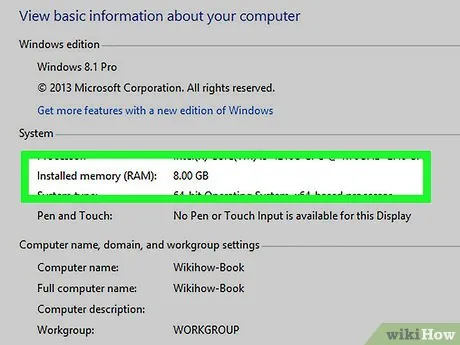
Trước khi tiến hành cấp phát thêm bộ nhớ, bạn cần biết máy tính của mình đang có bao nhiêu RAM tổng cộng và bao nhiêu đang trống. Đây là bước cực kỳ quan trọng vì cấp phát quá nhiều RAM cho Minecraft sẽ khiến hệ điều hành thiếu bộ nhớ, gây ra hiệu ứng ngược: toàn bộ máy chậm lại.
Cách kiểm tra trên Windows:
- Nhấn tổ hợp phím Ctrl + Shift + Esc để mở Task Manager.
- Chuyển sang tab Performance (Hiệu suất).
- Chọn mục Memory để xem tổng dung lượng RAM và dung lượng đang được sử dụng.
Ngoài ra, bạn có thể nhấn Windows + R, gõ msinfo32 rồi Enter để xem thông tin chi tiết về phần cứng, bao gồm cả tổng RAM được cài đặt.
Nguyên tắc vàng khi cấp phát: Chỉ nên dành cho Minecraft tối đa khoảng một nửa đến hai phần ba tổng RAM của máy, và luôn để lại ít nhất 2GB cho hệ điều hành cùng các chương trình nền. Ví dụ:
- Máy 4GB RAM: cấp phát 2GB – 2,5GB cho Minecraft.
- Máy 8GB RAM: cấp phát 3GB – 5GB cho Minecraft.
- Máy 16GB RAM: cấp phát 6GB – 8GB cho Minecraft (nếu chơi modpack nặng).
- Máy 32GB RAM trở lên: có thể thoải mái cấp 8GB – 12GB cho các modpack siêu nặng.
Một sai lầm phổ biến là nghĩ rằng càng cấp nhiều RAM game sẽ càng mượt. Thực tế, nếu bạn cấp 12GB RAM cho Minecraft trên máy 16GB nhưng chỉ chơi bản vanilla, game không nhanh hơn mà Windows còn bị đơ do thiếu bộ nhớ. Hãy cấp vừa đủ theo nhu cầu thực tế.
Có thể bạn quan tâm: Tất Cả Các Loại Cây Trong Minecraft: Hướng Dẫn Toàn Diện Từ A Đến Z
Cách Cấp Phát Thêm Bộ Nhớ Trên Minecraft Launcher Chính Thức (Official Launcher)
Đây là phương pháp cơ bản nhất dành cho người chơi sử dụng Minecraft Launcher chính thức của Mojang/Microsoft:
- Mở Minecraft Launcher và đăng nhập tài khoản của bạn.
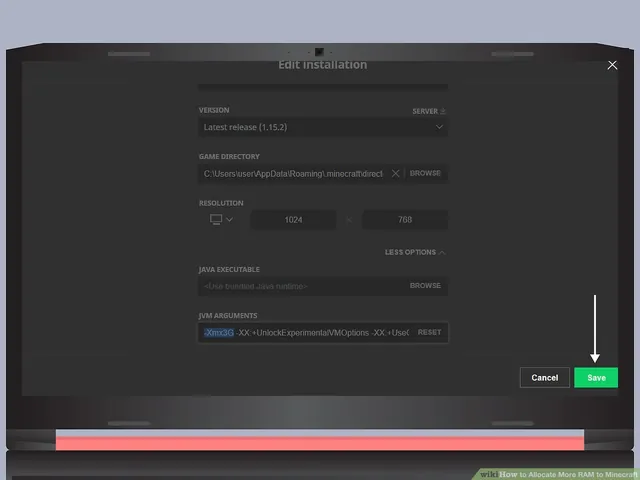
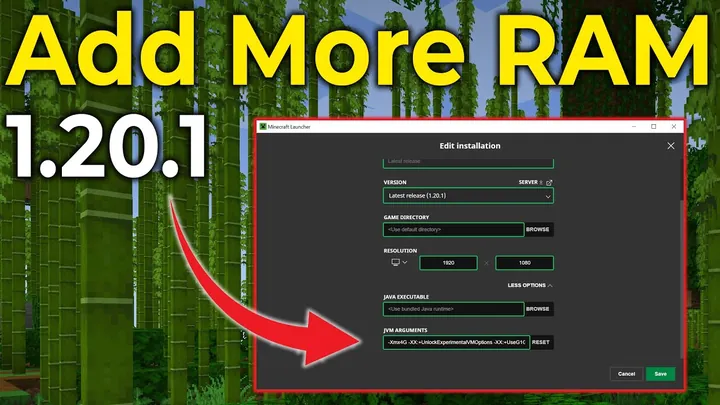
- Ở màn hình chính, chọn tab Installations (Bản cài đặt) ở menu phía trên.
- Di chuột đến profile bạn muốn chỉnh sửa (ví dụ: Latest Release), sau đó nhấn vào biểu tượng ba dấu chấm (…) và chọn Edit.
- Nhấn vào More Options (Tùy chọn khác) ở cuối trang.
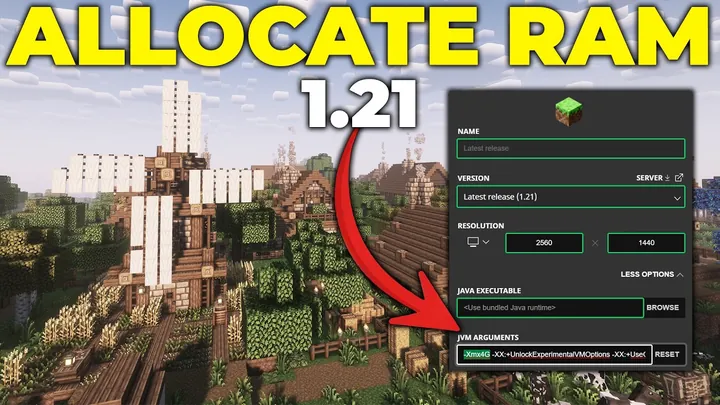
- Tìm dòng có chữ JVM Arguments. Bạn sẽ thấy một chuỗi ký tự bắt đầu bằng
-Xmx. Ví dụ:-Xmx2Gnghĩa là game đang dùng tối đa 2GB RAM. - Thay đổi con số sau
-Xmxthành dung lượng mong muốn. Ví dụ: -Xmx4G= 4GB RAM-Xmx6G= 6GB RAM-Xmx8G= 8GB RAM- Nhấn Save để lưu thay đổi và quay lại tab Play để khởi động game.
Lưu ý quan trọng: Trong chuỗi JVM Arguments, hãy giữ nguyên các tham số khác và chỉ sửa giá trị sau -Xmx. Đừng nhầm lẫn giữa -Xmx (dung lượng tối đa) và -Xms (dung lượng ban đầu). Nếu không thấy -Xms, không cần thêm vào, chỉ cần điều chỉnh -Xmx là đủ.
Cấp Phát RAM Trên CurseForge Launcher
CurseForge là launcher cực kỳ phổ biến trong cộng đồng chơi modpack. Các modpack trên CurseForge thường yêu cầu nhiều RAM hơn mặc định, nên việc điều chỉnh gần như là bắt buộc:
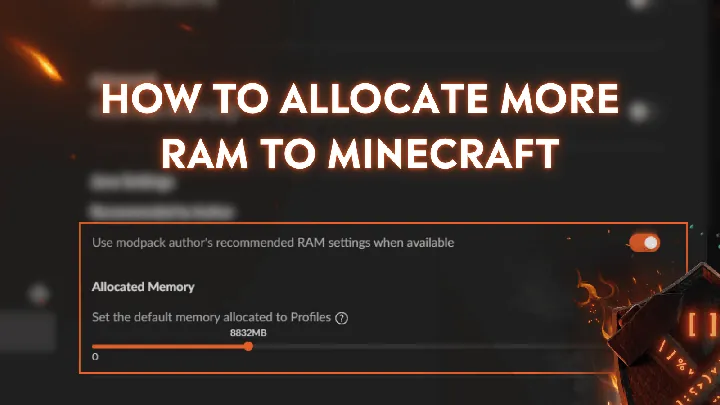
- Mở ứng dụng CurseForge App và chuyển đến mục Minecraft.
- Nhấn vào biểu tượng bánh răng cưa (Settings) ở góc dưới bên phải màn hình.
- Chọn Game Specific → Minecraft.
- Kéo thanh trượt Allocated Memory đến mức RAM mong muốn, hoặc nhập trực tiếp số MB (ví dụ: 4096 MB = 4GB).
- Nhấn Save để hoàn tất.
Bạn cũng có thể thiết lập riêng cho từng modpack bằng cách mở trang chi tiết modpack, chọn biểu tượng ba dấu chấm cạnh nút Play, rồi vào Profile Options để điều chỉnh memory riêng cho bản cài đặt đó.
Có thể bạn quan tâm: All Minecraft Tools: Hướng Dẫn Toàn Tập Về Các Công Cụ Trong Minecraft
Cấp Phát RAM Trên ATLauncher
ATLauncher cũng rất được ưa chuộng nhờ kho modpack phong phú:
- Mở ATLauncher và vào tab Settings ở menu bên trái.
- Chọn tab Java/Minecraft.
- Tại ô Maximum Memory/RAM, nhập dung lượng RAM mong muốn (tính bằng MB) hoặc chọn từ danh sách thả xuống.
- Nhấn Save. Nếu muốn áp dụng riêng cho từng instance, mở instance đó, chọn Edit Instance → Settings và điều chỉnh tương tự.
Cấp Phát RAM Trên Prism Launcher / MultiMC
Prism Launcher (trước đây là MultiMC/PolyMC) nổi tiếng nhẹ và ổn định:
- Mở launcher, nếu muốn áp dụng chung cho tất cả instance, vào Settings → Java → Memory và điền ô Maximum Memory Allocation.
- Nếu muốn chỉnh riêng từng instance, click chuột phải vào instance → Edit → Settings → đánh dấu tick Override global settings tại mục Memory.
- Nhập giá trị RAM mong muốn rồi nhấn OK.
Cấp Phát RAM Trên Technic Launcher
- Mở Technic Launcher, nhấn Launcher Options ở góc trên bên phải.
- Chọn bản cài đặt (modpack) từ danh sách bên trái.
- Tại dòng Memory, chọn dung lượng RAM từ menu thả xuống (ví dụ: 4GB, 6GB…).
- Nhấn Save để lưu cấu hình.
Cấp Phát RAM Trên TLauncher
Với người dùng TLauncher:
- Mở TLauncher, nhấn biểu tượng bánh răng (Settings) ở góc dưới bên phải.
- Tìm mục Memory Allocated và kéo thanh trượt hoặc nhập trực tiếp dung lượng RAM mong muốn.
- Nhấn Save và khởi động lại game.
Kiểm Tra Kết Quả Sau Khi Cấp Phát
Có thể bạn quan tâm: Tất Cả Các Bài Hát Minecraft: Hành Trình Khám Phá Trọn Vẹn Thế Giới Âm Nhạc Của Trò Chơi Khối Vuông
Sau khi điều chỉnh xong, hãy khởi động Minecraft và kiểm tra xem game đã nhận đúng lượng RAM mới chưa. Cách kiểm tra đơn giản nhất:
- Trong game, nhấn F3 để mở màn hình debug. Ở góc trên bên phải, tìm dòng Mem — con số này thể hiện dung lượng RAM game đang sử dụng so với mức tối đa được cấp. Ví dụ:
Mem: 45%/4096MBnghĩa là game đang dùng 45% trong tổng 4GB. - Ngoài ra, mở Task Manager trong lúc chơi để theo dõi mức tiêu thụ bộ nhớ thực tế của tiến trình Java/Minecraft.
Những Lỗi Thường Gặp Và Cách Khắc Phục
1. Game vẫn lag dù đã tăng RAM: Nguyên nhân có thể nằm ở CPU yếu, card đồ họa kém, ổ cứng HDD chậm hoặc chính modpack chưa được tối ưu. Hãy thử giảm render distance, tắt bớt shader, hoặc cài mod tối ưu như Sodium (Fabric), Embeddium (Forge), Optifine.
2. Lỗi “Could not reserve enough space for object heap”: Lỗi này xảy ra khi bạn cấp phát nhiều RAM hơn khả năng của hệ thống, hoặc khi bạn dùng phiên bản Java 32-bit (chỉ hỗ trợ tối đa ~1,5GB RAM). Giải pháp: cài đặt Java 64-bit mới nhất từ trang chủ Adoptium hoặc Oracle, sau đó trỏ launcher tới đường dẫn Java 64-bit trong phần cài đặt Java executable.
3. Máy tính toàn bộ bị chậm khi chơi: Bạn đã cấp quá nhiều RAM cho game. Hãy giảm lại còn khoảng 50–60% tổng RAM.
4. Crash khi vào world lớn: Có thể do lỗi chunk hỏng hoặc thiếu RAM. Thử cấp thêm 1–2GB, đồng thời xóa file session.lock hoặc dùng công cụ MCASelector để cắt bỏ vùng map lỗi.
Một Vài Mẹo Tối Ưu Hiệu Suất Bổ Sung
Ngoài việc cấp phát RAM, bạn có thể cải thiện hiệu năng Minecraft bằng cách:
- Thêm tham số JVM tối ưu như
-XX:+UseG1GC -XX:+ParallelRefProcEnabled -XX:MaxGCPauseMillis=200để giảm độ trễ khi dọn dẹp bộ nhớ. - Cập nhật driver card đồ họa lên phiên bản mới nhất.
- Đóng các trình duyệt và ứng dụng nền trước khi chơi.
- Cài Minecraft và các modpack vào ổ SSD để giảm thời gian load world.
- Dùng phiên bản Java phù hợp: Minecraft 1.17 trở lên yêu cầu Java 17+, còn 1.20.5+ cần Java 21.
Kết Luận
Cấp phát thêm bộ nhớ cho Minecraft là một kỹ thuật đơn giản nhưng mang lại hiệu quả rõ rệt, đặc biệt với người chơi modpack và shader. Chỉ với vài cú click trong phần cài đặt của launcher, bạn có thể biến trải nghiệm chơi game giật lag thành mượt mà hoàn toàn miễn phí. Hãy nhớ nguyên tắc quan trọng nhất: cấp phát vừa đủ dựa trên tổng RAM máy tính và nhu cầu thực tế của bản game, đồng thời luôn dùng Java 64-bit để tận dụng tối đa bộ nhớ. Chúc bạn có những giờ phút chơi Minecraft thật vui vẻ và mượt mà!