
Quay video gameplay không chỉ đơn thuần là bật nút “Record” (Quay) rồi chơi. Năm 2026, với sự phát triển mạnh mẽ của phần cứng (GPU dòng RTX 50-series, Apple Silicon M4/M5, Snapdragon 8 Gen 4/Elite) và nhu cầu nội dung gaming ngắn (Shorts, Reels, TikTok) bùng nổ, việc nắm vững quy trình quay chuyên nghiệp – từ tối ưu hiệu suất FPS, thiết lập bitrate, codec cho đến quản lý file nguồn – là yếu tố quyết định thành bại của một kênh gaming hoặc streamer chuyên nghiệp. Bài viết này tổng hợp toàn bộ kiến thức cần thiết, cập nhật các công cụ và tiêu chuẩn kỹ thuật mới nhất năm 2026 để bạn quay được video mượt mà, nét, nhẹ file và sẵn sàng cho монтаж (dựng phim).
PHẦN 1: CHUẨN BỊ PHẦN CỨNG & MÔI TRƯỜNG – NỀN TẢNG CỦA VIDEO CHẤT LƯỢNG
Trước khi chạm vào bất kỳ phần mềm quay nào, bạn phải đảm bảo “cỗ máy” của mình đủ sức hứng chịu tác vụ Encode (Mã hóa) video real-time song song với Render game. Năm 2026, tiêu chuẩn tối thiểu và khuyến nghị đã dịch chuyển so với các năm trước.
1.1. Yêu cầu cấu hình PC (Năm 2026)
| Thành phần | Tối thiểu (Quay 1080p60) | Khuyến nghị (Quay 1440p/4K High FPS / HDR) | Ghi chú năm 2026 |
|---|---|---|---|
| CPU | 6 nhân / 12 luồng (Intel Core i5 13/14 gen, AMD Ryzen 5 7600X) | 8-16 nhân hiệu năng cao (Intel Core i7/i9 14/15 gen, Ryzen 7/9 7800X3D/9800X3D) | CPU nhiều nhân giúp OBS/Streamlabs chạy luồng phụ ổn định khi game dùng nhiều đơn nhân. |
| GPU (Quan trọng nhất) | NVIDIA RTX 3060 / 4060 (NVENC AV1) AMD RX 7600 (AV1) Intel Arc A750 |
NVIDIA RTX 4080/4090 / 50-series (NVENC AV1 & HEVC 4:2:2 10-bit) AMD RX 7900 XTX / 8000-series |
Bắt buộc có hỗ trợ phần cứng AV1 Encode. Năm 2026, AV1 là chuẩn mặc định cho lưu trữ & upload (YouTube, Twitch, TikTok đều ưu tiên AV1). HEVC (H.265) chỉ dùng cho tương thích ngược. |
| RAM | 16GB DDR5 5600MHz | 32GB – 64GB DDR5 6000-7200MHz (Dual Channel) | Game năm 2026 (Unreal Engine 5.4+) ngốn 12-16GB VRAM/System RAM. Quay thêm cần headroom. |
| Lưu trữ (Rất quan trọng) | SSD NVMe Gen 4 (500GB free) | SSD NVMe Gen 5 (1TB – 2TB free) hoặc RAID 0 2x Gen 4 | Ghi bitrate cao (100-200+ Mbps AV1 4K) đòi hỏi tốc độ ghi tuần tự > 3.5 GB/s. Không quay lên HDD hay SSD SATA. |
| Màn hình | 1080p 144Hz+ | 1440p 240Hz+ / 4K 144Hz+ (HDR 1000 nits+) | Quay HDR cần màn hình hỗ trợ HDR thật (True HDR), không phải HDR400 giả. |
Mẹo Pro 2026: Nếu dùng 2 PC setup (1 PC chơi, 1 PC quay/stream), PC quay chỉ cần CPU trung cấp (i5/R5) + Card capture 4K60/4K144 (Elgato 4K X, AVerMedia GC575) + SSD Gen 5. Cách này tách hoàn toàn tải render game và encode video, cho FPS game ổn định tuyệt đối.
1.2. Yêu cầu thiết bị Mobile (iOS / Android 2026)
Có thể bạn quan tâm: Hướng Dẫn Chi Tiết Cách Quay Video Chơi Game Chuyên Nghiệp Năm 2026: Từ Thiết Bị, Phần Mềm Đến Kỹ Thuật Biên Tập Và Tối Ưu Doanh Thu
- iPhone 15 Pro / 16 Pro / 16 Pro Max (Chip A17/A18 Pro): Hỗ trợ quay ProRes Log 4K 60fps ra SSD ngoài qua USB-C 10Gbps/40Gbps. Đây là chuẩn vàng mobile năm 2026.
- Android Flagship (Snapdragon 8 Gen 3/4 Elite, Dimensity 9300/9400): Hỗ trợ quay 4K 120fps / 8K 30fps, HEVC 10-bit, HDR10+. Cần tận dụng Game Dashboard / Game Genie tích hợp hệ thống (One UI, HyperOS, OxygenOS) để quay nội bộ không lag.
- Bộ nhớ: 256GB UFS 4.0 trở lên. Video ProRes/HEVC 10-bit 4K60 ngốn ~6-8GB/phút. 128GB sẽ đầy trong 15-20 phút.
- Tản nhiệt: Bắt buộc dùng quạt tản nhiệt Semiconductor (Peltier) gắn lưng điện thoại (như RedMagic Cooler, Black Shark Cooler 3 Pro). Throttling nhiệt là kẻ thù số 1 của FPS ổn định khi quay video dài.
PHẦN 2: LỰA CHỌN PHẦN MỀM QUAY (RECORDING SOFTWARE) – TIÊU CHUẨN NĂM 2026
Không có “phần mềm tốt nhất” tuyệt đối, chỉ có “phần mềm phù hợp workflow nhất”. Dưới đây là phân loại theo nhu cầu năm 2026:
2.1. OBS Studio (Open Broadcaster Software) – Vua của sự tùy biến & Miễn phí
- Trạng thái 2026: Phiên bản 30.x/31.x (hoặc nhánh OBS Studio 1.0+ nếu có rewrite lớn). Hỗ trợ nguyên sinh AV1 Encode (NVENC/AMF/QSV/Apple VT), HEVC 10-bit 4:2:2, HDR (PQ/HLG), Color Space BT.2020/BT.709.
- Ưu điểm: Nhẹ, không quảng cáo, plugin hệ sinh thái khổng lồ (StreamFX, Move Transition, Noise Suppression RNNoise/RNNoise-VAD), hỗ trợ Replay Buffer (Quay lùi – lưu lại 30s/1p/5p vừa qua), Source Record (Quay riêng từng source: game, cam, mic, discord vào file riêng biệt cho dễ dựng).
- Nhược điểm: Giao diện “thô”, đường cong học tập dốc, không có trình chỉnh sửa tích hợp.
- Dành cho: Streamer, YouTuber chuyên nghiệp, người muốn kiểm soát từng bit/frame, workflow dựng phim tách biệt (Premiere, DaVinci, CapCut PC).
2.2. NVIDIA GeForce Experience / NVIDIA App (ShadowPlay) – Dễ dùng nhất cho Card NVIDIA
- Trạng thái 2026: Đã gộp vào NVIDIA App (thay thế GeForce Experience). Giao diện hiện đại, driver update, setting game, recording gom chung.
- Tính năng nổi bật 2026: AV1 Recording (chỉ RTX 40-series/50-series), HDR Recording (tự động detect HDR game), Instant Replay (Alt+F10 mặc định), Highlight Auto-capture (AI detect kill, victory, death – hoạt động tốt hơn nhờ AI local).
- Bitrate: Cho phép Custom bitrate cao (up to 500Mbps+ cho AV1 4K).
- Dành cho: Game thủ NVIDIA muốn quay nhanh, ít cài đặt, chia sẻ clip ngay lập tức, không cần Source Record phức tạp.
2.3. AMD Adrenalin Software (Relive) / Intel Arc Control
- Tương tự ShadowPlay nhưng cho GPU AMD/Intel. Năm 2026, AMD Relive đã hỗ trợ AV1 Encode (RX 7000/8000 series) và HEVC 10-bit khá ổn định. Intel Arc Control hỗ trợ AV1/HEVC trên Arc Alchemist/Battlemage.
- Dành cho: Người dùng GPU đỏ/cam, muốn giải pháp all-in-one driver + record.
2.4. Phần mềm quay chuyên biệt High-End / Lossless
Có thể bạn quan tâm: Cách Quay Phim Khi Đang Chơi Game Trên PC, Laptop Và Điện Thoại Chi Tiết Nhất Năm 2026
- Dxtory / Bandicam (Legacy): Cũ kỹ, ít cập nhật AV1/HDR. Không khuyến nghị cho 2026.
- Action! (Mirillis): UI đẹp, hỗ trợ HEVC/AV1, benchmark FPS tốt, có tính năng Time-Shift (Replay Buffer). Trả phí.
- ShadowPlay / OBS vẫn là 2 lựa chọn chủ đạo 95% user.
2.5. Mobile: Native Recorder vs App thứ 3
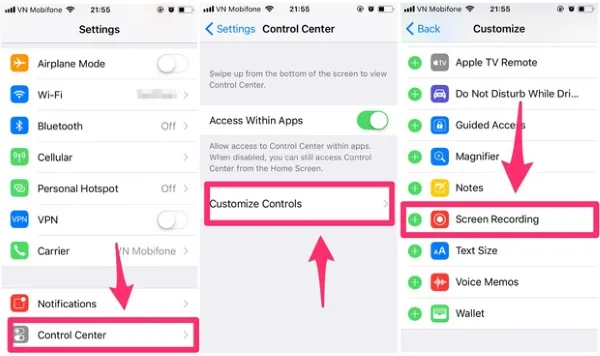
- iOS: Screen Recording (Control Center) + Mic là tốt nhất. Không nén lại, dùng codec hệ thống hiệu quả nhất. App thứ 3 (Record It!, DU Recorder) thường nén thêm -> giảm chất lượng, thêm watermark.
- Android: Game Dashboard (Google) / Game Booster (Samsung/Xiaomi/OPPO/Vivo) tích hợp sẵn. Hỗ trợ quay nội bộ (Internal Audio) + Mic, chọn resolution/bitrate/fps tùy ý. Tuyệt đối không dùng app quay màn hình thứ 3 trên Play Store (lag, quảng cáo, quyền riêng tư, nén xấu).
PHẦN 3: CẤU HÌNH KỸ THUẬT CHUẨN CHUYÊN NGHIỆP (SETTINGS PRO) – NĂM 2026
Đây là phần cốt lõi. Sai setting = video vỡ, lag, file khổng lồ, màu sai, không dựng được.
3.1. Codec & Container: AV1 trong MP4 (hoặc MKV an toàn)
- Codec Video: AV1 (AOMedia Video 1).
- Tại sao? Hiệu suất nén tốt hơn HEVC ~30%, tốt hơn H.264 ~50%. YouTube, Twitch, TikTok, Reels, Twitter/X đều đã hỗ trợ ingest AV1 đầy đủ năm 2026. Upload AV1 nhanh hơn, xử lý server nhanh hơn, chất lượng tốt hơn cùng dung lượng.
- Yêu cầu: GPU hỗ trợ AV1 Encode (NVIDIA RTX 40/50 series, AMD RX 7000/8000, Intel Arc, Apple M3/M4 Media Engine).
- Fallback: Nếu GPU cũ (RTX 30, GTX 16, RX 6000) -> Dùng HEVC (H.265) Main 10 / Main 4:2:2 10-bit. Không dùng H.264 (AVC) trừ khi buộc phải tương thích thiết bị rất cũ.
- Container: MP4 (ISO BMFF) hoặc MKV (Matroska).
- MKV (Khuyến nghị cho OBS): Không bị hỏng file nếu crash/điện mất/kill process. OBS ghi MKV an toàn tuyệt đối. Sau quay xong -> Remux (Remux Recordings) sang MP4 trong menu File OBS (mất < 1s, không encode lại, không mất chất lượng).
- MP4: Chỉ dùng nếu bạn chắc chắn không crash, hoặc dùng ShadowPlay/Relive (chúng có cơ chế finalize file khá tốt năm 2026).
3.2. Encoder Preset & Profile (NVENC / AMF / VCN / Apple VT / QSV)
| Encoder | Preset Khuyên Dùng (2026) | Profile / Tier | Giải thích |
|---|---|---|---|
| NVIDIA NVENC (AV1/HEVC) | P7 (Slow) / P6 (Medium) | Main / Main 10 | P7 chất lượng tốt nhất real-time. P6 cân bằng. Tránh P1-P4 (Fast) – chất lượng kém, bitrate phải cao gấp đôi. |
| AMD AMF (AV1/HEVC) | Quality / Balanced | Main 10 | Mode “Quality” tương đương P6/P7 NVIDIA. “Balanced” ổn định FPS hơn. |
| Intel QSV (QuickSync – AV1/HEVC) | Slow / Medium | Main 10 | QuickSync trên Core Ultra (Meteor Lake/Arrow Lake/Panther Lake) năm 2026 rất mạnh, hỗ trợ AV1 4:2:2 10-bit. |
| Apple VideoToolbox (VT) | Quality Prioritized / Balanced | Main 10 / ProRes | Trên Mac/iPhone: Chọn “High Quality” hoặc ProRes (nếu SSD ngoài nhanh). VT AV1/HEVC 10-bit cực hiệu quả. |
Lưu ý quan trọng: Bitrate Mode: CQP (Constant Quantization Parameter) / CQ (Constant Quality) / ICQ (Intel) / VBR (VBR Capped).
KHÔNG dùng CBR (Constant Bitrate) cho quay local. CBR lãng phí dung lượng trên cảnh tĩnh, thiếu chất lượng trên cảnh chuyển động phức tạp.
CQP / CQ Level: 18 – 22 (AV1), 20 – 24 (HEVC), 16 – 20 (H.264). Càng thấp càng đẹp, file càng to. Mặc định an toàn năm 2026: CQP 20 (AV1) / CQP 22 (HEVC). Test quay 1 phút cảnh chuyển động mạnh (explosion, smoke, foliage) -> xem artifacts (khối vuông, banding) -> điều chỉnh.
3.3. Resolution, FPS & Color Space
Có thể bạn quan tâm: Cách Quay Màn Hình Điện Thoại Khi Chơi Game Chi Tiết Nhất Năm 2026: Từ Công Cụ Mặc Định Đến Phần Mềm Chuyên Nghiệp
- Resolution: Quay Native Resolution của màn hình game (hoặc Resolution Render game).
- Chơi 1440p -> Quay 1440p. Chơi 4K -> Quay 4K (nếu GPU/SSD cho phép).
- Downscale (Lanczos 36 samples / Bicubic) chỉ khi: Bạn chắc chắn chỉ xuất 1080p và GPU không đủ sức quay native. Downscale khi quay (GPU scale) nhẹ hơn downscale khi dựng (CPU scale), nhưng mất chi tiết.
- FPS: Khớp chính xác Refresh Rate màn hình / FPS cap game.
- Màn 144Hz, game cap 144 -> Quay 144fps (VFR – Variable Frame Rate được hỗ trợ tốt trong MP4/MKV năm 2026, nhưng CFR – Constant Frame Rate an toàn hơn cho dựng phim).
- Khuyến nghị: Set CFR = Max FPS game (vd: 144, 165, 240). Nếu game drop FPS, video vẫn CFR (duplicate frames), timeline dựng không bị lệch audio/sync.
- Mobile: Quay 60fps chuẩn. 120fps/240fps chỉ khi cần slow-mo mượt.
- Color Space & Range (QUAN TRỌNG CHO HDR/SDR):
- Game SDR (99% game hiện nay): Color Space: Rec.709 (BT.709), Range: Limited (TV/Video 16-235) hoặc Full (PC 0-255) tùy setting game/màn hình. Khuyến nghị: Full Range (0-255) nếu màn hình/màn game hỗ trợ, Limited nếu không chắc. OBS: Settings -> Advanced -> Video -> Color Range: Full / Color Space: 709 / Color Format: NV12 (SDR) / P010 (HDR 10-bit).
- Game HDR (HDR10 / Dolby Vision / Auto HDR): BẮT BUỘC bật HDR trong OBS (Settings -> Advanced -> Video -> Color Format: P010 hoặc P016 cho 10-bit/16-bit). Color Space: Rec.2020 (BT.2020). Transfer: PQ (ST.2084). Range: Limited (TV). Windows 11 24H2/25H2 năm 2026 xử lý HDR desktop tốt hơn hẳn.
- Mobile HDR: iPhone quay ProRes Log / HDR HLG/PQ tự động. Android quay HDR10+ / HLG tự động qua Game Dashboard. Đảm bảo setting “Record HDR” = ON.
3.4. Audio: Tách Track (Multi-Track Audio) – Bắt Buộc Dựng Phim
- Track 1: Desktop Audio (Game Sound + System Sound). Codec: AAC 320kbps / Opus 256kbps / FLAC (lossless). FLAC tốt nhất cho dựng, AAC/Opus nhẹ cho upload raw.
- Track 2: Microphone (Voice). Codec: AAC 192kbps / Opus 128kbps / FLAC.
- Track 3 (Optional): Discord / Voice Chat App (Vietnamese: Discord, Zalo, Messenger call). Codec: AAC 128kbps.
- Track 4 (Optional): Music / Background Track (nếu phát riêng).
- Cấu hình OBS: Settings -> Output -> Recording -> Audio Tracks: Tick Track 1, 2, 3… -> Audio Mixer -> Click bánh răng (Settings) mỗi source -> Advanced Audio Properties -> Assign tracks tương ứng.
- Lợi ích: Dựng phim (Premiere/DaVinci/CapCut) có thể tắt/mute game sound, tăng mic, noise removal riêng cho mic, ducking music… mà không ảnh hưởng track khác. Đây là chuẩn chuyên nghiệp.
3.5. Replay Buffer (Instant Replay) – Cứu Tinh Của Highlights
- Bật: Settings -> Output -> Replay Buffer -> Enable.
- Length: 30s – 5 mins (tùy RAM/SSD). Năm 2026 RAM 32GB+ rất phổ biến -> set 2-5 phút an toàn.
- Hotkey: Set phím tắt (vd:
Alt + F10hoặcF9) để “Save Replay”. - Lưu ý: Replay Buffer ghi vào RAM trước (hoặc SSD nếu config), rồi flush ra disk khi bấm Save. Nó dùng cùng Encoder/Setting với Recording chính. Không thể tách setting.
PHẦN 4: QUY TRÌNH THỰC HIỆN TỪNG BƯỚC (WORKFLOW) – TỪ A ĐẾN Z
Bước 1: Dọn dẹp & Tối ưu Hệ thống (Pre-flight Checklist)
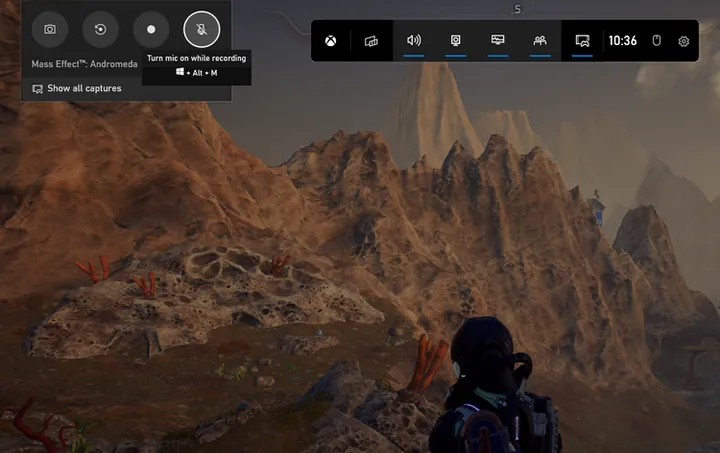
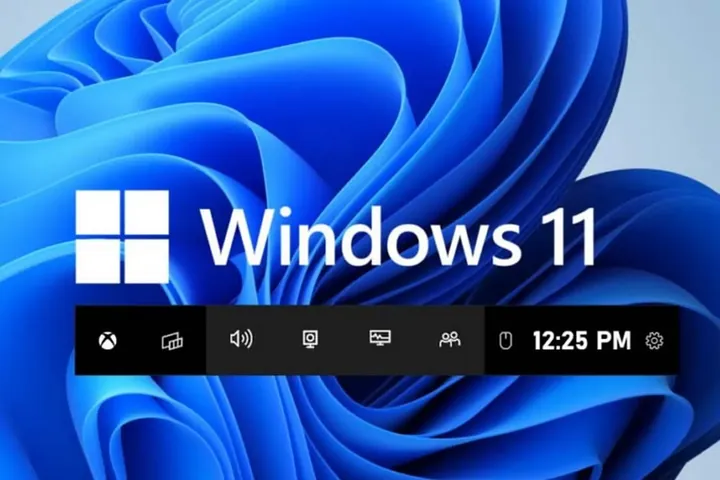
- Tắt: Xbox Game Bar (Win+G -> Settings -> Turn off), Discord Overlay, Steam Overlay (nếu không cần), RGB Software (iCUE, Synapse, Armoury Crate – gây lag 1% low), Wallpaper Engine, Browser tabs thừa.
- Bật: Windows Game Mode (On), Hardware-accelerated GPU Scheduling (On – Settings > Display > Graphics > Change default graphics settings), HDR (nếu quay HDR).
- Driver: Cập nhật Game Ready Driver / Adrenalin Driver / Intel Graphics Driver mới nhất (tháng hiện tại 2026). Driver cũ = bug encode AV1/HEVC, flicker HDR.
- SSD: Đảm bảo ổ ghi còn > 20% dung lượng trống (over-provisioning), không bị ghi gần đầy (giảm speed ghi).
Bước 2: Cài đặt Game (In-Game Settings)
Có thể bạn quan tâm: Top 10+ Cách Quay Màn Hình Máy Tính Khi Chơi Game Mượt Mà, Không Giật Năm 2026 (chi Tiết Từ A-Z)
- Display Mode: Borderless Windowed (Fullscreen Borderless).
- Lý do: Cho phép OBS/Overlay capture dễ dàng, Alt+Tab nhanh, HDR desktop hoạt động tốt. True Exclusive Fullscreen đôi khi gây khó capture, flicker khi Alt+Tab, conflict HDR.
- V-Sync / G-Sync / FreeSync: Bật (On) + G-Sync/FreeSync On + V-Sync On trong Control Panel/Adrenalin + Cap FPS = Max Refresh – 3 (vd: 141 cho màn 144Hz). Cấu hình này cho latency thấp nhất, không tearing, ổn định frame pacing cho video mượt.
- Resolution Scale / DLSS / FSR / XeSS: Chạy Native hoặc Quality/Balanced nếu cần FPS. Tránh Performance/Ultra Performance (mờ, artifact, khó quay nét).
- Motion Blur / Film Grain / Chromatic Aberration / Lens Flare: TẮT HẾT. Các hiệu ứng này làm video quay bị mờ, nhiễu, khó nén (bitrate nhảy cao), khó upscale AI sau này.
- HDR In-Game: Bật HDR trong game (nếu hỗ trợ native) -> Calibrate nits theo màn hình (thường 400-1000 nits). Tắt Auto HDR Windows nếu game có HDR native.
Bước 3: Cài đặt OBS / Phần mềm quay (Scene & Sources)
- Scene chính: “Gameplay”.
- Source 1: Game Capture (Game Capture) -> Chọn “Capture Specific Window” -> Chọn process game.exe. Không dùng Display Capture / Window Capture (chậm hơn, bắt desktop composition, bắt cả thanh taskbar).
- Capture Method: Auto (hoặc Windows 10/11 Graphics Capture API – tốt nhất năm 2026).
- Anti-cheat compatibility: Bật “Capture Cursor” tắt. Nếu game anti-cheat chặn (Valorant, Vanguard kernel, Faceit) -> Phải dùng Display Capture (chậm hơn) hoặc 2 PC Setup / Capture Card.
- Source 2: Audio Input Capture (Mic) -> Chọn Mic vật lý. Filters: Noise Suppression (RNNoise – AI tốt nhất), Noise Gate (Ngưỡng -40dB/-50dB, Close -50dB/-60dB), Compressor (Ratio 3:1/4:1, Threshold -18dB), Gain (để peak -6dB~-3dB), Limiter (0dB).
- Source 3: Audio Output Capture (Desktop Audio) -> Chọn Monitor/Headphone đang dùng. Filters: Gain (để peak game -6dB~-3dB), Limiter.
- Source 4 (Optional): Video Capture Device (Webcam/Facecam). Resolution 1080p60/4K30. Filters: Crop/Pad (cắt khung), Color Correction (LUT/White Balance), Chroma Key (nếu xanh/chroma).
- Source 5 (Optional): Text / Image / Browser Source (Logo, Social, Alert box – nếu stream đồng thời).
Bước 4: Test & Verify (Quan Trọng Nhất)
- Mở Game -> Vào Menu / Training / Benchmark.
- Bắt đầu Recording (OBS: Start Recording / ShadowPlay: Alt+F9).
- Chơi đúng intensity (combat, ability spam, camera xoay nhanh, smoke, fire, foliage dense) trong 3-5 phút.
- Dừng Recording.
- Kiểm tra file:
- Mở bằng MediaInfo (check Codec: AV1/HEVC, Profile: Main 10, Bitrate avg/max, Frame rate mode: CFR, Color Space: BT.709/BT.2020, HDR: PQ/HLG).
- Mở bằng MPV / VLC / DaVinci Resolve / Premiere (không dùng Windows Films & TV / Media Player cũ – không hỗ trợ AV1/HDR 10-bit tốt).
- Check: Có dropped frames? (OBS Stats window -> Skipped/Dropped frames > 0.1% là sai). Có tearing? Có lag/stutter? Audio sync? Màu sắc đúng (không bị xám nhạt HDR, không over-saturation SDR)? Mic rõ, không noise? Game sound không clip (bị bóp)?
- Điều chỉnh: Nếu dropped frames -> Giảm Preset (P7->P6), Giảm Resolution/FPS, Tắt Preview OBS, Dùng 2 PC. Nếu bitrate quá cao -> Tăng CQP (20->22). Nếu màu sai -> Check Color Space/Range settings.
Bước 5: Quay Thực Tế (Production)
- Quay theo session (mỗi match, mỗi run, mỗi level) -> File riêng. Dễ quản lý, dễ dựng, giảm rủi ro file hỏng to.
- Đặt tên file có quy tắc:
YYYYMMDD_GameName_Map_Mode_ClipDescription(vd:20260515_Valoran_Ascent_Comp_3kAce). - Sử dụng Hotkey “Save Replay” cho các highlight bất ngờ (clutch, funny moment, bug).
- Theo dõi OBS Stats Dock (View -> Docks -> Stats) góc màn hình (hoặc Stream Deck / Loupedeck) để nắm FPS render, Skipped frames, CPU/GPU usage, Disk write speed real-time.
Bước 6: Post-Recording / Pre-Edit (Xử Lý Nguồn)
- Remux MKV -> MP4 (nếu quay MKV): OBS -> File -> Remux Recordings. Chọn file(s) -> Remux. Xong xóa file .mkv gốc.
- Proxy / Transcode (Nếu cần): Nếu quay High Bitrate AV1/HEVC 10-bit 4K/1440p High FPS -> Máy dựng (Editing PC/Laptop) yếu, không hỗ trợ decode phần cứng AV1/HEVC 10-bit mượt -> Tạo Proxy (Proxy Media) trong DaVinci/Premiere/CapCut (Proxy: ProRes Proxy / DNxHR LB / H.264 Lowres). Hoặc Transcode sang ProRes 422 LT / HQ / DNxHR HQX (Mezzanine codec) dùng Shutter Encoder / HandBrake / FFmpeg (GPU accelerated) -> Dựng trên file Mezzanine mượt, export cuối cùng từ file gốc (Relink).
- Backup: Luôn backup 3-2-1: 1 bản trên SSD làm việc, 1 bản trên HDD/NAS backup cục bộ, 1 bản lên Cloud (Google Drive, OneDrive, Backblaze B2, R2) – ít nhất các clip quan trọng/final export.
PHẦN 5: XỬ LÝ CÁC VẤN ĐỀ PHỔ BIẾN NĂM 2026 (TROUBLESHOOTING)
| Vấn đề | Nguyên nhân phổ biến 2026 | Giải pháp |
|---|---|---|
| Video lag, giật, dropped frames (OBS Stats > 0%) | GPU 100% usage (Game + Encode), SSD write bottleneck, CPU bottleneck (scene phức tạp), RAM full. | 1. Giới hạn FPS game (Cap FPS = Refresh – 3). 2. Giảm Preset Encoder (P7->P5). 3. Giảm Resolution/FPS quay. 4. Tắt Preview OBS. 5. Dọn SSD/Check health. 6. Upgrade GPU/SSD. |
| Video vỡ khối (Macroblocking/Artifacts) cảnh chuyển động nhanh | Bitrate quá thấp / CQP quá cao / Preset quá nhanh (P1-P4). | Giảm CQP (22->20->18). Tăng Preset (P5->P6->P7). Tăng Bitrate Max (nếu VBR). |
| Màu bị xám nhạt (Washed out) / Quá đậm / Sai màu | Mismatch Color Range (Full vs Limited) hoặc Color Space (709 vs 2020) giữa Game, Windows, OBS, Player, Editor. | Chuẩn hóa pipeline: Game (Auto/Full) -> Windows HDR Off (SDR) / On (HDR) -> OBS Color Range/Space match Game/Monitor -> Editor Project Settings match OBS -> Export Match. Dùng MediaInfo check metadata file nguồn. |
| Video HDR bị đen/quá sáng trên YouTube/Phone | Metadata HDR thiếu hoặc sai (Mastering Display, MaxCLL, MaxFALL). | Quay bằng OBS/NVIDIA App hỗ trợ ghi metadata HDR (PQ, BT.2020, MaxCLL/MaxFALL). Check MediaInfo có Mastering display... / MaxCLL / MaxFALL. Upload lên YouTube Studio -> Check “HDR” badge hiện ra. |
| Audio lệch (Out of sync) sau khi dựng | VFR (Variable Frame Rate) từ ShadowPlay/Phone / OBS không CFR / Sample Rate mismatch (44.1k vs 48k). | 1. Buộc CFR trong OBS/ShadowPlay. 2. Dùng HandBrake/Shutter Encoder “Constant Framerate” transcode trước khi dựng. 3. Set Project Sample Rate = 48kHz. 4. Mic/Interface chạy 48kHz. |
| File video hỏng (Corrupt) không mở được | Crash PC / Mất điện / Kill OBS / SSD lỗi / Quay MP4 trực tiếp. | Quay MKV + Remux. Dùng ffmpeg -err_detect ignore_err -i input.mkv -c copy output.mp4 để cứu dữ liệu. Check SSD S.M.A.R.T. |
| Mobile quay nóng, lag, tắt máy | Throttling nhiệt độ. | Quạt tản nhiệt Semiconductor bắt buộc. Giảm thiết lập: 1080p60 thay 4K, 60fps thay 120fps, tắt HDR. Chơi trong phòng điều hòa. |
| Quay game Anti-cheat (Valorant, League Vanguard, Faceit) bị đen màn hình | Kernel Anti-cheat chặn Game Capture. | 1. Dùng Display Capture (chậm hơn). 2. 2 PC Setup + Capture Card (Giải pháp duy nhất “sạch” cho pro). 3. Một số tool đặc biệt (khuyên không dùng do rủi ro ban). |
PHẦN 6: XU HƯỚNG & CÔNG NGHỆ MỚI NĂM 2026 LIÊN QUAN QUAY GAME
- AV1 Ubiqutous: AV1 trở thành chuẩn mặc định cho mọi nền tảng lớn (YouTube, Twitch Enhanced Broadcasting, TikTok, Reels, Twitter/X, Discord Nitro). Phần cứng decode AV1 đã có mặt trên hầu hết CPU/GPU/SoC mới (Intel Meteor Lake/Arrow Lake, AMD Ryzen 8000/9000, Snapdragon 8 Gen 3/4, Apple M3/M4, Apple A17/A18). Quay AV1 local là quyết định đúng đắn nhất 2026.
- HDR Gaming & Recording Chuẩn Hóa: Windows 11 24H2/25H2 + Driver GPU mới + Game UE5/Unity HDR native + Màn hình Mini-LED/OLED phổ biến -> HDR workflow (Record -> Edit -> Export -> Upload) trở nên khả thi và phổ biến cho creator chuyên nghiệp. Rec.2020 PQ 10-bit là tiêu chuẩn.
- AI Noise Suppression & Voice Isolation: RNNoise-VAD, NVIDIA Broadcast (Eye Contact, Noise Removal, Virtual Background), Krisp, Adobe Enhance Speech (Free tier) chạy local (NPU/GPU) cho chất lượng mic “studio” mà không cần mic đắt, phòng hút âm. Bắt buộc áp dụng filter Noise Suppression AI cho Mic track.
- AI Highlight Detection (Auto-clipping): NVIDIA Highlights (SDK), Medal.tv, Outplayed (Overwolf), Gazoom, Powder.gg -> AI phân tích gameplay (Kill, Death, Win, Headshot, Skill shot) -> Tự động cắt clip, lưu file riêng, đặt tên, tag. Năm 2026 độ chính xác > 95%. Tiết kiệm giờ lướt footage tìm highlight.
- Cloud Recording / Remote Recording: NVIDIA GeForce NOW (Priority/Ultimate) cho phép quay cloud. Parsec / Sunshine (Host) + Moonlight (Client) quay remote. Hữu ích khi laptop yếu, muốn quay game nặng 4K Ray Tracing.
- Vertical Video (9:16) Native Recording: Crop/Transform scene trong OBS sang 1080×1920 / 1440×2560 để quay ngay định dạng Shorts/Reels/TikTok không cần crop lại sau (mất chất lượng). OBS có plugin “Vertical Video Helper” hoặc tự setup Scene riêng.
- AV1 4:2:2 10-bit / 4:4:4: GPU mới (RTX 50, AMD 8000, Intel Battlemage, Apple M4) bắt đầu hỗ trợ encode 4:2:2 10-bit (chroma subsampling tốt hơn 4:2:0). Quan trọng cho keying (xanh/chroma), text sắc nét, color grading chuyên sâu. DaVinci Resolve 19/20 hỗ trợ tốt.
PHẦN 7: CHECKLIST TỔNG HỢP “CHUẨN CHUYÊN” TRƯỚC KHI BẤT RECORD (COPY LƯU LẠI)
- Phần cứng: GPU hỗ trợ AV1 Encode? SSD NVMe Gen 4/5 còn > 20% free? RAM 32GB+? Tản nhiệt OK?
- Driver/OS: Driver GPU mới nhất tháng 2026? Windows 11 Updated? Game Mode On? HAGS On?
- Game Settings: Borderless Windowed? V-Sync + G-Sync/FreeSync On + FPS Cap? HDR Calibrated (nếu HDR)? Motion Blur/Film Grain OFF? Native Res / Quality Upscaling?
- Phần mềm quay (OBS/NVIDIA App):
- Encoder: AV1 (NVENC/AMF/QSV/VT).
- Preset: P6/P7 (NVIDIA) / Quality (AMD/Intel/Apple).
- Rate Control: CQP / CQ / ICQ (Level 18-22 AV1, 20-24 HEVC).
- Container: MKV (Remux sau) hoặc MP4 (nếu tin cậy).
- Resolution: Native Game Res.
- FPS: CFR = Monitor Hz / Game Cap.
- Color: SDR: Rec.709, Full/Limited match. HDR: Rec.2020, PQ, Limited, P010/P016.
- Audio: Multi-Track (Track 1 Game, Track 2 Mic, Track 3 Discord…). Codec: FLAC / Opus / AAC 320k. Filters Mic: RNNoise + Gate + Comp + Limiter.
- Replay Buffer: Enabled, 2-5 min, Hotkey set.
- Scene: Game Capture (Specific Window). Không Display Capture.
- Test 3-5 phút: Check Dropped frames = 0%? Bitrate ổn định? Màu đúng? Audio sync? Không lag game?
- Backup Plan: 3-2-1 strategy ready?
KẾT LUẬN
Việc quay video chơi game năm 2026 không còn là “bật phần mềm lên quay” mà là một quy trình kỹ thuật hệ thống (Systematic Technical Workflow). Sự chuyển dịch sang AV1, HDR 10-bit Rec.2020, Multi-track Audio, AI-assisted tools (Noise suppression, Highlight detection) và yêu cầu phần cứng hiện đại (GPU Encode, SSD Gen 5, RAM DDR5 lớn) đã nâng tầm chất lượng đầu ra lên mức gần như broadcast.
Nắm vững các nguyên tắc cốt lõi: Tách biệt Encode (GPU) khỏi Render (Game), Dùng Codec hiện đại (AV1), Kiểm soát chất lượng bằng CQP, Quay an toàn bằng MKV, Quản lý Audio bằng Multi-track, Chuẩn hóa Color Space từ đầu đến cuối – sẽ giúp bạn sản xuất ra những file nguồn (Source Footage) “sạch”, nhẹ, đẹp, sẵn sàng cho mọi quy trình dựng phim (Editing), upscale AI, hoặc upload thẳng lên nền tảng với chất lượng tốt nhất có thể.
Đừng ngần ngại invest thời gian setup đúng một lần (có thể mất 1-2 tiếng test) để hưởng lợi trọn đời (hoặc ít nhất 2-3 năm tới cho đến khi AV2/HEVC 2 ra mắt). Chúc bạn có những footage “ngon lành”, highlight “triệu view” và workflow suôn sẻ năm 2026!