
Năm 2026, nhu cầu quay màn hình chơi game không chỉ dừng lại ở việc lưu lại những “phá đảo” kỷ lục cá nhân hay clip “fail” hài hước để chia sẻ bạn bè. Nó đã trở thành một bước bắt buộc cho bất kỳ ai muốn xây dựng kênh YouTube Gaming, TikTok/Reels gaming, streamer chuyên nghiệp hay đơn giản là gửi file replay để xin việc tester game, coach game. Tuy nhiên, không phải ai cũng sở hữu một “cỗ máy khủng” RTX 4090 hay Ryzen 9 9950X. Làm sao để quay được video 1080p/60fps thậm chí 4K/120fps mượt mà, không làm giảm FPS game, không bị giật, lag, mất âm thanh? Bài viết này sẽ tổng hợp toàn bộ các cách quay màn hình máy tính khi chơi game hiệu quả nhất tại thời điểm 2026, phân loại theo đối tượng người dùng, cấu hình máy và mục đích sử dụng.
PHẦN 1: HIỂU RÕ CƠ CHẾ – TẠI SAO QUAY GAME LẠI GÂY GIẢM FPS?
Trước khi vào công cụ, bạn cần hiểu bản chất vấn đề để chọn đúng “liều thuốc”. Quay màn hình (Screen Recording) thực chất là quá trình Encode (Mã hóa) video real-time.
- CPU Encoding (x264/x265): Dùng bộ vi xử lý trung tâm. Ưu: Chất lượng ảnh tốt ở bitrate thấp. Nhược: Ăn RAM và CPU nặng, dễ gây bottleneck (nút thắt cổ chai) cho game đang chạy.
- GPU Encoding (NVENC – Nvidia, AMF/VCE – AMD, QuickSync – Intel): Dùng chip đồ họa riêng biệt (Encoder chuyên dụng). Ưu: Gần như không ảnh hưởng FPS game, hiệu năng cực cao. Nhược: Cần card màn hình hỗ trợ (hầu hết card từ GTX 10 series / RX 5000 series / Intel UHD 630 trở lên đều có).
👉 Quy tắc vàng năm 2026: Ưu tiên tuyệt đối GPU Encoding (NVENC/AMF/QuickSync) thay cho CPU Encoding.
PHẦN 2: CÁCH 1 – DÙNG CÔNG CỤ SẴN CÓ CỦA HỆ ĐIỀU HÀNH (KHÔNG CÀI ĐẶT THÊM)
Dành cho: Người lười cài đặt, máy cấu hình yếu, chỉ cần quay clip ngắn, không cần chỉnh sửa phức tạp.
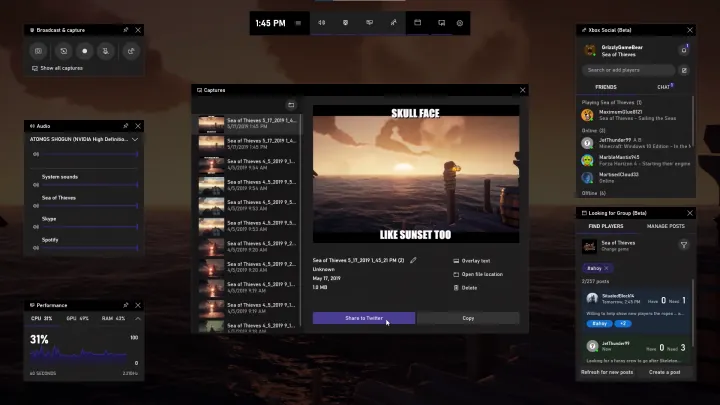
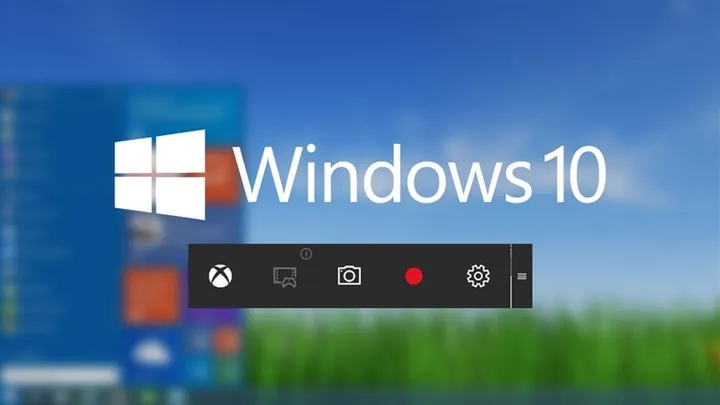
2.1. Xbox Game Bar (Windows 10/11) – “Vũ khí bí mật” của Game thủ PC
Đây là công cụ mạnh nhất được Microsoft tích hợp sẵn, tối ưu hóa cho DirectX 11/12 và Vulkan.
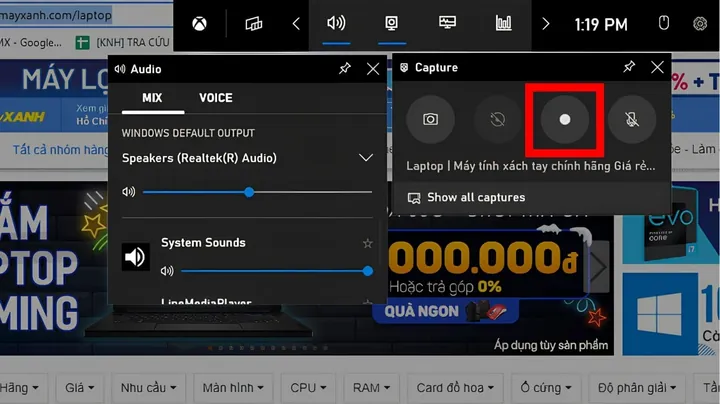
- Cách mở: Nhấn phím tắt
Win + G. - Bật quay: Nhấn nút Record (biểu tượng chấm tròn) trên widget Capture hoặc phím tắt
Win + Alt + R. - Tối ưu 2026: Mặc định Windows 11 24H2/25H2 đã bật Hardware-accelerated GPU scheduling (HAGS). Hãy vào Settings > Gaming > Game Mode bật Game Mode và Graphics > Change default graphics settings bật Hardware-accelerated GPU scheduling để Game Bar dùng NVENC/AMF tự động.
- Lưu ý: Chỉ quay được màn hình game đang active (foreground). Không quay được Desktop, File Explorer, hoặc game chạy chế độ Windowed Borderless một số trường hợp (cần bật “Remember this as a game” trên thanh Game Bar).
- Định dạng: MP4 (H.264). Chất lượng mặc định “High” (bitrate ~50-80Mbps ở 1080p60) – khá nặng ổ cứng.
2.2. NVIDIA ShadowPlay (NVIDIA App / GeForce Experience) – “Chuẩn mực” cho Team Green
Có thể bạn quan tâm: Cách Quay Lại Video Khi Chơi Game: Hướng Dẫn Chi Tiết, Phần Mềm & Cài Đặt Tối Ưu Cho Năm 2026
Nếu bạn dùng card Nvidia (GTX 1050 trở lên), đây là lựa chọn số 1 cho hiệu năng.
- Cách dùng: Mở NVIDIA App (thay thế GeForce Experience từ đầu 2024) -> Alt+Z -> Bật Instant Replay (Quay ngược thời gian) hoặc Record.
- Tính năng “Killer” năm 2026:
- Instant Replay (Quay lùi): Luôn buffer 15-20 giây vừa rồi. Vừa làm đẹp pha clutch -> Nhấn phím tắt (mặc định Alt+F10) -> File video đã có sẵn pha đẹp. Không cần quay từ đầu.
- AV1 Encoding: Hỗ trợ encode AV1 trên card RTX 40-series & 50-series. Chất lượng tốt hơn H.264/HEVC 30-40% ở cùng bitrate -> File nhẹ hơn, upload nhanh hơn.
- HDR Recording: Quay game HDR ra file HDR (HEVC/AV1) đúng màu, không bị xám nhạt như các phần mềm khác.
- Cài đặt khuyến nghị 2026:
- Resolution: In-game (giữ nguyên độ phân giải màn hình).
- Frame rate: 60 FPS (hoặc 120/144/240 FPS nếu màn hình hỗ trợ và muốn slow-motion mượt).
- Bitrate: 50-80 Mbps (1080p), 100-150 Mbps (1440p), 200+ Mbps (4K).
- Encoder: AV1 (nếu RTX 40/50) hoặc HEVC (H.265).
2.3. AMD Adrenalin Software (Radeon Software) – Đối thủ xứng tầm cho Team Red
Tương tự ShadowPlay, dành cho card AMD Radeon (RX 5000 series trở lên).
- Mở:
Alt + R-> Tab Recording & Streaming. - Tính năng nổi bật: Instant Replay (ReLive), Integer Scaling (quay game retro nét không bị mờ), Radeon Super Resolution (RSR) có thể áp dụng khi quay downscale 4K->1080p cho nét hơn.
- Encoder: AMF (H.264/HEVC). Hiệu năng rất tốt, ngang ngửa NVENC.
2.4. Intel Arc Control – Cho dòng GPU Intel Arc (A-series, B-series 2025/2026)
- Mở Arc Control (phím tắt
Alt + I) -> Capture. - Hỗ trợ AV1 Encoding nguyên bản (Intel là nhà tiên phong AV1 encode trên GPU discrete).
- Tính năng Instant Replay hoạt động rất ổn định trên driver mới nhất 2026.
PHẦN 3: CÁCH 2 – OBS STUDIO: “CHUẨN VÀNG” CHO STREAMER & CREATOR CHUYÊN NGHIỆP (2026 EDITION)
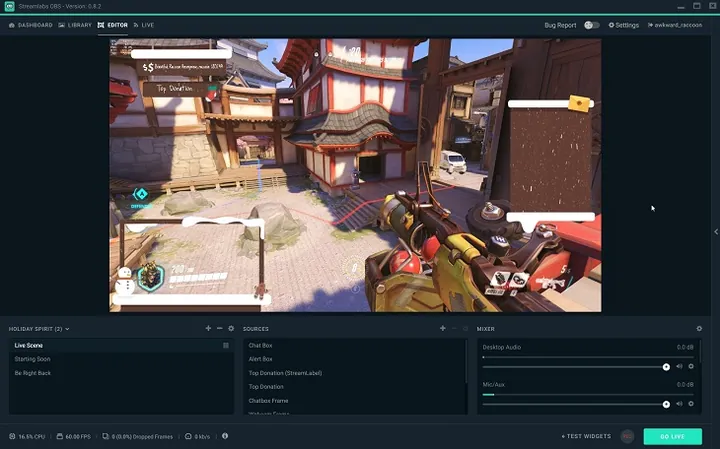
Nếu bạn cần: Quay nhiều nguồn (Game + Webcam + Mic + Discord + Overlay + Browser source), tùy chỉnh bitrate/preset chi tiết, stream đồng thời lên YouTube/Facebook/Twitch/TikTok Live -> OBS Studio là lựa chọn duy nhất, không có sự lựa chọn thứ 2.
3.1. Cài đặt “Thần thánh” cho OBS năm 2026 (Windows 11, GPU hiện đại)
- Chạy OBS với quyền Admin: Chuột phải shortcut -> Properties -> Compatibility -> Run as administrator. (Bắt buộc để Game Capture hook vào game chạy Admin như Valorant, LoL, Destiny 2…).
- Settings -> Video:
- Base (Canvas) Resolution: 1920×1080 (hoặc 2560×1440 nếu màn 2K/4K và GPU mạnh).
- Output (Scaled) Resolution: 1920×1080 (Chuẩn upload 2026).
- Common FPS Values: 60 (hoặc 120/144 nếu cần slow-mo).
- Mẹo: Nếu màn hình 1440p/4K nhưng muốn file 1080p nhẹ -> Downscale Filter: Bicubic (Sharpened scaling, 16 samples).
- Settings -> Output (Advanced Mode):
- Encoder: NVIDIA NVENC H.264 (new) / HEVC (new) / AV1 (new) Tùy card hỗ trợ. Tuyệt đối không chọn x264.
- Rate Control: CQP (Constant Quantization Parameter) / CQ (Constant Quality). Không dùng CBR/VBR cho quay local.
- CQ Level: 15 – 22 (Càng thấp càng đẹp, file càng to. 18-20 là điểm cân bằng lý tưởng 1080p/4K).
- Preset: P6 (Slow) / P7 (Slow) / Quality. (NVENC mới trên Ada/Blackwell/Blackwell-RT architecture năm 2025/2026 xử lý preset Slow rất nhẹ GPU).
- Profile: High / Main 10 (cho HEVC 10-bit HDR).
- Look-ahead: Bật. Psycho Visual Tuning: Bật. (Giúp ảnh nét hơn, giảm block artifact).
- Keyframe Interval: 2s (Quan trọng nếu sau này bạn cut video, seek nhanh).
- Audio Track: 1 (Desktop), 2 (Mic), 3 (Discord/Chat Voice). -> Chọn “Output to Track 1,2,3” ở Advanced Audio Properties. Cực kỳ quan trọng để tách âm thanh khi edit (Premiere/DaVinci/CapCut PC).
- Settings -> Audio:
- Sample Rate: 48 kHz (Chuẩn broadcast/video).
- Channels: Stereo.
- Global Audio Devices: Disable tất cả. Chỉ thêm source Audio Input Capture (Mic) và Audio Output Capture (Headphone/Speaker) vào Scene. Tránh conflict driver audio.
3.2. Chọn Source Capture phù hợp (Quan trọng năm 2026)
- Game Capture (Chế độ Specific Window): Tốt nhất cho Fullscreen Exclusive / Borderless. Hiệu năng cao nhất, hook trực tiếp swap chain.
- Window Capture (Windows Graphics Capture – WGC): Bắt buộc cho game UWP (Microsoft Store: Minecraft Bedrock, Forza, Gears…), game có Anti-cheat kernel level chặn Game Capture (Valorant, League of Legends – đôi khi), hoặc app bình thường (Browser, Discord). Trên Windows 11 24H2+, WGC đã được tối ưu hóa cực tốt, gần như ngang Game Capture.
- Display Capture: Chỉ dùng khi 2 cái trên fail. Ăn hiệu năng nhất do phải copy toàn bộ frame buffer Desktop (DWM).
3.3. Plugin “Bắt buộc” cài thêm cho OBS 2026
Có thể bạn quan tâm: Cách Phóng To Màn Hình Khi Chơi Game: Hướng Dẫn Toàn Diện Cho Game Thủ Năm 2026
- StreamFX: Lọc shader, mask, 3D transform, dynamic masking (làm webcam tròn, bo góc, blur background không cần green screen).
- OBS-Websocket (v5/v6): Điều khiển OBS từ Stream Deck, Touch Portal, scripts Python/Lua.
- Move Transition / Stinger Transition: Chuyển scene mượt mà như TV.
- Noise Suppression (RNNoise / NVIDIA Broadcast AI): Khử tiếng tạt quạt, phím cơ, gà gáy… siêu hiệu quả.
- Downstream Keyer (DSK): Cho lower-third chuyên nghiệp.
PHẦN 4: CÁCH 3 – CÁC PHẦN MỀM QUAY “NHẸ – MƯỢT – ĐẸP” THAY THẾ OBS (Cho người không thích config phức tạp)
4.1. ShadowPlay / Adrenalin / Arc Control (Đã nói ở Phần 2) – Top 1 cho “Quay xong up ngay”.
4.2. Medal.tv (Phiên bản 2026: Medal Next / Medal Clip)
- Đặc điểm: Tự động clip (Instant Replay) + Tự động upload cloud + Editor nhẹ tích hợp (cắt, ghép, thêm text, meme, sound effect) -> Xuất ra file dọc (9:16) cho TikTok/Reels/Shorts trong 30 giây.
- Hiệu năng: Dùng GPU Encoding, rất nhẹ. Có overlay FPS/Ping/GPU usage đẹp mắt.
- Phù hợp: Streamer ngắn, TikToker gaming, người không muốn lo việc render/video edit trên PC.
4.3. Outplayed (Overwolf) – “Thần thánh” Auto-Highlight
- Tự động nhận diện pha kill, win, headshot, ace… trong Valorant, CS2, LoL, Dota 2, Apex, Fortnite, CoD, Rocket League… và cắt clip riêng.
- Không cần nhấn phím tắt. Chơi xong mở ra xem “Highlights” đã sẵn sàng.
- Hỗ trợ xuất video ngang (16:9) và dọc (9:16) tự động crop theo action.
4.4. NVIDIA App (Beta/Stable 2026) – Ghi âm & Quay màn hình Desktop
- Cập nhật lớn năm 2025/2026: NVIDIA App cho phép quay Desktop (không chỉ game) với NVENC/AV1. Giao diện hiện đại, nhẹ hơn GeForce Experience cũ rất nhiều.
4.5. ShareX (Miễn phí, Open Source) – Cho quay màn hình Desktop/Window (Không phải Game 3D Fullscreen)
- Rất mạnh cho quay tutorial, code, làm việc văn phòng. Hỗ trợ FFmpeg backend, tùy chỉnh codec/preset cực sâu. Có thể config dùng NVENC/HEVC/AV1. Không khuyến nghị cho game 3D Fullscreen (hiệu năng kém hơn Game Capture/WGC).
PHẦN 5: CÁCH 4 – QUAY MÀN HÌNH TRÊN LAPTOP CẤU HÌNH YẾU / ONBOARD (Intel UHD / Iris Xe / AMD Vega / RDNA 2/3 iGPU)
Có thể bạn quan tâm: Hướng Dẫn Chi Tiết Cách Nâng Cấp Máy Tính Để Chơi Game Năm 2026: Từ A Đến Z Cho Game Thủ
Năm 2026, laptop văn phòng/mỏng nhẹ (Ultrabook) thường chỉ có iGPU. Quay game nặng (AAA) là không thể, nhưng quay game nhẹ (LoL, Valorant, CS2 low spec, Minecraft, Roblox, Game 2D indie) vẫn khả thi nếu tối ưu:
- Tắt Game Mode Windows (Đôi khi Game Mode ưu tiên CPU cho game, khiến iGPU encoder bị爭 tài nguyên). Thử bật/tắt xem cái nào mượt hơn.
- Dùng Intel QuickSync / AMD VCE (iGPU Encoder):
- OBS: Encoder -> Intel QuickSync H.264/HEVC hoặc AMD AMF (iGPU).
- Xbox Game Bar / ShadowPlay (nếu laptop có dGPU Nvidia/AMD discrete) -> Chuyển sang dùng dGPU encode trong Control Panel (Preferred Graphics Processor).
- Giảm thiết lập Game cực thấp: Resolution 720p/900p, Low settings, FPS cap 60. Giảm tải GPU render game -> dư sức cho Encoder.
- Quay 720p60 / 900p60 Bitrate 25-35 Mbps (CQP 28-32). Chấp nhận chất lượng trung bình để đổi lấy FPS game ổn định.
- Dùng Medal.tv / Outplayed: Chúng tối ưu hóa cho iGPU tốt hơn OBS thủ công.
- Tản nhiệt: Nâng chân laptop, quạt chilling. Throttling nhiệt là kẻ thù số 1 của iGPU.
PHẦN 6: CÁCH 5 – QUAY GAME TRÊN MÁC (MACBOOK M1/M2/M3/M4, IMAC, MAC STUDIO – NĂM 2026)
Apple Silicon có Media Engine chuyên dụng (H.264/HEVC/ProRes Encode/Decode) cực mạnh, gần như 0% cost CPU/GPU.
6.1. Công cụ tích hợp: Screenshot Toolbar (Cmd + Shift + 5)
- Chọn “Record Entire Screen” hoặc “Record Selected Portion”.
- Options -> Microphone chọn Mic -> Record.
- Nhược: Không tách track âm thanh, không tùy bitrate/preset, không quay game fullscreen exclusive tốt (thường bị đen màn hình do Metal/GPU access).
6.2. OBS Studio (Apple Silicon Native – Universal Binary) – Lựa chọn #1
- Tải bản ARM64 (Apple Silicon) từ obsproject.com.
- Settings -> Output -> Encoder: Apple VT H.264 / HEVC (Hardware Accelerated).
- Video Toolbox (VT) Encoder: Sử dụng Media Engine. Hiệu năng “khủng”, quay 4K/120fps HEVC 10-bit HDR mượt mà trên MacBook Air M1/M2/M3 không quạt.
- Game Capture: Sử dụng Window Capture (macOS) hoặc Screen Capture (macOS). Game chạy fullscreen trên macOS thường bắt buộc dùng Screen Capture. Cấp quyền Screen Recording trong System Settings -> Privacy & Security.
- Audio: Dùng BlackHole 2ch (miễn phí) hoặc iShowU Audio Capture để loopback audio hệ thống (Desktop Audio) vào OBS. macOS không cho app ghi âm hệ thống trực tiếp.
6.3. ScreenFlow / Camtasia 2024/2025 (Trả phí) – Quay + Edit All-in-one
- Rất mạnh cho content creator Mac. Quay màn hình, webcam, mic, system audio tách track. Edit timeline trực tiếp, xuất ra ProRes/HEVC/H.264 nhanh chóng nhờ Media Engine.
6.4. CapCut for Mac (Miễn phí) – Quay màn hình + Edit dọc nhanh
Có thể bạn quan tâm: Cách Nâng Cấp Cấu Hình Laptop Để Chơi Game Năm 2026: Hướng Dẫn Chi Tiết Từ A-Z, Tối Ưu Hiệu Suất Tối Đa
- Tính năng “Record Screen” tích hợp sẵn. Xuất trực tiếp 9:16 cho TikTok/Reels. Hỗ trợ HEVC/H.264 Hardware Encode.
PHẦN 7: CÁCH 6 – QUAY GAME QUA THIẾT BỊ NGỌAI (CAPTURE CARD) – CHO CHUYÊN NGHIỆP / CONSOLE / 2 PC STREAM
Năm 2026, Capture Card phổ biến chuẩn 4K60 / 4K144 / 8K60 (HDMI 2.1).
- Dòng phổ biến: Elgato 4K60 Pro MK.2 / 4K60 S+ (có slot SD card quay standalone không cần PC), AVerMedia Live Gamer 4K 2.1 (GC575), Razer Ripsaw HD, các dòng giá rẻ HDMI 2.0 4K30/1080p60 (Genki ShadowCast, Ezcap 267/320/323/325/326/328/330/331/332/333/334/335/336/337/338/339/340…).
- Cách nối (2 PC Stream – Chuẩn Pro):
- PC Gaming (HDMI Out) -> Capture Card (HDMI In) -> Capture Card (USB/PCIe) -> PC Streaming (OBS).
- Capture Card (HDMI Out/Loopthrough) -> Monitor Gaming (G-Sync/FreeSync/VRR giữ nguyên).
- Lưu ý HDCP: Capture card không quay được nội dung có bản quyền (Netflix, Disney+, Blu-ray, PS5 media apps) do HDCP. Chỉ quay được Game.
- Ưu điểm: PC Gaming 0% tải cho việc encode. Chất lượng gốc nhất (Passthrough). Quay được Console (PS5, Xbox Series X, Switch – cần dock).
- OBS Setting trên PC Stream: Source -> Video Capture Device -> Chọn Capture Card. Resolution/FPS Type: Custom -> Nhập đúng độ phân giải/tần số game đang xuất (VD: 1920×1080@144, 3840×2160@60). Encoder: NVENC/AMF/QuickSync/VT trên PC Stream.
PHẦN 8: BẢNG SO SÁNH TỔNG HỢP & KHUYẾN NGHỊ THEO ĐỐI TƯỢNG (CẬP NHẬT 2026)
| Đối tượng / Mục đích | Cấu hình máy | Phần mềm khuyến nghị TOP 1 | Phần mềm dự phòng / Đặc thù | Lưu ý quan trọng 2026 |
|---|---|---|---|---|
| Streamer Pro / YouTuber Gaming / Editor | PC Mid/High-end (RTX 30/40/50, RX 6000/7000, Arc, Apple Silicon) | OBS Studio (Config NVENC/AMF/QSV/VT CQP) | NVIDIA App / AMD Adrenalin (cho clip nhanh) | Bật HAGS, Run Admin, Tách Audio Track, Dùng WGC cho game UWP/Anti-cheat. |
| Game thủ muốn clip “pha đẹp” tự động (Không muốn quay cả trận) | Có GPU Nvidia/AMD/Intel discrete | NVIDIA App (ShadowPlay) / AMD Adrenalin (ReLive) / Intel Arc Control | Medal.tv / Outplayed (Overwolf) | Bật Instant Replay / ReLive / Instant Replay. Set buffer 15-30s. Dùng AV1/HEVC. |
| TikToker / Reels / Shorts Gaming (Video dọc 9:16) | PC / Laptop Gaming | Medal.tv (Editor tích hợp) | Outplayed / CapCut PC (Record + Edit) | Chế độ “Vertical Video” / Auto-reframe. Xuất trực tiếp 9:16. |
| Laptop văn phòng / Ultrabook (iGPU Only) – Quay game nhẹ | Intel Core Ultra / AMD Ryzen AI 300 / Apple M-series Base | Medal.tv / Xbox Game Bar | OBS (QuickSync / VCE iGPU / VT) | Giảm res game 720p/900p. Cap FPS 60. Tản nhiệt tốt. Quay 720p/30-60fps CQP High. |
| MacBook / Mac (Apple Silicon M1-M4) | Mọi dòng M-series | OBS Studio (Apple Silicon) + BlackHole | ScreenFlow / CapCut Mac / Screenshot Toolbar | Dùng Apple VT Encoder (HEVC/H.264). Cấp quyền Screen Recording. Loopback audio bằng BlackHole. |
| Quay Console (PS5/Xbox/Switch) / 2 PC Stream | PC Streaming có slot PCIe / USB 3.0+ | Capture Card (HDMI 2.1 4K60/144) + OBS | Elgato 4K60 S+ (Standalone SD Card) | Mua card hỗ trợ VRR Passthrough (G-Sync/FreeSync) để không mất mượt trên monitor gaming. |
| Quay Desktop / App / Tutorial / Meeting | Mọi cấu hình | ShareX / OBS (Window/Display Capture) | Xbox Game Bar / NVIDIA App (Desktop Capture) | Dùng WGC (Windows Graphics Capture) trên Win 11 24H2+ cho hiệu năng tốt. |
PHẦN 9: XỬ LÝ SỰ CỐ THƯỜNG GẶP (TROUBLESHOOTING 2026)
9.1. Video quay bị đen màn hình / Chỉ có âm thanh
- Nguyên nhân: Game chạy Fullscreen Exclusive + Anti-cheat (Valorant, LoL, Destiny 2, EA App games) chặn hook của OBS/Game Bar. Hoặc game dùng DirectX 12/Vulkan mà encoder không hỗ trợ tốt.
- Khắc phục:
- Chạy OBS Run as Administrator.
- Chuyển game sang chế độ Borderless Windowed (Windowed Fullscreen) trong cài đặt video game.
- Dùng Window Capture (Windows Graphics Capture – WGC) trong OBS thay vì Game Capture.
- Tắt “Hardware Accelerated GPU Scheduling” (HAGS) trong Windows Settings -> Graphics -> Change default graphics settings -> TẮT (Thử nghiệm, thường bật tốt hơn nhưng một số driver cũ/game cũ conflict).
- Cập nhật Driver GPU mới nhất (Game Ready / Adrenalin / Arc).
9.2. Video quay bị giật, lag, FPS game giảm mạnh
- Nguyên nhân: Dùng CPU Encoding (x264). Bitrate quá cao (CBR 50000+ Kbps). Encoder Overload. Ổ cứng ghi chậm (HDD, SSD SATA đầy, SSD NVMe không có DRAM/cache đầy). Game và OBS tranh chấp VRAM/GPU.
- Khắc phục:
- Chuyển sang GPU Encoding (NVENC/AMF/QSV/VT) ngay lập tức.
- Dùng CQP/CQ thay vì CBR/VBR.
- Giảm Preset xuống
P4/P5(Medium) hoặcQualitynếu GPU yếu. - Ghi video ra Ổ cứng SSD NVMe riêng (không phải ổ cài Windows/Game). Trim ổ cứng thường xuyên.
- Giảm Resolution Output (Scaled) xuống 1080p hoặc 900p.
- Bật FPS Cap trong game (VD: Cap 141 trên màn 144Hz, Cap 237 trên màn 240Hz) để dư headroom GPU cho Encoder.
9.3. Âm thanh không có / Nhỏ / Lặp / Echo
- Khắc phục:
- OBS: Settings -> Audio -> Disable tất cả Global Audio Devices.
- Scene -> Add Source -> Audio Output Capture (Chọn thiết bị phát âm thanh chính: Headphone/Speaker) -> Properties -> Track 1.
- Add Source -> Audio Input Capture (Chọn Mic) -> Properties -> Track 2.
- Add Source -> Audio Input Capture (Chọn “Monitor of …” hoặc Virtual Cable cho Discord/Chat) -> Track 3.
- Advanced Audio Properties -> Đặt Track tương ứng. Monitor: Monitor and Output (chỉ cho Mic nếu muốn nghe tiếng mình), Monitor Off (cho Desktop/Discord).
- Kiểm tra Windows Sound Settings -> App volume and device preferences -> OBS / Game / Browser có đúng Device không.
9.4. Màu sắc video quay bị xám nhạt (Washed out) / Quá đậm / Sai màu HDR
- Nguyên nhân: Mismatch Color Space (Limited/Full Range), HDR/SDR mismatch, Color Primaries/Transfer Characteristics/Metadata sai.
- Khắc phục:
- Game SDR, Màn hình SDR: OBS Settings -> Advanced -> Video -> Color Format: NV12, Color Space: 709, Color Range: Partial (Limited) / Full (Thử cả 2, thường Limited an toàn cho YouTube). Video Card Control Panel (Nvidia/AMD/Intel) -> Desktop Color Settings -> Output Dynamic Range: Limited (16-235) / Full (0-255) -> Khớp với OBS.
- Game HDR, Màn hình HDR, Quay HDR: OBS Encoder: HEVC (H.265) / AV1 10-bit. Color Format: P010. Color Space: 2020 (BT.2020). Color Range: Full. Transfer: PQ (ST.2084). Primaries: BT.2020. Bắt buộc bật HDR trong Windows Settings -> Display -> Use HDR. NVIDIA App/ShadowPlay hỗ trợ tốt nhất case này.
- Game HDR, Muốn quay SDR (Upload YouTube SDR): Cần Tone Mapping. OBS: Filter -> Tone Mapping (HDR to SDR) trên Source Game Capture. Hoặc dùng NVIDIA App/ShadowPlay (có tùy chọn “Record in SDR” khi game HDR).
9.5. File video quay không mở được / Mở bị lỗi xanh/xanh chấm / Không có âm thanh trên trình duyệt/Điện thoại
- Nguyên nhân: Codec HEVC (H.265) / AV1 10-bit / Variable Frame Rate (VFR).
- Khắc phục:
- Remux (Đóng gói lại) không encode lại: Dùng HandBrake (Chọn “Fast 1080p30” preset, tick “Web Optimized”, Constant Framerate) hoặc Shutter Encoder (Chọn h264, force cfr) hoặc OBS -> File -> Remux Recordings (Chỉ đổi container .mkv/.flv -> .mp4, không sửa codec/VFR).
- Quay trực tiếp H.264 8-bit + CFR (Constant Frame Rate): Settings -> Output -> Encoder NVENC H.264 (không phải HEVC/AV1) -> Keyframe Interval: 2s. An toàn nhất cho mọi trình phát.
- Nếu quay .mkv (OBS mặc định an toàn chống hỏng file khi crash) -> Dùng Remux sang .mp4 trước khi edit/up.
PHẦN 10: WORKFLOW HOÀN CHỈNH TỪ A-Z CHO GAME CREATOR NĂM 2026
- Chuẩn bị phần cứng: SSD NVMe riêng cho Recording (Samsung 990 Pro / WD SN850X / Lexar NM790…). RAM 32GB/64GB Dual Channel. GPU RTX 4070/4080/4090/5070/5080/5090 hoặc RX 7800 XT/7900 XTX/8000 series. CPU i5-13600K/14600K/Ultra 5/7/9 hoặc Ryzen 7 7800X3D/9800X3D.
- Cài Driver: GPU Driver mới nhất (Game Ready/Studio). Chipset Driver. Audio Driver (Realtek/USB Mic).
- Cài Windows 11 24H2/25 Bật Game Mode, HAGS. Tắt Game Bar (nếu dùng OBS/ShadowPlay) để tránh conflict hook. Tắt Xbox Game Bar services trong Services.msc nếu không dùng.
- Cài OBS Studio (Portable hoặc Install): Import “Scene Collection” đã config sẵn (Game, Just Chatting, BRB, Ending). Cài Plugin: StreamFX, Noise Suppression, Move Transition.
- Setup Audio: Cài Voicemeeter Banana / Potato (Miễn phí) hoặc GoXLR / Elgato Wave Link (Phần cứng) để routing audio pro (Tách Game, Discord, Spotify, Mic, Browser, System, Alerts… ra các Track riêng biệt trong OBS). Đây là bước nâng cấp lớn nhất cho chất lượng âm thanh 2026.
- Test & Benchmark: Mở game -> Mở OBS -> Chơi 10 phút -> Xem Stats (View -> Stats) -> Skipped Frames = 0, Rendering Lag < 0.1%, Encoding Lag = 0%. GPU Usage < 85-90%. VRAM Usage < 90%.
- Quay: Sử dụng Instant Replay (ShadowPlay/ReLive/Arc/Medal) cho clip ngắn. Sử dụng OBS Record cho session dài/Full game/Commentary.
- Post-Processing (Tự động hóa):
- Dùng Python Script / PowerShell / Automator (Mac) watch folder Recording.
- Tự động Remux .mkv -> .mp4 (FFmpeg).
- Tự động Loudness Normalize (EBU R128 -14 LUFS cho YouTube, -16 LUFS cho Podcast/Spotify) bằng FFmpeg
loudnormfilter. - Tự động Generate Proxy/Thumbnail cho NLE (DaVinci/CapCut/Premiere).
- Edit: DaVinci Resolve Studio 19 (GPU Acceleration), CapCut Pro (PC/Mac – AI features), Premiere Pro 2025.
- Upload: YouTube Studio / TikTok Studio / Meta Business Suite. Schedule. SEO Title/Tag/Description (Hashtag #Gaming2026 #GameName #Shorts).
PHẦN 11: XU HƯỚNG QUAY MÀN HÌNH GAME NĂM 2026 BẠN NÊN BIẾT
- AV1 Encoding Trở Thành Chuẩn: YouTube, Twitch (dự kiến), TikTok, Discord đã hỗ trợ AV1. Card RTX 40/50, RX 7000/8000, Arc, Apple M3/M4 đều encode AV1 phần cứng. File nhẹ 30% so với HEVC, 50% so với H.264 cùng chất lượng. Hãy quay AV1 (CQP 20-25) nếu máy hỗ trợ.
- HDR Gaming & Recording: Game AAA (Cyberpunk 2077, Alan Wake 2, Black Myth: Wukong, Starfield, Indiana Jones 2024, GTA 6 – dự kiến) đều hỗ trợ HDR. Quay HDR (HEVC/AV1 10-bit PQ) -> Upload YouTube HDR -> Người xem TV/Monitor HDR tận hưởng màu thực. Đây là xu hướng “High-End Content”.
- AI Noise Suppression & Background Removal: NVIDIA Broadcast (Eye Contact, Noise Removal, Virtual Background), Intel Gaudi/NPU features, Apple Neural Engine. Không cần Green Screen, không cần Mic khủng. Mic tai nghe 200k + AI Noise Removal = Chất lượng Studio.
- Vertical Video (9:16) Native: Không còn quay ngang rồi crop. OBS có plugin “Vertical Canvas”, Medal/Outplayed/CapCut quay trực tiếp 9:16, auto-tracking nhân vật (AI). Tối ưu cho Shorts/Reels/TikTok.
- Cloud Recording / Remote Recording: Parsec / Sunshine (Host) + Moonlight (Client) + OBS trên Cloud VM (GPU instance) hoặc Laptop yếu. Chơi game trên PC mạnh, quay/stream trên Cloud/Laptop yếu qua mạng LAN/WAN (Sunshine/Moonlight 2026 hỗ trợ AV1, HDR, 4K120, Low Latency).
- Lossless / Visually Lossless Recording: Dùng NVENC/AMF/QSV/VT ở CQP 0-10 hoặc Preset Lossless (nếu hỗ trợ) để lưu trữ Master Archive (Raw footage) trước khi nén phân phối. Giá SSD NVMe 2TB/4TB đã rất rẻ năm 2026.
PHẦN 12: KẾT LUẬN – CHỌN CÁCH NÀO CHO “CHUẨN – CHỈNH – CHẤT” NĂM 2026?
Không có một cách “tốt nhất” cho mọi người, chỉ có cách “phù hợp nhất với bạn lúc này”:
- 🥇 Muốn đơn giản nhất, có sẵn, mượt, không config: Xbox Game Bar (Win+G) hoặc NVIDIA App / AMD Adrenalin / Intel Arc Control (Alt+Z / Alt+R / Alt+I). Bật Instant Replay là yên tâm nhất.
- 🥈 Muốn clip TikTok/Reels/Shorts tự động, edit nhanh, up ngay: Medal.tv hoặc Outplayed (Overwolf).
- 🥉 Streamer, YouTuber, cần chất lượng cao nhất, tùy biến tối đa, tách track audio, overlay phức tạp: OBS Studio (Config GPU Encoding CQP, Run Admin, WGC, Tách Track, Plugin StreamFX).
- 💎 Pro / 2 PC / Console / HDR / AV1 / Lossless: Capture Card HDMI 2.1 + OBS (PC Stream) hoặc Elgato 4K60 S+ (Standalone).
- 🍎 Mac User: OBS Studio (Apple Silicon) + BlackHole + Apple VT Encoder (HEVC/H.264/ProRes).
Lời khuyên cuối cùng năm 2026: Đừng ngại thử nghiệm. Hãy dành 30 phút cài OBS theo hướng dẫn Phần 3.3 (GPU Encoding CQP, Tách Track Audio). Nó sẽ giải quyết 99% nỗi buồn “giật lag, mờ, âm thanh lẫn lộn, edit khổ”. Và hãy bật Instant Replay trên driver GPU ngay hôm nay – bạn sẽ không bao giờ hối hận khi bỏ lỡ một pha “Godlike” hay “Epic Fail” đắt giá.
Chúc bạn có những clip game nghìn like, triệu view và FPS luôn mượt 144/240/360+ trong năm 2026! 🎮🔥📹
Bài viết được cập nhật với các công nghệ, driver, phần mềm và xu hướng mới nhất tính đến năm 2026.