Khi bạn định mua một tựa game mới ra mắt hoặc một kiệt tác AAA “nặng đô” vào năm 2026, câu hỏi “cách kiểm tra máy có chơi được game không” luôn là nỗi băn khoăn hàng đầu. Không ai muốn bỏ tiền ra mua game về mà chỉ nhìn thấy màn hình đen, lag giật hay FPS dưới 30 khiến trải nghiệm chơi game trở thành “kỵ sĩ đau khổ”. Bài viết này sẽ cung cấp cho bạn quy trình kiểm tra toàn diện, từ công cụ tự động, so sánh cấu hình thủ công, đến các mẹo tối ưu hóa hiệu năng cho phù hợp với bối cảnh phần cứng và phần mềm năm 2026.
1. Hiểu Rõ Hai Khái Niệm Cốt Lõi: Yêu Cầu Tối Thiểu vs Khuyến Nghị
Trước khi bắt tay vào kiểm tra, bạn cần hiểu đúng bản chất của hai bộ thông số mà các nhà phát hành (Publisher) công bố trên trang store (Steam, Epic Games, EA App, Ubisoft Connect, v.v.):
Yêu cầu tối thiểu (Minimum Requirements): Đây là cấu hình “chạy được nhưng chưa chắc đã chơi được mượt”. Máy của bạn đáp ứng mức này nghĩa là game sẽ khởi động, vào được menu, vào được trận đấu nhưng thường phải chơi ở độ phân giải thấp (720p/1080p Low), thiết lập đồ họa Low/Very Low, và FPS có thể dao động 30-45. Năm 2026, với sự phổ biến của DirectX 12 Ultimate, Ray Tracing, FSR 3/XeSS và Frame Generation, mức Minimum thường chỉ đảm bảo game không crash chứ không đảm bảo trải nghiệm enjoy.
Yêu cầu khuyến nghị (Recommended Requirements): Đây là cấu hình chuẩn để trải nghiệm “ngon”. Thường mục tiêu là 1080p High/Ultra 60 FPS hoặc 1440p High 60 FPS. Vào năm 2026, nhiều game AAA bắt đầu liệt kê thêm cột “High / Ultra Specifications” hoặc “4K Specs” (ví dụ: Alan Wake 2, Cyberpunk 2077: Phantom Liberty, Starfield, Black Myth: Wukong). Nếu máy bạn đạt Recommended, bạn yên tâm chơi thoải mái.
Lưu ý năm 2026: Nhiều game hiện nay bắt buộc có SSD (NVMe ưu tiên) và không còn hỗ trợ HDD cơ học. RAM chuẩn thấp nhất đã đẩy lên 16GB (DDR4/DDR5). Nếu máy bạn còn 8GB RAM hoặc dùng HDD làm ổ cài game, bạn gần như không đáp ứng được Minimum của các tựa game lớn năm 2024-2026.
2. Phương Pháp 1: Dùng Công Cụ Tự Động – Nhanh Chóng & Dễ Dàng Nhất
Đây là cách kiểm tra máy có chơi được game không phổ biến nhất cho người dùng phổ thông (non-tech).
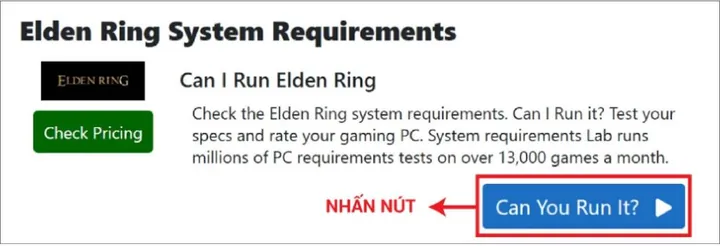
2.1. Can You Run It (CYRI) – Trang Web “Thánh” Hàng Đầu
Địa chỉ:systemrequirementslab.com/cyri
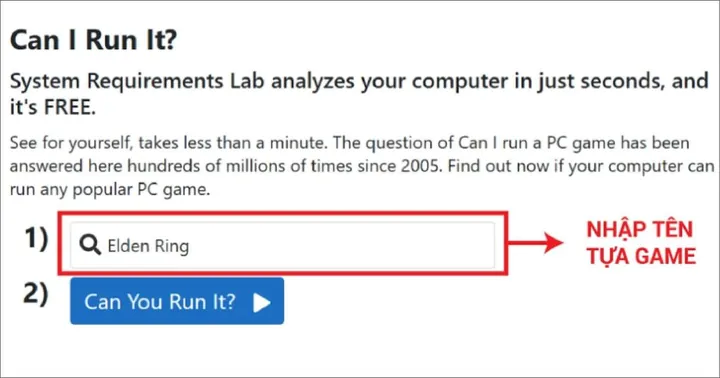
Cách dùng: Tìm tên game -> Nhấn nút “Can You Run It” -> Cho phép chạy file Detection.exe (hoặc dùng bản web Java/HTML5 mới hơn không cần cài đặt).
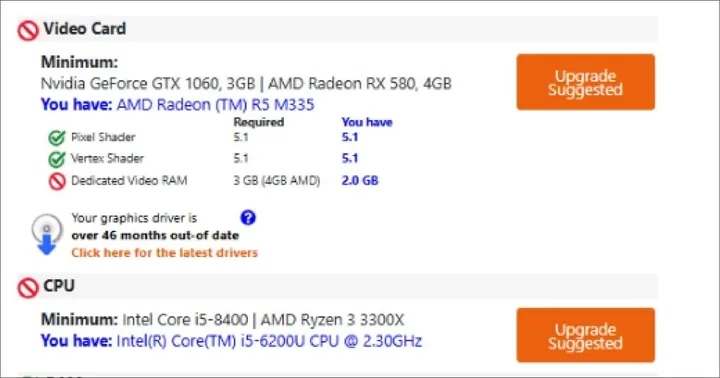
Ưu điểm: Phân tích chi tiết từng linh kiện (CPU, GPU, RAM, VRAM, OS, DirectX, Dung lượng ổ cứng). So sánh trực quan: Pass/Fail cho Minimum và Recommended. Cập nhật rất nhanh cho game mới ra mắt năm 2026.
Nhược điểm: Đôi khi báo sai VRAM (báo shared memory thay vì dedicated VRAM trên laptop), hoặc chưa cập nhật driver GPU mới nhất ảnh hưởng đến hiệu năng thực tế.
2.2. PCGameBenchmark
Địa chỉ:pcgamebenchmark.com
Đặc điểm: Giao diện thân thiện, cho phép so sánh cấu hình máy bạn với hàng nghìn game cùng lúc. Có tính năng “Upgrade Advice” gợi ý nâng cấp linh kiện nào hiệu quả nhất cho budget của bạn. Năm 2026, trang này tích hợp thêm bộ lọc theo công nghệ upscaling (DLSS 3.5/4, FSR 3, XeSS 2) để dự đoán FPS chính xác hơn.
Điểm mạnh: Cộng đồng lớn, có bài review hiệu năng thực tế (User Benchmarks) từ người chơi cùng cấu hình. Rất hữu ích để kiểm tra game chưa ra mắt (Pre-release) hoặc game Early Access.
2.4. Ứng Dụng Trên Mobile/Overlay (Năm 2026)
Steam Mobile App / Xbox Game Bar (Win+G) / GeForce Experience / AMD Adrenalin: Các phần mềm đi kèm driver GPU hiện nay có tích hợp sẵn “System Scanner” hoặc “Game Optimizer”. Chỉ cần mở phần mềm lên, nó sẽ quét thư viện game và báo ngay: “System meets requirements” hoặc “Graphics driver update available”.
3. Phương Pháp 2: So Sánh Thủ Công – Chuẩn Xác Nhất Cho “Pro”
Cách này dành cho bạn muốn hiểu sâu, hoặc khi công cụ tự động báo lỗi/không nhận được phần cứng mới (ví dụ: CPU Intel Core Ultra Series 2 “Arrow Lake”, AMD Ryzen 9000 “Zen 5”, GPU Nvidia RTX 50-series “Blackwell”, AMD RDNA 4, Intel Arc Battlemage/Celestial ra mắt cuối 2025/đầu 2026).
3.1. Xem Cấu Hình Máy Tính (Specs) Năm 2026
Nhấn Win + R -> gõ dxdiag -> Enter. Hoặc Settings > System > About (Win 11 24H2/25H2).
Ghi chép lại 5 thông số “Vàng”:
CPU: Tên mẫu chính xác (VD: Intel Core Ultra 7 265K, AMD Ryzen 7 9700X). Lưu ý: Năm 2026, tên gọi Intel đã bỏ chữ “i” (Core Ultra 5/7/9), AMD dùng Ryzen AI 300 series cho mobile.
GPU (Card màn hình): Tên mẫu + VRAM (VD: NVIDIA GeForce RTX 4070 Super 12GB, AMD Radeon RX 7800 XT 16GB, Intel Arc B580 12GB). VRAM quan trọng hơn chipset năm 2026 do texture 4K/8K và Ray Tracing ngốn VRAM khủng khiếp.
RAM: Dung lượng + Loại + Bus (VD: 32GB DDR5-6000MHz CL30 hoặc 16GB DDR4-3200MHz). Dual-channel (2 que) là bắt buộc.
Ổ cứng: Loại (NVMe Gen 4/Gen 5) + Dung lượng trống. Game 2026 thường 100GB – 200GB+.
Hệ điều hành: Windows 11 23H2/24H2/25H2 (64-bit). DirectX 12 Ultimate support.
3.2. Tìm Thông Số Yêu Cầu Của Game
Vào trang store chính chủ (Steam store page -> scroll xuống “System Requirements”) hoặc trang web developer/publisher. Đừng tin 100% các web tin game Việt Nam vì họ hay copy sai, thiếu cột specs mới.
3.3. So Sánh CPU: Không Chỉ Xem Tên, Hãy Xem Benchmark
Tên CPU dễ gây hiểu lầm (VD: i7 10th gen kém hơn i5 13th gen).
Công cụ so sánh:CPU-UserBenchmark, PassMark CPU Benchmarks, Cinebench R23/R2024 scores.
Quy tắc ngón tay cái 2026:
Game AAA hiện đại thích Single-core performance cao (main thread).
CPU 6 cores/12 threads là chuẩn Minimum, 8 cores/16 threads là Recommended, 12-16 cores cho streaming/background tasks.
So sánh điểm Single Thread Rating (PassMark) hoặc Cinebench Single Core. Nếu CPU bạn điểm đơn nhân >= CPU yêu cầu -> Pass CPU.
3.4. So Sánh GPU: Quan Trọng Nhất – Xem VRAM & Tier List
VRAM (Video RAM): Năm 2026, 8GB VRAM là mức “vừa đủ” cho 1080p High, 12GB cho 1440p High, 16GB+ cho 4K/RT High. Nếu game yêu cầu 12GB VRAM mà card bạn 8GB -> Sẽ bị stutter (giật) do tràn VRAM ra RAM hệ thống (PCIe swap), dù chip GPU rất mạnh.
Tier List (Xếp hạng hiệu năng): Tham khảo TechPowerUp GPU Database hoặc Tom’s Hardware GPU Hierarchy 2026.
Ví dụ: Game yêu cầu RTX 3070 (8GB). Máy bạn là RTX 4060 (8GB). Chip 4060 mạnh hơn 3070 một chút (rasterization) nhưng VRAM bằng nhau -> Chơi được 1080p/1440p tốt.
Ví dụ: Game yêu cầu RX 6800 XT (16GB). Máy bạn RTX 4070 (12GB). 4070 nhanh hơn rasterization, nhưng thiếu 4GB VRAM -> Có thể bị giới hạn ở 1440p Ultra Texture/RT. Cần bật FSR/DLSS Quality để giảm áp lực VRAM.
Công nghệ Upscaling/Frame Gen (Quan trọng năm 2026): Nếu máy bạn có GPU RTX 40-series/50-series -> Hỗ trợ DLSS 3.5/4 (Ray Reconstruction + Frame Gen). GPU AMD RDNA 3/4 -> FSR 3 / Fluid Motion Frames 2. GPU Intel Arc Alchemist/Battlemage -> XeSS 2 / XeFG. Nếu cấu hình GPU bạn yếu hơn Recommended một chút, công nghệ Frame Gen có thể “cứu vãn” FPS từ 40 lên 70-80. Hãy tính toán yếu tố này khi so sánh.
3.5. So Sánh RAM & Storage
RAM: 16GB -> Minimum. 32GB -> Chuẩn 2026 (đặc biệt game Unreal Engine 5 như Stalker 2, Black Myth: Wukong, Senua’s Saga ngốn 16GB+ chỉ cho game). Nếu bạn 16GB single channel -> Mất 15-30% hiệu năng CPU. Phải dual channel.
Storage: Game hiện nay ghi log, shader cache, stream asset liên tục. SSD NVMe là bắt buộc. HDD sẽ gây texture pop-in, stutter khi quay camera, load map lâu 3-5 lần.
4. Phương Pháp 3: Kiểm Tra Thực Tế Qua Gameplay / Benchmark (Độ Tin Cậy 99%)
So sánh giấy tờ chỉ là lý thuyết. Thực tế driver, nhiệt độ, bottleneck, background app quyết định FPS.
4.1. Xem Video Benchmark “Cùng Cấu Hình” Trên YouTube
Tìm từ khóa: "{Tên Game} benchmark {CPU của bạn} {GPU của bạn} 2026" hoặc "{Tên Game} {RTX 4060 / RX 7600 / Arc B580} 1080p/1440p settings".
Lưu ý: Chỉ xem video tháng gần nhất (2026). Game update patch liên tục (ví dụ Cyberpunk 2.0, Starfield 1.10, Hogwarts Legacy patch DLSS 3) thay đổi hiệu năng drastically. Video năm 2023-2024 đã lỗi thời.
Xem cài đặt họ dùng: Low/Med/High/Ultra? Có bật DLSS/FSR/XeSS không? Chế độ Quality/Balanced/Performance? Có bật Frame Gen không? Có bật Ray Tracing không?
So sánh FPS Average, 1% Low, 0.1% Low (độ mượt).
4.2. Chơi Demo / Beta / Free Weekend / Xbox Game Pass / Steam Free Trial
Cách chắc chắn nhất: Tải về chơi thử.
Steam thường có Free Weekend cho game lớn.
Xbox Game Pass PC / GeForce Now: Dùng cloud gaming để test xem game có chạy ổn định không (network latency trừ ra). Nếu cloud chạy ngon mà máy bạn lag -> Vấn đề ở phần cứng local.
Benchmark tích hợp trong game: Nhiều game AAA (Shadow of Tomb Raider, Forza Horizon 5, Cyberpunk 2077, Black Myth: Wukong, Alan Wake 2) có sẵn Built-in Benchmark Tool trong cài đặt Video. Chạy nó -> Xem kết quả FPS Avg / Min / Max.
4.3. Sử Dụng Overlay Theo Dõi Hiệu Năng (In-game)
MSI Afterburner + RivaTuner Statistics Server (RTSS): Chuẩn vàng. Hiển thị CPU/GPU Usage, Clock, Temp, VRAM Usage, RAM Usage, Frame time, FPS 1% Low.
Xbox Game Bar (Win+G): Đã tốt hơn rất nhiều năm 2026, không cần cài thêm.
Nhiều laptop năm 2026 (Intel Core Ultra H-series, AMD Ryzen AI 300) có iGPU rất mạnh (Arc Xe LPG / Radeon 890M/880M) chơi được game esport, game indie, game AAA cũ ở 1080p Low/Med.
Vấn đề: Công cụ kiểm tra (CYRI) thường nhận sai iGPU là dGPU hoặc ngược lại. Game launcher (Steam/EA App) đôi khi default chạy trên iGPU tiết kiệm pin -> Lag cực độ.
Fix: Vào Windows Settings > Display > Graphics (hoặc NVIDIA Control Panel / AMD Adrenalin / Intel Graphics Software) -> Chỉ định game chạy trên High Performance (dGPU). Kiểm tra trong Task Manager (Performance tab -> GPU 0 / GPU 1) xem game chạy trên GPU nào.
5.2. Bẫy VRAM “Shared” (Shared GPU Memory)
Trên Task Manager, cột Shared GPU Memory là RAM hệ thống dùng làm VRAM ảo.
Nếu Dedicated VRAM (VRAM thật của card) đầy -> Hệ thống dùng Shared -> Stutter khủng khiếp (PCIe bandwidth chậm hơn VRAM gấp 10-20 lần).
Công cụ web thường báo “VRAM: 16GB” (8GB Dedicated + 8GB Shared) -> Bạn tưởng đáp ứng game yêu cầu 12GB VRAM -> Thực tế chỉ 8GB -> Fail. Luôn nhìn Dedicated VRAM.
5.3. Bẫy Driver & Windows Update
Năm 2026, Windows 11 24H2/25H2 mặc định bật VBS (Virtualization-Based Security) / HVCI / Core Isolation. Điều này làm giảm 5-15% hiệu năng game (đặc biệt CPU bound).
Fix: Tìm “Core Isolation” trong Windows Security -> Tắt Memory Integrity (nếu chấp nhận rủi ro bảo mật) hoặc dùng script tối ưu gaming.
Driver GPU: Luôn cập nhật Game Ready Driver (NVIDIA) / Adrenalin Edition (AMD) / Arc Graphics Driver (Intel) mới nhất ngày release game. Driver cũ thiếu profile tối ưu, thiếu hỗ trợ DLSS/FSR/XeSS mới.
5.4. Bẫy “Bottleneck Calculator” Online
Các web “Bottleneck Calculator” (thebottlenecker, pc-builds.com…) KHÔNG CHÍNH XÁC. Chúng chỉ so sánh điểm benchmark tổng quát, không tính: Resolution, Settings, Game Engine, API (DX11/DX12/Vulkan), Driver Overhead, RAM speed/latency, PCIe Gen.
Đừng tin kết quả “Bottleneck 15%”. Hãy dùng MSI Afterburner xem Usage thực tế khi chơi.
5.5. Bẫy Game Dùng Denuvo / Anti-Cheat Kernel Level
Nhiều game AAA 2026 dùng Denuvo Anti-Tamper + Kernel Anti-Cheat (Vanguard, BattlEye, Easy Anti-Cheat).
Chúng tiêu tốn 10-20% hiệu năng CPU và tăng độ trễ input.
Crack version (nếu có) thường chạy mượt hơn bản mua chính thức (paradox). Khi kiểm tra benchmark, hãy kiểm tra xem video đó là bản Steam/Epic (có Denuvo) hay bản khác.
6. Mẹo Tối Ưu Hóa Để Máy “Chơi Được” Game Nặng Hơn Cấu Hình (Năm 2026)
Nếu sau khi kiểm tra, máy bạn thiếu chút xíu so với Recommended (ví dụ: GPU yếu hơn 1 cấp, VRAM thiếu 2GB, CPU cũ 1-2 thế hệ), hãy áp dụng các thủ thuật sau để “ép” game chạy được:
6.1. “Thánh Gióng” Upscaling + Frame Generation (Bắt Buộc Biết Năm 2026)
Nvidia RTX 40/50 series: Bật DLSS Super Resolution (Quality/Balanced) + DLSS Frame Generation + Ray Reconstruction (nếu có RT). Đây là combo thần thánh biến 40 FPS -> 80-100 FPS.
AMD RX 7000/8000 series: Bật FSR 3.1 (Native AA + Upscaling) + Fluid Motion Frames 2 (AFMF 2). AFMF 2 hoạt động ở driver level, hỗ trợ hầu như mọi game DX11/DX12, không cần dev tích hợp.
GPU cũ (GTX 1060, RX 580, RTX 2060…): Dùng Lossless Scaling (LSFG 2.3/3.0) trên Steam (app trả phí ~$7). Nó dùng shader scaling + frame gen độc lập driver, hiệu quả kinh ngạc trên GPU cũ.
Nguyên tắc: Luôn bật Upscaling (Quality/Balanced) trước, mới bật Frame Gen. Frame Gen thêm latency, cần base FPS >= 50-60 mới mượt.
Texture Quality:GIỮ HIGH/ULTRA NẾU VRAM ĐỦ. Chỉ giảm xuống Medium/Low nếu VRAM tràn (xem MSI Afterburner). Texture Low làm game xấu đi trông thấy mà không tăng FPS nhiều nếu VRAM còn dư.
Shadow Quality: High -> Medium (tăng FPS lớn, ít mất đẹp).
Volumetric Clouds / Fog / Lighting: High -> Medium/Low (rất nặng GPU compute).
Crowd Density / NPC Count / Physics Debris: CPU bound -> Giảm nếu CPU weak.
Anti-Aliasing (TAA/FXAA/SMAA): Tắt nếu đã bật DLSS/FSR/XeSS (chúng đã có AA tích hợp).
Motion Blur / Film Grain / Chromatic Aberration / Vignette:TẮT HẾT (tăng FPS nhẹ, giảm đau mắt, tăng độ nét).
V-Sync: Tắt trong game. Bật G-Sync / FreeSync / VRR trên màn hình + Driver. Cap FPS = Max Hz màn hình – 3 (ví dụ màn 144Hz -> Cap 141 FPS) để VRR hoạt động tốt nhất, latency thấp nhất.
6.3. Undervolting GPU/CPU (An Toàn, Giảm Nhiệt, Tăng Boost Clock)
GPU (Nvidia): Dùng MSI Afterburner -> Curve Editor (Ctrl+F) -> Đặt điểm 900mV/1800MHz (tùy silicon lottery). Giảm 10-15% power, giảm 5-10°C, duy trì hoặc tăng clock boost.
CPU (Intel 12/13/14/Ultra gen): BIOS -> IA Offset Voltage Negative (-0.050V đến -0.100V). Tắt MCE (Multi-Core Enhancement) / PL1=PL2=Power Limit non-K.
CPU (AMD Ryzen 7000/9000): PBO Advanced -> Curve Optimizer Negative All Core (-10 đến -30). Eco Mode 65W/88W/105W.
Laptop: Dùng ThrottleStop (Intel) / Ryzen Controller (AMD) -> Undervolt CPU Core/Cache -50mv đến -100mv. Tắt Turbo Boost ngắn hạn (Short Power Max) nếu quá nóng.
6.4. Windows Debloat & Gaming Mode (Năm 2026)
Tắt Game Bar (nếu dùng Afterburner), Captures, Background Apps.
Bật Game Mode (Win+G -> Settings -> Game Mode On). Windows 11 24H2+ quản lý scheduler tốt hơn cho game.
Dùng script ChrisTitusTech WinUtil hoặc O&O ShutUp10++ để tắt telemetry, update tự động, preload apps rác.
Power Plan: High Performance / Ultimate Performance (laptop cắm sạc).
NVIDIA Control Panel / AMD Adrenalin: Power Management Mode -> Prefer Maximum Performance. Low Latency Mode -> Ultra (nếu CPU bound) / On (GPU bound). Texture Filtering Quality -> High Performance.
6.5. Driver “Sạch” (Clean Install)
Dùng DDU (Display Driver Uninstaller) ở Safe Mode để xóa sạch driver cũ trước khi cài driver mới. Tránh xung đột registry, file rác gây stutter, crash, hiệu năng thấp.
7. Kịch Bản Thực Tế: Kiểm Tra Máy Cho “Game X” Năm 2026 (Ví Dụ Minh Họa)
Giả sử bạn muốn chơi “Starfield: Shattered Space DLC” hoặc “GTA 6” (giả định ra PC cuối 2025/đầu 2026) trên Laptop ASUS ROG Zephyrus G16 (2024 Model):
Tìm Benchmark Thực Tế: YouTube search Game + CPU + GPU + "2026" + "Settings". Xem FPS 1% Low.
Test Thực Tế (Nếu có thể): Demo / Free Weekend / Game Pass / Refund Policy (Steam < 2h).
Áp dụng Tối Ưu: Driver mới, Undervolt, DLSS/FSR/XeSS/LSFG, Smart Settings, Windows Debloat.
Ra Quyết Định: Mua / Không Mua / Chờ Sale / Nâng Cấp Phần Cứng.
9. Xu Hướng Phần Cứng Năm 2026 Anh Huấn Đến Việc Kiểm Tra
Để “future-proof” việc kiểm tra cho các game sắp ra (GTA 6, The Witcher 4, Next Mass Effect, Next Elder Scrolls, Unreal Engine 5.5 games), bạn nên nhắm đến cấu hình Recommended 2026 Sweet Spot:
Nếu máy bạn đang ở cột Minimum -> Cân nhắc nâng cấp GPU + RAM (32GB) + SSD trước. CPU thường dùng được 5-7 năm nếu không bottleneck GPU.
10. Kết Luận
Việc “kiểm tra máy có chơi được game không” vào năm 2026 không còn đơn giản là đối chiếu hai bảng spec trên giấy tờ. Nó là một quy trình đa chiều: So sánh hiệu năng thực tế (Benchmark) > So sánh VRAM/RAM/Storage > Dự đoán tác động của công nghệ Upscaling/Frame Generation > Kiểm tra thực tế qua Demo/Benchmark in-game > Tối ưu hóa Hệ điều hành & Driver > Điều chỉnh Setting thông minh.
Hãy nhớ nguyên tắc vàng: VRAM là vua, Single-core CPU là tướng, SSD là hậu cần, Upscaling/Frame Gen là pháp thuật phép màu. Đừng tin cieg vào công cụ web tự động, hãy tự trang bị kiến thức so sánh benchmark và theo dõi VRAM Usage khi chơi.
Hy vọng bài hướng dẫn chi tiết gần 2000 từ này giúp bạn tự tin “bóp” cấu hình, mua game sale steam/tháng mà không sợ “mua về làm decoration”. Chúc bạn có những trải nghiệm gaming mượt mà, FPS cao, 1% Low ổn định suốt năm 2026 và các năm sau!