
Khi bước vào năm 2026, cấu hình game AAA và các tựa game esport phổ biến như GTA VI, Valorant, CS2, hay Dota 2 đều đòi hỏi hiệu năng đồ họa và xử lý khủng khiếp hơn bao giờ hết. Điều này dẫn đến việc nhiệt độ laptop dễ dàng vượt ngưỡng 90°C, thậm chí 95°C, gây ra hiện tượng thermal throttling (giảm xung nhịp tự động để bảo vệ chip), làm giảm FPS giật lag, giảm tuổi thọ pin, hỏng mainboard và gây nóng tay khi thao tác. Bài viết này tổng hợp đầy đủ nhất các giải pháp từ miễn phí đến tốn kém, từ cơ bản đến chuyên nghiệp, giúp bạn “giảm nhiệt” cho chiếc laptop gaming yêu quý trong bối cảnh công nghệ năm 2026.
PHẦN 1: HIỂU RÕ CƠ CHẾ TẠO NHIỆT VÀ TẠI SAO LAPTOP NÓNG HƠN PC
Trước khi áp dụng giải pháp, bạn cần hiểu “kẻ thù” để “chiến thắng” dễ dàng hơn.
1.1. Mật độ nhiệt cao trong không gian kín
Khác với PC để bàn có case rộng, quạt lớn (120mm, 140mm, thậm chí 200mm) và không gian luồng gió thoáng đãng, laptop nén tất cả CPU, GPU, VRAM, VRM, SSD vào một thân máy mỏng vài chục mm. Mật độ công suất nhiệt (W/cm²) cực lớn.
1.2. Hệ thống tản nhiệt “chạy theo kích thước”
Năm 2026, mặc dù công nghệ Vapor Chamber (buồng hơi), Liquid Metal (kim loại lỏng) từ nhà máy đã phổ biến trên dòng High-end (ROG Zephyrus, Legion Pro, Razer Blade, Alienware x16), nhưng đa số dòng Mid-range và Budget vẫn dùng heatpipe đồng truyền thống + quạt blower nhỏ. Kích thước quạt nhỏ quay tốc độ cao (RPM) → tiếng ồn lớn nhưng lưu lượng gió (CFM) và áp suất tĩnh (Static Pressure) thấp → khó tản nhiệt hiệu quả khi tải nặng kéo dài.
1.3. Điểm tiếp xúc die – heatsink (CPU/GPU Die contact)
Đây là nút thắt quan trọng nhất. Nếu keo tản nhiệt (thermal paste) khô, bơm không đủ, hoặc mặt tiếp xúc không phẳng (concave/convex), nhiệt độ không truyền được từ die chip sang heatpipe. Năm 2026, trend dùng Phase Change Material (PCM – vật liệu thay pha) hoặc Graphite Sheet (tấm than chì) thay thế keo truyền thống trên một số mẫu mới, nhưng keo cao cấp (PTM7950, TGX, Kryonaut) vẫn là tiêu chuẩn vàng cho việc bảo dưỡng/thay thế.
Có thể bạn quan tâm: Top 15+ Cách Giảm Lag Máy Tính Khi Chơi Game Hiệu Quả Nhất Năm 2026: Từ Cài Đặt Windows Đến Nâng Cấp Phần Cứng
PHẦN 2: GIẢI PHÁP MIỄN PHÍ / PHẦN MỀM (KHÔNG CẦN MỞ MÁY) – ÁP DỤNG NGAY HÔM NAY
Đây là bước đầu tiên, rủi ro = 0, hiệu quả ngạc nhiên (giảm 5-15°C).
2.1. Cập nhật BIOS, Driver GPU, Chipset và EC Firmware (Quan trọng nhất năm 2026)
Các hãng lớn (ASUS, Lenovo, MSI, Dell, HP, Acer) liên tục phát hành bản cập nhật Fan Curve (đường cong quạt) tối ưu hơn, sửa lỗi quản lý năng lượng, hỗ trợ CPU/GPU mới (Intel Core Ultra Series 2 “Arrow Lake”, AMD Ryzen 9000 “Strix Point/Hawk Point Refresh”, NVIDIA RTX 50-series “Blackwell”).
- Hành động: Vào trang hỗ trợ của hãng theo Serial Number/Service Tag -> Tải bản BIOS mới nhất, Driver GPU mới nhất (từ NVIDIA/AMD/Intel Arc), Chipset Driver, EC Firmware (Embedded Controller – điều khiển quạt/nguồn).
- Lưu ý 2026: Nhiều laptop năm 2024-2025 nhận được update BIOS mở khóa Advanced Menu hoặc cho phép tùy chỉnh Fan Curve trong BIOS (như một số dòng Lenovo Legion, ASUS ROG mới). Hãy kiểm tra kỹ.
2.2. Tối ưu Windows 11 24H2/25H2 cho Gaming (Phiên bản 2026)
Windows 11 năm 2026 (phiên bản 24H2 trở đi) tích hợp sẵn Game Mode, Hardware-accelerated GPU Scheduling (HAGS), Auto HDR.
- Bật Game Mode: Settings > Gaming > Game Mode > On.
- Bật HAGS: Settings > System > Display > Graphics > Change default graphics settings > Hardware-accelerated GPU scheduling > On (Khởi động lại máy). Giúp giảm tải CPU, giảm nhiệt CPU.
- Power Plan (Kế hoạch nguồn): Chọn Balanced (Cân bằng) thay vì High Performance/Ultimate Performance khi chơi game nhẹ/vừa. Chỉ dùng High Performance khi benchmark hoặc game cực nặng cần max FPS ổn định. Balanced cho phép CPU downclock/undervolt tốt hơn khi idle/load nhẹ -> giảm nhiệt nền.
2.3. Undervolt (Giảm điện áp) – “Vũ khí thần thánh” miễn phí
Giảm điện áp cung cấp cho CPU/GPU trong khi giữ nguyên tần số (hoặc giảm nhẹ không đáng kể) -> Giảm công suất tiêu thụ (Watt) -> Giảm nhiệt độ tuyến tính. Năm 2026, công cụ phổ biến:
- CPU (Intel Core Ultra/13-14-15 gen): ThrottleStop (cũ nhưng vàng), Intel XTU (Extreme Tuning Utility) phiên bản mới, Universal XTU (dành cho BIOS khóa undervolt). Mẹo: Undervolt Core/Cache -50mV đến -100mV là an toàn, test ổn định bằng Cinebench/OCCT.
- CPU (AMD Ryzen 7000/8000/9000 series): Curve Optimizer (PBO) trong BIOS (Mode Negative Offset: -10 đến -30 All Core) hoặc Ryzen Controller (nếu BIOS khóa). Lưu ý: Laptop AMD năm 2026 thường khóa PBO chặt, Ryzen Controller là cứu cánh.
- GPU (NVIDIA RTX 40/50 series, AMD RX 7000/8000 series): MSI Afterburner (Ctrl+F -> Voltage/Frequency Curve Editor). Kéo đường cong xuống để tìm điểm ổn định tại điện áp thấp hơn (ví dụ: 1800MHz @ 850mV thay vì 1000mV). Giảm 10-20% Power Limit (Power Limit %) cũng giảm nhiệt mạnh mà mất <3% FPS.
2.4. Giới hạn FPS (Frame Rate Cap) & Chế độ đồ họa
- V-Sync / G-Sync / FreeSync + FPS Cap: Giới hạn FPS tại tần số màn hình (60, 144, 165, 240Hz) hoặc thấp hơn (ví dụ cap 120FPS trên màn 144Hz). GPU không vẽ thừa frame -> giảm load GPU -> giảm nhiệt GPU đáng kể.
- NVIDIA Reflex / AMD Anti-Lag 2.0: Bật trong game (nếu hỗ trợ) để giảm latency và tải GPU không cần thiết.
- Giảm setting: Shadow (Bóng), Ray Tracing, Volumetric Clouds/Fog, Particle Effects là các setting “ăn nhiệt” nhất. Bật DLSS/FSR/XeSS chế độ Quality/Balanced để GPU nhẹ hơn.
2.5. Quản lý tiến trình nền & Bloatware
Có thể bạn quan tâm: Top 15+ Cách Giảm Lag Khi Chơi Game Win 10 Hiệu Quả Nhất Năm 2026: Tối Ưu Hiệu Suất “thần Tốc” Cho Máy Yếu Đ Đến Cấu Hình Khủng
- Dùng Autoruns (Sysinternals) hoặc Task Manager tắt các app khởi động cùng Windows không cần thiết (Teams, OneDrive, các app hãng laptop bloatware như MyASUS, Vantage, Dragon Center – chỉ giữ service điều khiển quạt/đèn).
- Tắt Windows Search Indexing, SysMain (Superfetch) nếu dùng SSD NVMe (không cần thiết, giảm ghi/đọc nền -> giảm nhiệt SSD/CPU).
2.6. Vệ sinh vật lý bên ngoài (Zero cost)
- Dùng bàn chải mềm/hơi nén thổi bụi khe tản nhiệt (intake/exhaust) hàng tuần. Bụi bám trên cánh quạt và radiator giảm 30-50% hiệu suất tản nhiệt.
- Nâng cao chân máy: Dùng 2 cuốn sách, vỏ hộp, hoặc kẹp giấy gấp cong lại đặt dưới 2 góc sau laptop. Tạo khoảng cách 1-2cm giúp hút gió thoáng hơn (Intake thường ở đáy/mặt sau).
PHẦN 3: PHỤ KIỆN HỖ TRỢ TẢN NHIỆT (CHI PHÍ THẤP – TRUNG BÌNH)
3.1. Tản nhiệt nền (Cooling Pad) – Chọn mua năm 2026 như thế nào?
Không phải tản nhiệt nào cũng tốt. Năm 2026, hãy chọn theo tiêu chí:
- Loại quạt: Ưu tiên Quạt Blower (Turbine) hoặc Quạt EC Brushless (đời mới 2024-2026) thay vì quạt axial (quạt cánh thường). Blower tạo áp suất tĩnh cao, thổi gió xuyên qua khe tản nhiệt laptop tốt hơn. Quạt EC bền, ít tiếng ồn, điều khiển PWM chính xác.
- Kích thước quạt: 1 quạt lớn 140mm-200mm (Blower) > 4-5 quạt nhỏ 80-100mm. Quạt lớn quay chậm, luồng gió lớn, ít ồn.
- Thiết kế luồng gió: Phải khớp vị trí Intake (hút gió) của laptop. Nhiều laptop hút gió ở đáy, một số hút ở mặt sau (hinge), một số hút ở cạnh. Mua tản nhiệt có điều chỉnh vị trí quạt (sliding fans) hoặc thiết kế lưới thoáng toàn bộ.
- Chất liệu: Khung kim loại (Aluminum) tản nhiệt bị động tốt hơn nhựa.
- Top Pick 2026 (Tham khảo):
- High-end: Thermaltake Massive 20 RGB (Quạt 200mm), Cooler Master NotePal X3 (Quạt 200mm), KLIM Wind (Quạt 120mm x4 nhưng thiết kế tốt).
- Blower Professional: Baseus Thermal Control Series (Điều khiển thông minh, quạt turbine), IETS GT500 / GT300 (Quạt turbine cực mạnh, chuyên game heavy, tiếng ồn lớn – “máy bay cất cánh”).
- Budget: Deepcool N200 / N400, Havit HV-F2056.
3.2. Chân nâng laptop (Laptop Stand) + Quạt bàn tay (Desk Fan) – Combo “Thần thánh” rẻ
- Mua một chân nâng laptop dạng cổng (stand) bằng kim loại/nhựa cứng (giá 100k-300k). Nâng cao màn hình tầm mắt, tạo không gian thoáng đáy.
- Mua một quạt bàn/quạt treo cổ (clip fan) công suất lớn (20-30W, cánh 18-20cm) quay về phía đáy laptop.
- Hiệu quả: Tạo luồng gió ngang (Crossflow) thổi thẳng vào khe hút gió (Intake) của laptop. Giảm 5-10°C so với để phẳng bàn. Tốn điện ít, ít ồn hơn cooling pad quạt nhỏ.
3.3. Tấm tản nhiệt Graphite / Carbon Fiber (Thermal Pad External)
- Dán tấm Graphite Sheet (mỏng 0.1-0.2mm, dẫn nhiệt 1500-1900 W/mK) lên mặt đáy laptop (vùng nóng nhất – thường dưới CPU/GPU) hoặc mặt lưng màn hình (nếu laptop tản nhiệt qua thân máy như MacBook, một số Ultrabook).
- Giúp phân tán nhiệt nhanh hơn, giảm nhiệt độ bề mặt (skin temperature) và nhiệt độ nội bộ gián tiếp 2-4°C. Rẻ (50k-150k/tấm A4).
PHẦN 4: BẢO DƯỠNG SÂU (DEEP CLEANING) & THAY THẾ VẬT LIỆU TẢN NHIỆT (CHI PHÍ TRUNG BÌNH – CAO, YÊU CẦU KỸ THUẬT)
Đây là giải pháp hiệu quả nhất (giảm 10-25°C), nhưng cần tay nghề hoặc mang đi trung tâm uy tín. Năm 2026, laptop mỏng nhẹ (Thin & Light, Ultrabook, 14-inch Gaming) rất khó tháo lắp, rủi ro dây dính (flex cable), keo dán màn hình, ốc vít chuyên dụng (Torx T3, T4, Pentalobe).
4.1. Vệ sinh bụi bẩn sâu (Deep Cleaning) – 6-12 tháng/lần
Có thể bạn quan tâm: Cách Giảm Lag Khi Chơi Game Trên Điện Thoại Năm 2026: Hướng Dẫn Chi Tiết Từ A-Z Cho Trải Nghiệm Mượt Mà Nhất
- Tháo mainboard, tháo hệ thống quạt + heatpipe.
- Dùng hơi nén áp lực cao thổi sạch bụi kẹt trong radiator (radiator fins) – nơi bụi bám dày như lông thú, quạt hút không ra được.
- Lau sạch quạt, trục quạt, bôi trơn trục quạt (dầu silicone/PTFE – KHÔNG dùng WD-40, dầu máy).
- Lau sạch keo tản nhiệt cũ trên Die CPU/GPU và Heatpipe cold plate bằng Isopropyl Alcohol 99% (Cồn IPA) + khăn không bông.
4.2. Thay keo tản nhiệt (Repaste) – “Phép màu” giảm nhiệt
Năm 2026: Nên dùng keo gì?
| Loại keo | Độ dẫn nhiệt (W/mK) | Đặc điểm | Khuyến nghị 2026 |
|---|---|---|---|
| PTM7950 (Honeywell) / PTM7958 | ~8.5 (Phase Change) | Top 1 hiện nay. Pad rắn ở nhiệt độ thường, chảy thành lỏng ở ~45-50°C. Lấp đầy khe túc túc hoàn hảo. Không khô, không pump-out, tuổi thọ 5-10 năm. Dễ lắp (cắt cỡ, dán). | BEST CHOICE cho 99% user. Mua pad A4 cắt size die CPU/GPU. |
| Thermal Grizzly Kryonaut | 12.5 | Keo cao cấp truyền thống. Hiệu năng đỉnh, nhưng khô sau 1-2 năm, hiệu ứng “pump-out” (bị bơm ra khỏi die do giãn nở nhiệt). Cần lau sạch kỹ, bôi mỏng đều. | Tốt cho người hay tháo máy, benchmark cực hạn. |
| Kingpin KPx / KPxt | ~8-10 | Keo siêu cấp mới, không khô, hiệu năng ngang Kryonaut, độ nhớt lý tưởng. | Thay thế Kryonaut tuyệt vời. |
| Gelid GC-Extreme / Arctic MX-6 | 8-10 | Keo mainstream tốt, giá rẻ, an toàn không dẫn điện. | Lựa chọn budget tốt. |
| Liquid Metal (Conductonaut / TG Conductonaut Extreme) | 40-73 | Cực kỳ nguy hiểm. Dẫn điện. Chỉ dùng cho người CÓ KINH NGHIỆM, laptop có die chip hở (không IHS) và cold plate ĐỒNG (Copper). TUYỆT ĐỐI KHÔNG DÙNG TRÊN COLD PLATE NHÔM (Aluminum) -> ĂN MỒN NHÔM. Cần cách ly nailon/kapton tape quanh die. | KHÔNG KHUYẾN NGHỊ cho user thường. Chỉ cho pro modder. |
| Keo silicon trắng / Keo mực / Keo bạc rẻ tiền | < 3 | Rác. Khô cứng sau vài tháng, tăng nhiệt nhanh. | TUYỆT ĐỐI TRÁNH. |
Quy trình Repaste chuẩn năm 2026 (Dùng PTM7950):
- Lau sạch die CPU, GPU, Cold plate bằng IPA 99%.
- Cắt pad PTM7950 khít kích thước Die chip (không dính ra PCB). Dùng kìm nhỏ nhặt cẩn thận.
- Lột màng bảo vệ 2 mặt pad.
- Đặt pad lên die. Lắp heatpipe. Vặn ốc xéo đối角 (cross pattern), vặn từ từ đều tay cho đến khi chạm cứng (đừng vặn quá siết làm cong mainboard/die).
- Lắp lại máy. Khởi động, vào BIOS/UEFI reset default (Load Optimized Defaults) -> Save & Exit. Chạy stress test 15-30p.
4.3. Thay Thermal Pad (Miếng đệm tản nhiệt) cho VRAM, VRM, SSD, PCH
- Các chip VRAM (RAM video), VRM (MOSFET cấp nguồn), SSD NVMe, PCH/Chipset cũng nóng. Keo không dùng được (khoảng cách lớn, mặt không phẳng). Bắt buộc dùng Thermal Pad.
- Độ dày (Thickness) TUYỆT ĐỐI CHÍNH XÁC: Phải đo bằng thước micrometer/vernier hoặc tra Google “Laptop model thermal pad thickness”. Sai 0.1-0.2mm cũng gây hở (không tản nhiệt) hoặc ép chết chip/mainboard.
- Loại pad năm 2026:
- Top: Gelid Ultimate (12-15 W/mK), Thermalright Odyssey (12.8 W/mK), Arctic TP-3 (12.8 W/mK). Mềm, co giãn tốt, bền.
- Mid: Fujipoly Extreme (11 W/mK), T-Global (các dòng cao cấp).
- Budget: Arctic TP-2 (6 W/mK), Gelid GP-Extreme (5-6 W/mK). Vẫn tốt hơn pad순 chính hãng khô cứng.
- Lưu ý SSD NVMe Gen 4/Gen 5 (2024-2026): Rất nóng (đến 80-90°C). Bắt buộc có heatsink (nhiều laptop đã có sẵn) + pad dày 1.0mm hoặc 1.5mm chất lượng tốt. Nên mua heatsink SSD riêng (có quạt nhỏ) gắn ngoài nếu laptop cho phép.
4.4. Cải tiến vật lý (Modding) – Chỉ cho chuyên gia/Pro
- Cạo IHS (Delid) CPU Desktop trên laptop (Socket): Rất hiếm laptop dùng socket năm 2026 (chỉ một số Clevo/XMG/Desktop Replacement). Cạo nắp IHS, bôi Liquid Metal die trực tiếp -> Giảm 10-15°C. Rủi ro chết CPU/Mainboard cực cao.
- Làm phẳng Cold Plate (Lapping): Dùng cát nước 800->2000->3000 làm phẳng mặt tiếp xúc heatpipe. Giúp tiếp xúc tốt hơn với die/keo.
- Thêm heatpipe / Vapor Chamber tùy chỉnh: Cắt khoan mainboard/chassis lắp thêm. Rất phức tạp.
PHẦN 5: GIẢI PHÁP NÂNG CAO / CHUYÊN NGHIỆP (CHI PHÍ CAO, HIỆU QUẢ TỐI ĐA)
5.1. External GPU (eGPU) – “Rút GPU ra ngoài”
- Dùng hộp eGPU (Razer Core X, Sonnet eGFX, tự build bằng case + PSU + Adapter OCuLink/Thunderbolt 4/USB4) gắn GPU để bàn (RTX 4090/5090, RX 7900 XTX).
- Ưu điểm: Laptop chỉ lo CPU -> Nhiệt độ laptop giảm drastically (chỉ còn CPU heat). Hiệu năng GPU max, không throttle. Nâng cấp GPU sau này dễ dàng.
- Nhược điểm: Mất tính di động. Giá hộp + PSU + Adapter + GPU = giá 1 laptop mới. Mất hiệu năng 10-20% do băng thông TB4/USB4/OCuLink (PCIe x4/x8). Cần màn hình ngoài (Internal display mode mất thêm 10-15% hiệu năng).
5.2. Custom Water Cooling / AIO cho Laptop (External Liquid Cooling)
- Kit sẵn: Bykski, Barrow, Alphacool bán sẵn Waterblock chuyên dụng cho một số dòng laptop phổ biến (Legion, ROG, Alienware, Razer) + Radiator + Pump + Reservoir ngoài.
- Tự làm (DIY): Mua Waterblock CPU/GPU universal (bằng đồng), dàn radiator 240/360mm, bơm DDC/D5, ống mềm/ứng, nước chuyên dụng. Gắn waterblock lên die CPU/GPU (tháo heatpipe gốc).
- Hiệu quả: Nhiệt độ CPU/GPU giữ ở 50-60°C dưới full load. Im lặng.
- Rủi ro: Rò rỉ nước -> chết mainboard (100%). Mất bảo hành. Phức tạp lắp đặt. Mất hoàn toàn tính di động. Chi phí 5-15 triệu VNĐ.
5.3. Peltier (TEC) Cooler / Chiller – “Tủ lạnh cho Laptop”
- Sử dụng hiệu ứng Peltier (Thermoelectric Cooler) tạo độ lạnh âm (sub-ambient) làm mát nước trong custom loop hoặc blow gió lạnh trực tiếp vào intake.
- Vấn đề: Tiêu thụ điện khủng (200-400W cho module TEC 200W Qmax), cần PSU riêng, cần cách ly độ ẩm cực kỹ (condensation – ngưng tụ nước) -> ngắn mạch. Không thực tế cho user phổ thông.
PHẦN 6: TỐI ƯU MÔI TRƯỜNG & THÓI QUEN SỬ DỤNG (MIỄN PHÍ, BỀN VỮNG)

Có thể bạn quan tâm: Cách Giảm Lag Khi Chơi Game Trên Laptop Hiệu Quả Nhất Năm 2026: Hướng Dẫn Chi Tiết Từ A-Z
- Điều hòa phòng (Air Conditioner): Giải pháp “thần thánh” nhất. Giảm nhiệt độ môi trường (Ambient Temp) 1°C -> Nhiệt độ laptop giảm ~0.8-1°C. Chơi game trong phòng điều hòa 24-26°C khác trời so với phòng 32-35°C.
- Quạt sưởi/Quạt hơi nước (Misting fan) gió ngang: Nếu không có điều hòa, đặt quạt đứng lớn thổi gió ngang qua thân máy (không thổi thẳng vào màn hình gây khô mắt).
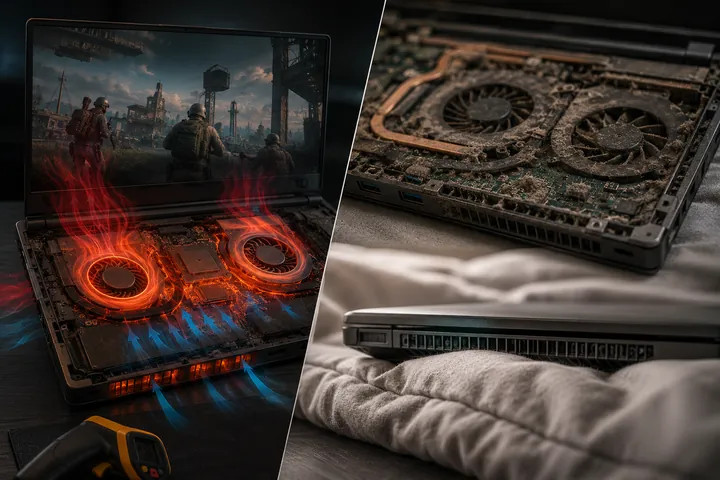
- Không chơi game trên giường, gối, chăn, sofa, đùi: Vật liệu mềm chặn khe hút gió (Intake) -> Laptop chết nhiệt trong 5 phút. BẮT BUỘC để trên mặt phẳng cứng (bàn, kính, tấm gỗ, tản nhiệt nền).
- Mở nắp màn hình tối đa (hoặc góc > 120°): Nhiều laptop tản nhiệt qua khe hở nắp màn hình (hinge) hoặc hút gió qua khe đó. Mở nắp to tạo thông đường gió.
- Tắt màn hình laptop khi dùng màn hình ngoài: Nếu cắm màn hình ngoài, tắt màn hình laptop (Win+P -> Second screen only). Giảm tải GPU render màn hình nội bộ, giảm nhiệt GPU + VRAM màn hình.
- Sạc pin đúng cách: Không chơi game khi pin < 20% (laptop sẽ throttle mạnh để tiết kiệm pin). Sạc đầy 100% rồi chơi. Nên dùng Charge Limit (Giới hạn sạc 80%/60%) trong app hãng (MyASUS, Lenovo Vantage, MSI Center, Dell Power Manager) khi dùng cắm sạc thường xuyên -> Giảm nhiệt pin, tăng tuổi thọ pin, giảm nhiệt độ chung quanh vùng pin (thường gần CPU/GPU).
PHẦN 7: GIÁM SÁT & CHUẨN ĐOÁN – CÔNG CỤ BẮT BUỘC NĂM 2026
Bạn không thể cải thiện điều gì nếu không đo lường được. Cài đặt ngay:
- HWiNFO64 (Free, Portable): Chuẩn vàng. Xem tất cả sensor: CPU Package, CPU Core Max, CPU IA Core, GPU Core, GPU Hotspot, GPU Memory Junction, VRM Mosfet, SSD Temp, Fan RPM, Power (Watt). Cho phép log file CSV để phân tích sau.
- MSI Afterburner + RivaTuner Statistics Server (RTSS): Overlay trong game (OSD) hiển thị FPS, %GPU, %CPU, Temp GPU, Temp CPU, Watt GPU, Watt CPU, Frametime. Cần thiết để xem bottleneck và nhiệt độ real-time.
- OCCT (Free version): Stress test ổn định CPU (AVX2/AVX512), GPU (3D/RT), VRAM, Power Supply. Test sau khi undervolt/repaste để đảm bảo không crash.
- Thermal Camera (Máy quay nhiệt hồng ngoại) – Nâng cao: FLIR One Pro, Thermal Master P2, Topdon TC001 (kết nối USB-C/Phone). Quét nhiệt độ bề mặt (Skin temp), tìm điểm nóng (Hotspot) trên bàn phím, đáy máy, khe tản nhiệt. Rất hữu ích để kiểm tra pasta/pad có dán tốt không, VRM/VRAM có nóng không.
PHẦN 8: CASE STUDY THỰC TẾ (SIMULATION 2026)
Mô phỏng kịch độ phổ biến năm 2026: Laptop Gaming 16-inch, Intel Core Ultra 9 285H (Arrow Lake) / RTX 5070 Mobile 140W TGP.
| Trạng thái | CPU Temp (Package) | GPU Temp (Core) | GPU Hotspot | CPU Power | GPU Power | FPS (Cyberpunk 2077 RT Ultra 1440p DLSS Bal) | Nhận xét |
|---|---|---|---|---|---|---|---|
| Stock (Mặc định nhà máy) | 96°C (Throttle) | 84°C | 92°C | 95W | 140W | 75 FPS (Giật 1% low) | Quạt max 5200 RPM – Rất ồn. Thermal Throttling CPU. |
| + Cooling Pad (Quạt Blower 120mm) | 90°C | 80°C | 88°C | 95W | 140W | 80 FPS | Giảm 5-6°C. Quạt laptop giảm ~500 RPM. |
| + Undervolt CPU -80mV / GPU Curve Optimizer (-50mV) | 82°C | 78°C | 84°C | 78W | 125W | 82 FPS | Giảm 14°C CPU! Tiết kiệm 17W CPU, 15W GPU. Ít ồn hơn. |
| + Repaste PTM7950 + Pad Gelid Ultimate VRAM/VRM | 74°C | 72°C | 78°C | 85W (Boost cao hơn) | 135W (Boost cao hơn) | 88 FPS | Tổng giảm 22°C CPU. Duy trì Max Boost Clock liên tục. Quạt 3800 RPM (Chấp nhận được). |
| + Môi trường điều hòa 25°C | 68°C | 66°C | 72°C | 88W | 140W | 90 FPS | Tối ưu hoàn hảo. |
Kết luận: Kết hợp Undervolt (Miễn phí) + Cooling Pad Blower (Rẻ) + Repaste PTM7950 (Trung bình) mang lại hiệu quả gần như giải pháp nước/nâng cao nhưng an toàn, giữ bảo hành (nếu dán pad không rách sticker warranty – kiểm tra kỹ).
PHẦN 9: CÂU HỎI THƯỜNG GẶP (FAQ) NĂM 2026
Q: Laptop tôi mới mua 1 tháng, đã nóng 90°C khi chơi game. Có bị lỗi không?
A: KHÔNG BẮT BUỘC. Các chip năm 2024-2026 (Intel Core Ultra, AMD Ryzen AI 300, NVIDIA RTX 50) thiết kế chạy an toàn đến 100°C (CPU) / 87-90°C (GPU). 90°C là “bình thường” ở tải cao nếu quạt không quá ồn. Tuy nhiên, bạn NÊN áp dụng Undervolt + Cooling Pad để giảm stress cho phần cứng, tăng tuổi thọ.
Q: Nên dùng keo Liquid Metal (Kim loại lỏng) cho laptop gaming năm 2026 không?
A: KHÔNG KHUYẾN NGHỊ cho 99% người dùng. Rủi ro rò rỉ, ngắn mạch, ăn mòn cold plate nhôm (phổ biến trên dòng Mid-range) cực cao. Chỉ dùng nếu bạn là Pro, đã research kỹ cold plate của laptop là ĐỒNG (Copper) và có kinh nghiệm cách ly nailon/kapton tape. PTM7950 an toàn và hiệu quả ngang ngửa.
Q: Tản nhiệt nền có quạt 5 cánh, 6 cánh, RGB… có tốt không?
A: Số lượng cánh/quạt và RGB KHÔNG LIÊN QUAN đến hiệu suất tản nhiệt. Chỉ quan tâm: Loại quạt (Blower/Turbine > Axial), Kích thước quạt (Lớn hơn tốt hơn), Lưu lượng gió (CFM), Áp suất tĩnh (mmH2O), Khớp vị trí Intake laptop. Mua tản nhiệt “chiến game” kiểu dáng đẹp, nhiều quạt nhỏ, RGB rực rỡ thường kém hiệu quả và ồn hơn tản nhiệt Blower đơn giản.
Q: Undervolt có làm mất bảo hành không?
A: KHÔNG. Undervolt qua phần mềm (ThrottleStop, XTU, Afterburner, Ryzen Controller) là chỉnh sửa phần mềm, không can thiệp vật lý. Hãng không thể phát hiện (trừ khi bạn nêu rõ khi gửi bảo hành). Lưu ý: Một số BIOS mới năm 2024-2025 (Lenovo, HP, Dell) có tính năng “Undervolt Protection” (Plundervolt mitigation) khóa undervolt. Cần check model cụ thể.
Q: SSD NVMe Gen 5 (PCIe 5.0) năm 2026 nóng quá, có cần tản nhiệt riêng không?
A: CÓ, BẮT BUỘC. SSD Gen5 (như Phison E26, Samsung 990 Pro/9100 Pro, Crucial T700) chạy nóng 80-95°C khi tải trọng. Throttling nhiệt làm giảm tốc độ ghi/đọc mạnh. Laptop gaming 2026 thường có heatsink sẵn cho SSD slot chính. Hãy chắc chắn pad thermal dày đúng chuẩn (thường 1.0mm hoặc 1.5mm) và dán chắc. Nếu slot thứ 2 không có heatsink, mua heatsink SSD gắn ngoài (có quạt nhỏ) giá 200-400k.
Q: Chơi game khi sạc pin có hại không?
A: KHÔNG. Ngược lại, NÊN CHƠI KHI SẠC PIN (Cắm sạc). Laptop hiệu năng tối đa chỉ khi cắm sạc (AC mode). Pin cung cấp dòng điện giới hạn, không đủ cho CPU+GPU max power -> Throttle hiệu năng. Chỉ nên bật “Battery Conservation Mode” (Giới hạn sạc 60-80%) khi làm việc văn phòng, lướt web, XEM PHIM – KHÔNG CHƠI GAME.
PHẦN 10: KẾT LUẬN & LỘ TRÌNH HÀNH ĐỘNG KHUYẾN NGHỊ (ROADMAP 2026)
Giảm nhiệt laptop không phải một hành động đơn lẻ, mà là hệ thống giải pháp kết hợp. Đừng mong một “cây gậy phép thuật” nào đó giải quyết triệt để.
Lộ trình ưu tiên (Từ dễ -> Khó, Tiết kiệm -> Tốn kém):
- Ngay lập tức (0đ, 5 phút): Cập nhật BIOS/Driver -> Bật Game Mode/HAGS -> Giới hạn FPS -> Nâng chân máy (vỏ hộp/sách) -> Tắt app nền.
- Tuần này (< 500k): Mua Tản nhiệt nền Blower/Turbine (IETS GT300/GT500, Baseus, KLIM) HOẶC Chân nâng kim loại + Quạt bàn lớn. Mua Pad Graphite dán đáy máy.
- Tháng này (0đ – 1tr, cần kỹ thuật): Undervolt CPU/GPU (ThrottleStop/XTU/Afterburner/PBO). Test ổn định kỹ. Hiệu quả cao nhất/chi phí.
- 6-12 tháng/lần (200k – 800k tại trung tâm / Tự làm nếu pro): Vệ sinh sâu + Repaste PTM7950 + Thay Pad Gelid Ultimate/Arctic TP-3 cho VRAM/VRM/SSD. Bước này “chữa bệnh” tận gốc.
- Nếu vẫn nóng/Throttle sau các bước trên: Xem xét eGPU (nếu cần hiệu năng cao, chấp nhận mất di động) hoặc Custom Loop (chỉ pro). Hoặc… Đổi laptop mới với hệ thống tản nhiệt tốt hơn (Vapor Chamber, Liquid Metal từ nhà máy, thiết kế luồng gió thông thoáng – ưu tiên dòng 16/18 inch, chassis dày hơn).
Lời khuyên cuối cùng năm 2026: Đừng sợ nhiệt độ con số (90°C là an toàn thiết kế). Hãy sợ Throttling (Giảm xung), Tiếng ồn quạt quá lớn, Nóng tay, Giảm FPS. Mục tiêu là: Nhiệt độ CPU/GPU < 85°C, GPU Hotspot < 90°C, Quạt < 4500 RPM, FPS ổn định, Không throttle, Cảm giác thoải mái khi đặt tay.
Hãy bắt đầu từ Bước 1 ngay hôm nay. Chúc bạn có những giờ gaming mát mẻ, ổn định và “full FPS” suốt mùa hè 2026 này!