
Khi bước vào năm 2026, điện thoại Samsung Galaxy không chỉ là công cụ liên lạc mà đã trở thành “máy chơi game cầm tay” mạnh mẽ với dòng chip Exynos và Snapdragon mới nhất, màn hình Dynamic AMOLED 2X tần số quét 120Hz thậm chí 144Hz, cùng hệ thống tản nhiệt phòng hơi (Vapor Chamber) khủng. Tuy nhiên, dù phần cứng có tốt đến đâu, chỉ cần một dòng thông báo Messenger, Zalo, email hoặc quảng cáo ứng dụng bật lên lúc team fight quyết định, hoặc lúc đang rank solo căng thẳng, trải nghiệm “thần thánh” cũng hóa “thảm họa” trong tích tắc.
Bài viết này sẽ tổng hợp toàn bộ các cách tắt thông báo khi chơi game trên Samsung mới nhất áp dụng cho One UI 6.1/7.0 (Android 14/15) năm 2026, từ các tính năng tích hợp sẵn (Game Booster, Game Launcher, Chế độ Không phiền) đến các mẹo nâng cao, thiết lập tự động hóa và xử lý các trường hợp đặc biệt (thông báo hệ thống, gọi đến, màn hình Edge). Mục tiêu: Giúp bạn đạt trạng thái “Focus Mode” tuyệt đối, FPS ổn định, ping thấp, không lo bị kick game hay mất tập trung.
1. Hiểu Rõ Cơ Chế Thông Báo Trên One UI 2026 Trước Khi Tắt
Trước khi vào các bước kỹ thuật, năm 2026, Samsung One UI đã phân loại thông báo rất chi tiết. Việc “tắt hết” một cách mù quáng có thể khiến bạn bỏ lỡ tin nhắn khẩn cấp từ gia đình, OTP ngân hàng, hoặc cảnh báo pin yếu. Bạn cần phân biệt 3 nhóm chính:
- Thông báo ứng dụng thứ 3 (App notifications): Zalo, Messenger, Facebook, TikTok, Shopee, Email, Ngân hàng… Đây là nhóm cần chặn triệt để khi game.
- Thông báo hệ thống (System notifications): Cảnh báo pin thấp (thường 15% và 5%), cập nhật phần mềm, kết nối USB, NFC tag, bảo mật, tìm thiết bị… Nhóm này không nên tắt hoàn toàn vì liên quan an toàn thiết bị.
- Thông báo cuộc gọi & SMS: Cuộc gọi đến, tin nhắn SMS. Cần có chiến lược “Chỉ cho phép danh bạ yêu thích” hoặc “Tự động từ chối gửi SMS báo bận”.
Lưu ý quan trọng 2026: Tính năng Game Booster (trong Game Launcher) hiện nay đã tích hợp AI học thói quen. Nó có thể tự động nhận diện game đang chạy để áp dụng profile “Performance” hoặc “Battery Saver” kèm theo việc quản lý thông báo thông minh. Hãy tận dụng AI này thay vì thiết lập thủ công cứng nhắc.
2. Cách 1: Sử Dụng Game Booster / Game Launcher (Cách Chuẩn & Hiệu Quả Nhất)
Đây là “vũ khí chính hãng” mạnh nhất năm 2026. Nó không chỉ tắt thông báo mà còn tối ưu CPU/GPU, RAM, nhiệt độ, độ sáng màn hình, âm thanh…
Bước 1: Mở Game Launcher
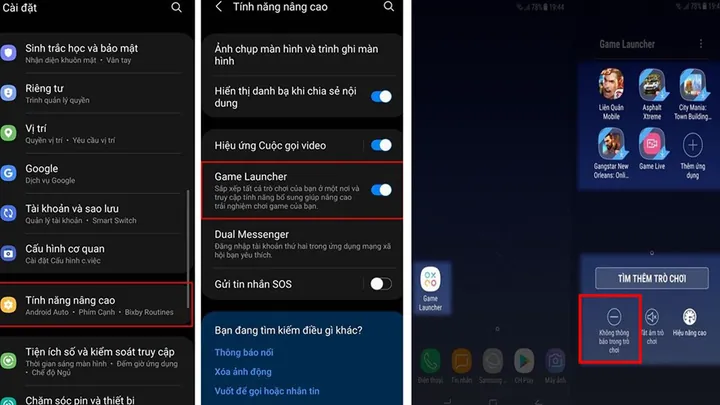
- Vuốt lên màn hình chính -> Tìm thư mục Samsung -> Chọn Game Launcher.
- Hoặc: Cài đặt (Settings) -> Tìm kiếm “Game Launcher” -> Bật Game Launcher -> Icon sẽ xuất hiện trên màn hình chính/ngăn ứng dụng.
Bước 2: Thêm Game Vào Thư Viện (Quan Trọng)
Có thể bạn quan tâm: Cách Tăng FPS Khi Chơi Game Win 10: Hướng Dẫn Toàn Tập Tối Ưu Hiệu Năng Năm 2026
Game Booster chỉ hoạt động khi bạn mở game từ trong Game Launcher hoặc game đã được thêm vào danh sách “Managed games”.
Mở Game Launcher -> Nhấn dấu + (Thêm game) -> Chọn các game bạn chơi (PUBG Mobile, COD Mobile, Free Fire, Genshin Impact, Honkai: Star Rail, League of Legends: Wild Rift, v.v.).
Mẹo 2026: Bật “Tự động thêm game mới” (Auto add new games) trong cài đặt Game Launcher để game mới tải về tự động có hiệu lực.
Bước 3: Cấu Hình “Không Phiền” Trong Game Booster
Đây là phần cốt lõi xử lý thông báo.
1. Mở Game Launcher -> Nhấn icon ba gạch ngang (Menu) góc trên bên phải -> Chọn Game Booster.
2. Tại giao diện Game Booster chính, nhấn vào biểu tượng Cog (Cài đặt) góc trên bên phải.
3. Chọn “Thông báo khi chơi game” (Notifications while gaming) hoặc “Không phiền” (Do Not Disturb) tùy phiên bản One UI.
4. Cấu hình chi tiết (Khuyến nghị setup “Pro” năm 2026):
Chế độ “Chỉ ưu tiên” (Priority only) / “Không có thông báo” (No notifications): Chọn “Không có thông báo” để triệt để nhất.
Ngoại lệ (Exceptions) – CỰC KỲ QUAN TRỌNG:
Cuộc gọi: Chọn “Từ danh bạ yêu thích” (From starred contacts only). Thêm số vợ/chồng/cha/mẹ/sếp vào “Danh bạ yêu thích” (Starred contacts) trong app Liên lạc. Khi game, chỉ số này gọi đến mới rung/màn hình亮, số lạ/chưa lưu sẽ bị chặn/tự động gửi SMS “Đang chơi game, gọi sau”.
Tin nhắn: Tắt hoàn toàn hoặc chỉ cho phép “Danh bạ yêu thích”.
Báo thức & Nhạc: Tắt.
Thông báo ẩn (Hidden notifications): Bật “Ẩn nội dung thông báo” (Hide notification content) nếu chọn chế độ ưu tiên.
Ẩn biểu tượng thông báo trên thanh trạng thái: BẬT. Điều này khiến thanh trạng thái (status bar) sạch sẽ, không hiện icon Zalo/FB, tăng diện tích hiển thị game.
Tự động từ chối cuộc gọi (Auto reject calls): Bật và tùy chỉnh tin nhắn trả lời tự động (Quick decline messages) năm 2026 cho phép tạo nhiều mẫu tin nhắn khác nhau.
Bước 4: Tùy Chỉnh Profile Từng Game (Game Profiles – Tính Năng Mạnh Năm 2026)
Quay lại màn hình chính Game Launcher -> Giữ nhấn vào icon Game -> Chọn “Thông tin game” (Game info) -> “Cài đặt game” (Game settings) / “Profile hiệu suất”.
Tạo profile riêng cho từng game: Rank Solo (Performance max, tắt mọi thông báo, tắt 5G dùng Wi-Fi 6/7), Chill/Event (Balanced, cho phép thông báo ưu tiên), Livestream (Performance + Screen Recorder settings).
Năm 2026, One UI cho phép gán Bixby Routines hoặc Modes and Routines trực tiếp vào profile này (xem phần 5).
3. Cách 2: Chế Độ “Không Phiền” (Do Not Disturb) Toàn Hệ Thống – Dành Cho Người Chơi Nhiều Game / Không Dùng Game Launcher
Nếu bạn không thích Game Launcher (vì nặng, quảng cáo, hoặc muốn dùng launcher thứ 3 như Nova, Niagara), hãy dùng Chế độ Không phiền (Do Not Disturb – DND) hệ thống. Năm 2026, DND trên One UI 6.1/7.0 cực kỳ mạnh, hỗ trợ lịch trình, kích hoạt theo điều kiện, và tích hợp sâu với Modes and Routines (Chế độ và Thói quen).
Cài Đặt Nhanh (Quick Settings):
- Vuốt xuống thanh thông báo 2 lần -> Tìm icon Hình tròn gạch chéo (Do Not Disturb) -> Giữ nhấn -> Chuyển sang cài đặt chi tiết.
Cài Đặt Chi Tiết (Settings -> Notifications -> Do Not Disturb):
Có thể bạn quan tâm: Cách Trị Chồng Chơi Game Hiệu Quả Năm 2026: Từ Hiểu Biết Đến Hành Động, Vững Bước Hạnh Phúc
- Bật “Không phiền ngay” (Turn on now).
- Ngoại lệ (Exceptions) – Setup “Chuẩn Game Thủ”:
- Cuộc gọi: Chỉ từ danh bạ yêu thích (Only from starred contacts). Lưu ý: Phải vào app Liên lạc -> Chọn người -> Nhấn sao (Star) trước.
- Tin nhắn: Chỉ từ danh bạ yêu thích hoặc Không ai (None).
- Báo thức: Tắt.
- Nhạc/Video: Tắt.
- Cuộc gọi lặp lại (Repeat callers): BẬT. Nếu cùng một số gọi lại trong 15 phút -> Chuông sẽ reo. Tránh bỏ lỡ khẩn cấp.
- Ẩn thông báo (Hide notifications):
- Chọn “Không hiển thị thông báo nào” (No notifications) hoặc “Không hiển thị khi màn hình khóa” + “Ẩn nội dung”. Khuyến nghị: “Không hiển thị thông báo nào” khi màn hình bật (khi đang game).
- Lịch trình (Schedule) – Tự Động Hóa:
- Thêm lịch: Ví dụ “Giờ Rank Đêm” 20:00 – 23:00 hàng ngày.
- Thêm điều kiện (Add condition) – TÍNH NĂNG MỚI 2026: Chọn “Khi đang chơi game” (While gaming). Hệ thống sẽ tự nhận diện các app game (dựa trên danh mục Play Store hoặc danh sách Game Launcher) để tự bật DND. Đây là cách “set và quên” tốt nhất.
4. Cách 3: Tắt Thông Báo Riêng Lẻ Từng Ứng Dụng (App Level) – Kiểm Soát Từng Chút Một
Cách này dùng khi bạn vẫn muốn nhận thông báo quan trọng của 1-2 app cụ thể (ví dụ: App ngân hàng OTP, App giao hàng Shipper, App chăm sóc khách hàng) mà không muốn bật DND toàn bộ.
Trên One UI 2026 (Settings -> Notifications -> App notifications):
- Vào Cài đặt (Settings) -> Thông báo (Notifications) -> Thông báo ứng dụng (App notifications).
- Tìm app cần chỉnh (VD: Zalo, Messenger, Shopee, TikTok).
- Tùy chọn “Loại thông báo” (Notification categories / Notification channels) – RẤT QUAN TRỌNG:
- Android 14/15 (2026) bắt buộc app chia nhỏ kênh thông báo. Vào Zalo -> Bạn sẽ thấy: Tin nhắn, Cuộc gọi, Nhóm, Trang cá nhân, Quảng cáo, Sự kiện, Hệ thống…
- Tắt chọn lọc: Bật “Tin nhắn”, “Cuộc gọi” (nếu cần) -> TẮT “Quảng cáo”, “Marketing”, “Gợi ý bạn bè”, “Sự kiện”, “Video”, “Kênh”.
- Chuyển sang “Im lặng” (Silent) thay vì tắt hẳn: Với kênh “Nhóm” hoặc “Hệ thống”, chọn “Im lặng” (Silent) -> Tắt “Âm thanh”, “Rung”, “Hiện lên màn hình” (Pop-up), “Biểu tượng huy hiệu”. Thông báo vẫn vào thanh kéo nhưng không làm phiền.
- Bubbles (Bong bóng chat): Tắt hoàn toàn cho các app chat khi game (Settings -> Notifications -> Advanced settings -> Floating notifications / Bubbles -> Tắt cho app game/chat).
Mẹo “App Pairs” / “Multi Window” Năm 2026:
Nếu bạn chơi game màn hình chia (Split screen) hoặc Pop-up view để chat Zalo/Messenger bên cạnh:
Game Booster/DND thường vẫn chặn thông báo của app đang mở ở cửa sổ nhỏ.
Vào Cài đặt Game Booster -> Thông báo khi chơi game -> Ngoại lệ -> Thêm ứng dụng -> Chọn Zalo/Messenger. Lúc này app đó vẫn hiện bong bóng/thông báo pop-up khi bạn đang chơi game chính.
5. Cách 4: Tự Động Hóa Tuyệt Đối Với “Modes And Routines” (Chế Độ Và Thói Quen) – Đỉnh Cao Của One UI 2026
Đây là tính năng “Game Changer” năm 2026. Thay vì bật/tắt thủ công, hãy để điện thoại tự làm khi bạn mở game.
Tạo Routine “Game Mode” Hoàn Chỉnh:
- Mở Cài đặt (Settings) -> Chế độ và Thói quen (Modes and Routines) -> Tab Thói quen (Routines) -> + Thêm thói quen.
- Điều kiện (If):
- Nhấn Thêm điều kiện -> Ứng dụng (App) -> Chọn Tất cả game (hoặc chọn từng game cụ thể: PUBG, CODM, Genshin…).
- Nâng cao: Thêm điều kiện “Kết nối Wi-Fi” (Chỉ bật khi ở nhà Wi-Fi mạnh) HOẶC “Bluetooth đã kết nối” (Khi kết nối tay cầm Gamepad/Controller).
- Hành động (Then):
- Thông báo: Bật Không phiền (Do Not Disturb) -> Chọn profile DND đã setup ở Cách 2 (Chỉ cho phép danh bạ yêu thích).
- Hiệu suất: Bật Game Booster -> Chọn Hiệu suất (Performance) hoặc Tùy chỉnh (Custom) (CPU/GPU max, tản nhiệt max).
- Màn hình: Độ sáng Tối đa (Max brightness) hoặc Tự động (Adaptive). Bật Tần số quét chuyển động (Motion smoothness) -> Cao (High/120Hz/144Hz). Tắt Eye Comfort Shield (Bộ lọc ánh sáng xanh) để màu game chuẩn nhất.
- Âm thanh: Âm lượng Media Max, Ringtone/Notification 0 (Mute). Bật Dolby Atmos -> Game (hoặc Movie/Music tùy thích).
- Mạng: Bật Wi-Fi (ưu tiên 5GHz/6GHz), Tắt Dữ liệu di động (tránh chuyển mạng lag), Bật Wi-Fi 6/7 mode nếu router hỗ trợ.
- Pin & Sạc: Bật Bảo vệ pin (Protect battery – giới hạn 80/85%) nếu chơi khi sạc. Bật Sạc nhanh (Fast charging).
- Tính năng khác: Tắt Always On Display (AOD). Tắt Chuyển động & cử chỉ (Motions and gestures) (tránh vuốt sai mép màn hình). Bật Ghi màn hình (Screen recorder) tự động nếu bạn stream.
- Bixby/Assistant: Tắt “Hey Bixby” / “Hey Google” hotword detection (tránh kích hoạt nhầm khi nói to).
- Đặt tên: “🎮 Game Mode Pro” -> Lưu.
Kết quả: Mở game -> Hệ thống tự động: Tắt thông báo rác, Max hiệu suất, Max màn hình, Tắt AOD, Setup âm thanh, Ưu tiên Wi-Fi. Tắt game -> Tự động phục hồi cài đặt bình thường (AOD bật, DND tắt, Balanced mode, Ringtone bật). Không cần nhấn một nút nào thêm.
Có thể bạn quan tâm: Cách Tiết Kiệm Pin Khi Chơi Game Trên Điện Thoại: Hướng Dẫn Toàn Diện Nhất Năm 2026
6. Xử Lý Các Trường Hợp “Đặc Biệt” & “Lỗ Hổng” Thường Gặp Năm 2026
Dù đã setup trên, vẫn có những “kẻ lẻ loi” lọt lưới. Dưới đây là cách chặn triệt để:
6.1. Thông Báo “Hệ Thống” (System UI, Google Play Services, Samsung Account, Find My Mobile)
- Vấn đề: “Cập nhật phần mềm sẵn sàng”, “Pin yếu”, “Thiết bị tìm thấy”, “Google Play Services cần cập nhật”. Chúng không nằm trong App notifications thông thường.
- Cách chặn năm 2026:
- Settings -> Notifications -> Advanced settings (Cài đặt nâng cao) -> Show system apps (Hiển thị ứng dụng hệ thống) -> BẬT.
- Tìm:
System UI,Google Play Services,Software update,Find My Mobile,Samsung Account,Tips. - Vào từng cái -> Tắt “Allow notifications” (Cho phép thông báo) HOẶC chuyển sang Silent (Im lặng) + tắt Pop-up.
- Lưu ý: KHÔNG TẮT
System UIhoàn toàn (sẽ mất thanh trạng thái, nút home, điều hướng). Chỉ tắt các kênh con không cần thiết bên trong nó (như “Screen recording”, “Casting” nếu không dùng). - Pin yếu: Không thể tắt được (an toàn), nhưng Game Booster 2026 có tùy chọn “Ẩn cảnh báo pin yếu khi chơi game” (Hide low battery alert while gaming) trong cài đặt nâng cao của Game Booster.
6.2. Thông Báo Trên Màn Hình Edge (Edge Panel / Edge Lighting)
- Năm 2026, màn hình cong (Edge screen) trên S24/S25 Ultra, Z Fold 6/7 vẫn có Edge Lighting khi có thông báo.
- Cách tắt: Settings -> Display -> Edge screen -> Edge lighting -> Tắt “Edge lighting” HOẶC vào Edge lighting style -> Chọn “None” (Không có) cho các app game/chat.
- Hoặc trong Game Booster -> Settings -> Block edge lighting while gaming (Chặn ánh sáng cạnh khi chơi game) -> BẬT.
6.3. Cuộc Gọi Toàn Màn Hình (Full-screen Call UI) Giật Mình
- Dù DND bật “Chỉ danh bạ yêu thích”, nếu số lạ gọi, màn hình vẫn có thể sáng lên hiện UI từ chối cuộc gọi nhỏ (mini call UI) hoặc toàn màn hình tùy cài đặt.
- Fix: Settings -> Call settings (Cài đặt cuộc gọi) -> Call display while using apps (Hiển thị cuộc gọi khi dùng app) -> Chọn “Mini pop-up” (Cửa sổ nhỏ) hoặc “Notification only” (Chỉ thông báo).
- Trong Game Booster/DND: Bật “Hide full-screen call alerts” (Ẩn cảnh báo cuộc gọi toàn màn hình).
6.4. Thông Báo Từ “Secure Folder” (Thư Mục Bảo Mật)
- Nếu bạn clone game (Parallel Space, Dual Messenger, Secure Folder) -> Thông báo của bản clone không bị chặn bởi rule của bản chính.
- Fix: Vào Secure Folder -> Cài đặt thông báo riêng cho app clone bên trong Secure Folder. Hoặc thêm app clone vào Game Launcher/Game Booster riêng.
6.5. Game Cloud / Xbox Cloud Gaming / GeForce NOW / Steam Link
- Khi stream game từ PC/Cloud, app trên điện thoại là “Xbox Game Pass”, “Steam Link”, “GeForce NOW”. Chúng không phải game native nên Game Booster có thể không nhận diện tự động.
- Fix: Thêm thủ công app stream (Xbox Game Pass, Steam Link…) vào Game Launcher -> Cấu hình profile cho chúng (ưu tiên Network/Wi-Fi 6/7, tắt thông báo).
7. Các Mẹo “Pro” Nâng Cao Năm 2026 Cho Game Thủ Samsung
7.1. Sử Dụng “Game Plugins” (Plugin Game) Trong Game Booster
Mở Game Booster khi đang chơi game (vuốt từ góc màn hình hoặc phím tắt) -> Nhấn icon Puzzle (Plugins).
Perf Z (hoặc Game Tuner): Cho phép tinh chỉnh FPS cap, Độ phân giải render (Resolution scaling), Texture quality, FPS limiter từng scene. Giúp ổn định khung hình, giảm nhiệt, tiết kiệm pin.
Sound Assistant: Điều chỉnh âm lượng từng app riêng biệt (Game to, Discord/Zalo nhỏ).
MultiStar (Good Lock): Quản lý đa nhiệm, aspect ratio, ẩn nốt ruồi (camera under display) khi chơi game toàn màn hình.
Nice Catch (Good Lock): Phân tích lag, frame drop, nhiệt độ chi tiết real-time.
Có thể bạn quan tâm: Cách Sử Dụng Tay Cầm Chơi Game Trên PC: Hướng Dẫn Chi Tiết, Cấu Hình Nâng Cao Và Xu Hướng 2026
7.2. Tối Ưu Mạng “Chuẩn Pro” (Game Booster Labs / Network Booster)
- Vào Game Booster -> Labs (Thử nghiệm) -> Bật Network Booster / Wi-Fi & Mobile Data Dual Acceleration.
- Năm 2026: Hỗ trợ Wi-Fi 7 (802.11be) MLO (Multi-Link Operation), 5G SA/NSA intelligent switching. Chọn “Ưu tiên độ trễ thấp” (Low latency priority).
- Tắt “Tự động chuyển sang dữ liệu di động” (Auto switch to mobile data) trong cài đặt Wi-Fi nâng cao để tránh lag spike khi Wi-Fi yếu.
7.3. Quản Lý Nhiệt Độ Thông Minh (Thermal Guardian)
- Game Booster 2026 có Thermal Guardian (Bảo vệ nhiệt). Thay vì chọn “Performance” max suốt -> Gây nóng -> Throttling giảm FPS mạnh.
- Chọn “Adaptive Performance” (Hiệu suất thích ứng) hoặc tạo Routine: Nếu Nhiệt độ CPU > 45°C -> Chuyển sang Profile “Balanced”, Giảm độ sáng 20%, Giảm FPS cap 60fps. Giữ thiết bị mát, FPS ổn định lâu dài hơn.
7.4. Sử Dụng “Good Lock” Module “MultiStar” & “NavStar”
- Cài Good Lock từ Galaxy Store (miễn phí, chính hãng Samsung).
- MultiStar: Cho phép ẩn camera under display (UDC) khi chơi game toàn màn hình (tránh che UI game), ép aspect ratio 16:9/4:3 cho game cũ, tắt navigation bar gesture hoàn toàn khi game (tránh vuốt nhầm back/home).
- NavStar: Tùy chỉnh nút điều hướng, ẩn thanh gesture khi game.
7.5. Backup & Restore Cài Đặt Game Booster (One UI 7 Feature)
- Năm 2026, Game Booster hỗ trợ Export/Import Profile (Xuất/Nhập hồ sơ) ra file .json hoặc sync qua Samsung Cloud.
- Làm một lần setup hoàn hảo -> Export -> Lưu trữ. Khi reset máy, đổi máy mới (S25 -> S26), chỉ cần Import -> Lại y hệt setting pro.
8. So Sánh Nhanh: Cách Nào Dành Cho Bạn? (Bảng Quyết Định 2026)
| Đối Tượng / Nhu Cầu | Cách Khuyên Dùng | Lý Do | Ưu Điểm | Nhược Điểm |
|---|---|---|---|---|
| Game thủ Ranked/Pro, Chuyên nghiệp, Streamer | Cách 4: Modes & Routines + Game Booster Profile | Tự động hóa tuyệt đối, tối ưu hiệu suất/mạng/nhiệt độ/thông báo cùng lúc. Setup 1 lần dùng cả đời. | Mạnh nhất, thông minh nhất, AI học thói quen, sync cloud. | Cần hiểu rõ One UI, setup lần đầu hơi phức tạp. |
| Game thủ Casual, Chơi vài game cố định (PUBG, CODM, LMHT) | Cách 1: Game Launcher / Game Booster | Giao diện trực quan, dễ dùng, tích hợp sẵn plugin, quản lý thư viện game tốt. | Dễ dàng, đủ tính năng, cập nhật game tự động. | Phải mở game từ Game Launcher. UI hơi “nặng” do quảng cáo/suggest. |
| Người không thích Game Launcher, Dùng Launcher thứ 3 (Nova, Niagara…) | Cách 2: Do Not Disturb (DND) + Điều kiện “Khi chơi game” | Hệ thống gốc, nhẹ, không cài thêm app, hoạt động toàn hệ thống. | Nhẹ, ổn định, không phụ thuộc Game Launcher. | Không tối ưu được CPU/GPU/Màn hình/Âm thanh tự động như Game Booster. |
| Chỉ bị phiền bởi 1-2 app cụ thể (Shopee, TikTok, Zalo quảng cáo) | Cách 3: Tắt kênh thông báo (Notification Channels) riêng lẻ | Phẫu thuật chính xác, vẫn nhận tin nhắn quan trọng/OTP. | Kiểm soát tinh vi, không ảnh hưởng app khác. | Mất thời gian setup từng app, game mới vẫn bị phiền nếu không setup. |
| Chơi Game Cloud / Stream PC (Xbox, Steam Link, GeForce NOW) | Cách 1 + Thêm thủ công app Stream vào Game Launcher | Game Booster nhận diện được app stream để tối ưu mạng (Wi-Fi 7/5G), tắt thông báo. | Tận dụng được Network Booster, Perf Z cho streaming. | Phải thêm thủ công, một số tính năng Game Booster không hiệu lực (GPU driver). |
9. Câu Hỏi Thường Gặp (FAQ) Năm 2026
Q: Tôi đã bật Game Booster/DND nhưng vẫn nhận được thông báo “Cập nhật hệ thống” / “Pin yếu” / “Thẻ nhớ tháo ra”?
A: Đây là System Notifications. Vào Settings -> Notifications -> Advanced settings -> Show system apps -> Tìm System UI, Software update, Storage -> Tắt thông báo hoặc chuyển sang Silent. Lưu ý: Không tắt hoàn toàn System UI.
Q: Khi chơi game màn hình chia (Split screen) hoặc Pop-up view, Game Booster/DND có hoạt động không?
A: Có. Năm 2026, One UI nhận diện game là app chính (primary) ở cửa sổ lớn. Game Booster/DND sẽ áp dụng cho phiên làm việc đó. Tuy nhiên, app thứ 2 (chat) ở cửa sổ nhỏ có thể vẫn nhận thông báo bình thường (đây là mong muốn). Nếu muốn chặn hẳn app thứ 2 -> Thêm app đó vào Exception “Block” trong Game Booster/DND.
Q: Tôi dùng tay cầm (Gamepad) Bluetooth (GameSir, 8BitDo, DualSense, Xbox Controller). Có cách nào tự bật Game Mode khi kết nối tay cầm không?
A: Rất dễ với Modes & Routines. Tạo Routine: If: Bluetooth connected -> Tên tay cầm của bạn -> Then: Bật Game Mode (DND, Performance, Screen 120Hz…). Tự động hóa hoàn hảo.
Q: Có app nào trên Galaxy Store/Play Store chặn thông báo khi game tốt hơn tích hợp samsung không?
A: KHÔNG CẦN. Năm 2026, Game Booster + DND + Modes and Routines + Good Lock của Samsung đã vượt trội mọi app bên thứ 3 về độ sâu tích hợp hệ thống (root-less), quản lý nhiệt, CPU scheduling, network stack, và bảo mật. App thứ 3 thường chỉ là overlay giả lập, tốn RAM, pin, và dễ bị kill bởi Game Optimizing Service (GOS).
Q: Sau khi cập nhật One UI 7 / Android 15, cài đặt Game Booster/DND bị reset không?
A: Thường thì không, Samsung giữ lại cài đặt người dùng. Tuy nhiên, an toàn nhất: Dùng tính năng Backup Game Booster Profile (nếu có) hoặc chụp màn hình cài đặt quan trọng. Sau update lớn, kiểm tra lại Game Launcher -> Game Booster -> Settings -> Notifications while gaming.
Q: Làm sao để không bị “kick game” (mất kết nối) khi có cuộc gọi đến dù đã bật DND?
A: DND chỉ chặn UI thông báo/chuông. Cuộc gọi đến vẫn chiếm tài nguyên modem (Radio) -> Gây lag spike/ping cao/kick game.
Giải pháp: Routine/Game Booster -> Bật “Tự động từ chối cuộc gọi” (Auto reject calls) + Tắt “Dữ liệu di động” (Mobile Data) khi chơi game (chỉ dùng Wi-Fi 6/7). Hoặc dùng tính năng “VoWiFi (Wi-Fi Calling)” nếu nhà mạng hỗ trợ, cuộc gọi sẽ đi qua Wi-Fi, ổn định hơn, ít xung đột dữ liệu hơn.
10. Kết Luận: “Focus Mode” Thực Sự Là Sự Kết Hợp Của Phần Cứng, Phần Mềm Và Thói Quen
Năm 2026, Samsung đã trao vào tay game thủ một bộ công cụ “Game Optimization Suite” cực kỳ hoàn chỉnh: Game Launcher (Quản lý thư viện) -> Game Booster (Tối ưu hiệu suất/Thông báo) -> Modes and Routines (Tự động hóa AI) -> Good Lock (Tùy chỉnh sâu) -> Galaxy Store Plugins (Mở rộng khả năng).
Để có trải nghiệm “Zero Distraction” (Không bị gián đoạn) thực sự:
1. Setup một lần duy nhất qua Modes and Routines (Cách 4) – Đây là “xương sống”.
2. Tinh chỉnh ngoại lệ (Exceptions) cho Cuộc gọi/SMS chỉ cho Danh bạ yêu thích – Đảm bảo an toàn gia đình/việc làm.
3. Dọn dẹp kênh thông báo (Notification Channels) của các app xã hội/thương mại (Zalo, FB, Shopee, TikTok) – Tắt quảng cáo, marketing, giữ tin nhắn.
4. Tận dụng Plugin (Perf Z, Sound Assistant) để ép FPS, chỉnh âm thanh từng app.
5. Quản lý nhiệt độ thông minh (Adaptive Performance) để tránh throttling giữa chừng.
Đừng để một dòng thông báo “Flash Sale 90%” hay “Anh vừa xem story của bạn” làm vỡ combo kỹ năng, mất rank, hoặc hỏng livestream. Hãy dành 15 phút ngay hôm nay để áp dụng bộ cài đặt “Chuẩn 2026” này. Từ lần sau, khi bạn vuốt mở Game Launcher hoặc bật Routine “Game Mode”, bạn không chỉ mở một trò chơi, bạn đang bước vào một chiến trường riêng biệt, tối ưu, yên tĩnh và hoàn toàn thuộc về bạn.
Chúc bạn mùa Rank 2026 leo thang nhẹ nhàng, FPS cao, Ping thấp, 0 lag, 0 thông báo rác, và nhiều thắng lợi huy hoàng! 🏆🎮📱