
Khi bước vào năm 2026, cấu hình game ngày càng “khủng” với sự xuất hiện của Unreal Engine 5, công nghệ Ray Tracing hoàn thiện, DLSS 4/FSR 3.1 và các title AAA đòi hỏi VRAM lớn hơn bao giờ hết. Đối với người chơi trên laptop – nền tảng vốn đã bị giới hạn về nhiệt độ và nguồn cấp so với PC để bàn – việc tối ưu hóa hiệu suất không chỉ là “mẹo vặt” mà là kỹ năng sinh tồn để kéo dài vòng đời thiết bị và tận hưởng trải nghiệm mượt mà nhất. Bài viết này tổng hợp các phương pháp từ cơ bản đến nâng cao, phù hợp với bối cảnh phần cứng và phần mềm tại năm 2026.
PHẦN 1: CƠ CHẾ HIỂU RÕ – TẠI SAO LAPTOP “YẾU” HƠN PC ĐỂ BÀN?
Trước khi “đao kéo”, bạn cần hiểu gốc rễ vấn đề để áp dụng đúng thuốc:
1. Thermal Throttling (Giảm xung do nhiệt): Laptop mỏng nhẹ năm 2026 (dù đã dùng heat pipe siêu dẫn, chamber hơi, keo lỏng Liquid Metal) vẫn có diện tích tản nhiệt nhỏ. Khi CPU/GPU đạt ngưỡng nhiệt an toàn (thường 87-95°C), chúng tự giảm xung clock để bảo vệ phần cứng -> FPS sụt giảm đột ngột.
2. Power Limit (Giới hạn công suất): GPU RTX 50-series Mobile hay Radeon RX 8000M Mobile năm 2026 thường có TGP (Total Graphics Power) từ 80W-175W tùy dòng máy, thấp hơn nhiều so với phiên bản Desktop (450W+). Vượt TGP thường bị khóa cứng bởi BIOS/EC controller.
3. Bottleneck Bộ nhớ (RAM/VRAM): Game năm 2026 tiêu chuẩn 32GB RAM (DDR5-5600/6400MHz) và VRAM 12GB/16GB. Laptop 16GB RAM hoặc 8GB VRAM sẽ bị “đổ chai” dữ liệu, gây stutter (giật lag) dù FPS trung bình cao.
4. Công nghệ Switchable Graphics (MUX Switch / Advanced Optimus): Nhiều laptop trung tầm vẫn thiếu MUX Switch vật lý, buộc iGPU (đồ họa tích hợp) phải xử lý hiển thị -> tăng độ trễ, giảm 5-15% FPS.
PHẦN 2: TỐI ƯU PHẦN MỀM & HỆ ĐIỀU HÀNH (WINDOWS 11 24H2/25H2) – MIỄN PHÍ, HIỆU QUẢ NGẬP
Đây là bước bắt buộc làm đầu tiên trước khi động đến phần cứng.
1. Cập nhật Driver “Chuẩn – Sạch – Mới Nhất” (Quan Trọng Nhất Năm 2026)
- GPU Driver: Không dùng driver tự động của Windows Update. Tải NVIDIA App (thay thế GeForce Experience) hoặc AMD Adrenalin 2026 Edition.
- Mẹo 2026: Bật tùy chọn “Clean Installation” (Cài đặt sạch) mỗi lần update driver lớn (Game Ready Driver) để xóa registry cũ, tránh xung đột.
- DLSS 4 / FSR 3.1 / XeSS 2: Driver mới nhất năm 2026 hỗ trợ Frame Generation (sinh khung hình) trên nhiều dòng GPU hơn (kể cả RTX 40/50 series, RX 7000/8000 series). Hãy bật nó trong driver settings -> Global Settings.
- Chipset Driver: Tải từ trang chủ hãng laptop (ASUS MyASUS, Lenovo Vantage, MSI Center, HP Support Assistant, Dell Command Update). Driver Chipset mới nhất năm 2026 tối ưu hóacheduler CPU (Thread Director cho Intel Core Ultra Series 2 / Ryzen AI 300 series) để luồng game chạy trên P-core/Performance Core, luồng nền chạy trên E-core/Efficient Core.
2. Chế Độ Game Mode & Graphics Settings Windows 11 (Phiên Bản 2026)
- Settings > Gaming > Game Mode: BẬT. Năm 2026, Game Mode không chỉ ưu tiên CPU/GPU mà còn quản lý bộ nhớ ảo (Virtual Memory) và ưu tiên băng thông mạng cho game.
- Settings > System > Display > Graphics: Thêm file
.execủa game -> Options -> High Performance (Chọn GPU rời d discrete). Lưu ý: Nếu laptop có MUX Switch, hãy chuyển sang “Discrete Only” (Chỉ GPU rời) trong phần mềm điều khiển hãng (Armoury Crate, Vantage, Control Center) để bypass iGPU hoàn toàn, hiệu suất tăng 10-20%.
3. Power Plan (Kế Hoạch Nguồn) – “Chìa Khóa” Hiệu Suất
Có thể bạn quan tâm: Cách Trị Chồng Chơi Game Hiệu Quả Năm 2026: Từ Hiểu Biết Đến Hành Động, Vững Bước Hạnh Phúc
- Không bao giờ dùng “Balanced” (Cân bằng) khi chơi game cắm sạc.
- Tạo Power Plan tùy chỉnh: Control Panel > Hardware and Sound > Power Options > Create a power plan > High Performance.
- Cài đặt nâng cao quan trọng (Change advanced power settings):
- Processor power management > Minimum processor state: 100% (Plugged in). Buộc CPU giữ xung cao tối thiểu.
- Processor power management > Maximum processor state: 100%.
- PCI Express > Link State Power Management: Off. Tắt tiết kiệm năng lượng PCIe giúp GPU/SSD phản hồi nhanh hơn.
- Wireless Adapter Settings > Power Saving Mode: Maximum Performance (nếu chơi game online qua Wi-Fi 6E/7).
4. Tắt Các “Kẻ Ăn Hãi” Tài Nguyên Nền (Bloatware & Telemetry)
- Task Manager (Ctrl+Shift+Esc) > Startup apps: Disable tất cả app không cần thiết (Teams, OneDrive, Spotify, Steam/Ubisoft/EA App auto-start, phần mềm hãng laptop auto-update…). Chỉ giữ Driver GPU, Audio, Keyboard/Mouse.
- Services (services.msc): Tìm
SysMain(Superfetch) -> Disable (nếu dùng SSD NVMe Gen4/Gen5 năm 2026, không cần prefetch). TìmDiagTrack(Connected User Experiences and Telemetry) -> Disable. - Windows Debloater (Script PowerShell): Dùng script uy tín như Chris Titus Tech Windows Utility (phiên bản 2026) để gỡ bỏ Copilot (nếu không dùng), Edge WebView2 rác, Widgets, Telemetry một cách an toàn.
5. Tối Ưu Bộ Nhớ Ảo (Virtual Memory) & Hardware-Accelerated GPU Scheduling (HAGS)
- Virtual Memory: Nếu RAM 16GB -> Set Fixed Size 16GB-24GB trên ổ SSD nhanh nhất. Nếu RAM 32GB+ -> Set 8GB-16GB hoặc để System Managed. Không tắt hẳn (game mod, texture streaming năm 2026 vẫn cần page file).
- HAGS (Hardware-Accelerated GPU Scheduling): Settings > System > Display > Graphics > Change default graphics settings > Bật Hardware-accelerated GPU scheduling. Yêu cầu GPU RTX 20-series/RX 5000 series trở lên + Driver mới. Giảm độ trễ CPU->GPU, mượt hơn 1% Low FPS.
PHẦN 3: CẤU HÌNH BÊN TRONG GAME & PHẦN MỀM HỖ TRỢ – CÂN BẰNG ĐẸP & MƯỢT
1. Công Nghệ Upscaling & Frame Gen: “Vũ Khí Bí Mật” Năm 2026
Đừng chơi native resolution (độ phân giải gốc) trên laptop nếu muốn 60-120 FPS ổn định ở setting High/Ultra.
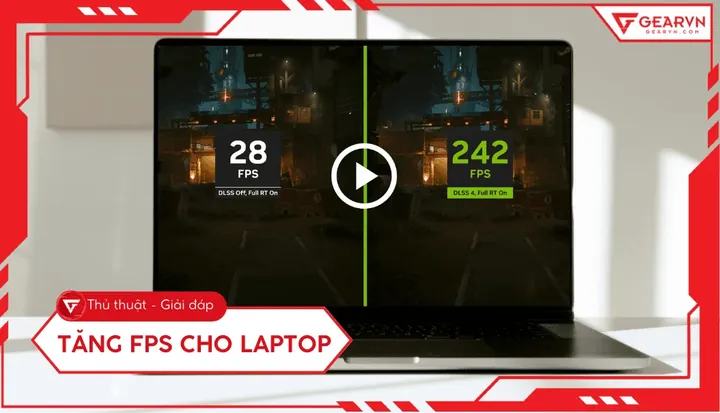
DLSS 4 (NVIDIA RTX 50/40 series): Chọn Quality hoặc Balanced. Bật DLSS Frame Generation (Multi Frame Gen trên RTX 50 series). Bật Ray Reconstruction (tái xây dựng Ray Tracing) thay cho denoiser truyền thống -> Ray Tracing đẹp hơn, nhẹ hơn.
FSR 3.1 / FSR 4 (AMD / Cross-vendor): FSR 4 (dùng AI trên RDNA 4/RX 8000M) cho chất lượng gần DLSS. FSR 3.1 Frame Generation hoạt động trên TẤT CẢ GPU (kể cả NVIDIA/Intel). Nên dùng nếu GPU không hỗ trợ DLSS FG.
XeSS 2 (Intel Arc / Cross-vendor): Lựa chọn tốt cho GPU Intel Arc hoặc GPU cũ hơn.
Chiến thuật 2026: Ưu tiên: DLSS 4 + Frame Gen > FSR 4 + Frame Gen > XeSS 2 > FSR 3.1 + Frame Gen > Native + Reflex/FG Off.
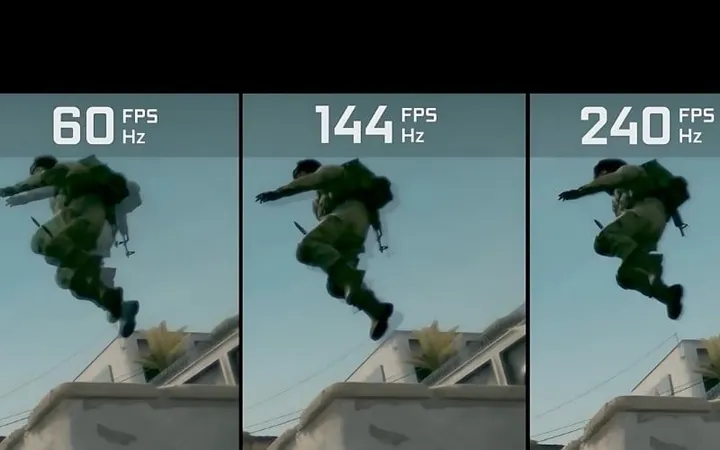
NVIDIA Reflex / AMD Anti-Lag 2 / Intel Low Latency: BẬT CHẾ ĐỘ “ON + BOOST” (hoặc On). Giảm độ trễ hệ thống (System Latency) đáng kể, chuột mượt hơn, aim chính xác hơn.
2. Cài Đồ Họa “Thông Minh” – Bỏ Phiếu Cho Performance
Có thể bạn quan tâm: Cách Tiết Kiệm Pin Khi Chơi Game Trên Điện Thoại: Hướng Dẫn Toàn Diện Nhất Năm 2026
- Resolution Scale / Render Resolution: Đặt 85-90% nếu không dùng Upscaling.
- Texture Quality: High / Ultra (Nếu VRAM >= 10GB/12GB). Medium (VRAM 8GB). Low (VRAM 6GB). Texture ăn VRAM, không ăn GPU compute nhiều.
- Shadow Quality: Medium / Low. Bóng đổ tốn tài nguyên cực lớn, giảm FPS 10-20% so với Medium.
- Ray Tracing (RT): Năm 2026, RT đã tối ưu hơn. Bật RT Shadows hoặc RT Ambient Occlusion nếu dùng Upscaling + Frame Gen. TẮT RT Reflections / Global Illumination trên laptop dòng mainstream (RTX 5060/5070 Mobile, RX 8600M/8700M) để giữ FPS.
- Volumetric Clouds / Fog / Particles: Medium / Low. Rất nặng GPU.
- Anti-Aliasing: Tắt MSAA/TAA nếu đã bật DLSS/FSR/XeSS (chúng tự AA). Nếu native, dùng TAA hoặc SMAA.
- V-Sync: TẮT trong game. Bật G-Sync / FreeSync / Adaptive Sync trong Control Panel GPU + màn hình laptop hỗ trợ (đ्यादातר laptop gaming 2026 144Hz/165Hz/240Hz/300Hz đều hỗ trợ). Set Max FPS trong game hoặc driver = Max Hz màn hình – 3 (vd: màn 165Hz -> Cap 162 FPS) để G-Sync hoạt động tối ưu, zero tearing, input lag thấp nhất.
3. Phần Mềm Overlay & Monitoring (Dùng Có Chọn)
- MSI Afterburner + RivaTuner Statistics Server (RTSS): Chuẩn vàng monitoring. Setup OSD hiển thị: CPU/GPU Temp, Clock, Usage, VRAM/RAM Usage, Power (W), Frame Time, 1% Low FPS.
- HWiNFO64: Xem chi tiết sensor (VRM Temp, Hotspot Temp, Power Limit Throttling, Thermal Throttling).
- Special K (Kaldaien): Công cụ “thần thánh” năm 2026 cho game DX11/DX12. Cho phép: Flip Model Presentation (giảm latency), Latency Management (tự cap FPS thông minh), HDR Injection, texture streaming fix, disable fullscreen optimization ép buộc. Rất nhẹ, an toàn anti-cheat (không inject code game).
PHẦN 4: QUẢN LÝ NHIỆT ĐỘ & THROTTLING – GIỮ XUNG CAO LÂU HƠN
Hiệu suất laptop = Nhiệt độ. Kiểm soát nhiệt = Giữ xung Boost (Boost Clock) liên tục.
1. Fan Curve (Đường Cong Quạt) – Tùy Chỉnh Trong Phần Mềm Hãng / BIOS / EC
- Chiến lược 2026: Đừng để “Auto” (thường ưu tiên yên tĩnh).
- Thiết lập: Quạt chạy 40-50% ở 50°C -> 70-80% ở 70°C -> 100% ở 80-82°C.
- Mục tiêu: Giữ GPU Core < 83°C, GPU Hotspot / Memory Junction < 90-95°C, CPU Package < 88-90°C.
- Lưu ý: Quạt 100% gây ồn. Đầu tư tai nghe gaming chất lượng hoặc loa ngoài.
2. Undervolting (Hạ Điện Áp) – “Vũ Khí” Tăng Hiệu Suất/Vật Liệu Miễn Phí
- CPU (Intel Core Ultra Series 2 / 14-15 Gen / AMD Ryzen AI 300 / 8000/9000 series):
- Dùng ThrottleStop (Intel) hoặc PBO Curve Optimizer / Curve Shaper (AMD – trong BIOS hoặc Ryzen Master/Adrenalin).
- Intel: Giảm Core Voltage Offset -50mV đến -100mV (test ổn định bằng Cinebench/OCCT/Y-Cruncher 30p). Giảm Cache Voltage Offset tương tự.
- AMD: Curve Optimizer Negative Offset -10 đến -30 All Core (hoặc per core). Bật PBO Advanced -> PPT/TDC/EDC tăng nhẹ (nếu tản nhiệt cho phép) để giữ Boost lâu hơn.
- Hiệu quả: Giảm 5-15°C, giảm tiêu thụ điện 10-25W -> GPU có headroom nhiệt/điện lớn hơn (Shared cooling) -> FPS ổn định hơn, ít stutter.
- GPU (NVIDIA RTX 40/50 Mobile / AMD RX 7000/8000 Mobile):
- Dùng MSI Afterburner (Ctrl+F) -> Voltage/Frequency Curve Editor.
- Mục tiêu: Tìm điểm “Sweet Spot” hiệu suất/watt. VD: GPU chạy 1800MHz @ 850mV thay vì 950mV stock.
- Cách làm: Chọn điểm voltage mục tiêu (vd 850mV) -> Kéo điểm frequency lên cho đến khi unstable -> Hạ xuống 15-30MHz -> Apply. Lock voltage tại điểm đó.
- Lưu ý: Một số laptop năm 2026 khóa vBIOS không cho undervolt GPU. Check Reddit/Forum dòng máy của bạn.
3. Repasting / Reliquid Metal (Thay Keo Tản Nhiệt / Kim Loại Lỏng) – Nâng Cao
- Khi nào? Laptop > 1.5-2 năm, nhiệt độ cao bất thường (>95°C CPU/GPU load), quạt đã max tốc độ. Hoặc laptop mới mua dòng hiệu năng cao (RTX 5080/5090 Mobile, HX CPU) muốn ép xung/undervolt an toàn.
- Vật liệu 2026:
- Keo cao cấp: Thermal Grizzly Kryonaut Extreme, Kingpin KPx, PTM7950 (Phase Change Material – Keo thay pha – Dễ thi công nhất, hiệu năng ngang Liquid Metal, không dẫn điện, không khô). PTM7950 là lựa chọn #1 năm 2026 cho người tự làm tại nhà.
- Liquid Metal (Conductonaut Extreme / TG Kryonaut Liquid Metal): Hiệu năng tốt nhất (-5-10°C so với PTM7950). RỦI RO CAO: Dẫn điện, ăn mòn nhôm (cần chắn niêm phong sơn epoxy/văn phòng phuaround die), khó thi công. Chỉ dành cho pro.
- Thermal Pad (Miếng đệm tản nhiệt VRAM/VRM): Thay pad gốc (thường 1-2mm, độ dẫn nhiệt 5-6 W/mK) bằng Gelid Ultimate (12-15 W/mK), Thermal Grizzly Minus Pad 8 (8 W/mK), PTM7950 sheet (cho VRAM). Đo độ dày chính xác (caliper) cho từng vị trí VRAM, VRM, PCH.
4. Cooling Pad (Tản Nhiệt Ngoài) & Môi Trường
Có thể bạn quan tâm: Cách Sử Dụng Tay Cầm Chơi Game Trên PC: Hướng Dẫn Chi Tiết, Cấu Hình Nâng Cao Và Xu Hướng 2026
- Chọn loại hút gió lên (Blower style) hoặc blow gió vào (Fan style) tùy thiết kế laptop (hút gió dưới -> mua blow vào; hút gió sau/bên -> mua hút lên).
- Năm 2026: Cooling pad có màn hình hiển thị nhiệt độ, điều khiển PWM quạt, kết nối USB-C passthrough.
- Mẹo “Zero Cost”: Nâng hậu laptop lên 2-3cm (dùng chai nước, gạch foam, chân laptop chuyên dụng) -> Tăng luồng khí vào bottom intake đáng kể (-3-5°C).
- Phòng điều hòa < 26°C là lý tưởng.
PHẦN 5: NÂNG CẤP PHẦN CỨNG (HARDWARE UPGRADE) – ĐẦU TƯ CÓ KẾT QUẢ
1. RAM: “Bộ Nhớ Đủ” Là Vua
- Chuẩn 2026: DDR5-5600 / 6400 / 7200 / 8000 MHz (SO-DIMM).
- Dung lượng: 32GB (2x16GB) là chuẩn mực tối thiểu cho gaming AAA 2026 (Starfield, Cyberpunk 2.0, GTA 6, Unreal Engine 5 games). 16GB (2x8GB) sẽ bị bottleneck nặng, stutter liên tục do page file hoạt động liên tục trên SSD.
- Cấu hình Dual Channel (2 stick) BẮT BUỘC. Single channel (1 stick 16GB/32GB) mất 20-40% FPS, đặc biệt 1% Low.
- Tần số & Timing: Ưu tiên kit JEDEC 5600/6400MHz CL46/CL40 ổn định. Kit OC 7200/8000MHz (XMP/EXPO) thường không chạy được tốc độ đó trên laptop do BIOS khóa/IMC CPU yếu, thường fallback về 5600/6400. Mua kit JEDEC cao cấp (Samsung/Hynix/Micron die) tốt hơn kit OC rẻ tiền.
- Upgradeability: Check laptop có khe SO-DIMM không (nhiều laptop mỏng 14-16 inch 2026 đã hàn RAM Onboard -> Không nâng cấp được).
2. SSD: Tốc Độ Tải & Texture Streaming
- Chuẩn: NVMe PCIe Gen 4 x4 (7000MB/s) hoặc Gen 5 x4 (10.000-14.000MB/s).
- Dung lượng: 1TB tối thiểu, 2TB/4TB khuyến nghị. Game 2026 cỡ 100-200GB/game. SSD gần đầy (>70-80%) giảm tốc độ ghi, ảnh hưởng texture streaming, load map.
- DRAM Cache vs DRAM-less (HMB): Ưu tiên Có DRAM Cache (Samsung 990 Pro, WD Black SN850X, Solidigm P44/P45 Pro, Lexar NM790 – NM790 là DRAM-less nhưng dùng HMB cực tốt, giá rẻ). Tránh SSD DRAM-less rẻ tiền (QLC, controller yếu) làm game giật khi load asset.
- Heatsink SSD: Bắt buộc cho Gen 5 SSD và Gen 4 SSD chạy nóng trong laptop mỏng. Mua SSD có sẵn heatsink hoặc mua heatsink graphene/nhôm dán riêng.
3. Wi-Fi / Ethernet: Độ Trễ Online
- Wi-Fi 7 (802.11be) / Wi-Fi 6E (802.11ax): Laptop 2026 chuẩn bị card Intel BE200/BE201 hoặc Qualcomm FastConnect 7800/7900. Router phải hỗ trợ tương ứng. Dùng band 6GHz (Wi-Fi 6E/7) -> Latency thấp, ổn định, ít nhiễu.
- Ethernet (Dây mạng): Vẫn là vua Ping ổn định. Nếu laptop không có cổng RJ45 -> Dùng Dock/Hub USB-C 2.5GbE/10GbE (thunderbolt 4/USB4 tốt nhất).
PHẦN 6: CÁC MẸO “PRO” NÂNG CAO CHO NĂM 2026
1. Tắt Core Parking / CPU Parking (Intel) / Core Performance Boost (AMD) – Via Registry/ThrottleStop
Có thể bạn quan tâm: Hướng Dẫn Chi Tiết Cách Phát Trực Tiếp Chơi Game Trên Facebook Mới Nhất 2026: Từ A Đến Z Cho Người Mới Bắt Đầu
- Ngăn CPU “đổ” core về trạng thái ngủ (C-state sâu) khi load nhẹ, giảm độ trễ khi bật core lên xử lý frame game. ThrottleStop -> FIVR -> C States -> Uncheck Package C-state limit (hoặc set C10/C8 disable). Cẩn thận: Tăng tiêu thụ điện idle, pin giảm nhanh nếu không cắm sạc.
2. Process Lasso (ProBalance) – Quản Lý Tiến Trình Thông Minh
- Phần mềm này (có bản free) ưu tiên tự động CPU affinity/priority cho process game, hạ priority cho background task (browser, update, anti-virus). Giúp 1% Low FPS ổn định hơn, giảm stutter do background spike.
3. Large Pages / Huge Pages Support
- Bật trong BIOS (nếu có) + Windows (Group Policy -> Lock pages in memory cho user) + Game support. Giúp giảm overhead quản lý bộ nhớ ảo, cải thiện 1% Low FPS trên CPU mới (Intel Core Ultra / AMD Zen 5).
4. Tối Ưu Màn Hình Laptop / Màn Hình Ngoài
- Internal Display: Chạy ở Native Resolution + Max Refresh Rate (240Hz/300Hz/360Hz/480Hz/540Hz phổ biến 2026). Tắt Dynamic Refresh Rate (DRR) trong Windows khi chơi game (Settings > Display > Advanced display).
- External Monitor: BẮT BUỘC cắm trực tiếp cổng Video Out (HDMI 2.1 / DP 1.4a / USB-C DP Alt Mode / TB4/USB4) nối thẳng dGPU (qua MUX Switch hoặc thiết kế trực tiếp). Không cắm qua Dock/HUB không hỗ trợ video pass-through dGPU (sẽ dùng iGPU -> mất hiệu suất, không VRR, latency cao). Màn ngoài 1440p 240Hz/360Hz OLED/QD-OLED là chuẩn chơi game năm 2026.
5. Windows 11 24H2/25H2 Specific: Copilot & AI Features
- Nếu không dùng Copilot: Tắt hẳn qua Group Policy / Registry / Chris Titus Tool. Nó chạy nền ngốn RAM/CPU.
- Tắt “Recall” (tính năng AI ghi nhớ màn hình – nếu có trên Copilot+ PC) khi chơi game -> Ngốn SSD IO/CPU/NPU lớn.
PHẦN 7: CHECKLIST “TRƯỚC KHI VÀO GAME” (PRE-GAME RITUAL 2026)
Làm theo thứ tự này mỗi session gaming để đảm bảo hiệu suất đỉnh cao:
- Cắm sạc (Adapter gốc, cắm đúng cổng PD/Charging port hỗ trợ Wattage cao nhất).
- Nâng hậu laptop / Đặt lên Cooling Pad (Bật quạt max).
- Chuyển Profile Effect/Performance Mode trong phần mềm hãng (Armoury Crate -> Turbo/Performance; Legion Vantage -> Beast Mode; MSI Center -> Extreme Performance; OMEN -> Performance; Alienware Command Center -> Performance). Bật “GPU Overclock” / “CPU Boost” nếu có và đã test ổn định.
- Chuyển MUX Switch sang “Discrete Only” / “Dedicated GPU” (Nếu có). Khởi động lại laptop nếu yêu cầu.
- Tắt app nền không cần (Discord overlay -> Settings -> Voice & Video -> Turn off Hardware Acceleration / Overlay nếu lag. Tắt Steam Overlay / Xbox Game Bar / GeForce Experience Overlay / AMD Overlay nếu không cần quay phim/FPS counter -> Dùng MSI Afterburner/RTSS thay thế).
- Mở MSI Afterburner + RTSS + HWiNFO (để monitor).
- Mở Game -> Settings -> Graphics:
- Resolution: Native.
- Upscaling: DLSS 4 Quality / FSR 4 Quality / XeSS 2 Quality.
- Frame Gen: ON.
- Reflex/Anti-Lag: ON+BOOST.
- V-Sync: OFF (Game) + G-Sync/FreeSync ON (Driver) + FPS Cap = MaxHz – 3.
- Preset: Custom (High Texture, Medium Shadow, Low RT, Low Volumetric).
- Enjoy!
PHẦN 8: CẢNH BÁO & SAI LẦM THƯỜNG GẶP (DON’Ts)
- KHÔNG dùng các phần mềm “Game Booster” dính virus/quảng cáo (Razer Cortex phiên bản cũ, Smart Game Booster, các tool “Tăng FPS 200%” trên Facebook/YouTube). Chúng chỉ kill task Windows cơ bản, gây conflict driver, cài bloatware.
- KHÔNG flash vBIOS GPU từ model khác (Cross-flash) để mở Power Limit. Rủi ro BRICK (Chết main) 99%. Chỉ flash vBIOS modded chính hãng (từ TechPowerUp) cho chính xác model GPU + model Laptop của bạn và bạn hiểu rõ rủi ro.
- KHÔNG ép xung (Overclock) CPU/GPU trên laptop nếu không có kiến thức sâu & giải pháp tản nhiệt cực khủng (Liquid Metal, External Water Cooling, Chiller). Laptop thiết kế cho hiệu suất/watt, không cho OC. Undervolting an toàn & hiệu quả hơn hẳn.
- KHÔNG bọc laptop bằng chăn, gác trên giường, gối, bụng khi chơi game. Ngạt thở moment -> Throttle ngay lập tức -> Giảm tuổi thọ pin & component.
- KHÔNG bỏ qua cập nhật BIOS/EC/Firmware từ hãng laptop năm 2026. Các bản update thường fix: Fan curve, Power limit handling, USB-C/PD charging, Memory compatibility, Microcode CPU (Intel 13/14/15th gen instability fix, AMD Zen 5 boost behavior).
PHẦN 9: XU HƯỚNG 2026 – TƯƠNG LAI GAMING LAPTOP
Hiểu xu hướng giúp bạn quyết định upgrade/mua mới thông minh:
AI Upscaling/Frame Gen everywhere: DLSS 4, FSR 4, XeSS 2 trở thành chuẩn. Hardware encoder/decoder AV1/HEVC/H.266 (VVC) trên GPU/NPU giúp stream/record không hao hiệu suất.
NPU (Neural Processing Unit) trong CPU (Intel Core Ultra, AMD Ryzen AI, Qualcomm Snapdragon X Elite/Plus): Năm 2026, game bắt đầu dùng NPU cho: Audio processing (Noise suppression, Spatial audio), Physics/AI NPC, Background blur/streaming. Driver Windows 11 24H2+ tối ưu hóa scheduling NPU. Đừng tắt NPU trong BIOS.
OLED / Mini-LED / High Refresh Rate (480Hz-540Hz LCD, 240Hz-480Hz OLED): Chuẩn màn hình gaming laptop 2026. HDR True Black 500/1000. Cần calibrate màu (HDR Calibration Game/App) để tránh burn-in OLED (dùng screensaver, hide taskbar, pixel shift).
Thunderbolt 5 / USB4 v2 (80Gbps/120Gbps): eGPU (External GPU) năm 2026 trở nên khả thi hơn bao giờ hết (Bandwidth x2 TB4, PCIe Gen 4 x4 / Gen 5 x2 throughput). Nếu laptop có TB5/USB4v2, eGPU RTX 5090 Desktop có thể biến laptop mỏng thành trạm عمل cực mạnh khi về nhà.
Unified Memory / LPDDR5X-7500/8533 Onboard: Xu hướng laptop mỏng (Ultrabook, MacBook Pro M4, Copilot+ PC). Không nâng cấp RAM. Cần mua đúng cấu hình cao nhất từ đầu (32GB/64GB/96GB/128GB). Hiệu suất ổn định nhờ bandwidth khủng, latency thấp.
KẾT LUẬN: HỆ THỐNG HÓA ĐỂ CHIẾN THẮNG
Tăng hiệu suất laptop gaming năm 2026 không có “cây đũa thần” nào đơn lẻ. Nó là hệ thống kết hợp:
1. Phần mềm sạch, driver mới, cài đặt Windows/Game chuẩn (Cơ sở – 0đ).
2. Quản trị nhiệt độ triệt để (Fan curve, Nâng laptop, Undervolting CPU/GPU, Repaste PTM7950 nếu cần) – Yếu tố quyết định có giữ được xung Boost không.
3. Cân bằng cài đặt Game thông minh (Upscaling + Frame Gen + Reflex + Setting tùy chỉnh VRAM/GPU) – Yếu tố tăng FPS hiển thị nhất.
4. Nâng cấp Hardware đúng chỗ (RAM Dual Channel 32GB+ DDR5, SSD Gen4/5 có DRAM/Heatsink, Wi-Fi 7/Ethernet) – Yếu tố xóa bottleneck cứng.
5. Thói quen sử dụng (Cắm sạc, Profile Performance, MUX Switch, Monitor ngoại cắm đúng).
Hãy bắt đầu từ Phần 2 & 3 (Miễn phí, an toàn, hiệu quả ngay). Sau đó Phần 4 (Undervolt – cần test ổn định). Cuối cùng mới cân nhắc Phần 5 (Tiền bạc). Một laptop gaming năm 2026 được chăm sóc tốt (RTX 5070 Mobile / RX 8800M + CPU HX/Ultra Series 2 + 32GB RAM + SSD Gen4) hoàn toàn có thể chạy mọi game AAA 1440p Ultra/Ray Tracing + DLSS/FSR Quality + Frame Gen mượt 90-120+ FPS ổn định trong 3-5 năm tới.
Chúc bạn có những trải nghiệm gaming “mượt như lụa”, “cool ngầu” và chiến thắng rực rỡ trên chiến trường ảo năm 2026! 🎮🔥💻