
Khi bước vào năm 2026, yêu cầu về hiệu năng đồ họa của các tựa game AAA cũng như các game esport cạnh tranh ngày càng cao. Windows 10 dù đã có người kế nhiệm là Windows 11, nhưng vẫn là hệ điều hành phổ biến nhất cho game thủ nhờ sự ổn định, tương thích rộng rãi và yêu cầu phần cứng nhẹ hơn. Nếu bạn đang gặp tình trạng giật lag, FPS thấp hoặc muốn vắt kiệt sức chiếc PC/laptop hiện có để mượt mà hơn mà không cần nâng cấp phần cứng ngay lập tức, bài viết này là “cẩm nang” hoàn chỉnh nhất dành cho bạn.
Chúng tôi sẽ đi từ các tinh chỉnh phần mềm miễn phí, cài đặt hệ thống sâu, đến các mẹo phần cứng và phần mềm thứ ba an toàn, được cập nhật theo thực tế năm 2026.
Phần 1: Nền Tảng Cốt Lõi – Cập Nhật & Dọn Dẹp Hệ Thống
Trước khi can thiệp vào registry hay BIOS, hãy đảm bảo nền tảng Windows 10 của bạn sạch sẽ và cập nhật.
1.1. Cập Nhật Windows 10 Lên Build Mới Nhất (22H2/23H2)
Microsoft ngừng phát hành tính năng mới cho Win 10 từ cuối 2025, nhưng bản vá bảo mật (Security Updates) vẫn được phát hành hàng tháng cho đến tháng 10/2025 (kết thúc hỗ trợ chính thức). Tuy nhiên, vào năm 2026, nhiều doanh nghiệp và cá nhân vẫn dùng Win 10 thông qua chương trình ESU (Extended Security Updates) trả phí hoặc đơn純 là không cập nhật.
Khuyến nghị 2026: Nếu bạn online, hãy cài đặt bản Windows 10 22H2 (OS Build 19045.x) – bản cuối cùng. Vào Settings > Update & Security > Windows Update > Check for updates. Cài hết các bản vá tích lũy (Cumulative Updates). Một hệ thống vá lỗi đầy đủ giảm thiểu background processes rác và fix các lỗi memory leak của DWM (Desktop Window Manager).
1.2. Cập Nhật Driver Card Màn Hình (GPU Driver) – Quan Trọng Nhất
Đây là yếu tố ảnh hưởng FPS lớn nhất (có thể chênh lệch 10-30%).
NVIDIA (RTX 20/30/40/50 series): Tải GeForce Experience hoặc vào trang web NVIDIA tải driver Game Ready Driver (GRD) mới nhất năm 2026. Đừng dùng driver “Studio Driver” trừ khi bạn làm render video.
AMD (RX 5000/6000/7000/8000 series): Dùng AMD Software: Adrenalin Edition. Chọn driver “Recommended (WHQL)” để ổn định, hoặc “Optional” để có tối ưu game mới nhất.
Intel Arc (Alchemist/Battlemage/Celestial): Driver Intel cập nhật rất nhanh năm 2026. Bắt buộc dùng Intel Graphics Software để auto-update. Driver mới thường fix hiệu năng game cũ lớn (DX9/11) nhờ layer chuyển dịch.
Mẹo Pro: Dùng DDU (Display Driver Uninstaller) ở Safe Mode để gỡ sạch driver cũ trước khi cài mới (Clean Install). Điều này loại bỏ xung đột registry/file rác gây stutter.
1.3. Cập Nhật Driver Chipset & BIOS/UEFI
Có thể bạn quan tâm: Cách Trị Chồng Chơi Game Hiệu Quả Năm 2026: Từ Hiểu Biết Đến Hành Động, Vững Bước Hạnh Phúc
- Chipset: Tải từ trang chủ mainboard (ASUS, MSI, Gigabyte, ASRock) hoặc AMD/Intel. Driver chipset mới tối ưu hóa luồng dữ liệu CPU-RAM-SSD, giảm latency.
- BIOS/UEFI: Năm 2026, các mainboard đời mới (B660, B760, X670, B850…) vẫn ra BIOS mới để hỗ trợ CPU generation mới hơn, fix lỗi ổn định RAM (EXPO/XMP), và tối ưu curve điện áp (PBO/Curve Optimizer). Cảnh báo: Chỉ update BIOS khi cần thiết (hỗ trợ CPU mới, fix bug cụ thể) và có UPS/pin sạc laptop, làm theo hướng dẫn của hãng.
1.4. Dọn Dẹp Ứng Dụng Khởi Động & Background Apps
- Mở Task Manager (Ctrl + Shift + Esc) > Tab Startup. Disable TẤT CẢ app không cần thiết: Chrome Updater, Steam Client Bootstrapper (nếu không chơi ngay), OneDrive, Teams, Spotify, các phần mềm hãng laptop (bloatware).
- Vào Settings > Privacy > Background apps -> Tắt Let apps run in the background hoặc tắt từng app riêng lẻ.
- Dùng Autoruns (Sysinternals) để dọn sâu hơn: Tab Logon, Scheduled Tasks, Services (ẩn Microsoft entries). Xóa các entry rác, lỗi (highlight vàng/đỏ).
Phần 2: Tinh Chỉnh Cài Đặt Windows 10 Chuyên Sâu Cho Gaming
2.1. Game Mode (Chế Độ Game) – Bật Hay Tắt Năm 2026?
- Thực tế: Game Mode ưu tiên tài nguyên CPU/GPU cho game foreground, hạn chế update Windows, restart tự động.
- Khuyến nghị: BẬT (Settings > Gaming > Game Mode).
- Lưu ý: Trên một số cấu hình CPU nhiều core (Ryzen 9 7950X3D, i9-14900K/15900K), Game Mode có thể can thiệp scheduler gây giảm hiệu năng. Hãy test bật/tắt để so sánh.
2.2. Hardware-Accelerated GPU Scheduling (HAGS)
- Đường dẫn: Settings > System > Display > Graphics settings > Change default graphics settings -> Bật Hardware-accelerated GPU scheduling.
- Yêu cầu: GPU hỗ trợ (NVIDIA GTX 1000 series trở lên, AMD RX 5000 trở lên, Intel Arc), Driver mới, Win 10 2004+.
- Hiệu quả 2026: Giảm latency CPU->GPU, ổn định frametime (giảm stutter 1% low FPS). Bắt buộc bật trên hệ thống hiện đại.
2.3. Tối Ưu Cài Đặt Đồ Họa (Graphics Performance Preference)
- Vào Settings > System > Display > Graphics settings.
- Chọn Classic app -> Browse -> Chọn file
.execủa game (vd:valorant.exe,cs2.exe,cyberpunk2077.exe). - Click Options -> Chọn High performance -> Save.
- Làm điều này cho từng game chính. Buộc Windows dùng dGPU (card rời) thay vì iGPU (card tích hợp) trên laptop, hoặc ưu tiên GPU mạnh hơn trên PC multi-GPU.
2.4. Power Plan (Chế Độ Năng Lượng) – Ultimate Performance
- Mặc định Windows dùng Balanced. Game thủ cần High Performance hoặc Ultimate Performance.
- Cách bật Ultimate Performance (ẩn mặc định):
- Mở CMD/PowerShell Admin.
- Gõ:
powercfg -duplicatescheme e9a42b02-d5df-448d-aa00-03f14749eb61 - Vào Control Panel > Hardware and Sound > Power Options -> Chọn Ultimate Performance.
- Laptop: Chế độ này tốn pin cực nhanh, chỉ dùng khi cắm sạc. Trên BIOS, bật Performance Mode / Fan Max nếu có.
2.5. Tắt Visual Effects (Hiệu Ứng Đồ Họa Windows)
- Nhấn
Win + R-> gõsysdm.cpl-> Tab Advanced -> Performance Settings. - Chọn Adjust for best performance (Tắt hết hiệu ứng mờ, animation, shadow).
- Giữ lại 2 mục quan trọng: “Show thumbnails instead of icons” (để xem ảnh/video trong folder) và “Smooth edges of screen fonts” (chữ mượt mà).
2.6. Virtual Memory (File Trang / Pagefile) – Cấu Hình Cho SSD/NVMe
- Cùng tab Advanced trên -> Virtual memory Change.
- Bỏ tick Automatically manage paging file size for all drives.
- Chọn ổ NVMe/SSD nhanh nhất (không phải HDD).
- Chọn Custom size:
- Initial size (MB):
1.5 x Dung lượng RAM(vd: 32GB RAM -> 49152 MB). - Maximum size (MB):
3 x Dung lượng RAM(vd: 32GB -> 98304 MB).
- Initial size (MB):
- Lý do: Tránh resize động pagefile gây lag giật (disk spike) khi RAM đầy. Năm 2026, RAM 32GB/64GB là chuẩn, pagefile cố định giúp ổn định.
2.7. Tắt Các Dịch Vụ (Services) Rác – An Toàn & Hiệu Quả
Có thể bạn quan tâm: Cách Tiết Kiệm Pin Khi Chơi Game Trên Điện Thoại: Hướng Dẫn Toàn Diện Nhất Năm 2026
Mở services.msc (Win+R). Chuyển Startup type sang Manual hoặc Disabled cho các dịch vụ sau (nếu bạn không dùng):
SysMain (tiền thân Superfetch/Prefetch) – Nên để Manual (trên SSD/NVMe không cần Preload, trên HDD thì để Auto). Năm 2026 99% dùng SSD -> Disabled/Manual.
Windows Search (Windows Search Indexer) -> Manual (giảm đọc ghi ổ cứng nền).
DiagTrack (Connected User Experiences and Telemetry) -> Disabled (giảm telemetry, nhẹ CPU/Disk).
WSearch -> Disabled.
Print Spooler (nếu không in ấn) -> Manual.
Fax -> Disabled.
Cảnh báo: Không tắt Windows Update (giữ Manual), DCOM Server Process Launcher, Remote Procedure Call (RPC), Plug and Play.
Phần 3: Tối Ưu Bên Trong GPU & Màn Hình (Control Panel)
3.1. NVIDIA Control Panel – Cài Đặt “Chuẩn Pro” 2026
Click chuột phải Desktop -> NVIDIA Control Panel -> Manage 3D Settings -> Tab Global Settings (hoặc Program Settings cho từng game):
| Setting | Giá Trị Khuyên Dùng 2026 | Giải Thích |
|---|---|---|
| Power Management Mode | Prefer Maximum Performance | GPU không downclock khi load nhẹ, giữ boost clock cao nhất. Tốn điện, nóng hơn. |
| Low Latency Mode | Ultra (hoặc On) | Giảm render queue CPU->GPU. “Ultra” chỉ hỗ trợ DX11/DX12. Giảm input lag rõ rệt. |
| Texture Filtering – Quality | High Performance | Mượt hơn, hình hơi bị nhạt (ít thấy rõ). Chọn Quality nếu ưu tiên hình ảnh. |
| Texture Filtering – Negative LOD Bias | Clamp | Fix lỗi texture lấp ló (shimmering) ở xa. |
| Anisotropic Filtering | Application-controlled | Để game quyết định. Ép 16x trong driver ít khi cần. |
| Vertical Sync (V-Sync) | Off (Tắt) | Bật G-Sync/FreeSync trên màn hình + V-Sync On trong NVCP + Giới hạn FPS = Max Hz – 3 (ví dụ 144Hz -> Cap 141) cho latency tốt nhất. |
| Triple Buffering | Off | Chỉ tác dụng khi V-Sync On (OpenGL). Tăng lag. |
| Shader Cache | On | Giảm stutter lần đầu chạy shader. |
| DSR – Factors | Off | Render độ phân giải cao hơn màn hình -> downscale. Rất nặng GPU. Chỉ bật nếu dư sức. |
| Background Application Max Frame Rate | 30 FPS hoặc 60 FPS | Hạn chế FPS app nền (Discord, Browser) khi game fullscreen. Tiết kiệm GPU. |
3.2. AMD Software: Adrenalin Edition
- Gaming > Graphics > Advanced:
- Radeon Anti-Lag / Anti-Lag+: Enabled (Anti-Lag+ cần game hỗ trợ, giảm latency cực tốt).
- Radeon Boost: Enabled (Dynamic Resolution Scaling khi di chuyển nhanh, tăng FPS lớn).
- Radeon Super Resolution (RSR): Enabled (Upscaling driver-level cho game không có FSR/DLSS). Chọn chất lượng Quality/Balanced.
- Texture Filtering Quality: Performance.
- Surface Format Optimization: On.
- Wait for Vertical Refresh: Off, unless application specifies.
- Power Tuning (Power Limit): Kéo +10% đến +15% (nếu tản nhiệt tốt) để GPU giữ boost clock lâu hơn.
3.3. Intel Arc Control
- Bật XeSS (Upscaling) ở mức Quality/Balanced trong cài đặt game hoặc driver.
- Bật Low Latency (End-to-End Latency Reduction).
- Power Limit: Kéo tối đa cho phép (thường +25W/+30W trên laptop, +50W+ trên PC) nếu nhiệt độ cho phép.
Phần 4: Tinh Chỉnh Trong Game (In-Game Settings) – Cân Bằng Hình Ảnh & Hiệu Năng
Năm 2026, các công nghệ Upscaling (DLSS, FSR, XeSS) và Frame Gen (DLSS 3.5, FSR 3, AFMF 2) là bắt buộc.
4.1. Độ Phân Giải & Upscaling
- Chạy Native Resolution (độ phân giải gốc màn hình) để hình ảnh nét nhất.
- Nếu FPS thấp: Bật DLSS / FSR / XeSS ở chế độ Quality -> Balanced -> Performance.
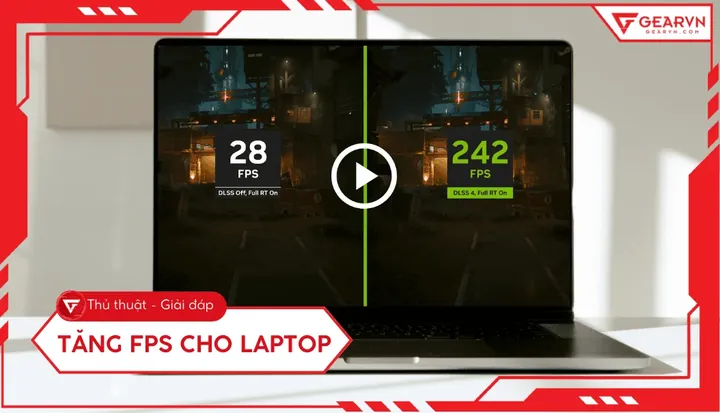
- DLSS 3.5 (Ray Reconstruction) + Frame Gen: Chỉ RTX 40/50 series. Tăng FPS gấp 2-4 lần nhưng tăng latency. Bắt buộc bật Reflex (On + Boost) khi dùng Frame Gen.
- FSR 3 / AFMF 2 (AMD Fluid Motion Frames 2): Hoạt động trên hầu hết GPU (kể cả NVIDIA/Intel qua AFMF 2 driver-level). Tăng FPS mượt mà, latency thấp hơn Frame Gen của NVIDIA một chút.
4.2. Cài Đặt “Kẻ Thù Của FPS” (Giảm/Tắt Để Tăng FPS Lớn)
Có thể bạn quan tâm: Cách Sử Dụng Tay Cầm Chơi Game Trên PC: Hướng Dẫn Chi Tiết, Cấu Hình Nâng Cao Và Xu Hướng 2026
- Ray Tracing (RT): Tắt hoàn toàn hoặc chỉ bật RT Shadows/Reflections thấp. RT Global Illumination (GI) nặng nhất.
- Volumetric Lighting / Fog / Clouds: Rất nặng GPU. Đặt Low/Medium.
- Shadow Quality: Medium/High (Ultra thường chỉ tăng độ phân giải shadow map, nặng VRAM/GPU mà mắt thường khó thấy).
- Ambient Occlusion (SSAO/HBAO/GTAO): Medium hoặc Off. HBAO+ rất nặng.
- Screen Space Reflections (SSR): Low/Off. Thường bị noise, nặng VRAM.
- Anti-Aliasing (AA): Nếu dùng Upscaling (DLSS/FSR) thì TẮT AA trong game (TAA/FXAA/SMAA). Upscaling đã có AA tích hợp.
- Post-Processing (Bloom, Motion Blur, Depth of Field, Chromatic Aberration, Film Grain, Vignette): TẮT HẾT. Motion Blur gây đau mắt & ảo giác lag. Film Grain làm mờ chi tiết.
- View Distance / LOD Distance: High (quan trọng cho game bắn súng/FPS để thấy địch xa), Medium cho RPG.
- Particle Effects / Physics Debris: Low/Medium. CPU/GPU particle explosion nặng.
4.3. NVIDIA Reflex / AMD Anti-Lag / Intel Low Latency
- Trong cài đặt game (thường ở mục Video/Display/Graphics): Bật NVIDIA Reflex: On + Boost (hoặc AMD Anti-Lag+, Intel Low Latency).
- Đây là cài đặt QUAN TRỌNG NHẤT để giảm System Latency (Input Lag) thực tế, khiến chuột “dính” mượt mà hơn, ngay cả khi FPS không tăng.
Phần 5: Tối Ưu Phần Cứng & Môi Trường (Hardware & Environment)
Phần mềm chỉ vắt được năng lực phần cứng. Phần cứng yếu/kém tản nhiệt -> FPS thấp không thể fix bằng soft.
5.1. RAM: Dual Channel Là Bắt Buộc
- Single Channel (1 que 16GB/32GB) -> Mất 20-40% FPS so với Dual Channel (2 que 8GB/16GB), đặc biệt là 1% Low FPS (giật lag).
- Năm 2026: Chuẩn DDR5 6000MHz CL30/CL32 (Intel) / 6000-6400MHz CL30 (AMD EXPO) là điểm ngọt giá/hiệu năng.
- Bật XMP (Intel) / EXPO (AMD) trong BIOS. Kiểm tra bằng CPU-Z tab SPD -> Timings Table.
5.2. Nhiệt Độ & Throttling (Giảm Xung Do Nóng)
- CPU > 90-95°C / GPU > 83-87°C (NVIDIA) / 90-95°C (AMD Hotspot) -> Thermal Throttling -> Giảm Clock -> Giảm FPS đột ngột.
- Laptop: Nâng chân laptop (cooler pad), vệ sinh bụi, thay keo tản nhiệt (Liquid Metal / PTM7950 / Kryonaut) nếu đã quá 2-3 năm. Giới hạn Power Limit CPU (PL1/PL2) qua ThrottleStop hoặc BIOS để giảm nhiệt độ đổi lấy ổn định.
- PC: Kiểm tra luồng gió case (Intake > Exhaust), bụi radiator AIO/Heatsink, quạt VGA quay đúng hướng.
5.3. Ổ Cứng: Game Phải Nằm Trên NVMe SSD
- Chạy game trên HDD -> Stutter khủng khiếp (texture pop-in, load map chậm, hitching khi quay camera).
- 2026: PCIe Gen 4 x4 (7000MB/s) hoặc Gen 5 (10000MB/s+) là chuẩn. Đảm bảo ổ cứng còn > 20% dung lượng trống (over-provisioning) để duy trì tốc độ ghi duy trì (sustained write).
5.4. Nguồn (PSU) & Cáp Nguồn GPU
- Nguồn yếu/giới (Tier C/D/E) hoặc cáp nguồn GPU dùng dây nối (daisy chain) thay vì cáp riêng (separate cables) từ PSU -> Vdroop (giảm điện áp) -> GPU downclock -> Giảm FPS.
- Kiểm tra bằng GPU-Z / HWiNFO64: VDDC / VGPU Voltage có ổn định không khi load full.
Phần 6: Công Cụ Phần Mềm Thứ Ba Hỗ Trợ (Sử Dụng Có Chọn Lọc)
Có thể bạn quan tâm: Hướng Dẫn Chi Tiết Cách Phát Trực Tiếp Chơi Game Trên Facebook Mới Nhất 2026: Từ A Đến Z Cho Người Mới Bắt Đầu
6.1. MSI Afterburner + RivaTuner Statistics Server (RTSS) – “Bí Kíp Cũ Nhưng Vàng”
- Monitoring: Theo dõi real-time CPU/GPU Usage, Clock, Temp, VRAM, RAM, Frametime. Xác định Bottleneck (CPU 100% GPU 40% -> Bottleneck CPU; GPU 99% CPU 30% -> Bottleneck GPU).
- Undervolting GPU (Curve Optimizer): Giảm điện áp (mV) tại cùng tần số (MHz). Giảm nhiệt độ, giảm tiêu thụ điện, GPU boost cao hơn, lâu hơn -> Tăng FPS ổn định.
- NVIDIA: Ctrl+F -> Điểm trên đường cong (ví dụ 1900MHz) -> Kéo xuống điện áp thấp nhất ổn định (test stress FurMark/3DMark Time Spy).
- AMD: PBO Curve Optimizer (Negative Curve Optimizer -30 đến -50 per core/all core).
- FPS Cap (RTSS): Giới hạn FPS = Max Hz màn hình – 3 (vd 144Hz -> Cap 141) kết hợp V-Sync On trong NVCP + G-Sync On = Latency thấp nhất, không tearing.
6.2. Process Lasso (ProBalance) – Quản Lý CPU Thông Minh
- Tự động ưu tiên tiến trình game (Foreground) và hạ ưu tiên tiến trình nền (Background: Chrome, Discord, Antivirus…).
- Giúp giảm Stutter (Micro-stutter) do CPU bị ngắt quãng bởi tiến trình nền. Có bản miễn phí (Free) đủ dùng.
6.3. TimerResolution (Hoặc Windows Timer Resolution Fix)
- Mặc định Windows timer resolution = 15.6ms. Game thường yêu cầu 1ms (0.5ms/0.25ms trên Win 10/11 mới).
- Dùng tool TimerResolution (chạy Admin) -> Maximum -> Minimize. Giúp hệ thống phản hồi ngắt (interrupt) nhanh hơn, giảm DPC Latency, mượt chuột hơn.
- Lưu ý: Tăng nhẹ tiêu thụ pin CPU (zác trên laptop).
6.4. ISLC (Intelligent Standby List Cleaner) – Dọn Standby Memory
- Windows 10 có cơ chế “Standby List” (RAM cache file đã đọc). Khi RAM đầy, Windows phải xóa Standby này để cấp RAM cho game -> gây Stutter/Lag giật 0.5-1s.
- ISLC tự động xóa Standby List khi nó vượt ngưỡng (vd > 1GB/2GB) hoặc RAM free < ngưỡng.
- Cài đặt:
Polling Rate: 1000ms,Standby memory threshold: 1024 MB (1GB),Free memory threshold: 2048 MB (2GB). Chạy Admin, Start.
6.5. Special K (Kaldaien) – Modding Đồ Họa Nâng Cao (Dành Cho Pro)
- Tool mod DirectX 11/12 cực mạnh. Cho phép: Force Borderless Fullscreen (tốt cho Alt+Tab), Flip Model Presentation (giảm latency), HDR Injection, Texture Mod, Frame Pacing fix, Latency reduction sâu.
- Cảnh báo: Phức tạp, cần đọc wiki, một số game anti-cheat (Valorant Vanguard, Faceit) CẤM dùng -> Ban tài khoản. Chỉ dùng cho game Single Player / PvE / Server private.
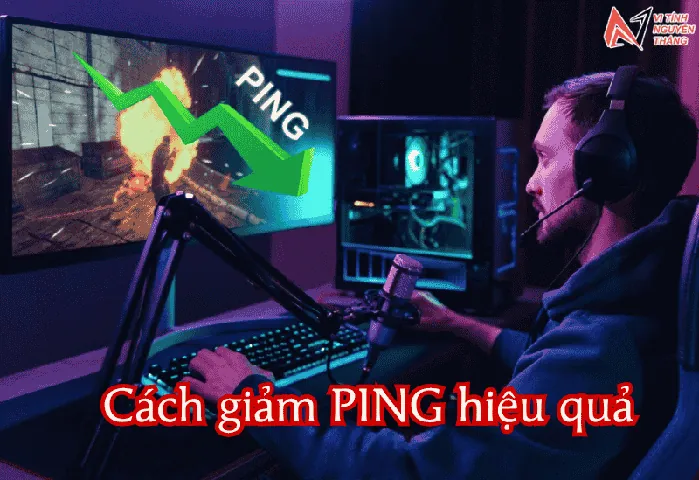
Phần 7: Mạng & Latency (Ping/Lag) – Yếu Tố “FPS Mạng”
FPS cao nhưng Ping cao/Loss packet -> Vẫn lag, teleport, hit-reg kém.
7.1. Dây Cáp (Ethernet) Là Vua
- Tuyệt đối không chơi game cạnh tranh (FPS, MOBA, Fighting) trên Wi-Fi. Dù Wi-Fi 6/6E/7 năm 2026 nhanh đến đâu, độ ổn định (jitter) và latency vẫn kém hơn dây cáp Cat 6/6a/7 rất nhiều.
7.2. DNS & QoS Router
- DNS: 1.1.1.1 (Cloudflare) / 8.8.8.8 (Google) / DNS của ISP (thường nhanh nhất trong nước).
- QoS (Quality of Service) trên Router: Ưu tiên gói tin Game / Port game / MAC address PC. Hoặc bật Game Accelerator / Gear Accelerator (ASUS), Game Boost (TP-Link), DumaOS (Netduma/Netgear).
7.3. Game Booster / VPN Game (ExitLag, NoPing, WTFast, GearUP…)
- Hữu ích nếu routing ISP đến server game kém (ví dụ server Singapore/Japan từ một số ISP VN).
- Năm 2026, nhiều ISP VN (Viettel, FPT, VNPT) đã routing khá tốt. Chỉ dùng khi thực sự cần (test ping trong game so với ping
1.1.1.1hoặc IP server game).
Phần 8: Checklist Nhanh “Trước Khi Vào Ranked” (Pre-Game Ritual 2026)
- Restart PC (Clear RAM leak, reset driver state).
- Đóng Chrome/Discord/Spotify/Steam/Telegram (hoặc dùng Process Lasso).
- Mở MSI Afterburner + RTSS (Check fan curve, undervolt, FPS cap).
- Mở ISLC (Đang chạy ngầm).
- Kiểm tra nhiệt độ Idle (CPU/GPU < 45-50°C).
- Cắm sạc / Chọn Ultimate Performance (Laptop).
- Tắt Windows Update / Defender Scan (Services.msc -> Manual/Stop tạm thời nếu cần cực độ).
- Kiểm tra Ping (
ping 1.1.1.1 -thoặc trong game Practice Range). - Vào Game -> Check Setting (Resolution, DLSS/FSR, Reflex On+Boost, V-Sync Off, G-Sync On).
- Warm-up 5-10 phút (Deathmatch/Aim Trainer) để GPU/CPU đạt nhiệt độ hoạt động ổn định (Boost clock ổn định).
Phần 9: Những Sai Lầm Phổ Biến Cần Tránh (Myths & Don’ts)
- Dùng “Game Booster” một click (Razer Cortex, Smart Game Booster, Wise Game Booster…):
- Chúng chỉ kill task, dọn RAM tạm. Windows 10 2026 quản lý RAM rất tốt (Standby List). Kill task đột ngột có thể crash game hoặc gây stutter khi Windows phải reload lại. Tự quản lý Task Manager/Process Lasso chuyên nghiệp hơn.
- Xóa file
Prefetch/Temp/Recenthàng ngày bằng file.bat:- Prefetch giúp app mở nhanh hơn. Xóa liên tục làm chậm khởi động app. Windows tự quản lý. Chỉ dọn khi ổ C đầy (>90%).
- Tắt Windows Defender / Antivirus vĩnh viễn:
- Rủi ro bảo mật cực lớn năm 2026 (malware, stealer, ransomware). Defender nhẹ và tích hợp tốt. Chỉ thêm exclusion folder game vào Defender (
Settings > Virus & threat protection > Manage settings > Exclusions).
- Rủi ro bảo mật cực lớn năm 2026 (malware, stealer, ransomware). Defender nhẹ và tích hợp tốt. Chỉ thêm exclusion folder game vào Defender (
- Ép Overclock GPU/CPU không test ổn định (Stress Test):
- OC không ổn định = Crash game, Driver Timeout (TDR), Blue Screen (BSOD), hỏng dữ liệu save game. Dùng OCCT / 3DMark Time Spy Stress Test / FurMark (GPU) / Prime95 / OCCT (CPU) tối thiểu 30-60 phút.
- Tin các video “Tăng FPS 200-300%”:
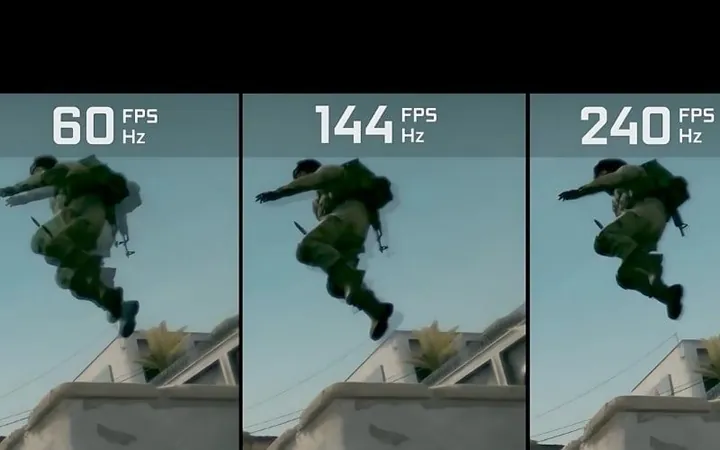
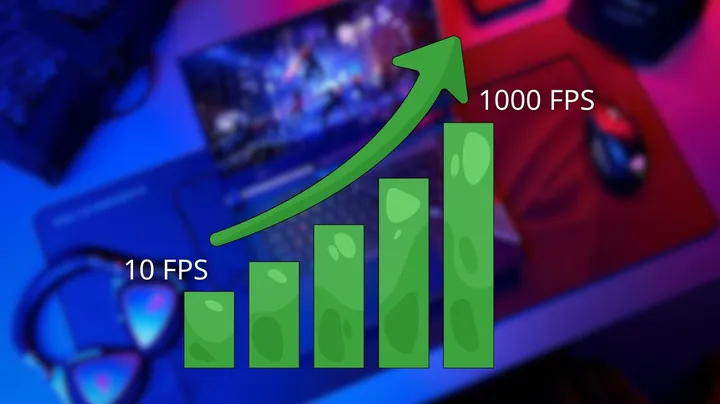
- Không tồn tại. Tối ưu phần mềm thường tăng 5-15% FPS trung bình, quan trọng hơn là giảm Stutter, cải thiện 1% Low / 0.1% Low FPS (mượt mà hơn). Tăng FPS lớn chỉ đến từ: Nâng cấp phần cứng, bật Frame Gen, giảm độ phân giải/setting đồ họa.
Phần 10: Tương Lai Gần – Windows 11 24H2/25H2 & DirectX 12 Ultimate / Agility SDK
Dù bài viết tập trung Win 10, năm 2026 là lúc chuyển đổi:
DirectStorage 1.2 / GPU Decompression: Yêu cầu NVMe PCIe 4.0/5.0, GPU DX12 Ultimate (RTX 20/30/40/50, RX 6000/7000/8000, Arc). Giảm load CPU khi load asset, giảm stutter load map. Win 10 hỗ trợ nhưng Win 11 tối ưu hơn.
Auto HDR / HDR Calibration: Win 11 làm tốt hơn nhiều.
Scheduler / Core Parking: Win 11 24H2/25H2 xử lý CPU Hybrid (P-core/E-core – Intel 12/13/14/15 gen, AMD X3D dual CCD) tốt hơn hẳn Win 10.
Lời khuyên: Nếu cấu hình mới (Intel 13/14/15 gen, AMD Ryzen 7000/8000/9000 series, RTX 40/50, RX 7000/8000), Windows 11 24H2/25H2 là lựa chọn tốt hơn cho Gaming 2026. Win 10 vẫn “chạy được” nhưng không vắt hết sức chip Hybrid Architecture.
Kết Luận: Hành Trình Tăng FPS Là Quá Trình Thử – Sai & Kiên Trì
Không có “cây đũa thần” nào bấm một cái là FPS x2. Việc tăng FPS trên Windows 10 năm 2026 là sự kết hợp hệ thống:
1. Phần cứng khỏe & Mát (RAM Dual Channel, NVMe SSD, Tản nhiệt tốt, Nguồn đủ mạnh).
2. Hệ điều hành sạch, cập nhật, tinh chỉnh cặn kẽ (Debloat, Services, Power Plan, HAGS, Pagefile).
3. Driver GPU mới nhất + Control Panel tối ưu (Low Latency Mode, Power Management, Reflex).
4. Cài đặt In-Game thông minh (Upscaling DLSS/FSR/XeSS Quality/Balanced, Tắt Post-processing rác, Shadow/Volumetric Medium).
5. Công cụ hỗ trợ chuyên nghiệp (Afterburner Undervolt/Fan Curve, RTSS FPS Cap, ISLC, Process Lasso).
6. Mạng dây cáp ổn định.
Hãy áp dụng từng phần, test benchmark (3DMark, Cyberpunk 2077 Bench, Shadow of Tomb Raider Bench) hoặc đo FPS thực tế trong game (Xbox Game Bar, MSI Afterburner OSD, CapFrameX) sau mỗi bước thay đổi lớn. Ghi chép lại con số để so sánh.
Chúc bạn năm 2026 trải nghiệm gaming mượt mà, 1% Low FPS cao, 0% Stutter, và rank lên đỉnh cao! 🚀🎮