
Minecraft Java Edition từ lâu đã được xem là phiên bản “thuần túy” nhất của tựa game sandbox huyền thoại, nơi cộng đồng modding phát triển mạnh mẽ và trải nghiệm gốc được giữ gìn gần như nguyên vẹn. Tuy nhiên, trong suốt nhiều năm, một điểm yếu lớn khiến không ít người chơi e ngại: Minecraft Java không hỗ trợ tay cầm ngay từ đầu như phiên bản Bedrock. Tin vui là hiện nay vấn đề này đã gần như được giải quyết hoàn toàn. Bài viết dưới đây sẽ hướng dẫn bạn chi tiết mọi cách để play minecraft java with controller — từ hỗ trợ chính thức trên các phiên bản mới nhất, đến giải pháp bằng mod và phần mềm bên thứ ba dành cho những ai vẫn đang chơi trên phiên bản cũ.
Vì Sao Nên Chơi Minecraft Java Bằng Tay Cầm?
Trước khi đi vào hướng dẫn kỹ thuật, hãy cùng tìm hiểu lý do vì sao ngày càng nhiều người chơi muốn chuyển sang tay cầm khi trải nghiệm Minecraft Java.
Trải nghiệm thư giãn hơn khi chơi trên TV hoặc PC phòng khách
Minecraft là loại game không đòi hỏi phản xạ siêu nhanh ở chế độ sinh tồn bình thường hay creative. Việc ngồi tựa lưng trên ghế sofa, cầm tay cầm và xây dựng ngôi nhà mơ ước trên màn hình tivi lớn mang lại cảm giác thoải mái mà bàn phím chuột khó có thể thay thế. Đây cũng là cách chơi lý tưởng cho những buổi chơi game gia đình hoặc chơi cùng bạn bè qua chia sẻ màn hình.
Phù hợp với người quen chơi Bedrock hoặc console
Nếu bạn từng chơi Minecraft trên Xbox, PlayStation, Nintendo Switch hay điện thoại, thì bố cục nút bấm trên tay cầm đã trở thành “trí nhớ cơ bắp”. Khi chuyển sang Java mà phải học lại toàn bộ phím tắt bàn phím sẽ gây khó chịu không nhỏ. Tay cầm giúp quá trình chuyển đổi này diễn ra mượt mà hơn rất nhiều.
Tiện lợi cho người có nhu cầu đặc biệt
Một số người chơi gặp vấn đề về cổ tay khi sử dụng bàn phím chuột lâu dài, hoặc đơn giản là cảm thấy tay cầm êm ái và dễ chịu hơn cho các buổi chơi dài. Tay cầm cũng là lựa chọn tốt cho trẻ nhỏ mới làm quen với game.
Có thể bạn quan tâm: Chơi Minecraft Trên Trình Duyệt: Hướng Dẫn Toàn Diện Từ A Đến Z
Cách 1: Sử Dụng Hỗ Trợ Tay Cầm Chính Thức Từ Mojang
Đây là tin cực vui cho cộng đồng: Mojang đã chính thức tích hợp hỗ trợ tay cầm vào Minecraft Java Edition trong các bản cập nhật gần đây (bắt đầu từ dòng bản 1.21.5). Nếu bạn đang chơi phiên bản mới nhất, quy trình cực kỳ đơn giản.
Bước 1: Cập nhật Minecraft lên phiên bản mới nhất
Mở Minecraft Launcher, chọn tab Installations (Cài đặt), tạo một hồ sơ mới hoặc chỉnh sửa hồ sơ hiện có, rồi chọn phiên bản mới nhất (latest release). Nhấn Play để launcher tải xuống bản cập nhật.
Bước 2: Kết nối tay cầm với máy tính
Tùy vào loại tay cầm bạn sở hữu mà cách kết nối sẽ khác nhau:
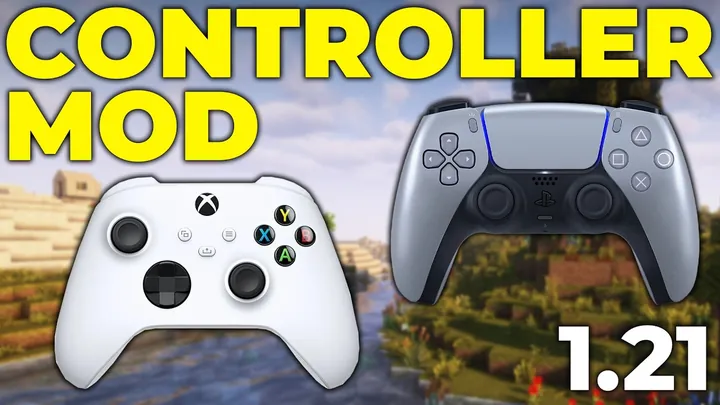
- Tay cầm Xbox (Series X/S, One): Kết nối bằng cáp USB-C hoặc USB-A, hoặc bật chế độ Bluetooth trên tay cầm (giữ nút ghép nối vài giây đến khi đèn nhấp nháy), rồi mở Bluetooth trên Windows và chọn ghép nối với thiết bị “Xbox Wireless Controller”.
- Tay cầm PlayStation (DualSense PS5, DualShock 4): Kết nối qua cáp USB hoặc Bluetooth. Lưu ý rằng với DualShock 4, bạn nên đảm bảo Windows nhận diện đúng thiết bị.
- Tay cầm khác: Hầu hết tay cầm tương thích XInput đều hoạt động tốt. Nếu tay cầm của bạn chỉ hỗ trợ DirectInput, hãy tham khảo cách dùng công cụ chuyển đổi ở phần sau của bài viết.
Bước 3: Bật và cấu hình tay cầm trong game
Vào game, mở menu Options → Controls, bạn sẽ thấy mục điều khiển tay cầm xuất hiện. Từ đây bạn có thể:
- Kiểm tra xem game đã nhận diện tay cầm chưa.
- Xem sơ đồ nút mặc định (di chuyển bằng cần trái, nhìn quanh bằng cần phải, nhảy bằng nút A/X, đào và đặt khối bằng hai nút kích hoạt…)
- Tùy chỉnh lại từng nút theo ý thích của riêng bạn.
Bước 4: Điều chỉnh độ nhạy và cài đặt phụ trợ
Trong mục Options, hãy tinh chỉnh thêm:
- Độ nhạy cần phải (camera sensitivity): Nên bắt đầu ở mức trung bình rồi tăng giảm dần cho đến khi cảm giác quay camera mượt mà, không quá giật.
- Bật/tắt rung (vibration): Nếu tay cầm hỗ trợ, rung nhẹ khi bị đánh hoặc khi phá khối sẽ tăng thêm chiều sâu trải nghiệm.
- Hỗ trợ giao diện: Một số bản cập nhật còn tối ưu giao diện inventory để thao tác dễ dàng hơn bằng tay cầm.
Cách 2: Dùng Mod Controllable Cho Phiên Bản Cũ
Có thể bạn quan tâm: Cách Chơi Minecraft Miễn Phí Không Cần Tải Về: Hướng Dẫn Chi Tiết Từ A Đến Z
Nếu bạn muốn chơi các phiên bản cũ hơn — ví dụ 1.12.2, 1.16.5 hay 1.20.1 để tương thích với modpack yêu thích — thì mod Controllable của tác giả MrCrayfish là lựa chọn phổ biến và ổn định nhất trong nhiều năm qua.
Ưu điểm của Controllable
- Hỗ trợ hầu hết tay cầm: Xbox, PlayStation, tay cầm generic, thậm chí cả Steam Controller.
- Giao diện tùy chỉnh nút bấm trực quan ngay trong game.
- Hỗ trợ rung, điều chỉnh độ nhạy, deadzone của cần analog.
- Tương thích với Forge và Fabric (tùy phiên bản).
- Có thể kết hợp với mod điều khiển khác như Inventory Tweaks để tối ưu thao tác kho đồ.
Hướng dẫn cài đặt Controllable
Bước 1: Cài đặt Minecraft Forge hoặc Fabric tương ứng với phiên bản game bạn chơi. Ví dụ nếu chơi 1.20.1, hãy tải Forge/Fabric cho 1.20.1.
Bước 2: Truy cập CurseForge, tìm kiếm “Controllable”, tải file jar đúng phiên bản game và đúng loader (Forge hay Fabric).
Bước 3: Copy file jar vào thư mục mods trong thư mục .minecraft (mở nhanh bằng cách gõ %appdata%\.minecraft vào thanh địa chỉ File Explorer).
Bước 4: Khởi động game, cắm tay cầm vào. Vào Options → Controls → Controllable Settings để tùy chỉnh. Nếu mọi thứ suôn sẻ, game sẽ hiển thị biểu tượng tay cầm và bạn có thể chơi ngay lập tức.
Mẹo khi dùng Controllable
- Nếu tay cầm không được nhận, thử đổi cổng USB hoặc kiểm tra xem driver đã cập nhật chưa.
- Trong phần cài đặt, hãy tăng deadzone lên một chút (khoảng 0.15–0.25) nếu nhân vật tự di chuyển dù bạn không chạm cần — dấu hiệu của cần analog bị trôi nhẹ.
- Kết hợp Controllable với mod Mouse Tweaks và JEI (Just Enough Items) sẽ giúp thao tác trong kho đồ và bảng chế tạo thuận tiện hơn hẳn.
Cách 3: Dùng Steam Input — Giải Pháp “Thần Thánh” Cho Mọi Trường Hợp
Có thể bạn quan tâm: Plastic Texture Pack Minecraft Pe: Trải Nghiệm Đồ Họa “đồ Chơi Nhựa” Độc Đáo Cho Game Thủ
Đây là phương pháp linh hoạt nhất, hoạt động với hầu hết mọi phiên bản Minecraft Java và hầu hết mọi loại tay cầm, kể cả những tay cầm lạ đời không được game hỗ trợ trực tiếp.
Các bước thiết lập Steam Input
Bước 1: Thêm Minecraft vào thư viện Steam. Cách làm: mở Steam, chọn Games → Add a Non-Steam Game to My Library, rồi duyệt đến file MinecraftLauncher.exe hoặc file khởi chạy game của bạn.
Bước 2: Bật Steam Input cho trò chơi. Chuột phải vào Minecraft trong thư viện → Properties → Controller → chọn Enable Steam Input.
Bước 3: Chọn layout điều khiển. Steam cung cấp sẵn layout mô phỏng bàn phím chuột cho tay cầm Xbox, PlayStation và Switch Pro. Bạn có thể dùng luôn layout mặc định hoặc vào Controller Settings → Edit Layout để tự gán từng nút: ví dụ gán cần phải làm chuột, nút W/A/S/D ảo vào cần trái, phím E (mở kho đồ) vào nút Y…
Bước 4: Khởi động game thông qua Steam. Từ giờ, Steam sẽ “dịch” mọi thao tác trên tay cầm thành tín hiệu bàn phím chuột mà Minecraft hiểu được.
Ưu và nhược điểm của Steam Input
Ưu điểm:
- Hoạt động với mọi phiên bản Minecraft, kể cả những bản rất cũ.
- Hỗ trợ gần như mọi loại tay cầm trên thị trường.
- Cho phép tùy biến sâu: gyro aiming (nhìn bằng con quay hồi chuyển trên DualSense), touchpad, macro, shift layer (giữ một nút để chuyển bộ phím tắt thứ hai)…
- Không cần cài mod, không lo xung đột với modpack.
Nhược điểm:
- Phải khởi chạy game qua Steam, hơi bất tiện nếu bạn quen mở launcher riêng.
- Độ trễ mô phỏng chuột đôi khi khiến việc ngắm bắn cung tên kém chính xác hơn so với hỗ trợ gốc.
- Cấu hình ban đầu tốn thời gian nếu bạn muốn tinh chỉnh chi tiết.
Cách 4: Các Công Cụ Hỗ Trợ Khác
Ngoài hai phương pháp chính trên, còn một số công cụ đáng chú ý:
DS4Windows
Có thể bạn quan tâm: Plants Vs Zombies Minecraft: Khi Hai Thế Giới Game Huyền Thoại Gặp Nhau
Dành riêng cho tay cầm DualShock 4 và DualSense. Công cụ này “ngụy trang” tay cầm PlayStation thành tay cầm Xbox ảo (hoặc bàn phím chuột ảo), kèm khả năng tùy chỉnh profile chi tiết. Hữu ích khi game hoặc launcher không nhận diện đúng tay cầm Sony.
AntiMicroX
Phần mềm mã nguồn mở miễn phí, cho phép ánh xạ nút tay cầm sang phím bàn phím và chuột. Giao diện hơi “cổ điển” nhưng cực kỳ mạnh mẽ và không tốn một xu nào. Lựa chọn tốt cho người dùng thích phần mềm nhẹ, không cần nền tảng Steam.
x360ce
Giải pháp kinh điển cho tay cầm DirectInput cũ: nó tạo ra một file giả lập xinput để game nghĩ rằng bạn đang cắm tay cầm Xbox 360. Phù hợp với các tay cầm giá rẻ, tay cầm PC đời cũ.
So Sánh: Chơi Bằng Tay Cầm Hay Bàn Phím Chuột?
Không có câu trả lời tuyệt đối, nhưng dưới đây là vài gợi ý thực tế:
- Chơi sinh tồn, khám phá, xây dựng: Tay cầm rất phù hợp, mang lại trải nghiệm thư giãn.
- PvP cạnh tranh, speedrun: Bàn phím chuột vẫn vượt trội về độ chính xác ngắm và tốc độ thao tác hotbar.
- Redstone kỹ thuật cao: Việc đặt khối chính xác và thao tác nhanh trong inventory dễ hơn nhiều trên chuột.
- Chơi lâu, chống mỏi: Nhiều người thấy tay cầm êm hơn cho cổ tay trong các buổi chơi dài.
Lý tưởng nhất là bạn cấu hình sẵn cả hai phương án và luân chuyển tùy tâm trạng — Minecraft Launcher cho phép bạn lưu nhiều hồ sơ điều khiển riêng biệt.
Khắc Phục Lỗi Thường Gặp Khi Chơi Minecraft Java Bằng Tay Cầm
Dưới đây là những sự cố phổ biến và cách xử lý:
Tay cầm không được nhận diện: Kiểm tra kết nối bằng cách mở “Set up USB game controllers” trong Windows (gõ joy.cpl vào Run). Nếu Windows thấy tay cầm mà game không thấy, hãy thử khởi động lại game sau khi cắm tay cầm, hoặc kiểm tra driver từ nhà sản xuất.
Camera quay lung tung hoặc nhân vật tự chạy: Đây là dấu hiệu deadzone quá thấp hoặc cần analog bị trôi. Hãy tăng deadzone trong cài đặt, hoặc hiệu chỉnh lại tay cầm (với tay cầm Xbox, dùng công cụ Calibration trong Windows).
Độ trễ khi bấm nút: Nếu dùng Bluetooth, thử chuyển sang kết nối dây để giảm latency. Với Steam Input, hãy đảm bảo Steam được cập nhật mới nhất.
Xung đột giữa Steam Input và mod Controllable: Nếu cả hai cùng chạy, thao tác có thể bị nhân đôi. Hãy tắt Steam Input cho Minecraft nếu bạn đã dùng mod, hoặc ngược lại.
Rung không hoạt động: Kiểm tra xem rung có được bật trong cài đặt game/mod hay không, và chắc chắn tay cầm hỗ trợ rung qua kết nối hiện tại (một số tay cầm tắt rung khi dùng Bluetooth trên Windows).
Mẹo Tối Ưu Trải Nghiệm Chơi Bằng Tay Cầm
- Tạo profile riêng cho từng tình huống: Ví dụ một profile cho xây dựng (nhạy vừa, gán nhanh ô hotbar), một profile cho khai thác (nhạy thấp hơn để đào chính xác).
- Sử dụng tính năng shift layer trong Steam Input: Giữ nút LT/L2 để mở “lớp phím thứ hai” chứa các phím tắt như F3 (debug screen), F5 (đổi góc nhìn thứ ba), Q (ném đồ)…
- Gyro aiming trên DualSense/DualShock 4: Nếu dùng Steam Input, hãy thử bật con quay hồi chuyển để ngắm chính xác hơn — đây là “vũ khí bí mật” của nhiều người chơi tay cầm.
- Kết hợp tai nghe không dây: Chơi Minecraft bằng tay cầm trên sofa kèm tai nghe sẽ cho trải nghiệm sống động nhất, đặc biệt khi khám phá hang động nghe tiếng mob rình rập.
Kết Luận
Việc play minecraft java with controller ngày nay chưa bao giờ dễ dàng đến thế. Nếu bạn chơi phiên bản mới nhất, hỗ trợ chính thức từ Mojang cho phép cắm tay cầm vào là chơi ngay. Nếu bạn gắn bó với phiên bản cũ vì modpack, Controllable là người bạn đồng hành đáng tin cậy. Còn nếu bạn muốn sự linh hoạt tối đa và tùy biến không giới hạn, Steam Input chính là chìa khóa. Dù chọn con đường nào, điều quan trọng nhất là tìm được cách chơi khiến bạn cảm thấy thoải mái nhất — bởi lẽ Minecraft vốn dĩ là trò chơi về sự sáng tạo và niềm vui cá nhân. Chúc bạn có những giờ phút xây dựng, khám phá và sinh tồn thật tuyệt vời trên thế giới khối vuông của mình!