
Trong bối cảnh giải trí số hóa mạnh mẽ như năm 2026, thói quen “đa nhiệm” (multitasking) đã trở thành chuẩn mực đối với đa số game thủ. Không còn là sự lựa chọn của một nhóm nhỏ, việc vừa xem YouTube vừa chơi game hiện nay là nhu cầu thiết yếu để tận dụng tối đa thời gian: farm tài nguyên, lùi rank, hoặc đơn giản là lướt các video hướng dẫn, podcast, phim tài liệu trong khi tay vẫn bận rộn trên bàn phím chuột hoặc tay cầm.
Tuy nhiên, không phải ai cũng biết cách thiết lập để trải nghiệm này thực sự mượt mà. Nhiều người gặp phải tình trạng máy nóng, lag giật, âm thanh xung đột, hoặc pin laptop/điện thoại cạn kiệt sau chỉ 30 phút. Bài viết này sẽ tổng hợp toàn bộ giải pháp mới nhất năm 2026 áp dụng cho PC, Laptop, Android, iOS (iPhone/iPad) và cả các console game (PS5, Xbox Series X/S, Steam Deck, ROG Ally), giúp bạn xây dựng setup “song song” hoàn hảo.
PHẦN 1: TRÊN MÁY TÍNH (WINDOWS 11/12) – NƠI ĐA NHIỆM THỰC SỰ SÁNG TỐI
PC/Laptop vẫn là nền tảng linh hoạt nhất để vừa chơi game vừa xem video nhờ khả năng quản lý tài nguyên phần cứng và phần mềm vượt trội.
1.1. Tận dụng chế độ “Picture-in-Picture” (PiP) gốc của trình duyệt – Cách nhẹ nhất RAM/CPU
Đây là phương pháp “chuẩn không cần chỉnh” nhất năm 2026, không cần cài phần mềm thứ 3.
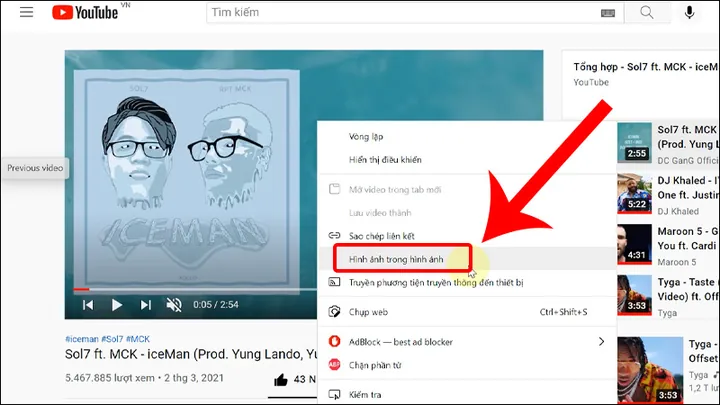
Cách làm: Mở YouTube trên Chrome/Edge/Brave/Firefox -> Chuột phải vào video player 2 lần liên tiếp (lần 1 hiện menu YouTube, lần 2 hiện menu trình duyệt) -> Chọn Picture in Picture.
Ưu điểm năm 2026: Cửa sổ PiP hiện nay hỗ trợ “Always on Top” (Luôn hiển thị trên cùng) mặc định, có thể resize tự do, trong suốt (opacity) và quan trọng nhất: tách luồng âm thanh. Bạn có thể tắt tiếng video PiP mà vẫn nghe tiếng game, hoặc ngược lại, ngay trên thanh điều khiển PiP nhỏ gọn.
Mẹo Pro: Dùng phím tắt Alt + P (trên Edge/Chrome mới) để bật/tắt PiP tức thì mà không cần chuột.
1.2. Sử dụng tính năng “Compact Overlay” / “Mini Player” của ứng dụng YouTube chính hãng (Microsoft Store)
Nếu bạn không thích trình duyệt ngốn RAM, hãy cài ứng dụng YouTube từ Microsoft Store (phiên bản PWA/WebView2 được tối ưu hóa cho Windows 11/12 năm 2026).
Ứng dụng này có nút Compact Overlay (biểu tượng hình vuông góc bo tròn) góc trên phải.
Ưu điểm: Tích hợp tốt với Windows Widgets và Focus Sessions (Phiên tập tập trung). Khi bật Focus Session để chơi game, cửa sổ YouTube Mini vẫn hoạt động độc lập, không bị ẩn khi bạn bật Game Bar (Win+G).
Có thể bạn quan tâm: Top Vô Lăng Chơi Game PC 2026: Review Chi Tiết, So Sánh & Hướng Dẫn Chọn Mua “chuẩn Không Cần Chỉnh”
1.3. Phân chia tài nguyên phần cứng: GPU Scheduling & Hardware Acceleration – Quan trọng năm 2026
Với các dòng GPU RTX 40-series, 50-series (NVIDIA) và RX 7000/8000-series (AMD) phổ biến năm 2026, việc bật Hardware-accelerated GPU scheduling (HAGS) trong Settings > System > Display > Graphics là bắt buộc.
Cấu hình Chrome/Edge: Vào chrome://flags (hoặc edge://flags) -> Tìm “Hardware Acceleration” -> Enabled. Tìm “Override software rendering list” -> Enabled.
Giải mã video (Video Decoding): Năm 2026, chuẩn AV1 đã trở thành mặc định cho YouTube 4K/8K. Hãy đảm bảo GPU của bạn hỗ trợ giải mã AV1 phần cứng (GPU từ RTX 30-series / RX 6000-series trở lên). Điều này giảm tải CPU gần như bằng 0 khi xem 4K60fps, để dành 100% sức CPU cho game.
Mẹo nâng cao: Dùng NVIDIA Control Panel / AMD Adrenalin -> Manage 3D Settings -> Chương trình chrome.exe / msedge.exe / YouTube.exe -> Set “Power management mode” = Prefer maximum performance và “Low Latency Mode” = Ultra. Điều này ép GPU giữ clock cao để giải mã video mượt mà ngay khi game đang stress GPU.
1.4. Quản lý âm thanh chuyên nghiệp: EarTrumpet & Windows 11/12 Volume Mixer
Vấn đề lớn nhất khi song song là âm thanh lộn xộn.
Cài EarTrumpet (miễn phí, open-source, cập nhật liên tục 2026): Cho phép điều khiển volume từng ứng dụng riêng biệt ngay trên System Tray. Bạn set Game = 100%, YouTube/Browser = 30%, Discord = 50%.
Tính năng mới Windows 12 (2026): Spatial Audio Per App. Bạn có thể bật Windows Sonic/Dolby Atmos cho Game để nghe chân địch, nhưng để YouTube ở Stereo bình thường, tránh bị “nhòe” âm thanh định vị.
1.5. Giải pháp “Pro” cho 2 màn hình (Dual Monitor) hoặc Ultra-wide: FancyZones (PowerToys)
Nếu bạn có 2 màn hình hoặc màn hình Ultra-wide 32:9/49 inch (xu hướng 2026), đừng chỉ full màn hình game.
Cài Microsoft PowerToys -> Bật FancyZones.
Tạo zone layout: 70% cho Game, 30% cho YouTube (hoặc 50/50).
Bật tùy chọn “Hold Shift to activate zone”. Khi chơi game cần full màn, giữ Shift + kéo cửa sổ game ra -> nó tự full màn. Thả Shift -> nó tự nhảy về zone 70%, YouTube hiện ra zone 30%.
Game Borderless Windowed: Bắt buộc set game chạy Borderless Windowed (Fullscreen Windowed) chứ không phải Exclusive Fullscreen. Điều này cho phép Windows compositor (DWM) render cả game và YouTube cùng lúc mà không bị context switching (chuyển màn hình đen 1-2 giây khi Alt+Tab).
PHẦN 2: TRÊN LAPTOP – TỐI ƯU PIN VÀ NHIỆT ĐỘ (QUAN TRỌNG NĂM 2026)
Laptop năm 2026 (Intel Core Ultra Series 2 “Arrow Lake”, AMD Ryzen AI 300 “Strix Halo”, Apple M4/M5) có hiệu năng khủng nhưng nhiệt độ và pin là bài toán nan giải khi làm 2 việc nặng cùng lúc.
Có thể bạn quan tâm: Top Trò Chơi Game Mới Ra Mắt Năm 2026: Danh Sách Chi Tiết, Gameplay, Cấu Hình Yêu Cầu Và Xu Hướng Đáng Chờ
2.1. Chế độ “Eco Mode” / “Battery Saver” cho trình duyệt
- Edge/Chrome 2026: Có sẵn Efficiency Mode (biểu tượng tim/leaf trên thanh tab). Bật nó lên khi xem YouTube. Nó sẽ tự động “ngủ” các tab nền, giảm frame rate video xuống 30fps (đủ xem podcast/hướng dẫn), giảm độ phân giải tự động, và quan trọng nhất: giảm priority CPU của tiến trình renderer. CPU sẽ ưu tiên clock cao cho process Game.
- Extension “Auto HD/4K for YouTube” (cập nhật 2026): Force codecs AV1 hoặc VP9. Tránh buộc CPU decode H.264 (software decoding) – nguyên nhân số 1 làm laptop nóng và hao pin khi xem video.
2.2. Quản lý nhiệt độ: ThrottleStop / Intel XTU / AMD Ryzen Controller (Cho người rành)
- Nếu chơi game nhẹ (LoL, Valorant, CS2, Dota 2) + xem YouTube: Hãy Undervolt CPU (giảm điện áp -50mv đến -100mv an toàn). Giảm nhiệt độ 5-10 độ C, pin tăng 30-45 phút.
- Fan Curve: Set quạt chạy tối đa (Max RPM) khi CPU chạm 70°C thay vì 85°C mặc định. Nhiễu lớn một chút nhưng ổn định FPS game cực tốt.
2.3. Sử dụng màn hình phụ di động (Portable Monitor) – Xu hướng 2026
Thay vì ép 2 cửa sổ vào 1 màn 14-16 inch, hãy mua một màn hình phụ USB-C 14-16 inch 144Hz/240Hz OLED/IPS (giá năm 2026 chỉ ~2-4 triệu VNĐ).
Cắm 1 cáp USB-C (thunderbolt 4/USB4) vừa truyền hình vừa cấp nguồn.
Màn chính chơi Game, màn phụ treo YouTube/Discord/Map. Giảm áp lực GPU render composite 2 cửa sổ trên 1 màn, giảm nhiệt độ đáng kể.
PHẦN 3: TRÊN ANDROID (ĐIỆN THOÁI/TABLET) – SỨC MẠNH CỦA SPLIT SCREEN VÀ FREEFORM
Android 14/15 (năm 2026) đã hoàn thiện cực tốt đa nhiệm. Các dòng Flagship (Snapdragon 8 Gen 4, Dimensity 9400, Exynos 2500) và Mid-range (Snapdragon 7+ Gen 3, Dimensity 8300) đều chơi game nặng + xem YouTube 4K ngon lành.
3.1. Split Screen (Chia màn hình) – Cách cơ bản nhưng hiệu quả
- Mở YouTube -> Vuốt lên từ dưới (hoặc nhấn nút Recent apps) -> Giữ icon app YouTube -> Chọn Split screen (Chia màn hình) -> Mở Game.
- Mẹo 2026: Kéo thanh phân chia (divider) để điều chỉnh tỷ lệ. Với màn hình Fold/Flip (Z Fold 6/7, Pixel 9 Pro Fold), hãy dùng Taskbar (thanh tác vụ) kéo thả app vào vùng hiển thị cực nhanh.
3.2. Chế độ “Freeform Windows” (Cửa sổ tự do) – “Vũ khí bí mật” trên Tablet/Android PC mode
Có thể bạn quan tâm: Top Game Công Chúa Hot Nhất Năm 2026: Review Chi Tiết, Xu Hướng Mới & Gợi Ý Nên Chơi Theo Sở Thích
Trên các tablet Android (Galaxy Tab S9/S10 Ultra, Xiaomi Pad 7 Pro, Lenovo Legion Y700 2026) hoặc điện thoại kết nối màn hình ngoài (Samsung DeX, Motorola Ready For, Pixel Desktop Mode), hãy bật Freeform Windows (thường trong Developer Options -> Enable freeform windows hoặc qua Good Lock/Taskbar mods).
Cho phép YouTube chạy trong một cửa sổ độc lập, resize tùy ý, luôn trên cùng (PiP nâng cao), đè lên game.
Bạn có thể làm cho cửa sổ YouTube trong suốt (transparency) hoặc click-through (bấm vào video YouTube mà chuột vẫn bấm được vào game bên dưới – cần app hỗ trợ như Floating Apps hoặc Taskbar Pro).
3.3. Quản lý âm thanh: SoundAssistant (Good Lock Module) / App Volume Control
- Cài Good Lock (Samsung) hoặc SoundAssistant -> Bật “Individual App Volumes”.
- Set Media Volume cho YouTube = 20%, Game = 80%.
- Tính năng “Dual Audio” (Bluetooth Dual Audio): Năm 2026, Bluetooth 5.4/6.0 hỗ trợ Auracast / LE Audio. Bạn có thể kết nối 2 tai nghe cùng lúc: 1 tai nghe Gaming (độ trễ thấp 2.4GHz dongle) cho game, 1 tai nghe TWS (Bluetooth) cho YouTube. Hoặc 1 loa Bluetooth cho YouTube, tai nghe cho game. Rất chill.
3.4. Game Booster / Game Mode hệ thống: Thêm YouTube vào “Game Launcher”
- Samsung Game Booster / Xiaomi Game Turbo / ASUS Armoury Crate / ROG Game Genie: Thêm YouTube (hoặc YouTube Music/Piped/NewPipe) vào danh sách game/app được boost.
- Điều này khóa CPU/GPU ở performance mode, ngăn hệ thống “throttle” trình duyệt/video khi game đang chạy nặng, đảm bảo video không bị giật, load chậm.
PHẦN 4: TRÊN iOS / iPADOS (IPHONE/IPAD) – HẠN CHẾ VÀ GIẢI PHÁP “CHUẨN APPLE”
Apple hạn chế multitasking thật sự (true background) để tiết kiệm pin, nhưng năm 2026 (iOS 18/19, iPadOS 18/19) đã có tiến bộ lớn.
4.1. iPad (M4/M5 chip, iPadOS 18/19): Stage Manager – Cách duy nhất “Pro”
- Bật Stage Manager (Control Center hoặc Settings).
- Mở Game -> Mở YouTube (hoặc Safari/Chrome) -> Kéo thả thành cửa sổ riêng.
- Resize tự do: Bạn có thể làm YouTube thành một cửa sổ nhỏ góc màn hình, game chiếm phần lớn.
- External Display Support (Màn hình ngoài): iPad Pro/Air M-series năm 2026 hỗ trợ extended desktop thực sự trên màn hình ngoài. Màn hình chính chơi Game full screen, màn hình ngoài chạy YouTube full screen. Đây là setup “chuẩn pro” nhất cho iPad.
4.2. iPhone: Picture-in-Picture (PiP) – Chỉ lựa chọn khả thi
- iPhone không hỗ trợ Split Screen.
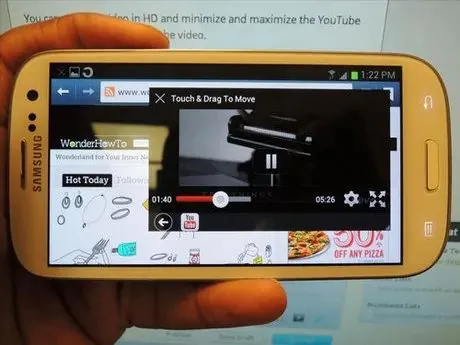
- Cách làm: Mở YouTube (App chính hãng hoặc Safari/Chrome) -> Play video -> Vuốt lên màn hình chủ (hoặc bấm Home) -> Video tự thu nhỏ thành PiP.
- Mở Game chơi.
- Vấn đề năm 2026: App YouTube chính hãng trên iPhone vẫn chặn PiP nếu bạn không có YouTube Premium. Giải pháp:
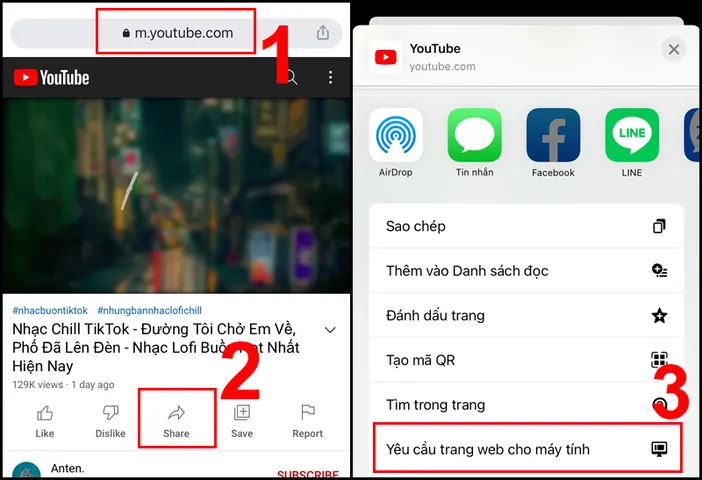
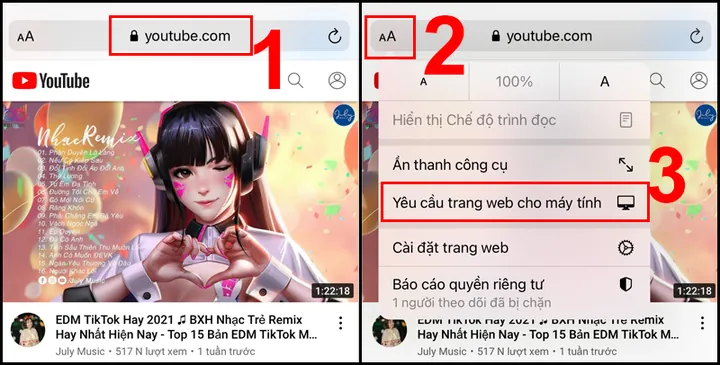
- Dùng Safari/Chrome/Edge/Firefox vào
youtube.com-> Request Desktop Website -> Play -> PiP hoạt động hoàn hảo miễn phí. - Dùng app thứ 3: uYou+, Vinegar (tweak), Piped/NewPipe (cần sideload AltStore/SideStore/TrollStore). Các app này hỗ trợ PiP gốc, SponsorBlock, tải video, không quảng cáo.
- Dùng Safari/Chrome/Edge/Firefox vào
- Control Center: Thêm nút Hearing (Tai nghe) -> Live Listen hoặc chọn Output device. Hỗ trợ Adaptive Audio (AirPods Pro 2/3, AirPods Max USB-C năm 2026): Tự động giảm âm lượng YouTube khi game có tiếng nổ/tiếng súng lớn (Conversation Awareness).
4.3. Quản lý âm thanh: Control Center -> Volume Slider per App (iOS 18+)
Có thể bạn quan tâm: Top Game Khủng Long Hay Nhất Năm 2026: Review Chi Tiết, Xu Hướng Mới & Gợi Ý Nên Mua Theo Sở Thích
- Năm 2026, iOS cho phép điều khiển volume từng app ngay trên Control Center khi có 2 app phát âm thanh cùng lúc (Game + PiP YouTube). Kéo thanh volume YouTube xuống thấp, Game lên cao.
PHẦN 5: TRÊN CONSOLE & HANDHELD PC (STEAM DECK, ROG ALLY X, LEGION GO, PS5, XBOX)
5.1. Steam Deck / ROG Ally X / Legion Go (Chạy SteamOS / Windows 11)
- Desktop Mode (SteamOS) / Windows Mode: Mở trình duyệt (Firefox/Chrome/Edge) -> YouTube -> PiP / Compact Overlay.
- Game Mode (SteamOS): Sử dụng plugin Decky Loader -> Cài plugin “YouTube Music” hoặc “Browser” cho phép mở overlay YouTube ngay trong Steam Overlay (nhấn nút Steam + X). Rất tiện, không cần Alt+Tab.
- Windows Handheld (Ally X, Legion Go): Dùng Command Center (Armoury Crate / Legion Space) -> Game Bar overlay -> Ghim trình duyệt/YouTube làm widget overlay.
5.2. PS5 / Xbox Series X|S
- PS5: Nhấn nút Create (DualSense) -> Chọn Media Gallery -> YouTube App. App YouTube trên PS5 năm 2026 hỗ trợ Background Play (phát nền). Mở YouTube -> Play video -> Nhấn nút PS -> Mở Game. Video sẽ thu nhỏ thành một “card” trên Control Center, âm thanh tiếp tục phát. Bạn điều khiển volume YouTube vs Game riêng biệt trên Control Center (nút PS).
- Xbox Series X|S: Mở YouTube App -> Play -> Nhấn nút Xbox -> Mở Game. Xbox hỗ trợ Snap (ghim app) trên Series X|S năm 2026 (cập nhật firmware). Bạn ghim YouTube vào thanh bên (Guide) -> Resize thành dọc bên cạnh game. Hoặc dùng Background Audio tương tự PS5.
PHẦN 6: CÁC VẤN ĐỀ PHÁP LÝ, ĐẠO ĐỨC VÀ TỐI ƯU TRẢI NGHIỆM (NĂM 2026)
6.1. Adblock & SponsorBlock – Bắt buộc cho trải nghiệm mượt
- uBlock Origin (Manifest V3 ready / uBO Lite) hoặc AdGuard / Ghostery trên trình duyệt.
- SponsorBlock (Extension/UserScript): Tự động nhảy qua intro, outro, sponsor, interaction reminder, self-promo. Tiết kiệm thời gian, giảm tải render video vô nghĩa.
- Trên Mobile/Handheld: Dùng NewPipe, Piped, SkyTube, LibreTube (Android), uYou+, Vinegar (iOS). Chúng chặn quảng cáo gốc, không cần root/jailbreak, hỗ trợ PiP, Background Play, SponsorBlock mặc định.
6.2. Codec Video: Buộc AV1 / VP9 – Giảm tải CPU/GPU tối đa
- YouTube mặc định đẩy AV1 cho 4K/8K. Nếu phần cứng không hỗ trợ decode AV1 (GPU cũ, CPU cũ), nó fallback sang VP9 hoặc tồi tệ hơn là H.264 (Software decode -> CPU 100% -> Lag game).
- Extension “h264ify” (Legacy): Buộc YouTube dùng H.264 (decode phần cứng nhẹ trên GPU cũ). Nhưng năm 2026, khuyên dùng AV1/VP9.
- Kiểm tra: Chuột phải video YouTube -> Stats for nerds -> Xem dòng
Codecs.av01= AV1,vp09= VP9,avc1= H.264. Nếu thấyavc1ở 1080p/4K -> Phần cứng/Trình duyệt đang decode software -> Cần fix driver/bật hardware accel.
6.3. Quản lý băng thông mạng (QoS / Traffic Shaping)
- Game Online (Valorant, CS2, LoL, FC 25, Dota 2) cần Low Latency (Ping thấp), Jitter thấp, Packet Loss = 0%. YouTube 4K/8K cần Bandwidth cao (25-50Mbps+).
- Router năm 2026 (Wi-Fi 7 / Wi-Fi 8 draft, 2.5Gbps/10Gbps WAN/LAN): Bật QoS (Quality of Service) / Game Accelerator / Gaming Port.
- Ưu tiên gói tin Game (UDP port 30000-31000, v.v.) Highest Priority.
- Gán YouTube/Trình duyệt vào Low Priority hoặc giới hạn băng thông (Bandwidth Limit) ~15-20Mbps (đủ xem 4K).
- Dây mạng (Ethernet) cho PC/Console/Laptop Dock: Tuyệt đối ưu tiên cho Game. Dùng Wi-Fi 6E/7 cho Phone/Tablet xem YouTube.
6.4. Sự cân bằng tâm lý: “Có nên không?”
- Game loại nào phù hợp? Farm, Grind, Turn-based, Strategy, Simulation, Fishing, Walking Sim, Auto-battler, Card game, Visual Novel. KHÔNG PHÙ HỢP: FPS Competitive (Ranked), Fighting Game Ranked, Rhythm Game, Horror Game (cần tập trung âm thanh), Souls-like Boss fight lần đầu.
- Nội dung YouTube phù hợp? Podcast, Audiobook, Video essay, Hướng dẫn (Guide/Wiki), Phim tài liệu, Lo-fi/Chill music, News. TRÁNH: Video cần tập trung hình ảnh cao (Gameplay analysis, Tutorial phức tạp cần đọc chữ nhỏ, Phim hành động).
PHẦN 7: THIẾT BỊ PHỤ TRỢ “CHUẨN 2026” CHO SETUP SONG SONG
- Tai nghe Không dây Đa điểm (Multipoint Bluetooth 5.4/LE Audio): Sony WH-1000XM6, Bose QC Ultra, Apple AirPods Pro 3, Samsung Galaxy Buds 3 Pro. Kết nối đồng thời Laptop (Game) + Phone (YouTube) hoặc PC (Game) + Console (YouTube). Chuyển đổi âm thanh tức thì.
- Bàn phím/Chuột Cross-device (Logitech Flow, Razer HyperSpeed Multi-device, Keychron K3 Max): Điều khiển 2-3 thiết bị (PC, Laptop, Tablet, Phone) bằng 1 bộ bàn phím chuột. Copy link YouTube trên PC -> Paste sang Tablet xem.
- Stream Deck / Loupedeck / Macro Keypad: Gán nút bấm: “Mute YouTube Tab”, “Pause/Play YouTube”, “Switch Audio Output”, “Toggle PiP”, “OBS Replay Buffer”. Không cần Alt+Tab tìm tab trình duyệt.
- Màn hình thứ 2/3 giá rẻ (Portable Monitor 144Hz/240Hz OLED): Giải pháp vật lý tốt nhất, không tốn tài nguyên GPU composite, không lo PiP che UI game.
PHẦN 8: KỊCH BẢN CỤ THỂ THEO TỪNG LOẠI HÌNH GAME (ÁP DỤNG NĂM 2026)
| Loại Game | Cách thiết lập tối ưu | Nội dung YouTube gợi ý | Lưu ý |
|---|---|---|---|
| MMORPG (TLU, VLTK, WOS, Lost Ark, Throne & Liberty) | PC: 2 Màn hình / FancyZones. Laptop: Màn hình phụ. Mobile: Split Screen / Freeform. | Podcast, Audiobook, Phim tài liệu, Video essay, Hướng dẫn Build/Boss. | Farm auto/AFK: Tắt tiếng game, nghe YouTube chính. Farm tay: Giảm tiếng YouTube. |
| MOBA (LoL, Wild Rift, Pokemon Unite, Dota 2) | Chỉ xem khi Queue / Pick Ban / Loading / Death / Back base. PiP góc màn hình. | Highlights, Pro player POV, Guide mới, Patch note review. | Tuyệt đối không xem khi đang trong trận (In-game). Mute YouTube khi vào game. |
| FPS Tactical (Valo, CS2, Rainbow Six, Delta Force) | KHÔNG NÊN. Nếu bắt buộc: Chỉ xem khi Menu/Buy phase. PiP nhỏ góc, tắt tiếng. | Chỉ nghe Audio/Podcast (không nhìn). | Âm thanh chân địch/đạn là sinh tử. Mất tập trung = Mất rank. |
| Battle Royale (PUBG, Fortnite, Apex, Warzone Mobile, Naraka) | Chỉ xem khi Lobby / Looting an toàn / Di chuyển xa enemy. | Chill music, Podcast. | Cần nghe chân, súng, xe. Rất nguy hiểm nếu phân tâm. |
| Auto Chess / TFT / Card Game (Hearthstone, Marvel Snap, Balatro, Slay the Spire) | Rất phù hợp. PiP / Split Screen / 2 Màn hình. | Bất kỳ: Phim, Series, Video dài, Học tập. | Turn-based, không real-time, tempo chậm. |
| Sim / Tycoon / City Builder (Cities Skylines 2, Factorio, Satisfactory, Farm Sim 25, TCG Shop Sim) | Lý tưởng nhất. 2 Màn hình / Ultra-wide FancyZones. | Podcast, Video essay 1-3h, Phim bộ, Học ngôn ngữ/lập trình. | Gameplay lặp lại, suy nghĩ chiến lược, nghe chuyện khác rất hợp. |
| Single Player Story / RPG (Baldur’s Gate 3, Cyberpunk 2077, Black Myth Wukong, Starfield, FF7 Rebirth, Dragon’s Dogma 2) | KHÔNG KHUYẾN NGHỊ (Lần chơi đầu). Lần 2 (New Game+): PiP/2nd Monitor cho Guide/Wiki. | Guide, Wiki, Lore video, Build guide. | Cốt truyện, thế giới game, âm nhạc, diễn xuất cần được trải nghiệm trọn vẹn. |
| Handheld PC (Steam Deck OLED, Ally X, Legion Go) | SteamOS: Decky Loader Overlay. Windows: Compact Overlay / Game Bar Widget. | Podcast, Guide, Review game khác, Chill music. | Pin là hạn chế. Giảm độ sáng màn, TDP limit 15-20W, decode AV1 phần cứng. |
KẾT LUẬN: XÂY DỰNG “HỆ SINH THÁI GIẢI TRÍ” CÁ NHÂN NĂM 2026
Năm 2026, ranh giới giữa “chơi game” và “xem nội dung” đang ngày càng mờ nhạt nhờ công nghệ phần cứng (GPU decode AV1, CPU đa nhân hiệu năng cao, RAM 32GB/64GB chuẩn, SSD PCIe 5.0, Wi-Fi 7/8, Bluetooth LE Audio) và phần mềm (OS-level PiP, Freeform, Game Bar Overlay, Browser Efficiency Mode, Extension SponsorBlock).
Chìa khóa thành công không phải là “làm thế nào để máy chạy được 2 thứ cùng lúc” (máy nào cũng chạy được), mà là “làm thế nào để CẢ HAI ĐỀU CHẠY TỐT, KHÔNG GIẬT, KHÔNG NÓNG, ÂM THANH TÁCH RIÊNG, VÀ BẠN VẪN THẺ CỐ TẬP TRUNG VÀO GAME CHÍNH”.
Hãy đầu tư vào:
1. Phần cứng decode video tốt (GPU hỗ trợ AV1).
2. Màn hình thứ 2 (Portable Monitor) hoặc Ultra-wide + FancyZones.
3. Tai nghe Multipoint / LE Audio.
4. Router QoS / Dây mạng.
5. Thói quen chọn game & nội dung phù hợp.
Áp dụng đúng bộ công cụ và thiết lập trên, bạn sẽ biến những giờ “farm ngu”, “lùi rank chán”, “đi đường trong game”, “chờ lobby” thành những giờ phút học tập, giải trí, cập nhật kiến thức cực kỳ hiệu quả. Chúc bạn năm 2026 có những trải nghiệm “Song song – Song hành” mượt mà, 즐겁고 (vui vẻ) và hiệu quả nhất!