
Giới Thiệu Về Lỗi “Unknown Host” Trong Minecraft
Minecraft là một trong những tựa game sandbox phổ biến nhất thế giới với hàng trăm triệu người chơi trên toàn cầu. Một trong những trải nghiệm tuyệt vời nhất của Minecraft chính là khả năng kết nối và chơi cùng bạn bè trên các máy chủ (server) đa người chơi. Tuy nhiên, không ít lần người chơi gặp phải thông báo lỗi “Unknown Host” (Máy chủ không xác định) khi cố gắng tham gia vào một server, khiến trải nghiệm chơi game bị gián đoạn đáng tiếc.
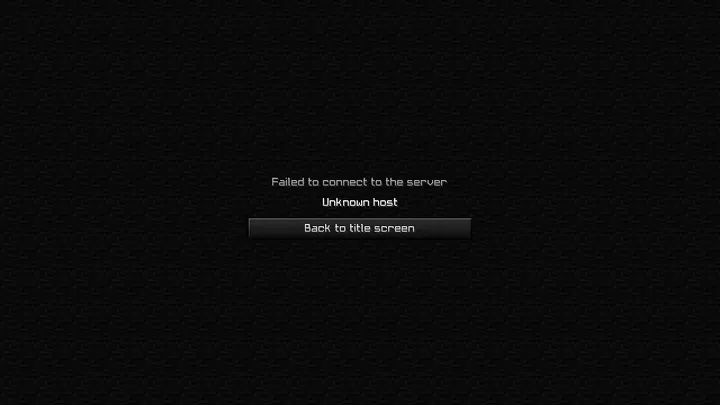
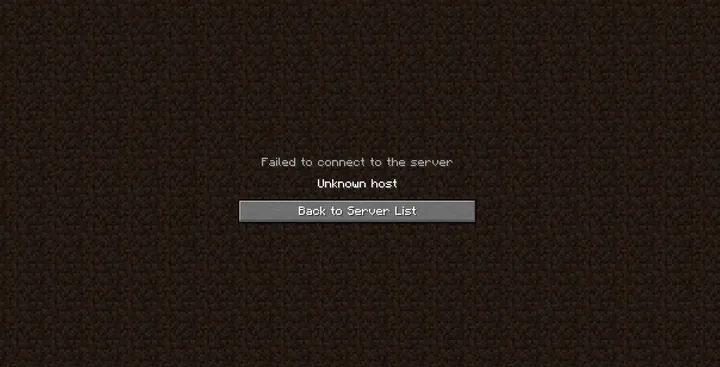
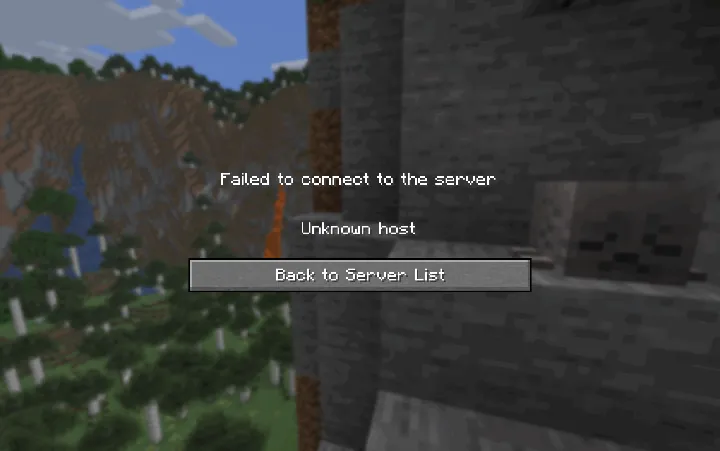
Lỗi “Unknown Host” xuất hiện khi trò chơi không thể phân giải (resolve) địa chỉ tên miền của máy chủ thành địa chỉ IP cụ thể để thiết lập kết nối. Nói cách khác, Minecraft không tìm được “địa chỉ nhà” của server mà bạn muốn tham gia. Đây là một lỗi khá phổ biến nhưng lại khiến nhiều người chơi cảm thấy bối rối vì nguyên nhân của nó có thể đến từ nhiều phía khác nhau.
Trong bài viết này, chúng ta sẽ đi sâu vào phân tích mọi khía cạnh của lỗi “Unknown Host” trong Minecraft, từ nguyên nhân gốc rễ cho đến các giải pháp khắc phục chi tiết, từng bước một, giúp bạn nhanh chóng quay trở lại thế giới khối vuông yêu thích của mình.
Lỗi “Unknown Host” Là Gì?
Khi bạn nhập địa chỉ server vào mục Multiplayer trong Minecraft, ví dụ như play.example-server.com, trò chơi sẽ gửi yêu cầu tới hệ thống DNS (Domain Name System) để chuyển đổi tên miền đó thành địa chỉ IP tương ứng. Quá trình này được gọi là phân giải tên miền (DNS resolution).
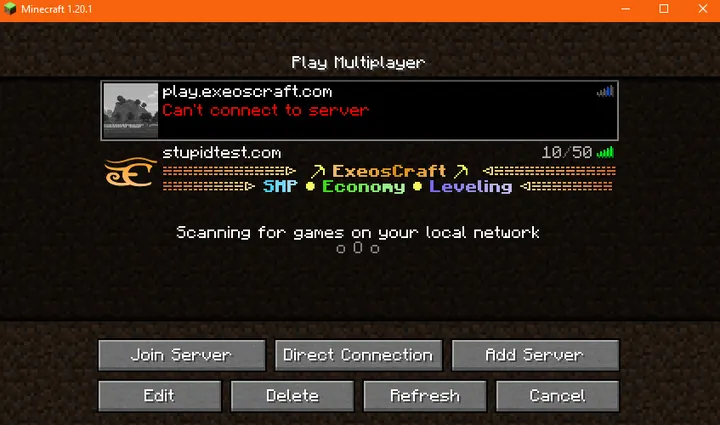
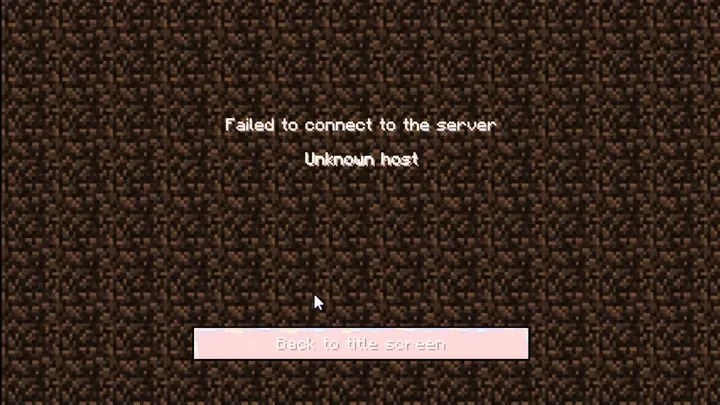
Nếu quá trình này thất bại — tức là hệ thống không thể tìm thấy bản ghi DNS tương ứng với tên miền đó — Minecraft sẽ hiển thị thông báo lỗi “Can’t connect to server / Unknown host” kèm theo dòng chữ đỏ ở phần mô tả server trong danh sách multiplayer.
Điều quan trọng cần hiểu là lỗi này khác với lỗi “Connection Refused” hay “Connection Timed Out”. Với “Unknown Host”, vấn đề nằm ở bước đầu tiên: việc tìm ra địa chỉ IP của server, chứ chưa phải bước kết nối thực sự.
Có thể bạn quan tâm: Uninstall Minecraft Launcher: Hướng Dẫn Gỡ Cài Đặt Hoàn Chỉnh Trên Mọi Hệ Điều Hành
Các Nguyên Nhân Phổ Biến Gây Ra Lỗi “Unknown Host”
1. Nhập Sai Địa Chỉ Server
Đây là nguyên nhân đơn giản nhất nhưng cũng phổ biến nhất. Chỉ cần một ký tự sai, thiếu dấu chấm, thừa khoảng trắng ở đầu hoặc cuối địa chỉ, hoặc nhầm lẫn giữa chữ “l” thường và số “1” cũng đủ khiến hệ thống không thể phân giải tên miền.
2. Sự Cố Từ Phía Máy Chủ
Server mà bạn muốn tham gia có thể đã bị đóng cửa, thay đổi địa chỉ, hoặc nhà quản trị chưa cấu hình bản ghi DNS đúng cách. Khi tên miền không còn tồn tại trên hệ thống DNS toàn cầu, mọi người chơi đều sẽ gặp lỗi “Unknown Host”.
3. Vấn Đề Về DNS Trên Máy Tính Của Bạn
DNS cache (bộ nhớ đệm DNS) trên máy tính của bạn có thể chứa dữ liệu cũ hoặc hỏng. Ngoài ra, DNS server do nhà mạng cung cấp đôi khi hoạt động chậm hoặc gặp sự cố, dẫn đến việc không thể phân giải tên miền mới.
4. Kết Nối Mạng Không Ổn Định
Có thể bạn quan tâm: Unikey Minecraft: Hướng Dẫn Toàn Diện Cách Gõ Tiếng Việt Trong Game Minecraft
Kết nối Internet yếu, mất gói tin, hoặc router gặp sự cố cũng có thể ngăn quá trình truy vấn DNS diễn ra bình thường, từ đó gây ra lỗi “Unknown Host”.
5. Tường Lửa Và Phần Mềm Diệt Virus
Một số phần mềm bảo mật có thể chặn các truy vấn DNS của Minecraft, đặc biệt nếu chúng nhận diện nhầm trò chơi là mối đe dọa tiềm ẩn.
6. File Hosts Bị Chỉnh Sửa
File hosts trên hệ điều hành cho phép ánh xạ thủ công tên miền với địa chỉ IP. Nếu file này bị sửa đổi (có thể bởi phần mềm độc hại hoặc do cấu hình cũ), nó có thể chặn việc phân giải tên miền của server Minecraft.
Hướng Dẫn Khắc Phục Lỗi “Unknown Host” Từng Bước
Bước 1: Kiểm Tra Lại Địa Chỉ Server
Trước tiên, hãy đảm bảo rằng bạn đã nhập đúng địa chỉ server. Thực hiện các thao tác sau:
- Xóa hoàn toàn địa chỉ cũ trong ô Server Address rồi nhập lại cẩn thận.
- Kiểm tra kỹ từng ký tự, chú ý các ký tự dễ nhầm lẫn như “O” và “0”, “l” và “1”.
- Xóa khoảng trắng thừa ở đầu và cuối địa chỉ.
- Nếu có cổng (port) tùy chỉnh, hãy nhập theo định dạng
tenmien:cong, ví dụplay.server.com:25565. - Nếu bạn copy địa chỉ từ nguồn nào đó, hãy đối chiếu lại với nguồn gốc.
Bước 2: Kiểm Tra Trạng Thái Của Server
Có thể bạn quan tâm: Undertale Mod Minecraft: Khi Thế Giới Khối Vuông Gặp Gỡ Vương Quốc Quái Vật
Nếu địa chỉ đã đúng mà vẫn gặp lỗi, khả năng cao vấn đề nằm ở phía server:
- Truy cập các trang web kiểm tra trạng thái server như Minecraft Server Status Checker hoặc MCServers.
- Hỏi trực tiếp quản trị viên server hoặc cộng đồng Discord của server đó.
- Thử ping tên miền server bằng Command Prompt: mở CMD và gõ lệnh
ping play.server.com. Nếu kết quả trả về “could not find host” thì tên miền thực sự đang gặp vấn đề. - Kiểm tra xem server có thông báo bảo trì hay chuyển địa chỉ mới không.
Bước 3: Xóa Bộ Nhớ Đệm DNS (Flush DNS)
Bộ nhớ đệm DNS cũ có thể gây ra lỗi phân giải tên miền. Để xóa DNS cache:
Trên Windows:
1. Nhấn tổ hợp phím Windows + R, gõ cmd và nhấn Enter.
2. Trong cửa sổ Command Prompt, gõ lệnh: ipconfig /flushdns
3. Nhấn Enter và đợi thông báo “Successfully flushed the DNS Resolver Cache”.
Trên macOS:
1. Mở Terminal.
2. Gõ lệnh: sudo dscacheutil -flushcache; sudo killall -HUP mDNSResponder
3. Nhập mật khẩu quản trị viên nếu được yêu cầu.
Sau khi hoàn tất, khởi động lại Minecraft và thử kết nối lại.
Bước 4: Thay Đổi DNS Server Sang Google DNS Hoặc Cloudflare
DNS mặc định của nhà mạng đôi khi hoạt động kém hiệu quả. Việc chuyển sang DNS công cộng uy tín thường giải quyết được vấn đề:
Google Public DNS: 8.8.8.8 và 8.8.4.4
Cloudflare DNS: 1.1.1.1 và 1.0.0.1
Cách thay đổi trên Windows:
1. Mở Control Panel → Network and Internet → Network and Sharing Center.
2. Nhấp vào “Change adapter settings”.
3. Chuột phải vào kết nối mạng đang dùng (Ethernet hoặc Wi-Fi), chọn Properties.
4. Chọn “Internet Protocol Version 4 (TCP/IPv4)” → Properties.
5. Chọn “Use the following DNS server addresses” và nhập địa chỉ DNS mong muốn.
6. Nhấn OK và khởi động lại kết nối mạng.
Bước 5: Khởi Động Lại Router Và Modem
Có thể bạn quan tâm: Undertale Map Minecraft Pe: Hướng Dẫn Toàn Diện Để Trải Nghiệm Thế Giới Undertale Trong Minecraft Pocket Edition
Thiết bị mạng hoạt động liên tục trong thời gian dài có thể tích tụ lỗi. Hãy:
- Rút dây nguồn của router/modem.
- Chờ khoảng 30 giây đến 1 phút.
- Cắm lại nguồn và đợi thiết bị khởi động hoàn tất (khoảng 2-3 phút).
- Kết nối lại và thử vào server.
Việc này giúp làm mới địa chỉ IP và cấu hình mạng, khắc phục nhiều sự cố kết nối tiềm ẩn.
Bước 6: Kiểm Tra File Hosts
File hosts có thể chứa các quy tắc chặn tên miền. Để kiểm tra:
Trên Windows:
1. Mở Notepad với quyền Administrator (chuột phải → Run as administrator).
2. Vào File → Open, điều hướng đến C:\Windows\System32\drivers\etc\, chọn “All Files” rồi mở file hosts.
3. Tìm bất kỳ dòng nào liên quan đến tên miền server Minecraft của bạn và xóa chúng.
4. Lưu file và khởi động lại máy tính.
Bước 7: Tạm Tắt Tường Lửa Và Phần Mềm Diệt Virus
Để kiểm tra xem phần mềm bảo mật có phải là thủ phạm hay không:
- Tạm thời tắt Windows Defender Firewall hoặc firewall của bên thứ ba.
- Tắt phần mềm diệt virus (nếu có).
- Thử kết nối lại server Minecraft.
- Nếu kết nối thành công, hãy thêm Minecraft vào danh sách ngoại lệ (exceptions/whitelist) của phần mềm bảo mật thay vì tắt hẳn chúng.
Bước 8: Sử Dụng Địa Chỉ IP Trực Tiếp
Nếu biết địa chỉ IP của server, bạn có thể bỏ qua bước phân giải DNS hoàn toàn:
- Yêu cầu quản trị viên server cung cấp địa chỉ IP trực tiếp.
- Nhập địa chỉ IP vào ô Server Address, ví dụ:
123.45.67.89:25565. - Nếu kết nối thành công qua IP, vấn đề chắc chắn nằm ở hệ thống DNS.
Bước 9: Thay Đổi Mạng Kết Nối
Đôi khi vấn đề nằm ở nhà mạng hoặc cấu hình mạng hiện tại:
- Thử chuyển từ Wi-Fi sang dây Ethernet hoặc ngược lại.
- Sử dụng mạng di động (4G/5G) để kiểm tra.
- Nếu có thể, thử kết nối từ một mạng Wi-Fi khác.
- Một số người dùng báo cáo rằng VPN cũng giúp khắc phục lỗi này trong trường hợp ISP chặn hoặc lỗi định tuyến.
Bước 10: Cài Đặt Lại Hoặc Cập Nhật Minecraft
Phiên bản Minecraft lỗi thời hoặc file game bị hỏng cũng có thể gây ra sự cố kết nối:
- Kiểm tra và cập nhật Minecraft lên phiên bản mới nhất thông qua launcher.
- Nếu vấn đề vẫn tiếp diễn, hãy cân nhắc cài đặt lại game hoàn toàn.
- Xóa thư mục
.minecraft(sau khi sao lưu world và tài nguyên quan trọng) rồi tải lại game.
Mẹo Phòng Ngừa Lỗi “Unknown Host” Trong Tương Lai
Để hạn chế tối đa việc gặp lại lỗi này, bạn nên áp dụng những thói quen sau:
- Lưu danh sách server tin cậy: Ghi lại cả tên miền và địa chỉ IP của các server thường chơi để có phương án dự phòng.
- Duy trì DNS chất lượng cao: Sử dụng Google DNS hoặc Cloudflare làm mặc định trên thiết bị của bạn.
- Xóa DNS cache định kỳ: Thực hiện lệnh flush DNS mỗi vài tuần một lần.
- Theo dõi kênh thông báo của server: Tham gia Discord hoặc theo dõi fanpage của server để nắm bắt thay đổi địa chỉ kịp thời.
- Giữ phần mềm luôn cập nhật: Cập nhật Minecraft, driver mạng và hệ điều hành thường xuyên.
Câu Hỏi Thường Gặp (FAQ)
Lỗi “Unknown Host” có phải do tôi bị ban khỏi server không?
Không. Nếu bị ban, bạn sẽ nhận được thông báo rõ ràng về việc bị cấm kết nối. Lỗi “Unknown Host” liên quan đến việc phân giải tên miền chứ không phải quyền truy cập.
Tôi có thể chơi server khi gặp lỗi này trên điện thoại không?
Các bước khắc phục tương tự cũng áp dụng được cho phiên bản Minecraft Bedrock trên điện thoại. Bạn có thể thử đổi DNS trên thiết bị hoặc sử dụng mạng khác.
Lỗi này có nguy hiểm cho máy tính không?
Hoàn toàn không. Đây chỉ là lỗi kết nối thông thường và không ảnh hưởng đến bảo mật hay dữ liệu của bạn.
Kết Luận
Lỗi “Unknown Host” trong Minecraft tuy gây khó chịu nhưng hầu hết các trường hợp đều có thể khắc phục dễ dàng nếu bạn kiên trì thực hiện từng bước theo hướng dẫn trên. Nguyên nhân phổ biến nhất thường xoay quanh việc nhập sai địa chỉ, sự cố DNS và vấn đề từ phía server. Bằng cách kiểm tra có hệ thống từ đơn giản đến phức tạp — từ xác minh địa chỉ, flush DNS, đổi DNS server, khởi động lại router cho đến kiểm tra file hosts và firewall — bạn sẽ sớm tìm ra thủ phạm và quay lại cuộc phiêu lưu cùng bạn bè.
Chúc bạn sớm khắc phục thành công lỗi “Unknown Host” và có những giờ phút chơi Minecraft thật vui vẻ cùng cộng đồng!