
Trong thế giới Minecraft, cỏ là một trong những khối block xuất hiện nhiều nhất mà người chơi nhìn thấy mỗi ngày. Từ những đồng bằng rộng lớn, rừng cây rậm rạp cho đến khu vườn nhỏ trước nhà, texture grass Minecraft đóng vai trò quan trọng trong việc tạo nên cảm giác sống động và chân thực cho toàn bộ trò chơi. Bài viết này sẽ giúp bạn hiểu rõ mọi khía cạnh về texture cỏ trong Minecraft, từ cơ chế hoạt động, lịch sử phát triển, cách thay đổi cho đến việc tự tạo texture riêng theo ý muốn.
Texture Grass Minecraft Là Gì?
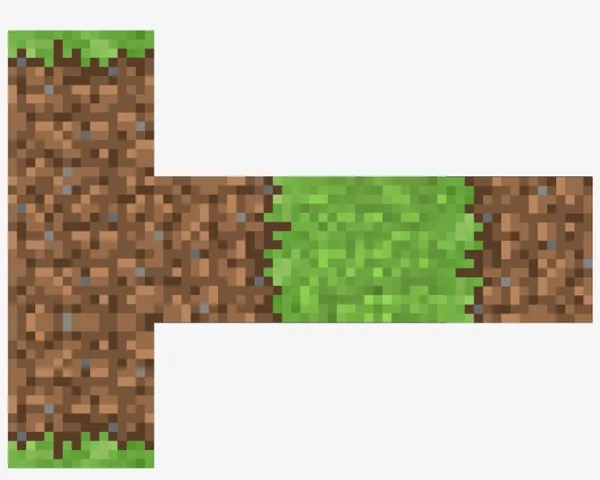
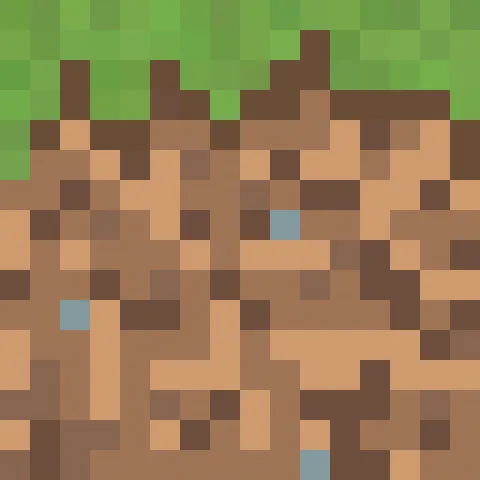
Texture grass Minecraft là hình ảnh hiển thị bề mặt của khối cỏ (grass block) và cây cỏ nhỏ (tall grass) trong game. Đây là một tệp tin hình ảnh có độ phân giải thường là 16×16 pixel nằm bên trong tệp dữ liệu của Minecraft. Khi bạn nhìn xuống mặt đất trong game, những gì bạn thấy chính là kết quả của việc engine Minecraft áp dụng texture này lên mô hình lập phương của khối cỏ.
Điểm đặc biệt của texture cỏ so với nhiều loại block khác là nó không chỉ gồm một lớp hình ảnh đơn giản. Khối cỏ trong Minecraft được cấu thành từ ba phần: phần trên cùng (top), phần bên (side) và phần đáy (bottom). Phần trên cùng và phần viền bên của khối cỏ sẽ được “nhuộm màu” động dựa trên sinh cảnh (biome) nơi block đó tồn tại. Chính vì lý do này mà cỏ ở đồng bằng sẽ có màu xanh tươi sáng, trong khi cỏ ở vùng savanna lại mang sắc xanh vàng úa, hay cỏ ở rừng taiga có màu xanh đậm trầm lắng.
Lịch Sử Phát Triển Của Texture Cỏ Qua Các Phiên Bản
Thời kỳ đầu – Classic và Alpha
Ngay từ những phiên bản đầu tiên của Minecraft vào năm 2009, texture cỏ đã xuất hiện với thiết kế rất đơn giản. Notch, cha đẻ của Minecraft, đã vẽ texture cỏ ban đầu bằng phần mềm Paint với độ phân giải 16×16 pixel. Texture thời kỳ này khá thô sơ, với các chấm pixel màu xanh lá được phân bố ngẫu nhiên trên nền nâu đất. Nhiều người chơi lâu năm vẫn còn nhớ hình ảnh khối cỏ “huyền thoại” với phần viền xanh nổi bật phía trên, trở thành biểu tượng nhận diện của cả trò chơi.
Giai đoạn Beta và việc thêm Biome Tinting
Có thể bạn quan tâm: Terraria Vs Minecraft: Cộng Đồng Reddit Nói Gì Về Cuộc Đối Đầu Kinh Điển? Nên Mua Game Nào?
Khi hệ thống biome được giới thiệu, texture cỏ bắt đầu được tách thành các lớp riêng biệt để hỗ trợ nhuộm màu theo sinh cảnh. Đây là bước ngoặt quan trọng giúp thế giới Minecraft trở nên đa dạng hơn về mặt thị giác. Thay vì chỉ có một màu cỏ duy nhất, người chơi giờ đây có thể đi từ sa mạc sang rừng nhiệt đới và chứng kiến sự thay đổi màu sắc của thảm thực vật một cách tự nhiên.
Thời kỳ Texture Update 1.14
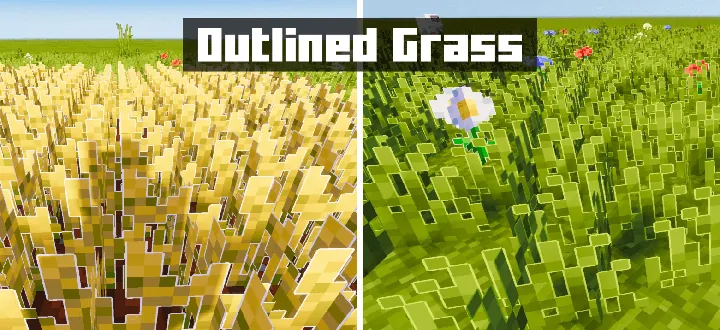
Bản cập nhật Village & Pillage (phiên bản 1.14) đánh dấu cuộc cải tổ lớn nhất đối với toàn bộ texture của Minecraft, bao gồm cả texture cỏ. Nghệ sĩ Jasper “Jappa” Boerstra đã vẽ lại hầu hết texture trong game với phong cách hài hòa, sạch sẽ và nhất quán hơn. Texture cỏ mới có độ tương phản thấp hơn, các chi tiết pixel được sắp xếp tinh tế hơn, mang lại cảm giác mềm mại và tự nhiên. Tuy nhiên, sự thay đổi này cũng gây tranh cãi trong cộng đồng, bởi nhiều người vẫn yêu thích texture cổ điển cũ. Chính vì vậy, Mojang đã tung ra gói “Programmer Art” cho phép người chơi quay trở lại giao diện cũ.
Cơ Chế Hoạt Động Của Texture Cỏ – Biome Tinting
Để hiểu sâu về texture grass Minecraft, bạn cần nắm được cơ chế nhuộm màu theo biome. Trong tệp tài nguyên của game, texture cỏ gốc thực chất được vẽ dưới dạng ảnh xám (grayscale). Engine Minecraft sẽ lấy texture gốc này rồi phủ lên đó một lớp màu xác định bởi tọa độ nhiệt độ (temperature) và độ ẩm (downfall) của từng biome.
Công thức tính màu cỏ dựa trên hai tham số này: nhiệt độ càng cao và độ ẩm càng thấp thì màu cỏ càng nghiêng về vàng úa; ngược lại, khí hậu ôn đới với độ ẩm cao sẽ cho ra màu xanh tươi tốt. Ví dụ:
- Plains (Đồng bằng): Màu xanh lá sáng, tươi tắn, là tông màu quen thuộc nhất.
- Forest (Rừng): Xanh lá đậm hơn plains một chút.
- Jungle (Rừng rậm): Xanh rực rỡ, sẫm và bão hòa cao.
- Savanna: Xanh pha vàng, thể hiện khí hậu khô hạn.
- Swamp (Đầm lầy): Xanh olive xỉn màu, hơi tối.
- Badlands/Mesa: Xanh úa vàng nhạt do khí hậu khô nóng.
Chính cơ chế này khiến việc chỉnh sửa texture cỏ trở nên thú vị nhưng cũng đầy thử thách, vì bạn phải tính đến việc texture của mình sẽ bị nhuộm bởi hàng chục sắc thái màu khác nhau tùy theo địa điểm.
Có thể bạn quan tâm: Test Pvp Minecraft: Hướng Dẫn Toàn Diện Cách Luyện Tập Và Đánh Giá Kỹ Năng Chiến Đấu
Cách Thay Đổi Texture Cỏ Trong Minecraft
Sử Dụng Resource Pack Có Sẵn
Cách đơn giản nhất để làm mới texture cỏ là tải và cài đặt resource pack (trước đây gọi là texture pack). Các bước thực hiện như sau:
- Tải resource pack bạn yêu thích dưới dạng tệp .zip.
- Mở Minecraft, vào mục Options > Resource Packs.
- Kéo tệp zip vừa tải vào thư mục resourcepacks hoặc nhấn “Open Pack Folder” để mở trực tiếp.
- Di chuyển pack sang cột bên phải để kích hoạt.
- Nhấn Done và chờ game tải lại tài nguyên.
Lưu ý rằng bạn nên chọn pack phù hợp với phiên bản Minecraft đang dùng để tránh lỗi hiển thị hoặc texture bị lỗi thời.
Chỉnh Sửa Trực Tiếp Tệp Texture
Nếu muốn tự tay can thiệp, bạn có thể giải nén file jar của Minecraft hoặc tạo một pack riêng, sau đó tìm đến đường dẫn assets/minecraft/textures/block/. Tại đây, các tệp liên quan đến cỏ gồm:
- grass_block_top.png: Bề mặt trên của khối cỏ (bị nhuộm màu).
- grass_block_side.png: Mặt bên của khối cỏ.
- grass_block_side_overlay.png: Lớp phủ viền cỏ trên mặt bên (bị nhuộm màu).
- grass_block_snow.png: Biến thể cỏ phủ tuyết.
- short_grass/tall_grass: Texture của cây cỏ nhỏ và cây cỏ cao.
- grass.png (colormap): Bản đồ màu quyết định sắc thái cỏ theo biome.
Bạn có thể dùng bất kỳ trình chỉnh sửa ảnh nào hỗ trợ PNG như Photoshop, GIMP hay Aseprite để vẽ lại chúng, miễn là giữ nguyên kích thước pixel và tên tệp.
Những Texture Pack Nổi Bật Cho Texture Cỏ Đẹp
Có thể bạn quan tâm: Temperature Mod Minecraft: Hướng Dẫn Toàn Diện Về Cơ Chế Nhiệt Độ Trong Thế Giới Khối Vuông
Faithful
Faithful nâng cấp toàn bộ texture lên độ phân giải 32×32 hoặc 64×64 nhưng vẫn giữ nguyên bố cục gốc. Texture cỏ trong Faithful chi tiết hơn, mượt mà hơn mà vẫn trung thành với tinh thần vanilla.
Sapixcraft
Với phong cách tươi sáng và độ phân giải cao, Sapixcraft mang lại thảm cỏ mềm mại, rực rỡ màu sắc, rất phù hợp cho những ai yêu thích thế giới Minecraft lung linh, kiểu “fairy tale”.
John Smith Legacy
Pack mang phong cách trung cổ, rustique này biến thảm cỏ thành những mảng màu trầm ấm, chi tiết gợn sóng tự nhiên, hoàn hảo cho các công trình kiến trúc medieval.
Bare Bones
Có thể bạn quan tâm: Máy Dịch Chuyển (teleport Machine) Trong Minecraft: Hướng Dẫn Chi Tiết Từ A Đến Z
Lấy cảm hứng từ phong cách hoạt hình, Bare Bones cho texture cỏ màu sắc phẳng, đơn giản và vui nhộn, thích hợp để quay video hoặc build các dự án nghệ thuật cartoon.
Complementary Shaders kết hợp texture mặc định
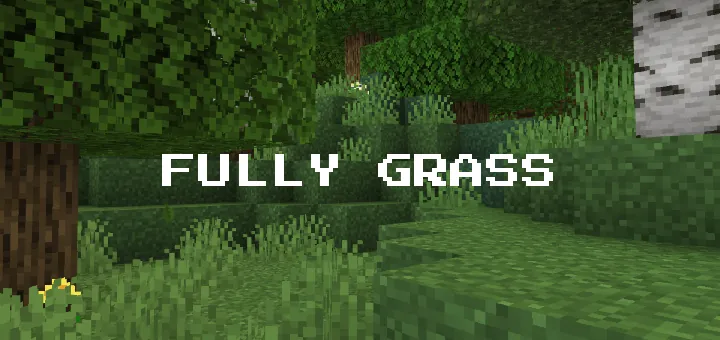
Ngoài texture pack, shader cũng góp phần cải thiện đáng kể vẻ đẹp của cỏ nhờ hiệu ứng gió lay động (wind sway), ánh sáng thực tế và đổ bóng mềm mại.
Tự Tay Tạo Texture Cỏ Riêng – Bí Quyết Cho Người Mới
Việc tự tạo texture grass Minecraft không quá khó nếu bạn tuân thủ vài nguyên tắc:
Thứ nhất, tránh nhiễu loạn màu quá mức. Vì texture gốc là ảnh xám và sẽ bị nhuộm, bạn nên vẽ với các mức xám gần nhau để màu cuối cùng không bị loang lổ. Nếu vẽ texture có màu sẵn (không qua colormap), hãy cân nhắc tắt cơ chế tinting bằng cách chỉnh mô hình block.
Thứ hai, chú ý độ tương phản và tần suất pixel. Texture cỏ đẹp thường có các cụm pixel sáng tối xen kẽ tự nhiên, mô phỏng từng nhánh cỏ nhỏ. Bạn có thể tham khảo kỹ thuật “noise dithering” để tạo chiều sâu.
Thứ ba, kiểm tra trong game thường xuyên. Hãy lưu texture, nạp lại resource pack bằng phím F3+T và quan sát kết quả dưới nhiều biome khác nhau để đảm bảo màu sắc hài hòa ở mọi môi trường.
Thứ tư, đừng quên overlay mặt bên. Nhiều người mới chỉ sửa grass_block_top mà quên grass_block_side_overlay, dẫn đến khối cỏ có mặt trên và mặt bên lệch tông màu, trông thiếu chuyên nghiệp.
Mẹo Sử Dụng Texture Cỏ Khi Build Nhà Và Trang Trí
Đối với cộng đồng builder, texture cỏ là “nguyên liệu thẩm mỹ” quan trọng không kém các block trang trí. Một vài mẹo hữu ích:
- Kết hợp path block (block đất nén) để tạo lối đi tự nhiên giữa thảm cỏ, tận dụng sự khác biệt màu sắc giữa hai loại texture.
- Dùng moss block và moss carpet từ bản cập nhật 1.17 để tạo chuyển tiếp màu mềm mại giữa cỏ và đá.
- Trồng xen kẽ short grass, fern và flower nhằm phá vỡ sự đơn điệu của bề mặt phẳng, làm khu vườn trông hoang dã và sống động hơn.
- Tận dụng biome khác nhau trong siêu phẳng hoặc world edit để lấy đúng tông màu cỏ mong muốn cho dự án.
- Chụp màn hình với shader lúc hoàng hôn để màu cỏ phản chiếu ánh sáng cam hồng, tạo khung hình nghệ thuật ấn tượng.
Các Lỗi Thường Gặp Với Texture Cỏ Và Cách Khắc Phục
Một số vấn đề phổ biến mà người chơi gặp phải gồm: texture cỏ bị tím đen (do pack thiếu tệp), cỏ không đổi màu theo biome (do chỉnh sai colormap hoặc dùng pack không tương thích phiên bản), hoặc texture bị nhòe (do lưu ảnh sai định dạng hoặc sai kích thước pixel). Để khắc phục, luôn sao lưu pack gốc, kiểm tra kỹ đường dẫn tệp và đảm bảo tệp PNG được lưu ở chế độ màu đúng, không có kênh alpha thừa gây lỗi hiển thị.
Kết Luận
Texture grass Minecraft tuy chỉ là một chi tiết nhỏ trong thế giới khổng lồ của trò chơi nhưng lại mang sức nặng thẩm mỹ đáng kể, góp phần định hình trải nghiệm thị giác của hàng triệu người chơi mỗi ngày. Hiểu rõ về cơ chế biome tinting, biết cách cài đặt resource pack, tự tay thiết kế texture riêng hay vận dụng mẹo build với cỏ đều giúp bạn khai thác tối đa tiềm năng sáng tạo trong Minecraft. Hy vọng bài viết này đã cung cấp cho bạn cái nhìn toàn diện và những kiến thức thực tế để làm mới thế giới khối vuông của riêng mình. Hãy thử nghiệm ngay hôm nay và biến những thảm cỏ đơn điệu thành tác phẩm nghệ thuật đầy màu sắc!