
Khi bạn vừa lắp ráp xong một chiếc PC gaming mới hoặc nâng cấp phần cứng vào năm 2026, bước quan trọng nhất không phải là cài game ngay lập tức mà là test cấu hình máy tính chơi game một cách bài bản. Quá trình này giúp xác minh độ ổn định, hiệu năng thực tế, nhiệt độ và phát hiện sớm các lỗi phần cứng tiềm ẩn (như RAM lỗi, nguồn không đủ công suất, tản nhiệt kém) trước khi chúng gây hỏng hóc nghiêm trọng hoặc mất dữ liệu.
Bài viết này sẽ cung cấp quy trình test toàn diện, các phần mềm chuẩn nhất hiện nay (cập nhật năm 2026), cách đọc hiểu kết quả và các lưu ý quan trọng dành cho các dòng CPU/GPU mới nhất (Intel Core Ultra Series 2, AMD Ryzen 9000/10000 series, NVIDIA RTX 50-series, AMD RX 8000 series).
PHẦN 1: CHUẨN BỊ TRƯỚC KHI TEST (QUAN TRỌNG)
Trước khi chạy bất kỳ phần mềm benchmark hay stress test nào, hãy đảm bảo hệ thống của bạn ở trạng thái “sạch” và tối ưu nhất.
1. Cập nhật BIOS/UEFI lên phiên bản mới nhất
- Tại sao? Các mainboard ra mắt năm 2025-2026 thường có BIOS ban đầu chưa tối ưu cho bộ nhớ DDR5 tốc độ cao (8000MHz+), curve optimizer cho CPU AMD, hay hỗ trợ đầy đủ tính năng ReBAR/Resizeable BAR cho GPU mới.
- Cách làm: Vào website hãng mainboard (ASUS, MSI, Gigabyte, ASRock), tải BIOS mới nhất cho đúng model mainboard, cập nhật qua USB (Q-Flash / M-Flash / EZ Flash) hoặc trong Windows (nếu hãng hỗ trợ). Lưu ý: Không ngắt điện khi đang flash BIOS.
2. Cài đặt Driver mới nhất (Clean Install)
- GPU Driver: Tải trực tiếp từ NVIDIA App (thay thế GeForce Experience) hoặc AMD Adrenalin Software. Chọn “Custom Install” -> “Perform a clean installation” để xóa sạch registry và file cũ, tránh xung đột.
- Chipset Driver: Bắt buộc cài chipset driver từ web hãng mainboard (hoặc AMD/Intel official) để quản lý nguồn, sleep state và PCIe lane đúng chuẩn.
- Driver khác: LAN, Audio, USB 4/Thunderbolt 4 controller (nếu mainboard có).
3. Cấu hình Windows 11 (phiên bản 24H2 trở đi) cho Gaming
- Game Mode: Bật (Settings > Gaming > Game Mode).
- Hardware-accelerated GPU scheduling: Bật (Settings > System > Display > Graphics > Change default graphics settings). Giúp giảm latency CPU->GPU.
- Power Plan: Chọn “High Performance” hoặc “Ultimate Performance” (gõ
powercfg -duplicatescheme e9a42b02-d5df-448d-aa00-03f14749eb61trong CMD Admin để kích hoạt Ultimate Performance nếu không thấy). - Tắt các dịch vụ rác: Tắt SysMain (Superfetch) nếu dùng SSD NVMe, tắt Windows Search indexing ổ game, tắt Telemetry, Debloat Windows bằng script như ChrisTitusTech WinUtil hoặc SophiApp (chạy PowerShell Admin).
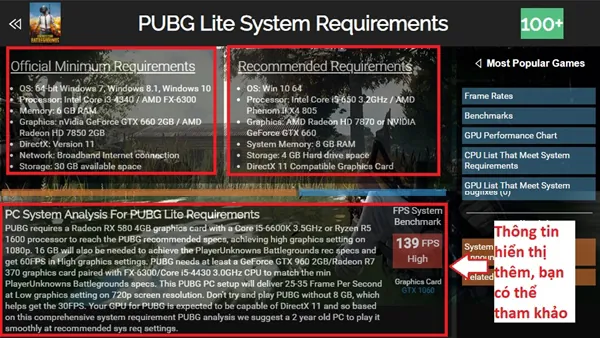
4. Kiểm tra cấu hình phần cứng cơ bản
Có thể bạn quan tâm: Tencent Games 2026: Đệ Nhất Thiên Hạ – Chiến Lược Toàn Cầu, Công Nghệ AI Đi Tiên Phong Và Danh Sách Game “nên Chơi” Mới Nhất
- CPU-Z: Kiểm tra CPU nhận đúng tên, số nhân/luồng, clock boost, cache. Kiểm tra RAM: Đảm bảo chạy ở đúng tốc độ XMP/EXPO (ví dụ DDR5-6000 CL30 hoặc DDR5-7200 CL34) và đúng kênh Dual Channel (Channel # = 2).
- GPU-Z: Kiểm tra GPU nhận đúng VRAM, Bus Interface (PCIe x16 4.0/5.0), không bị giới hạn ở x8 hoặc x4 do cắm sai khe hoặc cáp nguồn không đủ.
- HWInfo64 / Task Manager: Theo dõi nhiệt độ Idle (CPU < 40°C, GPU < 35°C là tốt với tản nhiệt khí/nước AIO 240mm/360mm năm 2026).
PHẦN 2: BỘ CÔNG CỤ TEST CHUẨN NĂM 2026 (TOOLKIT)
Đừng tải phần mềm lẻ lẻ từ các trang web thứ ba. Hãy dùng các link chính hãng hoặc gói cài tự động như Ninite / Chocolatey / Winget.
Nhóm 1: Stress Test Ổn Định Hệ Thống (Stability Test) – Chạy đầu tiên, chạy lâu nhất
| Phần mềm | Mục đích test | Thời gian khuyến nghị (2026) | Lưu ý quan trọng |
|---|---|---|---|
| OCCT (OverClock Checking Tool) v13+ | All-in-one: CPU (AVX2/AVX-512), RAM, GPU, VRAM, PSU (Power). Giao diện hiện đại, đồ thị real-time. | CPU/RAM: 30-60 phút. GPU/VRAM: 30 phút. PSU Test: 10-15 phút. |
Tốt nhất hiện nay. Test PSU rất quan trọng với GPU RTX 5090/5080 tiêu thụ 450W-600W. Chọn “Large Data Set” cho RAM. |
| Prime95 v30.8+ (Blend / Small FFTs) | Test CPU cực hạn (Small FFTs = nhiệt độ max, Blend = test RAM + CPU). | Small FFTs: 15-30 phút (Test nhiệt độ tản nhiệt max). Blend: 2-4 giờ (Test ổn định RAM/IMC). |
Cảnh báo: Small FFTs với AVX-512 trên CPU Intel Core Ultra/AMD Ryzen 9000 tạo nhiệt lượng khủng khiếp. Chỉ chạy khi đã có tản nhiệt cực tốt (AIO 360mm/420mm hoặc Custom Loop). Nếu tản nhiệt khí, dùng OCCT CPU test (AVX2) an toàn hơn. |
| MemTest86 Free (Boot từ USB) | Test RAM chuẩn vàng, không phụ thuộc OS. Phát hiện lỗi bit flip, row hammer. | 4 Pass (khoảng 1-3h tùy dung lượng RAM). | Bắt buộc nếu bạn tự tay set timing RAM thủ công (tighten timing) hoặc dùng kit RAM tốc độ cực cao (8000MT/s+). Nếu chỉ bật XMP/EXPO, OCCT Large Dataset 1h thường đủ. |
| y-cruncher | Test ổn định CPU + RAM qua tính toán Pi (Chia đa luồng cực mạnh). | 1-2 giờ (Benchmark 1B – 10B digits). | Rất nhạy với lỗi IMC (Integrated Memory Controller) và cache CPU. Dùng sau khi Prime95/OCCT pass. |
Nhóm 2: Benchmark Hiệu Năng (Performance Benchmark) – Chạy sau khi đã ổn định
| Phần mềm | Loại | Ý nghĩa năm 2026 |
|---|---|---|
| 3DMark (Steam / Standalone) | GPU + CPU | Bắt buộc. Chạy Time Spy Extreme (DX12, 4K), Speed Way (Ray Tracing, Mesh Shaders – tiêu chuẩn mới), Port Royal (RT thuần túy), Steel Nomad (Cross-platform, Vulkan/DX12/Metal). So sánh điểm với database online (ORB). |
| Cinebench 2024 (Maxon) | CPU (Single & Multi-core) | Dựa trên Redshift/Cinema 4D. Đơn vị điểm mới, không so sánh được với R23. Test Multi-core 10 phút (có thể loop 30 phút để test throttling). |
| Geekbench 6 / 6.3+ | CPU/GPU (Compute) | Cross-platform (ARM/x86). Tốt để so sánh CPU mobile vs desktop, hoặc GPU Compute (OpenCL/Vulkan/Metal/CUDA). |
| PCMark 10 Extended | Hệ thống tổng thể | Test thực tế: Khởi động, Office, Biên tập video, Duyệt web. Điểm “Essentials” > 12000 là rất tốt năm 2026. |
| CrystalDiskMark 8.0.4+ | SSD/HDD | Test Seq Q32T1, Seq Q1T1, RND 4K Q32T16, RND 4K Q1T1. Kiểm tra SSD NVMe PCIe 5.0 (12.000-14.000 MB/s Read) có đạt spec không, có throttling nhiệt độ controller không. |
| UL Procyon (AI Inference / Video Editing / Office) | Năng suất / AI Local | Xu hướng 2026: Test NPU (Intel AI Boost, AMD Ryzen AI) và GPU AI (Tensor Cores). Chạy AI Computer Vision hoặc Generative AI (Stable Diffusion local) benchmark. |
Nhóm 3: Giám Sát & Ghi Log (Monitoring) – Chạy song song suốt quá trình test
- HWInfo64 (v7.60+): Công cụ số 1. Hỗ trợ sensor mới nhất (CPU Core/CCD/CCX temps, GPU Hotspot, VRM Mainboard, SSD Controller, NPU usage). Cấu hình Logging (CSV) để phân tích sau test.
- MSI Afterburner + RivaTuner Statistics Server (RTSS): Overlay trong game, điều chỉnh Fan Curve GPU, Undervolting, Power Limit. Bắt buộc cho GPU RTX 50-series để tinh chỉnh hiệu năng/watt.
- GPU-Z / CPU-Z: Check nhanh info, sensor cơ bản.
PHẦN 3: QUY TRÌNH TEST TIÊU CHUẨN (STEP-BY-STEP)
Bước 1: Test Nguồn (PSU) & Hệ thống điện – Thường bị bỏ qua nhưng cực kỳ nguy hiểm

Có thể bạn quan tâm: Top Tay Điều Khiển Chơi Game 2026: Review Chi Tiết, So Sánh Giá & Hướng Dẫn Chọn Mua “chuẩn Không Cần Chỉnh”
- Mở OCCT -> Chọn tab Power -> Start.
- Test kéo dài 10-15 phút.
- Quan sát dòng +12V (hoặc 12VHPWR/12V-2×6 connector trên GPU) trên HWInfo64.
- Chuẩn ATX 3.1 / PCIe 5.1 (2026): Dòng +12V cho phép dao động ±5% (11.4V – 12.6V).
- Cảnh báo: Nếu +12V跌 dưới 11.4V (hoặc 11.3V) dưới tải -> Nguồn KHÔNG ĐỦ hoặc CÁP NỐI KÉM (cắm lỏng, dây延长 dây không chuẩn). Dừng lại, kiểm tra lại cáp nguồn GPU (nên cắm dây riêng biệt từ PSU, không dùng dây chia Y), hoặc đổi nguồn công suất lớn hơn (1000W-1200W cho RTX 5080/5090, 850W-1000W cho RTX 5070 Ti/RX 8800 XT).
Bước 2: Test Bộ nhớ (RAM) – Nền tảng của sự ổn định
- Chạy OCCT -> Tab Memory -> Chọn Large Data Set -> Start 30-60 phút.
- Hoặc chạy MemTest86 từ USB (4 Pass) – Khuyên dùng cho build mới 100%.
- Kết quả mong muốn: 0 Errors (Lỗi = 0). Nếu có lỗi -> Tắt XMP/EXPO, test lại stock (JEDEC 4800/5600). Nếu stock vẫn lỗi -> RAM/Mainboard/CPU IMC lỗi -> Đổi hàng (RMA). Nếu stock ổn, XMP lỗi -> Hạ clock hoặc nới timing/điện áp VDD/VDDQ.
Bước 3: Test CPU (Xử lý trung tâm) – Nhiệt độ & Ổn định
Chiến lược năm 2026: Tách biệt test Nhiệt độ (Thermal) và Ổn định (Stability).
-
Test Nhiệt độ Tối đa (Thermal Validation – Chạy ngắn):
- Dùng OCCT CPU Test (Instruction Set: AVX2 hoặc AVX-512 nếu CPU hỗ trợ) -> 10-15 phút.
- Hoặc Prime95 Small FFTs (chỉ chạy 10-15 phút).
- Mục đích: Kiểm tra TjMax (Nhiệt độ ngưỡng), Throttling, Fan Curve tản nhiệt.
- Tiêu chí Pass năm 2026:
- CPU High-end (i9-285K, Ryzen 9 9950X/9950X3D): < 95°C (AIO 360/420mm), < 100°C (Air cooler top-tier). Không Throttling (Clock không giảm do nhiệt).
- CPU Mid-range (i7/i5 Ultra, Ryzen 7/5): < 85°C. Không Throttling.
- Hotspot (CCD/CCX) temp: Chênh lệch giữa các CCD/CCX < 10-15°C là bình thường (do thiết kế chiplet).
-
Test Ổn định Dài hạn (Stability Validation – Chạy dài):
- Dùng OCCT CPU Test (Data Set: Large / Extreme) hoặc Prime95 Blend -> 2-4 giờ (hoặc qua đêm).
- Mục đích: Phát hiện lỗi WHEA Logger (Event ID 17/18 trong Event Viewer), BSOD, crash ngẫu nhiên do undervolt quá sâu / RAM không ổn / IMC yếu.
- Kết quả: 0 Crash, 0 WHEA Error trong Event Viewer (Windows Logs -> System).
-
Test Single Core / Boost Behavior:
- Chạy Cinebench 2024 Single Core hoặc HWInfo64 -> Sensors -> Core Clocks.
- Kiểm tra CPU có đạt Max Boost Clock quy định (ví dụ i9-285K 5.7GHz, 9950X 5.7GHz) trên 1-2 nhân ưa thích (Favored Cores) không.
- Kiểm tra PBO / Curve Optimizer (AMD) hoặc Undervolt / V/F Curve (Intel) đã ổn định chưa.
Bước 4: Test GPU (Card màn hình) – Hiệu năng & VRAM & Nguồn
- Stress Test Ổn định: OCCT GPU Test (Shader + VRAM) -> 30 phút.
- Theo dõi: GPU Core Clock (có giữ Boost clock ổn định không?), Hotspot Temp (Memory Junction Temp – VRAM temp), Power Draw (Wattage), Fan RPM.
- Tiêu chí VRAM (GDDR6X/GDDR7 năm 2026): Memory Junction Temp < 95-100°C (Giới hạn an toàn thường 105-110°C). Nếu > 100°C -> Cần thay thermal pad VRAM, tăng fan, undervolt.
- Power Limit: GPU có bị Power Limit (Pwr) liên tục không? Nếu có -> Tăng Power Limit % trong Afterburnor (nếu nguồn cho phép) hoặc chấp nhận clock thấp hơn.
- Benchmark Hiệu năng: Chạy 3DMark Speed Way (Ray Tracing heavy), Time Spy Extreme (Rasterization 4K), Steel Nomad.
- So sánh Graphics Score với ORB (Online Result Browser) của 3DMark cho cùng CPU/GPU. Nếu điểm thấp > 5-10% so với trung bình -> Kiểm tra: PCIe link width (x16 vs x8), Resizable BAR/ReBAR (bật trong BIOS), Driver, Power Limit, Nhiệt độ GPU Hotspot.
- Test Game Thực tế (Real-world Gaming Test):
- Chạy Cyberpunk 2077 Benchmark (RT Overdrive / Path Tracing), Alan Wake 2, Black Myth: Wukong Benchmark, Starfield, Avatar: Frontiers of Pandora.
- Bật Frame Gen (DLSS 3.5 / FSR 3.1), Ray Reconstruction, Path Tracing nếu GPU hỗ trợ (RTX 40/50 series, RX 7000/8000).
- Dùng MSI Afterburner Overlay ghi log 1% Low FPS, 0.1% Low FPS, Frame Time (ms). Frame time phải phẳng, không có spike (giật lag).
Bước 5: Test Lưu trữ (SSD NVMe PCIe 5.0 / 4.0)
- CrystalDiskMark: Chạy profile NVMe 1.0 / 2.0. Kiểm tra Seq Read/Write đạt spec nhà sản xuất (ví dụ: 12.400 / 11.800 MB/s cho PCIe 5.0 flagship).
- Test Throttling Nhiệt độ Controller: Chạy Iometer / FIO hoặc copy file lớn (100GB+) liên tục trong 10-15 phút. Theo dõi Controller Temperature (HWInfo64).
- SSD PCIe 5.0 (Phison E26/E28, Samsung Pascal, Micron 2650) chạy rất nóng (80-95°C). Bắt buộc có tản nhiệt chủ động (heatsink có quạt) hoặc tản nhiệt mainboard cực tốt. Nếu throttle (tốc độ giảm mạnh sau vài phút) -> Cải thiện tản nhiệt.
Bước 6: Test Hệ thống Tổng thể & AI (Xu hướng 2026)
- Chạy PCMark 10 Extended -> Xem điểm Essentials, Productivity, Digital Content Creation, Gaming.
- Chạy UL Procyon AI Inference Benchmark (Float16 / Int8 / Int4) -> Test NPU (Intel AI Boost > 40 TOPS, AMD Ryzen AI > 50 TOPS) và GPU Tensor Cores. Quan trọng cho Copilot+, local LLM, Stable Diffusion, Topaz AI.
PHẦN 4: CÁCH ĐỌC HIỂU KẾT QUẢ & XỬ LÝ SỰ CỐ (TROUBLESHOOTING)
1. BSOD (Blue Screen of Death) / Crash / Reset máy
Có thể bạn quan tâm: Tay Lái Chơi Game Đua Xe Năm 2026: Từ Người Chơi Thường Trở Thành Pro Sim Racing – Hành Trình Chinh Phục Đỉnh Cao Tốc Độ Ảo
- WHEA_UNCORRECTABLE_ERROR (0x124) / CLOCK_WATCHDOG_TIMEOUT (0x101): Thường do CPU không ổn định (Undervolt quá sâu, Vcore thấp, PBO Curve Optimizer âm quá nhiều) hoặc RAM/IMC không ổn. -> Tăng điện áp / nới timing / tắt PBO/Undervolt.
- MEMORY_MANAGEMENT (0x1A) / IRQL_NOT_LESS_OR_EQUAL (0xA): RAM lỗi hoặc Driver xung đột. -> Chạy MemTest86.
- VIDEO_TDR_FAILURE (0x116) / VIDEO_DXGKRNL_FATAL_ERROR (0x113): GPU Driver crash hoặc GPU/VRAM không ổn định (OC GPU quá, Undervolt GPU không ổn, VRAM nóng, Nguồn yếu). -> Dọn driver (DDU), cài lại, hạ clock VRAM/Core, check nguồn/cáp.
- CRITICAL_PROCESS_DIED / KERNEL_DATA_INPAGE_ERROR: SSD/HDD lỗi hoặc cáp SATA/NVMe lỏng. -> Check SMART (CrystalDiskInfo), cắm lại cáp.
2. Throttling (Giảm hiệu năng do nhiệt độ/Nguồn)
- CPU Thermal Throttling: Clock giảm đột ngột khi temp chạm TjMax (100°C/105°C/110°C tùy CPU).
- Khắc phục: Cải thiện tản nhiệt (bôi lại keo, xoay quạt push/pull, nâng cấp AIO), Undervolt (giảm Vcore/Offset), giới hạn Power Limit (PL1/PL2 Intel, PPT AMD).
- GPU Thermal Throttling: Core Clock giảm khi chạm 83°C (NVIDIA default) hoặc 90°C+ (AMD).
- Khắc phục: Tăng Fan Curve, Undervolt GPU (Curve Editor trong Afterburner), thay thermal paste/pad (nếu bảo hành cho phép), cải thiện luồng khí case.
- GPU Power Throttling (Pwr Limit): Clock dao động, không đạt max boost vì chạm Power Limit.
- Khắc phục: Tăng Power Limit % (nếu PSU/tản nhiệt cho phép), Undervolt để hiệu năng/watt tốt hơn.
- VRAM Throttling: Memory Clock giảm, hiệu năng game sụt giảm mạnh. Xem Memory Junction Temp > 100-105°C.
- Khắc phục: Tản nhiệt VRAM tốt hơn, Undervolt VRAM (nếu driver cho phép), hạ clock VRAM.
3. Hiệu năng thấp hơn kỳ vọng (Underperforming)
- PCIe Link Width: GPU chạy x8 hoặc x4 thay vì x16. -> Cắm đúng khe PCIe x16 đầu tiên (thường là khe trên cùng), kiểm tra kẹt cài CPU (bent pins), cập nhật BIOS.
- Resizable BAR / SAM (Smart Access Memory) tắt: Mất 5-15% hiệu năng. -> Bật Above 4G Decoding + ReBAR/SAM trong BIOS. Cài driver mới nhất.
- RAM Single Channel / Sai tốc độ: Mất 20-40% hiệu năng CPU bound game. -> Cắm đúng khe (A2/B2), bật XMP/EXPO.
- Windows Power Plan / Game Mode sai: -> Kiểm tra lại Phần 1.
- Bottleneck CPU/GPU: Dùng MSI Afterburner overlay xem % Usage. CPU 99% + GPU 40% = CPU Bottleneck (giảm setting CPU bound, hoặc upgrade CPU). GPU 99% + CPU 30% = GPU Bottleneck (bình thường, tăng setting/Resolution).
PHẦN 5: TỐI ƯU HÓA NÂNG CAO (TUNING) – SAU KHI TEST PASS
Khi hệ thống đã ổn định tuyệt đối (Pass stress test 2-4h, 0 lỗi), bạn có thể tiến hành tuning để lấy hiệu năng tốt hơn hoặc nhiệt độ thấp hơn (Efficiency).
1. CPU Undervolting / Curve Optimizer (Hiệu quả cực lớn năm 2026)
- Intel Core Ultra (Arrow Lake / Panther Lake): Dùng Intel XTU (Extreme Tuning Utility) hoặc BIOS. Giảm Core Voltage Offset (ví dụ -50mV đến -100mV). Test ổn định bằng OCCT/y-cruncher. Giảm 10-20°C nhiệt độ, giữ nguyên hoặc tăng Boost clock thời gian dài.
- AMD Ryzen 9000/10000 (Zen 5/Zen 5c): Dùng PBO (Precision Boost Overdrive) -> Curve Optimizer -> All Core Negative Offset (ví dụ -10 đến -30) hoặc Per Core (tối ưu từng nhân). Kết hợp PPT/TDC/EDC Limit tùy tản nhiệt. Test y-cruncher rất quan trọng cho AMD.
2. GPU Undervolting (NVIDIA RTX 50-series / AMD RX 8000)
- Mở MSI Afterburner ->
Ctrl+F(Voltage/Frequency Curve Editor). - Mục tiêu: Tìm điểm Voltage thấp nhất cho Clock mục tiêu (ví dụ: 1950MHz @ 900mV thay vì 1050mV stock).
- Lợi ích: Giảm 30-60W tiêu thụ, giảm 5-15°C nhiệt độ, quạt quay chậm hơn (ít tiếng ồn), hiệu năng giữ nguyên hoặc cao hơn do không Power Throttle.
3. RAM Tuning (Tightening Timings)
Có thể bạn quan tâm: Top Tay Lái Chơi Game (racing Wheel) Nên Mua Năm 2026: Review Chi Tiết, So Sánh & Hướng Dẫn Chọn Mua Theo Ngân Sách
- Chỉ dành cho người am hiểu. Dùng DRAM Calculator for DDR5 (phiên bản mới nhất) hoặc tự nghiên cứu.
- Hạ tCL, tRCD, tRP, tRAS, tRFC… Tăng hiệu năng 1% low FPS rõ rệt trong game CPU bound (CS2, Valorant, Dota 2, Warzone 2.0).
- Bắt buộc test MemTest86 / OCCT Large / Karhu RAM Test / TM5 (TestMem5) với config anta777 extreme / 1usmus_v3 chạy 400-800% coverage.
4. Fan Curve Tùy chỉnh (Acoustic vs Thermal)
- Thiết lập đường cong quạt (Fan Curve) trong BIOS (CPU/System fans) và Afterburner (GPU) dựa trên nhiệt độ Sensor cụ thể (CPU Package / GPU Hotspot / VRM / SSD Controller).
- Mục tiêu: Im lặng khi Idle/Web, gió vừa khi Gaming, gió max chỉ khi Stress Test/Render.
PHẦN 6: CHECKLIST TỔNG KẾT TRƯỚC KHI “CHIẾN GAME” (2026 EDITION)
Hãy chụp màn hình hoặc ghi lại các thông số sau làm “Baseline” (điểm mốc) để so sánh sau này khi nghi ngờ hiệu năng giảm:
| hạng mục | Thông số cần ghi nhận | Công cụ đo |
|---|---|---|
| CPU Idle Temp | °C (Room temp ~26-28°C) | HWInfo64 |
| CPU Cinebench 2024 MT Score | Điểm số | Cinebench 2024 |
| CPU Cinebench 2024 ST Score | Điểm số | Cinebench 2024 |
| CPU OCCT 30m Max Temp | °C (Package / CCDs) | HWInfo64 Log |
| CPU OCCT 30m Avg Core Clock | MHz | HWInfo64 Log |
| RAM Config | MHz / CL / Timings / Voltage | CPU-Z / BIOS |
| GPU Idle Temp / Fan Stop | °C / RPM | GPU-Z / Afterburner |
| GPU 3DMark Speed Way Score | Graphics Score / Overall | 3DMark |
| GPU 3DMark Time Spy Ext Score | Graphics Score | 3DMark |
| GPU OCCT 30m Max Core Temp | °C | HWInfo64 |
| GPU OCCT 30m Max Hotspot Temp | °C (Quan trọng VRAM) | HWInfo64 |
| GPU OCCT 30m Max Mem Junction | °C (GDDR6X/7) | HWInfo64 |
| GPU OCCT 30m Avg Core Clock | MHz (Boost duy trì) | HWInfo64 Log |
| GPU OCCT 30m Power Draw | Watts (Avg / Peak) | HWInfo64 / Afterburner |
| PSU +12V Rail Min Voltage | Volts (Dưới tải OCCT PSU/GPU) | HWInfo64 |
| SSD Main Seq Read/Write | MB/s | CrystalDiskMark |
| SSD Main Controller Temp Max | °C (Dưới tải copy lớn) | HWInfo64 |
| Game Test (Cyberpunk 2077 RT Ultra/Path Tracing @ Native/4K DLSS Quality) | Avg FPS / 1% Low / 0.1% Low | In-game Bench / CapFrameX |
| Windows Version / Build | Ví dụ: 24H2 (26100.xxx) | Winver |
| GPU Driver Version | Ví dụ: 566.xx / 24.30.xx | NVIDIA App / Adrenalin |
PHẦN 7: CÁC LỖI THƯỜNG GẶP KHI TEST VÀ CÁCH KHẮC PHỤC (FAQ 2026)
Q: Chạy OCCT CPU test 5 phút là thấy 95-100°C, có sao không?
A: Với CPU high-end năm 2026 (i9 Ultra, Ryzen 9 9950X/9950X3D) và tản nhiệt AIO 360mm/420mm tốt: Bình thường nếu không Throttling (Clock không giảm). Nếu dùng tản nhiệt khí: Quá nóng, cần undervolt ngay hoặc nâng cấp tản nhiệt. Kiểm tra keo bôi, mounting pressure, hướng quạt radiator (Push/Pull).
Q: GPU RTX 5080/5090 của tôi chỉ chạy PCIe x8 4.0 thay vì x16 5.0?
A: Kiểm tra: 1/ Cắm đúng khe PCIe x16 chính (khe trên cùng). 2/ CPU có hỗ trợ PCIe 5.0 không (Intel Core Ultra Series 2, AMD Ryzen 9000 hỗ trợ). 3/ BIOS mainboard cập nhật mới nhất. 4/ Kẹt cài CPU (bent pins) -> Tháo CPU kiểm tra chân vàng. 5/ Cáp riser (nếu dùng case dọc) có chuẩn PCIe 5.0/4.0 không.
Q: SSD PCIe 5.0 (Crucial T705 / Samsung 9100 Pro / Corsair MP700) nóng 85-95°C khi Idle/Game nhẹ?
A: Đặc trưng của Gen5 SSD. Controller chạy rất nóng. Bắt buộc có heatsink chủ động (có quạt nhỏ gắn trên SSD) hoặc tản nhiệt mainboard M.2 cực tốt (có heatpipe nối ra VRM heatsink). Nếu không, nó sẽ throttle rất nhanh khi copy file lớn hoặc game load map.
Q: Tôi bật XMP/EXPO 6000/7200/8000MHz mà máy không vào Windows (Boot loop, Q-code 55/0d/15)?
A: 1/ Cập nhật BIOS mới nhất (QUAN TRỌNG). 2/ Thử 1 que RAM (test từng que). 3/ Hạ tốc độ xuống 5600/6000MHz. 4/ Tăng điện áp VDD/VDDQ +0.05V – +0.1V (trong BIOS). 5/ Nới timing thủ công (tCL, tRCD, tRP, tRAS). 6/ Kiểm tra danh sách QVL (Qualified Vendor List) của mainboard.
Q: Chạy game Unity/Unreal Engine 5 bị stutter (giật) dù FPS cao?
A: Đây là Shader Compilation Stutter phổ biến năm 2024-2026.
Khắc phục: Chờ shader cache build xong (chơi 10-30p đầu). Bật NVIDIA Shader Cache (Driver) / AMD Shader Cache.
Cài game lên SSD NVMe nhanh.
Đảm bảo RAM đủ 32GB (chuẩn 2026), tránh swap file.
Tắt Game Bar / Discord Overlay / Overlay phần mềm không cần thiết.
Dùng Special K (Kaldaien) hoặc Lossless Scaling (Frame Gen cho game không hỗ trợ) để làm mượt Frame Pacing.
Q: Nên test overnight (qua đêm) không?
A: Rất nên. Chạy OCCT CPU (Large/Extreme) + MemTest (nếu chưa chạy MemTest86) hoặc y-cruncher qua đêm (8-10h). Đây là cách duy nhất phát hiện lỗi “random” do nhiệt độ môi trường thay đổi, điện áp lưới biến động, hoặc lỗi phần cứng cực kỳ hiếm (bit flip do cosmic ray/alpha particle – ECC RAM mới xử lý được, consumer RAM thì chấp nhận rủi ro).
KẾT LUẬN: TEST KỸ – CHƠI AN TÂM
Việc test cấu hình máy tính chơi game năm 2026 không chỉ là chạy 3DMark chụp ảnh đăng Facebook. Đó là quy trình khoa học, hệ thống để bảo vệ khoản đầu tư hàng chục đến hàng trăm triệu đồng của bạn.
- Phần cứng tốt + Phần mềm tối ưu + Test kỹ = Hệ thống “Sắt” (Rock Solid).
- Đừng vội overclock/tuning ngay. Ổn định (Stability) là tiền đề của Hiệu năng (Performance).
- Ghi log, chụp màn hình baseline. Khi sau 6 tháng – 1 năm hiệu năng giảm, bạn có dữ liệu để so sánh (bụi bẩn, keo khô, degradation, driver regression).
- Luôn cập nhật BIOS/Driver/Windows định kỳ (3-6 tháng/lần) và test lại nhanh (Quick Sanity Check) sau mỗi lần update lớn.
Chúc bạn có một chiếc PC gaming năm 2026 hoạt động trơn tru, mát mẻ, đạt hiệu năng đỉnh cao và không bao giờ bị “chết máy” giữa lúc rank lên cao!