
Minecraft là một trong những trò chơi sandbox được yêu thích nhất thế giới. Để trải nghiệm đầy đủ các tính năng, từ mua bán vật phẩm trong cửa hàng, tham gia các máy chủ (server) đa người chơi, cho đến sử dụng các mod vàінеді, bạn cần một tài khoản chính thức của Mojang (hoặc Microsoft, tùy thuộc vào phiên bản). Đừng lo lắng, bài viết này sẽ đưa bạn qua từng bước một cách chi tiết, giúp bạn tạo tài khoản Minecraft một cách nhanh chóng và an toàn, tránh những rắc rối thường gặp như mất tài khoản, bị lừa đảo hay vi phạm điều khoản dịch vụ.
1. Tại sao cần tạo tài khoản Minecraft?
Việc tạo tài khoản Minecraft mang lại nhiều lợi ích đáng kể:
- Truy cập buhay toàn cầu: Bạn có thể chơi trên bất kỳ máy chủ nào mà bạn muốn, từ các máy chủ nhỏ gia đình đến các máy chủ lớn chuyên nghiệp.
- Mua bán vật phẩm: Tham gia cửa hàng Minecraft để mua vật phẩm, skin, tài nguyên (resource packs) hoặc các gói mở rộng.
- Đồng bộ dữ liệu: Khi bạn tạo tài khoản, mọi tiến trình, lưu trữ và thay đổi sẽ được lưu trữ trên máy chủ của Mojang, giúp bạn nhận được bản backup khi thay đổi thiết bị.
- Chế độ đa người chơi: Bạn có thể tham gia các trò chơi đa người chơi, tổ chức sự kiện, hoặc tham gia các cộng đồng Minecraft.
- Đăng ký và nhận thông báo: Được cập nhật các bản cập nhật mới, sự kiện, sửa lỗi, và nhận thông tin từ nhà phát triển.
2. Các phiên bản Minecraft và cách đăng ký tài khoản
Hiện tại, Minecraft có hai phiên bản chính: Minecraft: Java Edition và Minecraft: Bedrock Edition. Cả hai đều yêu cầu tài khoản, nhưng quy trình đăng ký có một số khác biệt nhỏ. Dưới đây là quy trình chung cho cả hai phiên bản.
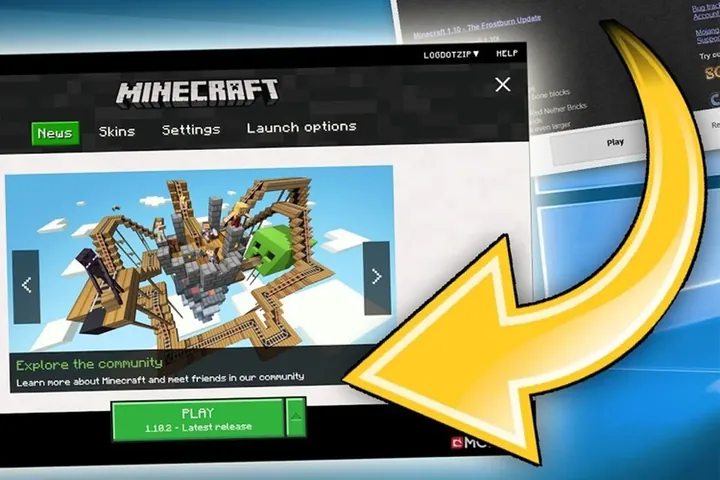
2.1. Minecraft: Java Edition (Phiên bản dành cho PC, Mac, Linux)
Có thể bạn quan tâm: Tải Minecraft Pocket Edition Miễn Phí Cho Android: Hướng Dẫn Kỹ Lưỡng Và An Toàn
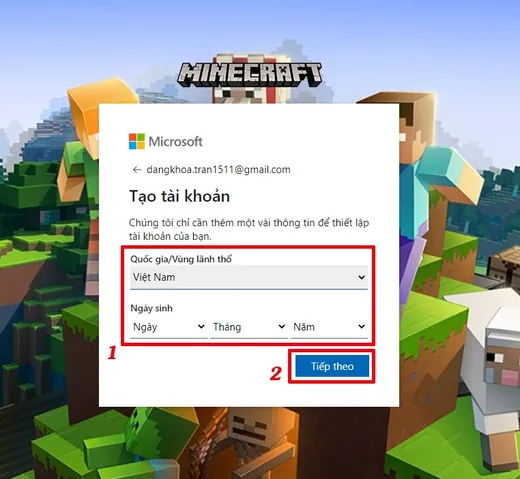
Để tạo tài khoản Java Edition, bạn thực hiện các bước sau:
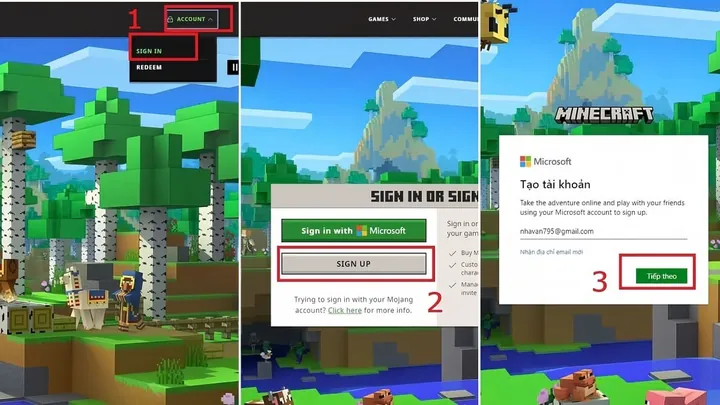
- Truy cập trang web chính thức: Vào https://www.minecraft.net.
- Chọn “Register” hoặc “Sign up”: Khi truy cập trang chủ, bạn sẽ thấy nút “Register” hoặc “Sign up” ở góc trên bên phải. Nhấn vào đó.
- Điền thông tin: Bạn sẽ nhập địa chỉ email, mật khẩu, và xác nhận mật khẩu. Đảm bảo rằng email bạn nhập là email chính thức và bạn có thể truy cập được.
- Chấp nhận điều khoản: Đọc kỹ và đồng ý với Điều khoản dịch vụ và Chính sách bảo mật.
- Hoàn thành đăng ký: Nhấn “Create account” hoặc “Register”. Bạn sẽ nhận được một email xác nhận.
- Xác nhận email: Mở hộp thư đến và nhấn vào liên kết xác nhận. Nếu email của bạn không nhận được thư, hãy kiểm tra thư rác hoặc nhập lại địa chỉ email.
- Hoàn tất: Sau khi xác nhận, tài khoản của bạn đã sẵn sàng. Bạn có thể tiếp tục mua Minecraft Java Edition trên cùng một trang.
2.2. Minecraft: Bedrock Edition (Phiên bản dành cho Windows 10/11, Xbox, Android, iOS, Nintendo Switch)
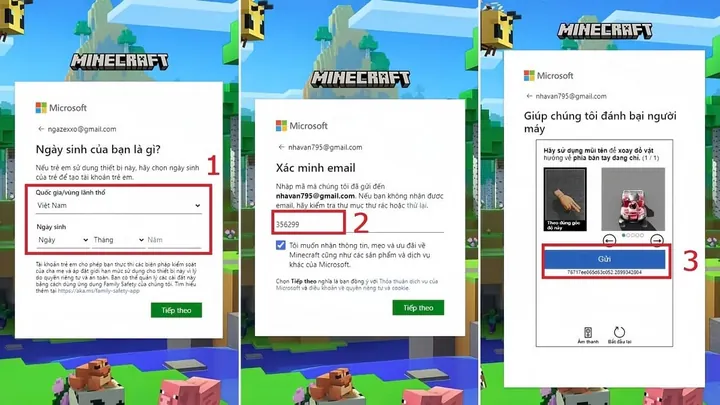
Đối với Bedrock Edition, quy trình đăng ký tài khoản thường được thực hiện thông qua Microsoft Account (đặc biệt khi chơi trên Windows 10/11). Bước thực hiện:
- Đăng nhập Microsoft Account: Truy cập https://account.microsoft.com và đăng nhập hoặc tạo tài khoản mới.
- Đăng ký Minecraft: Khi đã có Microsoft Accountಒ, mở cửa hàng Windows Store (hoặc Xbox Store) và tìm kiếm “Minecraft: Bedrock Edition”. Bạn có thể mua và cài đặt ngay tại đây.
- Kiểm tra tài khoản: Khi cài đặt xong, mở Minecraft và đăng nhập với Microsoft Account. Tài khoản sẽ được liên kết và bạn có thể chơi.
3. Mua Minecraft (Java Edition) và gắn tài khoản
Sau khi tạo tài khoản, bạn cần mua phiên bản Java Edition. Bạn có thể mua trực tiếp trên trang web Minecraft hoặc qua các kênh bán hàng hợp pháp. Dưới đây là quy trình:
Có thể bạn quan tâm: Cách Tải Và Cài Đặt Pixelmon Cho Minecraft: Hướng Dẫn Chi Tiết Và Đề Xuất Mua Chọn
- Truy cập trang bán hàng Minecraft: Vào https://www.minecraft.net/en-us/store.
- Chọn “Minecraft Java Edition” và “Add to Cart”: Nhấn “Add to Cart” và tiếp tục đến thanh toán.
- Đăng nhập tài khoản: Đăng nhập vào tài khoản mà bạn đã tạo.
- Hoàn tất thanh toán: Nhập thông tin thanh toán (credit card, PayPal, hoặc các phương thức thanh toán khác được hỗ trợ). Hoàn tất giao dịch.
- Nhận mã kích hoạt: Sau khi thanh toán thành công, bạn sẽ nhận được một mã kích hoạt (activation key) trong hộp thư đến.
- Nhập mã kích hoạt: Mở Minecraft Launcher và đăng nhập. Sau khi đăng nhập, bạn sẽ được yêu cầu nhập mã kích hoạt. Nhập mã và xong.
- Khởi động trò chơi: Khi mã được xác thực, trò chơi sẽ được cài đặt và bạn có thể bắt đầu chơi.
4. Bảo mật tài khoản Minecraft: Ngăn chặn rủi ro và lừa đảo
Việc bảo vệ tài khoản Minecraft là điều cực kỳ quan trọng. Dưới đây là những lưu ý giúp bạn giữ an toàn:
- Không chia sẻ mật khẩu: Dùng mật khẩu mạnh, bao gồm chữ hoa, chữ thường, số và ký tự đặc biệt. Đừng chia sẻ mật khẩu với bất kỳ ai.
- Chắc chắn email hợp pháp: Sử dụng email chính thức, tránh email miễn phí tạm thời (temporary email). Nếu bạn mất tài khoản, bạn cần email để khôi phục.
- Hai yếu tố xác thực (2FA): Mojang hỗ trợ 2FA cho tài khoản. Bật 2FA sẽ tạo lớp bảo vệ bổ sung, giảm nguy cơ bị hack.
- Không mua qua các kênh không chính thức: Tránh mua Minecraft qua các trang web không rõ nguồn gốc, vì có thể là gian lận, mã lỗi hoặc bị lừa đảo.
- Kiểm tra giao diện thanh toán: Khi thanh toán, hãy luôn kiểm tra URL và dấu chấm (https://) để tránh phishing.
- Định kỳ đổi mật khẩu: Đổi mật khẩu ít nhất một lần mỗi 3-6 tháng.
5. Giải quyết sự cố thường gặp khi tạo tài khoản Minecraft
Trong quá trình tạo tài khoản hoặc đăng nhập Minecraft, bạn có thể gặp một số lỗi. Dưới đây là cách khắc phục:
Có thể bạn quan tâm: Tải Minecraft Từ Mojang: Hướng Dẫn Chi Tiết Và Những Lưu Ý Wet
5.1. Lỗi “Invalid email address”
- Đảm bảo bạn nhập đúng định dạng email.
- Kiểm tra không có ký tự đặc biệt hoặc khoảng trắng thừa.
- Thử nhập lại email hoặc chọn “Forgot password” để kiểm tra tài khoản.
5.2. Lỗi “Account not verified”
- Kiểm traussein thư rác (spam). Nếu không thấy, hãy yêu cầu gửi lại email xác nhận.
- Đảm bảo không đã sử dụng email trước đó với một tài khoản Minecraft khác.
- Đặt lại mật khẩu nếu cần.
5.3. Lỗi “Unable to connect to Minecraft servers”
- Kiểm tra kết nối internet.
- Đảm bảo Firewall hoặc phần mềm bảo mật không chặn cổng 25565.
- Kiểm tra trạng thái máy chủ Minecraft (https://status.minecraft.net).
5.4. Lỗi “Activation key not recognized”
Có thể bạn quan tâm: Statue Minecraft: Hướng Dẫn Chi Tiết Xây Statue Trong Minecraft
- Kiểm tra chính xác mã kích hoạt.
- Đảm bảo bạn đã nhập đúng phiên bản (Java Edition).
- Liên hệ với bộ phận hỗ trợ khách hàng của Mojang nếu vẫn gặp lỗi.
6. Các ví dụ thực tế: Đăng nhập Minecraft bằng tài khoản Microsoft
Với phiên bản Bedrock Edition và một số tính năng của Java Edition, Mojang đã chuyển sang sử dụng tài khoản Microsoft để đăng nhập. Dưới đây là hướng dẫn chi tiết:
- Đăng nhập qua Microsoft Account: Nếu bạn chưa có, truy cập https://account.microsoft.com và tạo tài khoản.
- Liên kết Minecraft: Mở Minecraft Bedrock Edition, chọn “Login with Microsoft” và nhập thông tin.
- Đặt mật khẩu và 2FA: Bật 2FA trong cài đặt tài khoản Microsoft để tăng bảo mật.
- Kiểm tra tính năng đa nền tảng: Khi đăng nhập, bạn có thể chơi trên các thiết bị khác nhau (Windows 10/11, Xbox, Switch).
7. Tìm hiểu thêm: Các phiên bản Minecraft khác nhau và cách chọn phiên bản phù hợp
Hiện nay, Minecraft có nhiều phiên bản, mỗi phiên bản có những tính năng và yêu cầu khác nhau. Dưới đây là một bảng so sánh nhanh:
| Phiên bản | Hệ điều hành | Chế độ đa người chơi | Quyền sở hữu |
|---|---|---|---|
| Minecraft: Java Edition | PC, Mac, Linux | Server riêng, Multiplayer | Tự sở hữu |
| Minecraft: Bedrock Edition | Windows 10, Xbox, Android, iOS, Switch | Cross-platform multiplayerதில் | Microsoft lush |
| Minecraft: Education Edition | PC, Mac, Android, iOS, Windows 10 | Classroom multiplayer | Đăng ký giáo dục |
Người chơi nên chọn phiên bản phù hợp với nhu cầu và thiết bị của mình. Java Edition thường được ưa chuộng bởi cộng đồng modding, trong khi Bedrock Edition thích hợp cho người muốn chơi trên nhiều nền tảng.
8. Kết luận: Tạo tài khoản Minecraft một cách an toàn và nhanh chóng
Việc tạo tài khoản Minecraft không khó, nhưng cần tuân thủ một số quy tắc và lưu ý bảo mật. Bắt đầu bằng việc truy cập trang chính thức, điền thông tin chính xác, xác nhận email, và mua phiên bản Minecraft tương ứng. Bảo vệ tài khoản bằng mật khẩu mạnh, bật 2FA, và tránh các kênh mua bán không chính thức. Nếu gặp bất kỳ lỗi nào, hãy kiểm tra kỹ các bước trên hoặc liên hệ với bộ phận hỗ trợ khách hàng của Mojang.
Với những điều trên, bạn đã sẵn sàng để khám phá thế giới vô tận của Minecraft: từ xây dựng nhà cửa, khám phá ngầm mỏ, tới chiến đấu với Ender Dragon. Hãy bảo vệ tài khoản của mình và tận hưởng một trải nghiệm chơi game tuyệt vời!