
Minecraft từ khi ra đời đã chinh phục hàng triệu game thủ trên toàn thế giới nhờ lối chơi sáng tạo không giới hạn. Tuy nhiên, đồ họa gốc của game khá đơn giản với những khối vuông thô sơ. Chính vì vậy, việc tải shader Minecraft PC trở thành một trong những tìm kiếm phổ biến nhất của cộng đồng game thủ, bởi shader có khả năng “lột xác” hoàn toàn diện mạo của trò chơi, biến thế giới khối vuông thành một kỳ quan sống động với ánh sáng chân thực, bóng đổ mềm mại và hiệu ứng nước tuyệt đẹp. Trong bài viết này, chúng tôi sẽ hướng dẫn bạn chi tiết cách tải và cài đặt shader cho Minecraft trên máy tính một cách dễ dàng nhất.
Shader Minecraft Là Gì?
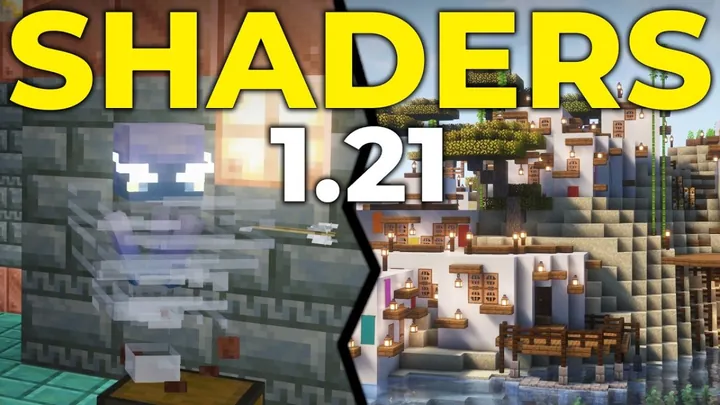
Shader (bóng đổ) là một gói mod đồ họa được thiết kế để nâng cấp hệ thống hiển thị của Minecraft. Thay vì ánh sáng phẳng lì mặc định của game, shader bổ sung nhiều hiệu ứng hình ảnh tiên tiến như:
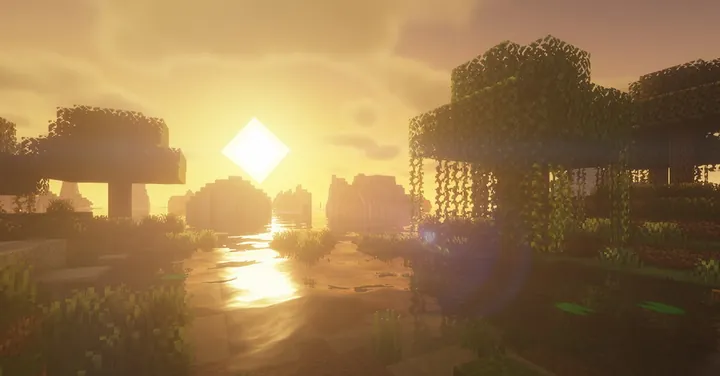
- Ánh sáng động thực tế: Mặt trời, mặt trăng di chuyển theo chu kỳ ngày đêm, ánh sáng xuyên qua tán cây tạo hiệu ứng god rays (tia sáng thiên thần).
- Bóng đổ thời gian thực: Các vật thể đều có bóng riêng, giúp thế giới game trông sâu sắc và chân thật hơn.
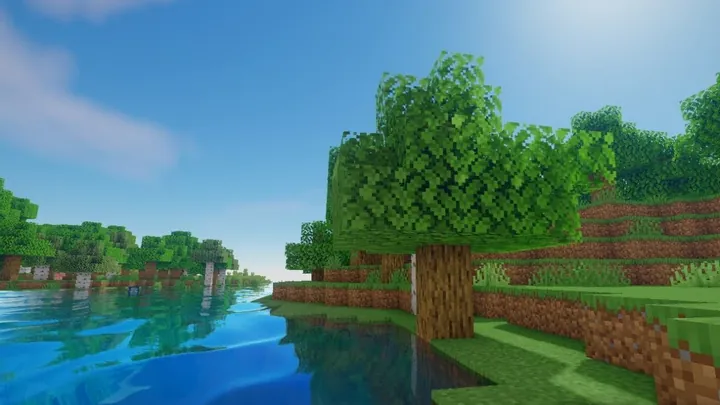
- Hiệu ứng nước: Nước trong suốt, phản chiếu bầu trời, gợn sóng tự nhiên như ngoài đời thực.
- Trời xanh mây trắng: Bầu trời được thay bằng texture mây đẹp mắt, hoàng hôn rực rỡ sắc màu.
- Sương mù khí quyển: Tạo chiều sâu cho khung cảnh xa xôi.
- Hiệu ứng chuyển động: Lá cây, cỏ đung đưa theo gió.
Có thể nói, nếu Minecraft vanilla là một bản phác thảo, thì shader chính là lớp sơn dầu hoàn thiện khiến bức tranh trở nên sống động đến nghẹt thở.
Vì Sao Nên Tải Shader Minecraft Cho Máy Tính?
Nhiều người chơi vẫn băn khoăn liệu việc cài đặt shader có thực sự cần thiết hay không. Dưới đây là những lý do thuyết phục nhất:
Trải nghiệm thị giác vượt trội
Không thể phủ nhận rằng shader mang lại sự khác biệt ngày và night về mặt hình ảnh. Những video Minecraft với shader trên YouTube luôn thu hút hàng triệu lượt xem bởi vẻ đẹp mê hoặc của nó. Khi tự mình trải nghiệm, bạn sẽ cảm nhận rõ sự đầu tư của các nhà phát triển mod trong từng chi tiết ánh sáng.
Có thể bạn quan tâm: Tải Modpack Minecraft: Hướng Dẫn Chi Tiết Từ A Đến Z Cho Người Mới Bắt Đầu
Tăng hứng thú khi xây dựng và khám phá
Khi bạn dành hàng giờ để xây một ngôi nhà hay lâu đài, việc ngắm nhìn công trình dưới ánh hoàng hôn với bóng đổ lung linh sẽ mang lại cảm giác thành tựu gấp nhiều lần. Người chơi build (xây dựng) chuyên nghiệp gần như luôn sử dụng shader để quay phim, chụp ảnh tác phẩm của mình.
Miễn phí và dễ cài đặt
Hầu hết các gói shader đều hoàn toàn miễn phí, và quy trình cài đặt chỉ mất vài phút nếu bạn làm theo đúng hướng dẫn.
Yêu Cầu Cấu Hình Máy Tính Trước Khi Tải Shader
Shader tiêu tốn tài nguyên phần cứng đáng kể so với game gốc. Trước khi tải shader Minecraft PC, hãy kiểm tra cấu hình máy của bạn:
- Cấu hình tối thiểu: CPU Intel Core i3 / AMD Ryzen 3, RAM 8GB, card đồ họa tích hợp Intel UHD hoặc AMD Vega, Minecraft 1.14 trở lên.
- Cấu hình đề xuất: CPU Intel Core i5/i7 hoặc AMD Ryzen 5/7, RAM 16GB, card đồ họa rời NVIDIA GTX 1660 / RTX 3050 trở lên hoặc AMD RX 5600 XT.
- Phần mềm bắt buộc: Java phiên bản mới nhất tương thích với phiên bản Minecraft đang dùng.
- Card đồ họa NVIDIA: Nên cập nhật driver GeForce Experience lên phiên bản mới nhất để tối ưu hiệu năng.
Nếu máy bạn cấu hình yếu, đừng lo lắng — ở phần dưới đây chúng tôi sẽ gợi ý những shader nhẹ phù hợp.
Có thể bạn quan tâm: Tải Mod Minecraft Pc: Hướng Dẫn Chi Tiết Từ A Đến Z Cho Người Mới Bắt Đầu
Hướng Dẫn Tải Và Cài Đặt Shader Minecraft PC Chi Tiết
Bước 1: Chọn Nền Tảng Hỗ Trợ Shader
Để chạy được shader, trước tiên bạn cần cài một trong hai nền tảng sau:
Phương án 1: Sử dụng OptiFine (phổ biến nhất)
OptiFine là mod tối ưu hóa lâu đời và tương thích rộng rãi nhất với shader. Các bước thực hiện:
- Truy cập trang web chính thức của OptiFine (optifine.net).
- Nhấn vào mục Downloads, chọn phiên bản OptiFine tương ứng với phiên bản Minecraft bạn đang chơi (ví dụ: OptiFine HD U I7 cho Minecraft 1.20.4).
- Nhấn Download rồi chờ vài giây, sau đó nhấn tiếp vào liên kết tải trực tiếp (bỏ qua quảng cáo).
- Bạn sẽ nhận được file
.jar. Nếu muốn cài standalone, chỉ cần nhấp đúp vào file jar và chọn Install. Nếu muốn dùng cùng Forge/Fabric, hãy đặt file jar vào thư mụcmodstrong thư mục.minecraft.
Phương án 2: Sử dụng Fabric + Iris + Sodium (nặng về hiệu năng)
Iris là trình nạp shader hiện đại, tối ưu hơn OptiFine khi kết hợp với Sodium (mod tăng FPS):
- Tải và cài đặt Fabric Loader từ trang chủ fabricmc.net.
- Mở Minecraft với profile Fabric một lần để tạo thư mục mods.
- Tải file
.jarcủa Iris và Sodium từ trang CurseForge hoặc Modrinth, sau đó copy vào thư mục.minecraft/mods.
Bước 2: Tải File Shader Pack
Sau khi có nền tảng, bạn cần tải gói shader mong muốn. Những nguồn tải uy tín gồm:
- CurseForge (curseforge.com): Kho mod và shader lớn nhất, an toàn, có kiểm duyệt.
- Modrinth (modrinth.com): Giao diện hiện đại, tải nhanh.
- Trang chủ của từng shader: Như sonicether.com cho SEUS, bitslablab.com cho Complementary.
Lưu ý quan trọng: Luôn chọn đúng phiên bản shader hỗ trợ phiên bản Minecraft của bạn, và tránh các trang web lạ yêu cầu cài thêm phần mềm độc hại.
File shader tải về thường có định dạng .zip. Tuyệt đối không giải nén file zip này — cứ để nguyên và copy trực tiếp vào thư mục shaderpacks.
Bước 3: Cài Đặt Shader Vào Game
- Mở Minecraft, tại màn hình chính nhấn Options → Video Settings.
- Nếu dùng OptiFine, tìm mục Shaders; nếu dùng Iris, tìm mục Shader Packs.
- Nhấn nút Open Shader Pack Folder (hoặc Open Pack Folder) — hệ thống sẽ mở thư mục
shaderpacksnằm trong.minecraft. - Copy file
.zipcủa shader vừa tải vào thư mục này. - Quay lại game, nhấn Refresh, sau đó click vào tên shader để kích hoạt.
- Nhấn Done và tận hưởng thế giới Minecraft hoàn toàn mới!
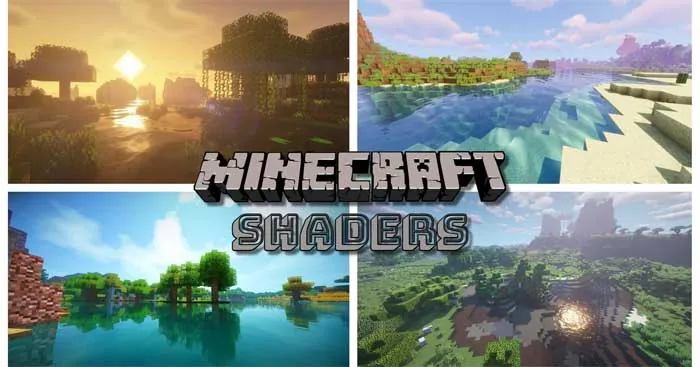
Top 5 Shader Pack Đẹp Nhất Nên Tải Cho PC
Có thể bạn quan tâm: Cách Tải Minecraft Trên Laptop Đầy Đủ Và Chi Tiết Nhất 2026
1. BSL Shaders
BSL là lựa chọn cân bằng hoàn hảo giữa chất lượng hình ảnh và hiệu năng. Ánh sáng ấm áp, nước trong veo, hiệu ứng chuyển động mượt mà. Phù hợp với hầu hết cấu hình trung bình.
2. Complementary Shaders
Được đánh giá là shader đẹp nhất hiện nay, Complementary (phiên bản Reimagined và Unbound) mang phong cách điện ảnh đậm chất nghệ thuật, đặc biệt xuất sắc khi quay video. Có nhiều tùy chỉnh trong menu.
3. SEUS (Sonic Ether’s Unbelievable Shaders)
Huyền thoại của làng shader Minecraft, SEUS PTGI còn hỗ trợ ray tracing cho card RTX. Chất lượng ánh sáng thuộc hàng đỉnh cao nhưng đòi hỏi cấu hình mạnh.
4. Sildur’s Vibrant Shaders
Có thể bạn quan tâm: Tải Mod Lucky Block Minecraft Pe – Cẩm Nang Chi Tiết Từ A Đến Z
Nhẹ nhàng, màu sắc rực rỡ, có phiên bản Enhanced Default dành cho máy yếu. Đây là shader lý tưởng cho người mới bắt đầu.
5. Continuum Shaders
Sang trọng, chi tiết, hiệu ứng mây và nước đạt mức điện ảnh. Tuy nhiên khá nặng, chỉ nên dùng với GPU tầm trung trở lên.
Khắc Phục Một Số Lỗi Thường Gặp Khi Cài Shader
Lỗi màn hình đen hoặc crash game: Thường do xung đột phiên bản shader với phiên bản Minecraft/OptiFine. Hãy đảm bảo cả ba yếu tố này đồng bộ về version.
FPS giảm mạnh, giật lag: Giảm độ phân giải render trong Video Settings, tắt bớt hiệu ứng trong menu cấu hình của shader, hoặc chuyển sang shader nhẹ hơn như Sildur’s Enhanced Default.
Shader không hiển thị trong danh sách: Kiểm tra xem file có đúng định dạng .zip không, và có nằm đúng thư mục shaderpacks hay không. Không giải nén file zip.
Game báo lỗi OpenGL: Cập nhật driver card đồ họa lên phiên bản mới nhất.
Câu Hỏi Thường Vận (FAQ)
Câu 1: Tải shader Minecraft PC có miễn phí không?
Hoàn toàn miễn phí. OptiFine, Iris và hầu hết shader pack đều miễn phí trên CurseForge, Modrinth.
Câu 2: Shader có dùng được trên Minecraft bản crack/TLauncher không?
Về kỹ thuật là có, tuy nhiên chúng tôi khuyến khích mua bản quyền để ủng hộ nhà phát triển và tránh rủi ro bảo mật.
Câu 3: Cài shader có bị cấm trên server không?
Shader chỉ thay đổi đồ họa phía client, không can thiệp gameplay, nên hầu hết server đều cho phép.
Câu 4: Máy yếu có chơi được shader không?
Có, hãy chọn shader nhẹ như Sildur’s Enhanced Default, hoặc dùng Iris + Sodium để tối ưu FPS.
Kết Luận
Việc tải shader Minecraft PC không hề khó khăn như nhiều người nghĩ — chỉ với vài phút thực hiện theo hướng dẫn trên, bạn đã có thể biến thế giới Minecraft quen thuộc thành một hành trình thị giác ngoạn mục. Hãy bắt đầu với những shader nhẹ như BSL hay Sildur’s để làm quen, sau đó nâng cấp dần lên Complementary hay SEUS nếu máy đủ khỏe. Chúc bạn có những trải nghiệm xây dựng và khám phá thật tuyệt vời trong thế giới khối vuông đầy màu sắc mới!