
Minecraft là một trong những tựa game sandbox phổ biến nhất mọi thời đại, và một trong những lý do khiến game này duy trì sức hút suốt hơn một thập kỷ chính là hệ thống mod (modification) phong phú. Việc tải mod Minecraft PC giúp người chơi mở rộng trải nghiệm gameplay vô hạn, từ việc thêm sinh vật mới, công cụ mới cho đến những chế độ chơi hoàn toàn khác biệt. Trong bài viết này, chúng tôi sẽ hướng dẫn bạn cách tải và cài đặt mod Minecraft trên máy tính một cách chi tiết, an toàn và hiệu quả nhất.
Mod Minecraft Là Gì?
Mod (viết tắt của từ “modification” – sự sửa đổi) là các bản chỉnh sửa do cộng đồng người chơi phát triển nhằm thay đổi hoặc bổ sung nội dung cho game Minecraft gốc. Các mod có thể thêm vào game những yếu tố hoàn toàn mới như:
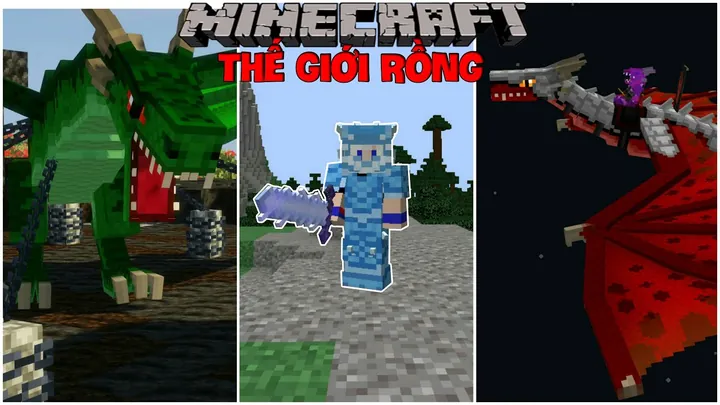
- Sinh vật mới: Khủng long, rồng, quái vật kỳ bí hoặc động vật dễ thương
- Vật phẩm và khối xây dựng mới: Công cụ hiện đại, đồ trang trí đa dạng
- Cơ chế gameplay mới: Phép thuật, công nghệ, nông nghiệp nâng cao
- Chế độ chơi mới: Sinh tồn khắc nghiệt, phiêu lưu theo cốt truyện
- Đồ họa cải tiến: Shader làm đẹp ánh sáng, texture pack độ phân giải cao
Với hàng chục nghìn mod miễn phí được chia sẻ trên cộng đồng, khả năng tùy biến Minecraft gần như là vô tận. Đây chính là lý do vì sao nhiều người chơi luôn tìm kiếm cách tải mod Minecraft PC để làm mới trải nghiệm của mình.
Lợi Ích Khi Cài Mod Cho Minecraft PC
Trước khi đi vào hướng dẫn chi tiết, hãy cùng điểm qua những lợi ích nổi bật khi sử dụng mod:
1. Mở Rộng Nội Dung Game Vô Hạn
Bản Minecraft gốc dù hấp dẫn nhưng sau thời gian dài chơi, bạn có thể cảm thấy nhàm chán. Mod giúp giải quyết vấn đề này bằng cách liên tục bổ sung nội dung mới, đảm bảo trải nghiệm game không bao giờ cũ kỹ.
2. Cá Nhân Hóa Trải Nghiệm
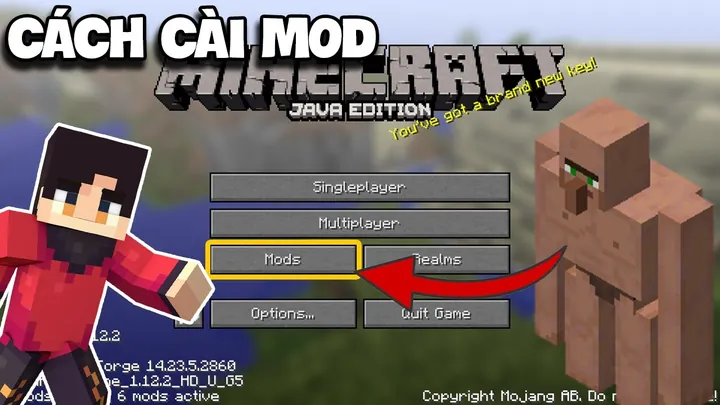
Có thể bạn quan tâm: Tải Minecraft Tiếng Việt: Hướng Dẫn Chi Tiết Từ A Đến Z Cho Người Mới Bắt Đầu
Bạn thích phép thuật? Có mod tạo ra thế giới phù thủy. Bạn đam mê công nghiệp? Có mod mô phỏng nhà máy, dây chuyền sản xuất. Bạn yêu thích khám phá? Có mod thêm hàng loạt chiều không gian mới để du hành.
3. Miễn Phí Hoàn Toàn
Phần lớn mod Minecraft đều được cộng đồng phát triển và chia sẻ miễn phí. Bạn chỉ cần biết cách tìm kiếm và cài đặt đúng cách là có thể tận hưởng mà không tốn bất kỳ chi phí nào.
4. Nâng Cao Chất Lượng Đồ Họa
Các mod shader như SEUS, BSL Shaders hay Complementary Shaders có thể biến Minecraft thành một tựa game với đồ họa ấn tượng ngang tầm các game AAA hiện đại.
Các Phiên Bản Minecraft PC Và Khả Năng Tương Thích Mod
Trước khi tải mod, bạn cần xác định mình đang sử dụng phiên bản Minecraft nào, vì mỗi phiên bản có phương thức cài mod khác nhau:
Minecraft Java Edition
Đây là phiên bản hỗ trợ mod tốt nhất và có kho mod phong phú nhất. Java Edition chạy trên Windows, macOS và Linux, sử dụng các trình tải mod (mod loader) như Forge, Fabric hoặc NeoForge. Nếu bạn muốn trải nghiệm mod đa dạng, đây là lựa chọn hàng đầu.
Có thể bạn quan tâm: Tải Minecraft Shader: Hướng Dẫn Chi Tiết Cài Đặt Và Top Shader Đẹp Nhất Hiện Nay
Minecraft Bedrock Edition
Phiên bản này chủ yếu dùng add-on thay vì mod truyền thống. Add-on dễ cài đặt hơn nhưng tính năng tùy biến hạn chế hơn so với mod của Java Edition.
Lưu ý quan trọng: Mod dành cho Java Edition không tương thích với Bedrock Edition và ngược lại. Hãy luôn kiểm tra phiên bản Minecraft (ví dụ 1.20.1, 1.21…) mà mod hỗ trợ trước khi tải về.
Chuẩn Bị Trước Khi Tải Mod Minecraft PC
Để quá trình cài đặt diễn ra suôn sẻ, bạn cần chuẩn bị những điều sau:
1. Kiểm Tra Cấu Hình Máy Tính
Một số mod nặng (đặc biệt là shader) đòi hỏi cấu hình máy khá cao:
- CPU: Tối thiểu Intel Core i3 hoặc tương đương
- RAM: Tối thiểu 4GB, khuyến nghị 8GB trở lên
- GPU: Card đồ họa rời sẽ giúp chạy mượt các mod đồ họa
- Java: Phiên bản Java phù hợp với phiên bản Minecraft đang dùng
2. Sao Lưu Dữ Liệu Game
Trước khi cài bất kỳ mod nào, hãy sao lưu thư mục saves chứa world của bạn. Điều này giúp tránh mất dữ liệu nếu mod gây xung đột hoặc lỗi game.
3. Xác Định Phiên Bản Minecraft
Mở Minecraft Launcher và kiểm tra phiên bản game bạn đang chơi. Hầu hết mod chỉ hoạt động trên một số phiên bản cụ thể, nên việc này cực kỳ quan trọng.
Có thể bạn quan tâm: Tải Minecraft Pe Cho Pc – Hướng Dẫn Chi Tiết Từ A Đến Z
Hướng Dẫn Tải Và Cài Đặt Mod Minecraft PC Chi Tiết
Bước 1: Tải Và Cài Đặt Mod Loader (Forge Hoặc Fabric)
Mod loader là nền tảng bắt buộc để chạy mod trên Minecraft Java Edition. Hai lựa chọn phổ biến nhất là:
Forge: Phù hợp với các mod lớn, phức tạp, có lịch sử phát triển lâu đời.
Fabric: Nhẹ hơn, cập nhật nhanh theo phiên bản Minecraft mới, tối ưu hiệu năng tốt.
Cách cài đặt Forge (tương tự với Fabric):
- Truy cập trang web chính thức của Forge (files.minecraftforge.net) hoặc Fabric (fabricmc.net)
- Chọn phiên bản Minecraft tương ứng với mod bạn muốn cài
- Tải file installer về máy
- Chạy file installer, chọn “Install client” và nhấn OK
- Đợi quá trình cài đặt hoàn tất
Sau khi cài xong, mở Minecraft Launcher, bạn sẽ thấy profile Forge/Fabric xuất hiện trong danh sách phiên bản.
Bước 2: Tìm Và Tải Mod Phù Hợp
Có nhiều trang web uy tín để tải mod Minecraft PC an toàn:
- CurseForge: Kho mod lớn nhất, được kiểm duyệt kỹ lưỡng
- Modrinth: Nền tảng mới, giao diện hiện đại, tốc độ tải nhanh
- Planet Minecraft: Trang cộng đồng lớn với nhiều tài nguyên đa dạng
Khi tải mod, hãy lưu ý:
- Chọn đúng phiên bản Minecraft mà mod hỗ trợ
- Ưu tiên mod có lượt tải cao, đánh giá tốt và cập nhật thường xuyên
- Chỉ tải từ nguồn chính thống để tránh virus, malware
Bước 3: Cài Đặt Mod Vào Thư Mục Game
Quy trình cài đặt mod rất đơn giản:
- Tìm thư mục .minecraft trên máy tính:
- Nhấn tổ hợp phím Windows + R
- Gõ %appdata% và nhấn Enter
-
Mở thư mục .minecraft
-
Nếu chưa có thư mục mods, hãy tạo mới thư mục này
-
Copy file mod vừa tải (dạng .jar) vào thư mục mods
-
Mở Minecraft Launcher, chọn profile Forge/Fabric và khởi động game
-
Kiểm tra mục “Mods” trong menu chính của game – nếu mod xuất hiện ở đó nghĩa là cài đặt thành công
Bước 4: Cài Đặt Shader (Tùy Chọn)
Nếu muốn nâng cấp đồ họa, bạn cần thêm OptiFine hoặc Sodium/Iris:
- Với Forge: Cài OptiFine hoặc dùng Oculus (bản shader của Forge)
- Với Fabric: Cài Sodium kết hợp Iris
Sau đó copy file shader (.zip) vào thư mục shaderpacks trong .minecraft, vào game chọn Options > Video Settings > Shaders và kích hoạt shader mong muốn.
Những Lỗi Thường Gặp Khi Cài Mod Minecraft PC Và Cách Khắc Phục
Có thể bạn quan tâm: Tải Minecraft Java Edition: Hướng Dẫn Chi Tiết Từ A Đến Z Cho Người Mới
1. Game Crash Khi Khởi Động
Nguyên nhân: Mod không tương thích với phiên bản game hoặc xung đột giữa các mod.
Khắc phục: Kiểm tra lại phiên bản mod, gỡ bỏ từng mod để xác định nguyên nhân, đọc kỹ yêu cầu của mod (một số mod cần mod phụ gọi là dependency).
2. Mod Không Xuất Hiện Trong Game
Nguyên nhân: File mod đặt sai vị trí hoặc thiếu mod loader.
Khắc phục: Đảm bảo file .jar nằm trực tiếp trong thư mục mods (không giải nén), kiểm tra đã khởi động game qua profile Forge/Fabric chưa.
3. Game Chạy Lag, Giật
Nguyên nhân: Quá nhiều mod nặng hoặc cấu hình máy yếu.
Khắc phục: Giảm số lượng mod, tăng RAM cấp phát cho Minecraft trong Launcher (khuyến nghị 4-6GB), tối ưu bằng mod như Sodium hoặc OptiFine.
4. Lỗi Thiếu Dependency
Nhiều mod cần các thư viện nền tảng như Kotlin for Forge, Architectury… Hãy đọc phần mô tả mod và tải đầy đủ các mod phụ yêu cầu.
Mẹo An Toàn Khi Tải Mod Minecraft PC
Để bảo vệ máy tính và tài khoản của bạn, hãy tuân thủ những nguyên tắc sau:
- Chỉ tải từ nguồn uy tín: CurseForge và Modrinth có hệ thống quét malware tự động
- Cẩn thận với link rút gọn: Tránh các trang yêu cầu hoàn thành khảo sát hay tải phần mềm lạ
- Không nhập thông tin tài khoản: Không có mod hợp pháp nào yêu cầu mật khẩu Minecraft của bạn
- Dùng phần mềm diệt virus: Quét file mod trước khi cài nếu tải từ nguồn ít quen thuộc
- Cập nhật thường xuyên: Mod cũ có thể chứa lỗ hổng bảo mật đã được vá ở phiên bản mới
Top Những Mod Minecraft PC Nổi Tiếng Nên Thử
Nếu bạn mới bắt đầu, đây là một số mod đáng trải nghiệm:
- JEI (Just Enough Items): Hiển thị công thức chế tạo mọi vật phẩm
- Optifine/Sodium: Tối ưu hiệu năng và đồ họa
- Biomes O’ Plenty: Thêm hàng chục biome mới tuyệt đẹp
- Twilight Forest: Chiều không gian rừng hoang với boss và dungeon
- Create: Xây dựng máy móc cơ khí độc đáo
- Alex’s Mobs: Bổ sung hơn 90 loài sinh vật mới
- JourneyMap: Bản đồ mini tiện dụng khi khám phá
- Iron Chests: Rương chứa đồ dung tích lớn hơn
Câu Hỏi Thường Gặp (FAQ)
Cài mod có bị cấm chơi multiplayer không?
Server multiplayer thường có quy định riêng về mod. Mod khách hàng như minimap, OptiFine thường được chấp nhận, còn mod can thiệp gameplay có thể bị chặn. Hãy đọc luật server trước khi tham gia.
Cài mod có làm mất world cũ không?
World cũ vẫn còn nhưng có thể gặp lỗi nếu mod thay đổi cấu trúc thế giới. Nên sao lưu trước khi cài mod.
Có thể cài bao nhiêu mod cùng lúc?
Không giới hạn cụ thể, nhưng càng nhiều mod càng tốn tài nguyên. Các modpack như RLCraft hay All The Mods kết hợp hàng trăm mod và cần máy cấu hình mạnh.
Tải mod Minecraft PC có mất phí không?
Hoàn toàn miễn phí trên các nền tảng chính thống như CurseForge và Modrinth.
Kết Luận
Việc tải mod Minecraft PC không hề khó khăn như nhiều người nghĩ. Chỉ với vài bước đơn giản – cài mod loader, tải mod từ nguồn uy tín và đưa file vào thư mục mods – bạn đã có thể mở khóa cả một thế giới nội dung mới cho trò chơi yêu thích của mình. Hãy nhớ luôn kiểm tra tính tương thích của phiên bản, sao lưu dữ liệu định kỳ và ưu tiên các trang web chính thống để đảm bảo an toàn. Chúc bạn có những giờ phút khám phá Minecraft thật vui vẻ cùng những mod thú vị!