
Minecraft từ lâu đã trở thành một trong những tựa game sandbox phổ biến nhất hành tinh, thu hút hàng trăm triệu người chơi ở mọi độ tuổi. Trong đó, Minecraft PE (Pocket Edition) là phiên bản được thiết kế riêng cho thiết bị di động, nhưng không ít người chơi lại mong muốn trải nghiệm nó trên màn hình máy tính rộng rãi hơn. Nếu bạn đang tìm kiếm cách tải Minecraft PE miễn phí trên máy tính, bài viết dưới đây sẽ cung cấp cho bạn cái nhìn toàn diện nhất về các phương pháp thực hiện, cấu hình yêu cầu cũng như những mẹo hữu ích để có trải nghiệm chơi game mượt mà nhất.
Minecraft PE Là Gì? Tổng Quan Về Phiên Bản Game Huyền Thoại
Trước khi đi vào hướng dẫn chi tiết, chúng ta cần hiểu rõ Minecraft PE thực chất là gì. Minecraft PE (Pocket Edition) là phiên bản Minecraft được Mojang phát triển dành riêng cho các thiết bị di động như điện thoại và máy tính bảng chạy hệ điều hành iOS, Android và Windows Phone. Phiên bản này ra mắt lần đầu vào năm 2026 và nhanh chóng trở thành một hiện tượng toàn cầu nhờ lối chơi đơn giản nhưng cực kỳ cuốn hút.
Điểm đặc biệt của Minecraft PE nằm ở chỗ nó保留了 đầy đủ những yếu tố cốt lõi làm nên tên tuổi của Minecraft: thế giới voxel vô tận, khả năng xây dựng tự do, chế độ sinh tồn (Survival), chế độ sáng tạo (Creative) cùng hàng loạt sinh vật, tài nguyên và công thức chế tạo đa dạng. Về sau, Minecraft PE đã được hợp nhất vào dòng Minecraft Bedrock Edition – nền tảng cho phép người chơi trên nhiều thiết bị khác nhau có thể kết nối và chơi chung với nhau thông qua hệ thống server xuyên nền tảng.
Nói một cách dễ hiểu, khi bạn tải Minecraft PE trên máy tính, bạn sẽ được trải nghiệm gần như tương đương với phiên bản Java Edition huyền thoại, thậm chí còn có lợi thế về mặt kết nối đa nền tảng với bạn bè đang chơi trên điện thoại hay console.
Vì Sao Nên Chơi Minecraft PE Trên Máy Tính?
Có rất nhiều lý do khiến người chơi muốn chuyển từ màn hình điện thoại sang máy tính khi trải nghiệm Minecraft PE:
Thứ nhất, màn hình lớn giúp trải nghiệm tốt hơn nhiều. Việc xây dựng những công trình khổng lồ, khám phá hang động sâu thẳm hay chiến đấu với quái vật sẽ trở nên trực quan và đã mắt hơn hẳn khi hiển thị trên màn hình máy tính.
Thứ hai, thao tác bằng chuột và bàn phím chính xác hơn. Điều khiển nhân vật bằng tay cầm trên điện thoại đôi khi gây cảm giác ì ạch, đặc biệt trong những tình huống combat căng thẳng. Với chuột và bàn phím, bạn có thể xoay góc nhìn mượt mà, đặt block chuẩn xác và phản ứng nhanh nhạy hơn rất nhiều.
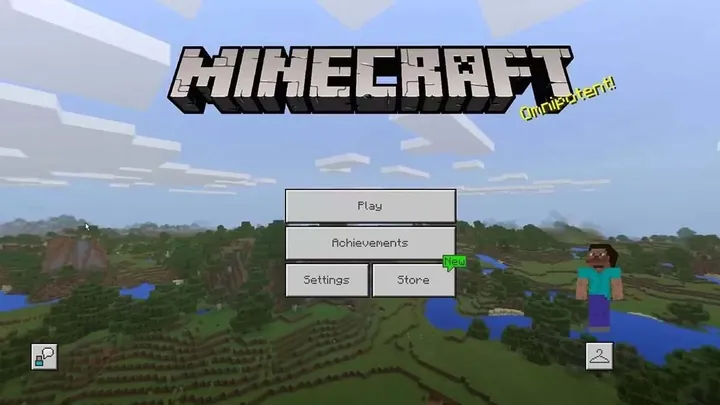
Có thể bạn quan tâm: Tải Minecraft Pe Miễn Phí Phiên Bản Mới Nhất – Hướng Dẫn Chi Tiết Từ A Đến Z
Thứ ba, hiệu năng mạnh mẽ hơn. Máy tính thường sở hữu phần cứng vượt trội so với smartphone, cho phép bạn bật đồ họa cao, tăng khoảng cách render xa, cài thêm shader đẹp mắt mà vẫn giữ được tốc độ khung hình ổn định.
Thứ tư, tiện ích đa nhiệm. Khi chơi trên máy tính, bạn vừa có thể vừa chơi vừa xem video hướng dẫn, tra cứu công thức chế tạo hay chat nhóm với bạn bè mà không cần chuyển đổi thiết bị.
Cấu Hình Máy Tính Yêu Cầu Để Chơi Minecraft PE
Một điểm cộng lớn của Minecraft nói chung là yêu cầu phần cứng khá “dễ dãi”. Dưới đây là mức cấu hình tối thiểu và đề xuất để bạn tham khảo:
Cấu hình tối thiểu:
– CPU: Intel Core i3 hoặc AMD tương đương
– RAM: 4GB
– Card đồ họa: Intel HD Graphics 4000 hoặc cao hơn
– Hệ điều hành: Windows 7/8/10/11 64-bit
– Dung lượng ổ cứng trống: tối thiểu 4GB
Cấu hình đề xuất:
– CPU: Intel Core i5/i7 hoặc AMD Ryzen 5 trở lên
– RAM: 8GB trở lên
– Card đồ họa: NVIDIA GTX 1050 / AMD RX 550 hoặc cao hơn
– SSD để giảm thời gian load world
– Màn hình độ phân giải Full HD trở lên
Nếu máy tính của bạn chỉ đạt mức cấu hình tối thiểu, đừng lo lắng – Minecraft vẫn chạy được, chỉ cần bạn tinh chỉnh một số thiết lập đồ họa như giảm khoảng cách render, tắt smooth lighting hay giảm độ phân giải là có thể chơi thoải mái.
Các Cách Tải Minecraft PE Miễn Phí Trên Máy Tính
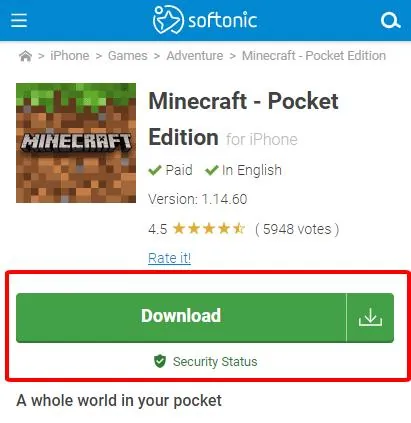
Có thể bạn quan tâm: Tải Minecraft Pe 1.12.2 – Hướng Dẫn Chi Tiết Từ A Đến Z Cho Người Mới
Hiện nay có ba phương pháp phổ biến nhất để chơi Minecraft PE trên máy tính. Mỗi cách đều có ưu và nhược điểm riêng, hãy cùng phân tích chi tiết nhé.
Cách 1: Sử Dụng Phần Mềm Giả Lập Android
Đây là phương pháp được đông đảo người chơi lựa chọn nhất. Nguyên lý hoạt động rất đơn giản: bạn cài đặt một trình giả lập Android lên máy tính, sau đó cài file APK của Minecraft PE bên trong giả lập đó như thể bạn đang dùng một chiếc điện thoại Android thật.
Các trình giả lập nổi tiếng hiện nay bao gồm BlueStacks, LDPlayer, NoxPlayer và Gameloop. Trong đó, BlueStacks và LDPlayer là hai lựa chọn được đánh giá cao nhất về độ ổn định và khả năng tương thích với Minecraft PE.
Ưu điểm: Hoàn toàn miễn phí, cài đặt đơn giản, hỗ trợ ánh xạ phím (keymapping) để chơi bằng chuột bàn phím, có thể chạy đồng thời nhiều instance.
Nhược điểm: Hiệu năng phụ thuộc vào mức độ tối ưu của giả lập, đôi khi gặp tình trạng giật lag nếu máy cấu hình yếu, và bản quyền game cần được cân nhắc đúng luật.
Cách 2: Dùng Bản Dùng Thử Chính Thức Của Minecraft Bedrock
Ít người biết rằng Mojang cung cấp bản dùng thử (trial) hoàn toàn miễn phí của Minecraft Bedrock Edition – chính là “hậu duệ” của Minecraft PE – ngay trên trang chủ chính thức. Người dùng Windows có thể tải về và trải nghiệm thế giới Minecraft trong một thời gian giới hạn (khoảng 90 phút gameplay thực tế) trước khi quyết định mua bản quyền.
Ưu điểm: 100% hợp pháp, không cần giả lập, hiệu năng tốt nhất, đồ họa gốc mượt mà.
Nhược điểm: Thời gian chơi bị giới hạn; nếu muốn chơi vô hạn, bạn cần mua bản quyền chính hãng với mức giá phải chăng, đặc biệt là vào các dịp sale.
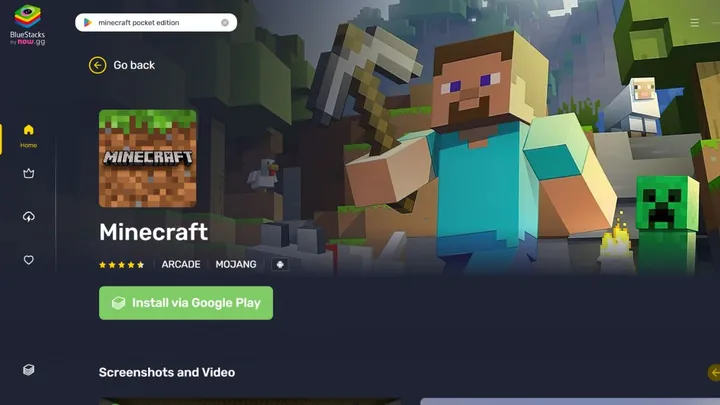
Có thể bạn quan tâm: Tải Minecraft Pe Cho Máy Tính: Hướng Dẫn Chi Tiết Từ A Đến Z
Cách 3: Minecraft Education Edition Cho Học Sinh – Sinh Viên
Nếu bạn là học sinh, sinh viên hoặc giáo viên, đây là một “lộ trình vàng” hoàn toàn hợp pháp. Microsoft cung cấp Minecraft Education Edition miễn phí cho các tài khoản giáo dục được trường học đăng ký. Phiên bản này tích hợp đầy đủ cơ chế chơi giống Minecraft PE/Bedrock kèm theo hàng loạt bài học STEM thú vị.
Bạn chỉ cần kiểm tra xem trường của mình có tham gia chương trình hay không, sau đó đăng nhập bằng tài khoản email trường là có thể tải và chơi hoàn toàn miễn phí.
Hướng Dẫn Chi Tiết Tải Minecraft PE Bằng Giả Lập BlueStacks
Dưới đây là các bước cụ thể để cài đặt Minecraft PE lên máy tính thông qua BlueStacks – trình giả lập phổ biến nhất hiện nay:
Bước 1: Truy cập trang chủ chính thức của BlueStacks và tải về phiên bản mới nhất phù hợp với hệ điều hành Windows của bạn. Quá trình tải thường mất vài phút tùy tốc độ mạng.
Bước 2: Chạy file cài đặt, nhấn Install và chờ trình cài đặt hoàn tất. Bạn nên để ý tick chọn các tùy chọn như ngôn ngữ tiếng Việt nếu muốn giao diện thân thiện hơn.
Bước 3: Sau khi cài xong, mở BlueStacks và đăng nhập bằng tài khoản Google của bạn. Đây là bước bắt buộc để sử dụng các dịch vụ của Google Play bên trong giả lập.
Có thể bạn quan tâm: Tải Minecraft Pe 1.2.8 Tiếng Việt – Hướng Dẫn Chi Tiết Từ A Đến Z
Bước 4: Tìm kiếm “Minecraft” trên cửa hàng ứng dụng bên trong BlueStacks. Bạn sẽ thấy Minecraft xuất hiện với nút cài đặt. Lưu ý rằng trên Google Play, Minecraft là ứng dụng trả phí, vì vậy bạn có thể cân nhắc mua bản quyền chính hãng hoặc tìm hiểu kỹ các nguồn APK đáng tin cậy nếu muốn trải nghiệm thử – tuy nhiên hãy luôn cảnh giác với các file APK lạ tiềm ẩn mã độc.
Bước 5: Sau khi cài đặt thành công, mở game, đăng nhập tài khoản Microsoft (nếu có) để lưu tiến trình và chơi multiplayer với bạn bè.
Bước 6: Thiết lập keymapping: BlueStacks cho phép bạn gán phím W/A/S/D để di chuyển, chuột trái để phá block, chuột phải để đặt block… Hãy vào mục Game Controls và tùy chỉnh theo thói quen của mình.
Hướng Dẫn Cài Đặt Với LDPlayer – Lựa Chọn Nhẹ Và Mượt
Nếu máy tính của bạn cấu hình yếu, LDPlayer là lựa chọn thay thế tuyệt vời vì nó nhẹ hơn BlueStacks đáng kể:
- Tải LDPlayer từ trang chủ, cài đặt như phần mềm thông thường.
- Mở LDPlayer, vào Google Play Store và đăng nhập tài khoản Google.
- Cài đặt Minecraft tương tự như trên điện thoại.
- Vào phần cài đặt giả lập, chọn cấu hình CPU/RAM phù hợp (khuyến nghị 4 nhân CPU, 4GB RAM cho Minecraft).
- Bật chế độ High Performance và thiết lập keymapping mặc định cho game sinh tồn.
LDPlayer cũng hỗ trợ tính năng Macro và Multi-instance, rất tiện nếu bạn muốn chạy nhiều tài khoản cùng lúc để xây dựng server nhỏ cho nhóm bạn.
Mẹo Tối Ưu Trải Nghiệm Khi Chơi Minecraft PE Trên PC
Sau khi cài đặt thành công, hãy áp dụng những mẹo dưới đây để nâng tầm trải nghiệm:
- Tinh chỉnh đồ họa trong game: Vào Settings > Video, giảm Render Distance xuống 8–10 chunks nếu máy yếu, tắt Fancy Graphics và Smooth Lighting.
- Phân bổ RAM hợp lý: Không nên cấp quá nhiều RAM cho giả lập vì sẽ ảnh hưởng đến hệ điều hành; 3–4GB là con number lý tưởng.
- Cập nhật driver card đồ họa: Driver mới giúp tăng đáng kể hiệu năng OpenGL – nền tảng đồ họa mà Minecraft sử dụng.
- Sử dụng tài khoản Microsoft: Để đồng bộ world, skin và chơi cross-play cùng bạn bè trên mọi nền tảng.
- Backup world định kỳ: Sao chép thư mục saves ra nơi khác để tránh mất công trình yêu thích khi xảy ra sự cố.
- Khám phá cộng đồng: Tham gia các group Facebook, Discord về Minecraft Việt Nam để tải map, skin, texture pack miễn phí và tìm đồng đội chơi cùng.
Những Câu Hỏi Thường Gặp (FAQ)
Chơi Minecraft PE trên máy tính có bị cấm tài khoản không?
Việc sử dụng giả lập Android để chạy ứng dụng là hành vi bình thường và được phép. Tuy nhiên, bạn nên tuân thủ bản quyền của nhà phát hành để ủng hộ đội ngũ phát triển game.
Minecraft PE trên giả lập có chơi multiplayer được không?
Hoàn toàn có thể. Bạn có thể tham gia các server công khai, chơi LAN hoặc kết nối Realms như trên điện thoại thông thường.
Giả lập nào nhẹ nhất cho máy cấu hình thấp?
LDPlayer và Gameloop thường được đánh giá là nhẹ và tối ưu tốt hơn BlueStacks trên máy yếu. Ngoài ra, bạn cũng có thể thử Memu Play.
Tôi có thể chuyển world từ điện thoại sang máy tính không?
Có. Vì Minecraft PE/Bedrock dùng chung hệ sinh thái, bạn có thể đồng bộ world qua tài khoản Microsoft hoặc sao chép thủ công thư mục world giữa các thiết bị.
Chơi bằng giả lập có bị giật lag không?
Tùy thuộc cấu hình máy và mức tối ưu của giả lập. Với máy từ Core i3, RAM 4GB trở lên, Minecraft PE chạy khá ổn định ở thiết lập đồ họa trung bình.
Kết Luận
Hy vọng qua bài viết này, bạn đã nắm rõ toàn bộ các cách tải Minecraft PE miễn phí trên máy tính từ việc sử dụng giả lập Android, bản dùng thử chính thức cho đến Minecraft Education Edition dành cho học sinh sinh viên. Mỗi phương pháp đều có những điểm mạnh riêng, phù hợp với từng nhu cầu và điều kiện khác nhau của người chơi.
Minecraft không đơn thuần là một trò chơi giải trí – đó còn là sân chơi sáng tạo không giới hạn nơi bạn có thể kiến tạo mọi thứ từ những ngôi nhà gỗ đơn sơ đến các thành phố hiện đại hoành tráng. Dù bạn chọn cách nào để trải nghiệm trên máy tính, điều quan trọng nhất vẫn là niềm vui và sự sáng tạo của riêng bạn. Chúc bạn có những giờ phút chơi game thật tuyệt vời cùng những khối vuông đầy màu sắc, và đừng quên chia sẻ những công trình ấn tượng của mình với cộng đồng Minecraft Việt Nam nhé!