
Minecraft là một trong những tựa game sandbox nổi tiếng nhất thế giới, thu hút hàng trăm triệu người chơi ở mọi lứa tuổi. Tuy nhiên, không phải ai cũng sở hữu một cấu hình máy tính mạnh mẽ để chạy game mượt mà. Nếu bạn đang tìm kiếm cách tải minecraft cho máy yếu mà vẫn muốn trải nghiệm thế giới khối vuông đầy màu sắc này, bài viết dưới đây chính là cứu tinh dành cho bạn. Chúng tôi sẽ hướng dẫn bạn từng bước cụ thể, từ việc chọn phiên bản phù hợp, tối ưu cài đặt cho đến những thủ thuật giúp game chạy mượt ngay cả trên cấu hình thấp nhất.
Minecraft Có Chạy Được Trên Máy Yếu Không?
Câu trả lời là có, và tin tốt là Minecraft vốn được thiết kế với đồ họa dạng “khối” đơn giản, không đòi hỏi card đồ họa khủng khiếp như nhiều tựa game AAA hiện nay. So với các game như Cyberpunk 2077 hay Elden Ring, Minecraft nhẹ hơn rất nhiều. Tuy nhiên, điều đó không có nghĩa là Minecraft có thể chạy mượt trên mọi thiết bị.
Vấn đề chính khiến Minecraft lag trên máy yếu thường đến từ:
- Phiên bản Java Edition tiêu tốn nhiều RAM và hiệu năng CPU hơn bản Bedrock.
- Cài đặt mặc định chưa được tinh chỉnh (độ rộng render distance quá cao, đồ họa bật max).
- Thiếu Java phiên bản tối ưu hoặc dùng Java cũ, không tương thích.
- Chạy nhiều chương trình nền cùng lúc như Chrome, Discord, phần mềm diệt virus.
Do đó, chìa khóa để chơi Minecraft trên máy yếu nằm ở hai yếu tố: chọn đúng phiên bản tải về và tối ưu cài đặt hợp lý.
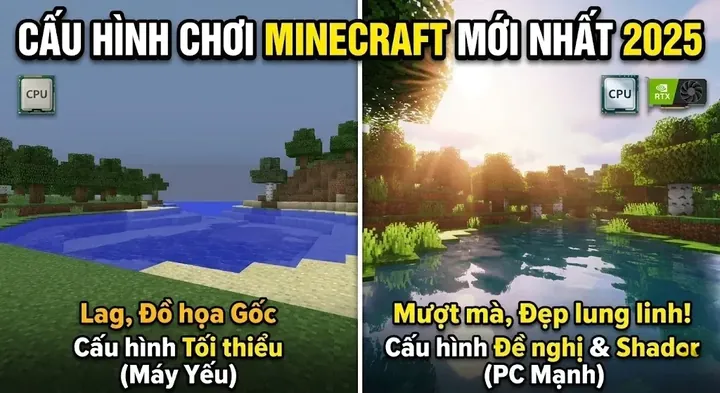
Cấu Hình Tối Thiểu Để Chơi Minecraft
Trước khi tiến hành tải minecraft cho máy yếu, bạn cần kiểm tra xem chiếc máy của mình có đạt mức cấu hình tối thiểu hay không. Dưới đây là thông số tham khảo:
Cấu hình tối thiểu (Java Edition)
- CPU: Intel Core i3-3210 / AMD A8-7600 hoặc tương đương
- RAM: Tối thiểu 2GB (khuyến nghị 4GB)
- Card đồ họa: Intel HD Graphics 4000 hoặc AMD Radeon R5 trở lên
- Hệ điều hành: Windows 7/8/10/11 64-bit
- Dung lượng ổ cứng: Ít nhất 4GB trống
Cấu hình tối thiểu (Bedrock Edition)
- CPU: Intel Core i5 hoặc AMD tương đương
- RAM: 4GB
- Card đồ họa: Hỗ trợ DirectX 11
- Hệ điều hành: Windows 10/11 64-bit
Như bạn thấy, mức yêu cầu thực sự rất “dễ thở”. Ngay cả những chiếc laptop văn phòng giá rẻ ra mắt từ 2026 trở đi vẫn hoàn toàn có thể chạy được Minecraft nếu biết cách tối ưu.
Các Phiên Bản Minecraft Phù Hợp Với Máy Yếu
Có thể bạn quan tâm: Tải Minecraft Apk Ios: Hướng Dẫn Chi Tiết Từ A Đến Z Cho Người Mới
Khi tìm kiếm cách tải minecraft cho máy yếu, bạn sẽ bắt gặp nhiều phiên bản khác nhau. Mỗi phiên bản có đặc điểm riêng và phù hợp với từng loại cấu hình:
1. Minecraft Java Edition – Bản kinh điển
Đây là phiên bản gốc, phổ biến nhất với cộng đồng mod phong phú. Nhược điểm là tốn tài nguyên hơn do chạy trên nền Java. Tuy nhiên, nhờ hệ sinh thái mod cực kỳ mạnh mẽ (như OptiFine, Sodium), đây vẫn là lựa chọn hàng đầu nếu bạn biết tối ưu.
2. Minecraft Bedrock Edition – Bản tối ưu hơn
Bedrock được viết bằng ngôn ngữ C++, cho phép tận dụng phần cứng tốt hơn và chạy mượt hơn đáng kể so với Java trên cùng cấu hình. Nếu máy bạn quá yếu, Bedrock là lựa chọn thông minh. Phiên bản này còn hỗ trợ chơi đa nền tảng với điện thoại, console.
3. Minecraft Legacy Console / Pocket Edition
Nếu máy tính của bạn yếu đến mức không thể chạy cả hai bản trên, bạn có thể cân nhắc trải nghiệm qua giả lập Android (chạy Minecraft PE trên PC bằng BlueStacks hoặc LDPlayer với cấu hình thấp).
4. Minecraft Education Edition
Bản giáo dục này cũng khá nhẹ và miễn phí dùng thử, phù hợp cho học sinh, sinh viên muốn trải nghiệm cơ chế xây dựng của Minecraft.
Hướng Dẫn Tải Minecraft Cho Máy Yếu Chi Tiết
Có thể bạn quan tâm: Hướng Dẫn Chi Tiết Cách Tải Minecraft 1.9 Miễn Phí, An Toàn Và Cài Đặt Thành Công Nhất 2026
Bước 1: Tải Minecraft từ nguồn chính thức
Cách an toàn nhất là truy cập trang chủ minecraft.net để mua và tải game. Giá bản quyền khoảng 29,99 USD cho Java & Bedrock Edition (gói combo). Sau khi mua, bạn đăng nhập bằng tài khoản Microsoft và tải launcher về máy.
Nếu ngân sách hạn chế, bạn có thể trải nghiệm bản demo miễn phí trên trang chủ trước khi quyết định mua.
Bước 2: Tải Launcher bên thứ ba tối ưu (nếu cần)
Với máy yếu, nhiều người chơi Việt Nam lựa chọn các launcher hỗ trợ tối ưu như:
- TLauncher: Miễn phí, giao diện tiếng Việt dễ dùng, hỗ trợ nhiều phiên bản từ cũ đến mới.
- MultiMC / Prism Launcher: Quản lý nhiều phiên bản game, phân bổ RAM linh hoạt.
- ATLauncher: Tích hợp sẵn nhiều modpack tối ưu hiệu năng.
Lưu ý quan trọng: Bạn nên cân nhắc kỹ khi sử dụng launcher bên thứ ba vì vấn đề bản quyền và bảo mật. Luôn tải từ trang chủ của launcher đó, tránh các trang web lạ chứa mã độc.
Bước 3: Cài đặt Java phiên bản phù hợp
Minecraft Java Edition cần môi trường Java Runtime. Với máy yếu, hãy tải Java 17 (64-bit) từ trang adoptium.net – phiên bản này được tối ưu tốt hơn các bản cũ. Tránh dùng Java 32-bit vì sẽ giới hạn khả năng sử dụng RAM.
Bước 4: Phân bổ RAM hợp lý
Một sai lầm phổ biến là cấp quá nhiều RAM cho Minecraft, khiến hệ điều hành thiếu bộ nhớ và gây giật lag. Với máy 4GB RAM, bạn chỉ nên cấp 1,5GB đến 2GB cho game. Trong TLauncher, mục này nằm ở phần cài đặt (Settings) > More RAM.
Có thể bạn quan tâm: Tải Minecraft 3d – Hướng Dẫn Chi Tiết Từ A Đến Z Cho Người Mới
Thủ Thuật Tối Ưu Minecraft Chạy Mượt Trên Máy Yếu
Sau khi hoàn tất tải minecraft cho máy yếu, đây là lúc áp dụng các mẹo vàng sau:
1. Giảm Render Distance
Đây là cài đặt ảnh hưởng lớn nhất đến FPS. Hãy giảm xuống 4–6 chunks thay vì mặc định 12 chunks. Bạn sẽ mất tầm nhìn xa nhưng đổi lại game chạy mượt gấp đôi, gấp ba.
2. Tắt hoặc giảm Graphics
Trong mục Video Settings:
- Graphics: Fast thay vì Fancy
- Smooth Lighting: Off hoặc Minimum
- Clouds: Off
- Particles: Minimal
- Entity Shadows: Off
- V-Sync: Off
- Max Framerate: Unlimited hoặc giới hạn ở 60 FPS để giảm tải GPU
3. Cài đặt GUI Scale nhỏ
Giao diện game chiếm ít tài nguyên render hơn khi đặt scale nhỏ.
4. Sử dụng OptiFine hoặc Sodium
Đây là “vũ khí bí mật” của cộng đồng:
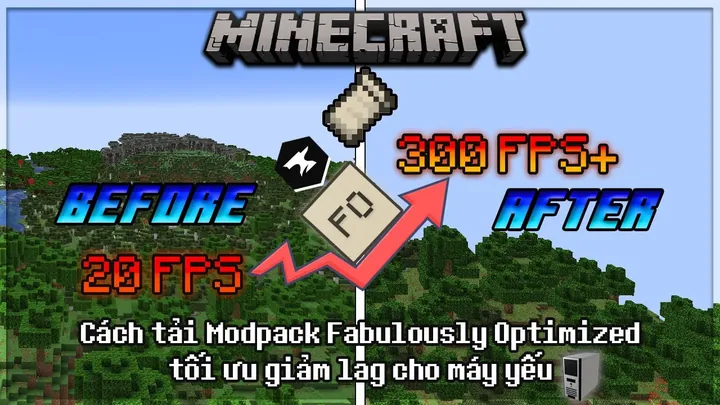
- OptiFine: Mod tối ưu huyền thoại, tăng FPS 20–100%, hỗ trợ chỉnh sửa chi tiết đồ họa. Tải tại optifine.net, cài đặt chỉ với vài cú nhấp chuột.
- Sodium (cho Fabric): Mod hiện đại hơn, tối ưu vượt trội, có thể tăng FPS lên tới 500% trên máy yếu. Kết hợp thêm Lithium và FerriteCore để tối ưu cả CPU lẫn RAM.
5. Đóng ứng dụng chạy nền
Trước khi vào game, hãy đóng trình duyệt, Discord, Spotify và các phần mềm không cần thiết. Mở Task Manager (Ctrl + Shift + Esc) để kiểm tra và kết thúc các tiến trình ngốn RAM.
6. Chế độ Power Plan hiệu năng cao
Trên Windows, vào Control Panel > Power Options > chọn High Performance để CPU không bị tiết kiệm năng lượng làm giảm hiệu năng game.
Có thể bạn quan tâm: Tải Minecraft 2026 – Hướng Dẫn Chi Tiết Cách Tải Và Cài Đặt Phiên Bản Kinh Điển
7. Cập nhật driver card đồ họa
Driver cũ có thể khiến game kém ổn định. Hãy cập nhật driver Intel/NVIDIA/AMD lên phiên bản mới nhất từ trang chủ nhà sản xuất.
8. Chọn phiên bản game cũ hơn
Các phiên bản như 1.8.9 hoặc 1.12.2 nhẹ hơn đáng kể so với 1.19, 1.20 do ít cơ chế phức tạp. Nếu bạn không cần tính năng mới, đây là lựa chọn tuyệt vời cho máy yếu.
Những Lỗi Thường Gặp Khi Tải Và Cách Khắc Phục
Lỗi 1: Game crash ngay khi mở
Nguyên nhân thường do thiếu RAM hoặc xung đột Java. Hãy kiểm tra đã cấp đủ RAM tối thiểu 1GB và cài đúng Java 64-bit.
Lỗi 2: Màn hình đen khi vào world
Thường do driver đồ họa lỗi thời. Cập nhật driver và khởi động lại máy.
Lỗi 3: FPS thấp dù đã tối ưu
Thử chuyển sang Bedrock Edition hoặc dùng giả lập chạy bản PE. Ngoài ra, kiểm tra nhiệt độ máy – laptop quá nóng sẽ tự động giảm hiệu năng (thermal throttling). Vệ sinh quạt tản nhiệt nếu cần.
Lỗi 4: Không đăng nhập được tài khoản
Kiểm tra kết nối mạng, đảm bảo giờ hệ thống đúng múi giờ, và thử đăng nhập lại bằng Microsoft account.
Câu Hỏi Thường Gặp (FAQ)
Máy 2GB RAM có chơi được Minecraft không?
Có, nhưng chỉ nên chơi bản Java phiên bản cũ (1.8.x) với OptiFine, render distance 3–4 chunks, hoặc dùng Bedrock Edition. Trải nghiệm sẽ không mượt bằng máy 4GB+.
Tải Minecraft có mất phí không?
Bản chính thức có phí. Tuy nhiên có bản demo miễn phí, và Minecraft Education có gói dùng thử cho học tập. Nên tránh các trang web chia sẻ crack vì rủi ro virus cao.
Minecraft và Minecraft PE khác nhau thế nào?
Minecraft PE (Pocket Edition) là bản dành cho di động, nay đã phát triển thành Bedrock Edition. Bản này nhẹ hơn và phù hợp chạy giả lập trên PC yếu.
Mod nào giúp tăng FPS tốt nhất?
Với Fabric: Sodium + Lithium + FerriteCore. Với Forge/OptiFine standalone: OptiFine là lựa chọn hàng đầu.
Chơi Minecraft online trên máy yếu có bị lag nặng hơn không?
Có, vì phải xử lý thêm dữ liệu mạng và server. Hãy chọn server gần khu vực châu Á và giảm render distance xuống mức thấp nhất khi chơi multiplayer.
Kết Luận
Việc tải minecraft cho máy yếu không hề khó khăn như bạn tưởng. Với hướng dẫn chi tiết trên, chỉ cần chiếc máy tính đạt cấu hình tối thiểu 2–4GB RAM cùng những thủ thuật tối ưu đơn giản như giảm render distance, cài OptiFine/Sodium và phân bổ RAM hợp lý, bạn hoàn toàn có thể đắm mình vào thế giới voxel vô tận với tốc độ ổn định 40–60 FPS.
Hãy nhớ rằng, sức hấp dẫn của Minecraft không nằm ở đồ họa đỉnh cao mà ở sự sáng tạo không giới hạn của người chơi. Một chiếc máy tính cũ kỹ cũng không thể ngăn bạn xây dựng lâu đài mơ ước, khám phá hang động sâu thẳm hay chiến đấu với Ender Dragon. Chúc bạn có những giờ phút giải trí thật vui vẻ cùng Minecraft!