
Minecraft từ lâu đã trở thành một trong những tựa game sandbox nổi tiếng và được yêu thích nhất trên toàn thế giới. Tuy nhiên, để có thể trải nghiệm trọn vẹn thế giới khối vuông đầy màu sắc này, điều đầu tiên bạn cần làm chính là tải game Minecraft Launcher – công cụ khởi chạy chính thức giúp bạn đăng nhập, cập nhật và chơi game một cách ổn định nhất. Trong bài viết dưới đây, chúng tôi sẽ hướng dẫn bạn chi tiết từng bước để tải, cài đặt và sử dụng Minecraft Launcher trên mọi nền tảng, cùng những mẹo hữu ích giúp quá trình trải nghiệm game suôn sẻ hơn.
Minecraft Launcher Là Gì?
Trước khi bắt tay vào việc tải game Minecraft Launcher, bạn cần hiểu rõ bản chất của công cụ này. Minecraft Launcher (hay còn gọi là trình khởi chạy Minecraft) là phần mềm chính thức do Mojang Studios – công ty con thuộc Microsoft – phát triển. Đây không phải là game itself mà là “cánh cổng” kết nối bạn với trò chơi.
Nhiệm vụ chính của Minecraft Launcher bao gồm:
- Đăng nhập tài khoản: Xác thực tài khoản Microsoft hoặc tài khoản Minecraft cũ của người chơi.
- Tải xuống và cập nhật game: Tự động tải các phiên bản Minecraft mới nhất cũng như các bản vá lỗi.
- Quản lý nhiều phiên bản: Cho phép người chơi chuyển đổi giữa các phiên bản game như 1.8.9, 1.16.5, 1.20.x… tùy theo nhu cầu chơi bản chế độ sinh tồn, mini game hay mod.
- Cài đặt cấu hình: Điều chỉnh dung lượng RAM cấp phát cho game, chọn ngôn ngữ, thiết lập thư mục lưu trữ.
- Hỗ trợ cài đặt Mod: Tích hợp khả năng cài đặt Forge, Fabric trực tiếp thông qua các phiên bản modded.
Có thể nói, nếu không có Minecraft Launcher, việc chơi Minecraft trên PC sẽ trở nên phức tạp hơn rất nhiều.
Vì Sao Bạn Nên Tải Game Minecraft Launcher Chính Thức?
Hiện nay trên mạng xuất hiện vô số phiên bản launcher không rõ nguồn gốc, tiềm ẩn rủi ro về virus, mã độc hay đánh cắp thông tin tài khoản. Việc tải game Minecraft Launcher từ nguồn chính thức mang lại những lợi ích sau:
1. An toàn tuyệt đối cho thiết bị
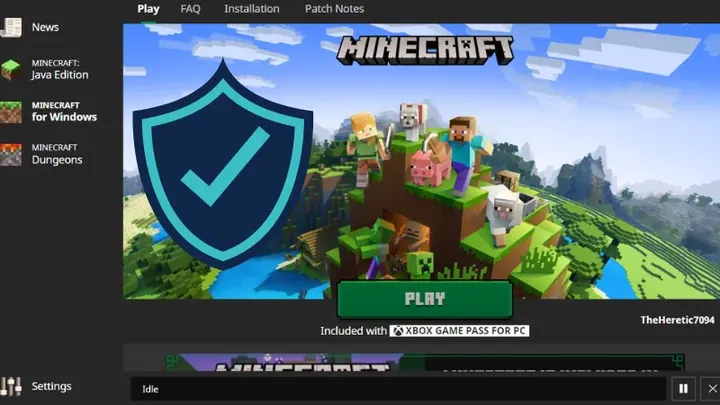
Bản launcher chính thức được kiểm định chặt chẽ, không chứa mã độc, không cài đặt ngầm phần mềm rác lên máy tính của bạn.
Có thể bạn quan tâm: Tải Game Minecraft 3d – Hướng Dẫn Chi Tiết Từ A Đến Z Cho Người Mới
2. Nhận bản cập nhật nhanh nhất
Người dùng launcher chính thức luôn được hưởng các bản cập nhật mới nhất ngay khi Mojang phát hành, bao gồm cả nội dung mới trong game và bản vá bảo mật.
3. Chơi multiplayer ổn định
Chỉ với tài khoản hợp lệ qua launcher chính thức, bạn mới có thể tham gia các server quốc tế lớn như Hypixel, Mineplex hay chơi Realms cùng bạn bè mà không lo bị khóa tài khoản.
4. Hỗ trợ kỹ thuật tận tình
Khi gặp sự cố, bạn có thể liên hệ đội ngũ hỗ trợ của Mojang/Microsoft để được giải quyết nhanh chóng.
Cấu Hình Máy Tính Yêu Cầu Khi Tải Game Minecraft Launcher
Trước khi tiến hành tải game Minecraft Launcher, hãy đảm bảo thiết bị của bạn đáp ứng cấu hình tối thiểu sau:
Có thể bạn quan tâm: Hướng Dẫn Tải Game Minecraft 1.2.8 Miễn Phí Và Các Tính Năng Nổi Bật
Cấu hình tối thiểu:
- CPU: Intel Core i3-3210 hoặc AMD A8-7600
- RAM: 4GB
- Card đồ họa: Intel HD Graphics 4000 hoặc AMD Radeon R5
- Hệ điều hành: Windows 7 trở lên, macOS 10.14.5 Mojave trở lên, hoặc bất kỳ bản phân phối Linux hiện đại nào
- Dung lượng ổ đĩa: Tối thiểu 2GB trống
- Kết nối Internet ổn định
Cấu hình đề xuất:
- CPU: Intel Core i5-4690 hoặc AMD A10-7800 trở lên
- RAM: 8GB
- Card đồ họa: NVIDIA GeForce 700 Series hoặc AMD Radeon Rx 200 Series
- Ổ cứng SSD để giảm thời gian tải world và texture pack
Hướng Dẫn Tải Game Minecraft Launcher Trên Máy Tính
Bước 1: Truy cập trang web chính thức
Mở trình duyệt và truy cập vào địa chỉ minecraft.net – website chính thức của Minecraft do Mojang vận hành. Bạn cũng có thể tìm kiếm từ khóa “Minecraft Launcher download” và chọn kết quả từ tên miền minecraft.net hoặc microsoft.com để tránh các trang giả mạo.
Bước 2: Chọn nền tảng phù hợp
Tại trang chủ, mục Download sẽ hiển thị các lựa chọn tương ứng với hệ điều hành:
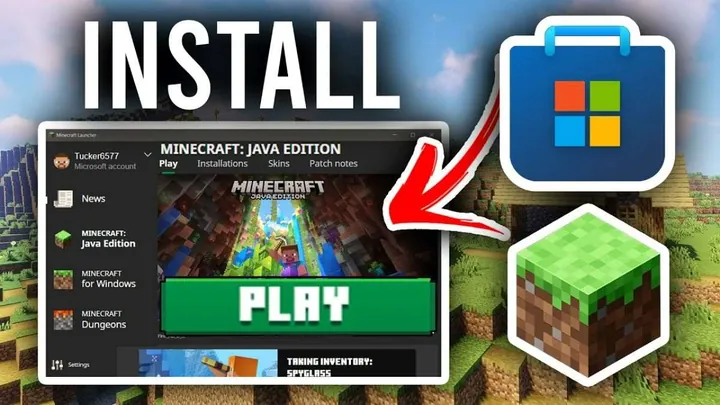
- Windows: Chọn file cài đặt .exe hoặc tải trực tiếp từ Microsoft Store.
- macOS: Tải file .dmg phù hợp với chip Intel hoặc Apple Silicon (M1/M2).
- Linux: Tải file .deb (Ubuntu, Debian) hoặc .tar.gz cho các дистрибутив khác.
Bước 3: Tạo tài khoản Microsoft
Để sử dụng launcher, bạn cần một tài khoản Microsoft hợp lệ. Nếu chưa có, hãy đăng ký miễn phí tại trang đăng ký của Microsoft. Lưu ý rằng để chơi bản đầy đủ, bạn cần mua game với giá khoảng 26,99 USD. Sau khi mua, giấy phép sẽ được gắn liền với tài khoản Microsoft của bạn vĩnh viễn.
Bước 4: Hoàn tất tải xuống
Có thể bạn quan tâm: Tải Game Minecraft 1.8.9 – Hướng Dẫn Chi Tiết Từ A Đến Z Cho Người Mới
Nhấn nút Download và chờ quá trình tải hoàn tất. File cài đặt có dung lượng khá nhẹ (khoảng 10–20MB), vì vậy chỉ mất vài phút kể cả với đường truyền chậm.
Hướng Dẫn Cài Đặt Minecraft Launcher Chi Tiết
Sau khi tải game Minecraft Launcher thành công, hãy làm theo các bước sau:
- Mở file cài đặt: Double-click vào file vừa tải về. Nếu hệ thống hỏi quyền quản trị viên, chọn Yes.
- Chờ quá trình cài đặt: Launcher sẽ tự động cài đặt, thường mất chưa đến một phút.
- Khởi chạy lần đầu: Khi mở launcher lần đầu, nó sẽ tự động tải thêm các thành phần cần thiết như Java Runtime Environment đi kèm.
- Đăng nhập: Nhập tài khoản Microsoft của bạn. Nếu bạn đã mua game, nút Play sẽ sáng lên; nếu chưa, bạn sẽ thấy tùy chọn mua game ngay trong launcher.
Hướng Dẫn Sử Dụng Minecraft Launcher Cơ Bản
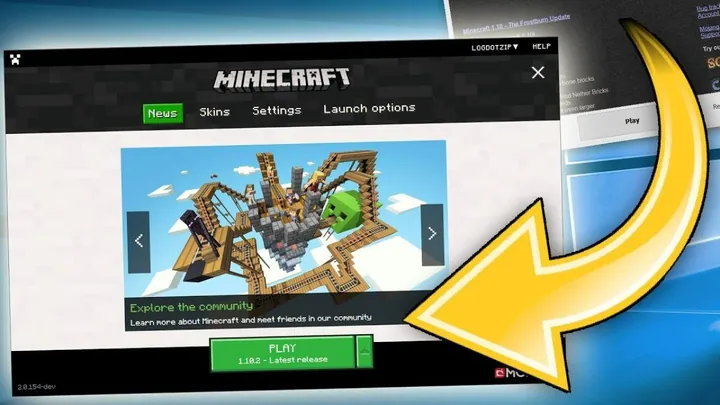
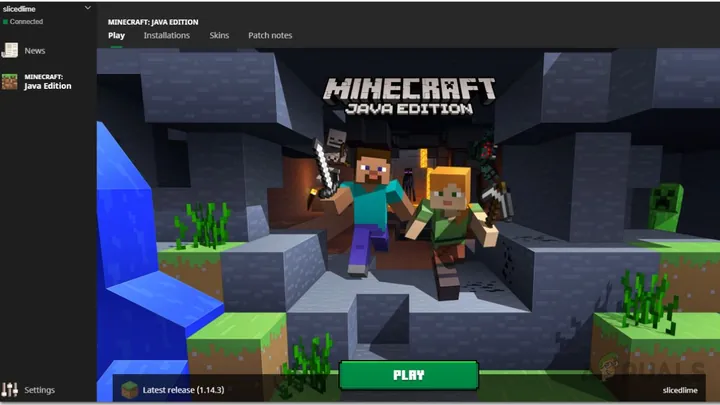
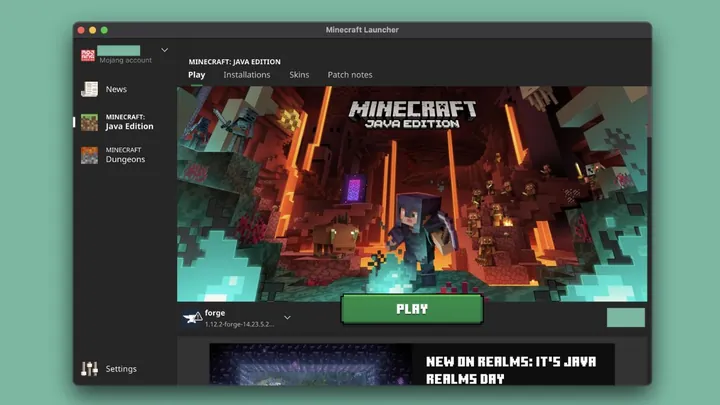
Giao diện launcher hiện đại được chia thành các tab chính:
- Tab Play: Nơi chọn phiên bản game và nhấn PLAY để bắt đầu. Bạn có thể tạo nhiều “installation” (cấu hình) khác nhau cho từng phiên bản.
- Tab Skins: Thay đổi ngoại trang nhân vật của bạn.
- Tab Patch Notes: Xem ghi chú cập nhật của các phiên bản.
Mẹo nhỏ: Để chơi mod, hãy vào tab Installations, bật tùy chọn “Show older versions” và tải thêm phiên bản Forge hoặc Fabric tương ứng, sau đó đặt file mod vào thư mục mods trong thư mục .minecraft.
Các Lỗi Thường Gặp Khi Tải Game Minecraft Launcher Và Cách Khắc Phục
Lỗi 1: Launcher không mở được
Nguyên nhân thường do thiếu Java hoặc xung đột phần mềm diệt virus. Hãy cài đặt Java mới nhất từ trang chủ Oracle hoặc Adoptium, đồng thời thêm launcher vào danh sách loại trừ của antivirus.
Lỗi 2: Không đăng nhập được tài khoản
Có thể bạn quan tâm: Tải Game Minecraft 1.14 – Hướng Dẫn Chi Tiết Cách Tải Và Cài Đặt Bản Village & Pillage
Kiểm tra lại kết nối mạng, thử đăng xuất rồi đăng nhập lại. Nếu vẫn lỗi, hãy xóa thư mục cache của launcher (thường nằm tại %appdata%.minecraft) và thử lại.
Lỗi 3: Tải game quá chậm hoặc thất bại
Thử đổi DNS sang 8.8.8.8 hoặc 1.1.1.1, tắt VPN nếu đang bật, hoặc tải game vào thời điểm ít người truy cập.
Lỗi 4: Game crash khi vào world
Thường do thiếu RAM. Vào tab Installations → Edit → More Options, tăng giá trị JVM Arguments (ví dụ: -Xmx4G để cấp 4GB RAM).
Có Nên Dùng Launcher Bên Thứ Ba?
Bên cạnh launcher chính thức, cộng đồng còn phát triển các launcher mã nguồn mở như Prism Launcher hay ATLauncher. Những công cụ này hoàn toàn miễn phí, chuyên quản lý modpack hiệu quả, nhưng vẫn yêu cầu bạn sở hữu tài khoản Minecraft hợp lệ. Bạn nên tránh xa các launcher “bản quyền miễn phí” không rõ nguồn gốc vì rủi ro bảo mật cực cao và vi phạm điều khoản sử dụng của nhà phát hành.
Câu Hỏi Thường Gặp (FAQ)
Tải game Minecraft Launcher có mất phí không?
Hoàn toàn miễn phí. Bạn chỉ trả tiền khi mua quyền chơi game.
Một tài khoản có thể chơi trên bao nhiêu thiết bị?
Bạn có thể đăng nhập nhiều thiết bị nhưng chỉ chơi đồng thời trên một thiết bị tại mỗi thời điểm.
Minecraft Launcher có hỗ trợ tiếng Việt không?
Launcher hỗ trợ nhiều ngôn ngữ, tuy nhiên tiếng Việt có thể chưa có sẵn; bạn có thể chọn English để thao tác dễ dàng.
Có thể chơi Minecraft trên điện thoại bằng launcher này không?
Không. Trên mobile, bạn cần tải Minecraft riêng từ Google Play hoặc App Store.
Kết Luận
Việc tải game Minecraft Launcher chính thức là bước đầu tiên và quan trọng nhất để bước chân vào thế giới Minecraft rộng lớn. Qua bài viết này, hy vọng bạn đã nắm rõ toàn bộ quy trình từ tải xuống, cài đặt, xử lý lỗi cho đến những mẹo sử dụng hữu ích. Hãy luôn ưu tiên nguồn tải chính thức từ minecraft.net để đảm bảo an toàn và trải nghiệm tốt nhất. Chúc bạn có những giờ phút xây dựng và khám phá thật vui vẻ cùng Minecraft!