
Minecraft không chỉ nổi tiếng với đồ họa pixel độc đáo và lối chơi sáng tạo vô hạn, mà còn sở hữu một hệ thống âm thanh riêng biệt mang đậm dấu ấn cá nhân của trò chơi. Từ tiếng bước chân trên cỏ, tiếng nổ của TNT cho đến những giai điệu piano du dương của C418 trong menu chính — tất cả đều góp phần tạo nên trải nghiệm chơi game trọn vẹn. Tuy nhiên, nhiều người chơi muốn thay đổi hoặc tùy chỉnh những âm thanh này theo ý thích của mình. Đó chính là lúc sound pack Minecraft (gói âm thanh Minecraft) trở thành công cụ hữu ích. Trong bài viết này, chúng ta sẽ cùng tìm hiểu chi tiết về sound pack là gì, cách cài đặt, những gói âm thanh phổ biến và cách tự tạo gói âm thanh riêng cho mình.
Sound Pack Minecraft Là Gì?
Sound pack Minecraft là một tập hợp các tệp âm thanh được thiết kế để thay thế hoặc bổ sung cho âm thanh gốc của trò chơi. Thay vì nghe tiếng “pop” quen thuộc khi phá khối hay tiếng rên rỉ của zombie vào ban đêm, bạn có thể thay thế chúng bằng bất kỳ âm thanh nào bạn muốn — từ hiệu ứng âm thanh của các trò chơi khác, phim ảnh, cho đến âm thanh do chính bạn thu âm.
Về mặt kỹ thuật, sound pack thực chất là một phần của resource pack (gói tài nguyên). Trong hệ thống của Minecraft, resource pack không chỉ chứa texture (hình ảnh) mà còn bao gồm cả âm thanh, ngôn ngữ, font chữ và nhiều tài nguyên khác. Do đó, khi nói đến sound pack, người ta thường hiểu là một resource pack chỉ tập trung thay đổi phần âm thanh mà không đụng đến hình ảnh.
Sự Khác Biệt Giữa Sound Pack Và Texture Pack
Nhiều người chơi mới thường nhầm lẫn giữa hai khái niệm này. Dưới đây là điểm khác biệt cơ bản:
- Texture pack / Resource pack: Tập trung thay đổi giao diện hình ảnh như kết cấu khối, skin mob, giao diện người dùng (GUI), hiệu ứng hạt (particles).
- Sound pack: Chỉ thay đổi các tệp âm thanh như nhạc nền, hiệu ứng âm thanh môi trường, tiếng động của sinh vật và vật phẩm.
Điểm tiện lợi là bạn hoàn toàn có thể kết hợp cả hai loại trong cùng một resource pack, hoặc sử dụng sound pack riêng biệt song song với texture pack yêu thích của mình.
Các Loại Âm Thanh Có Thể Thay Đổi Trong Minecraft
Hệ thống âm thanh của Minecraft được tổ chức rất khoa học trong thư mục assets/minecraft/sounds. Dưới đây là những nhóm âm thanh chính mà bạn có thể tùy chỉnh:
1. Nhạc Nền (Music)
Có thể bạn quan tâm: Soul Sand Minecraft: Hướng Dẫn Toàn Diện Về Khối Cát Đặc Biệt Trong Nether
Đây là phần âm thanh được yêu thích và thay đổi nhiều nhất. Nhạc nền của Minecraft do C418 sáng tác mang cảm giác bình yên, hoài niệm. Nếu bạn muốn không khí game sôi động hơn, bạn có thể thay bằng nhạc điện tử, nhạc orchestra hùng tráng, hoặc thậm chí là các bài hát yêu thích của mình.
2. Hiệu Ứng Âm Thanh Sinh Vật (Mob Sounds)
Mỗi sinh vật trong Minecraft đều có bộ âm thanh riêng: tiếng kêu của bò, heo, gà, tiếng gầm của Ender Dragon, tiếng thì thầm đáng sợ của Warden. Việc thay đổi những âm thanh này có thể tạo ra trải nghiệm hoàn toàn mới — ví dụ biến tiếng zombie thành tiếng cười quái dị hoặc tiếng hét kinh dị để tăng độ khó chịu (theo nghĩa vui nhộn).
3. Âm Thanh Môi Trường (Ambient Sounds)
Bao gồm tiếng gió, tiếng nước chảy, tiếng động trong hang động, âm thanh của The Nether và The End. Những âm thanh này đóng vai trò quan trọng trong việc tạo không khí khám phá và hồi hộp.
4. Âm Thanh Tương Tác Người Chơi
Tiếng đào khối, đặt khối, tiếng bước chân theo từng loại địa hình, tiếng ăn uống, tiếng đánh nhau, tiếng mở rương… Tất cả đều nằm trong khả năng tùy chỉnh của sound pack.
5. Âm Thanh Giao Diện (UI Sounds)
Tiếng click nút bấm, tiếng thông báo thành tựu (advancement), tiếng chuông khi nhận tin nhắn trên server.
Hướng Dẫn Cài Đặt Sound Pack Minecraft Chi Tiết
Việc cài đặt sound pack khá đơn giản và tương tự như cài resource pack thông thường. Dưới đây là các bước cụ thể:
Có thể bạn quan tâm: Cách Sắp Xếp Vật Phẩm Trong Minecraft: Hướng Dẫn Toàn Diện Từ Người Mới Đến Chuyên Gia
Bước 1: Tải Sound Pack
Bạn có thể tìm kiếm sound pack trên các trang web uy tín như CurseForge, Planet Minecraft, Modrinth hoặc ResourcePack.net. Hãy đảm bảo tải đúng phiên bản tương thích với phiên bản Minecraft bạn đang chơi (ví dụ 1.20.x, 1.19.x).
Bước 2: Mở Thư Mục Resource Packs
Có hai cách để truy cập thư mục này:
- Cách 1: Mở Minecraft → chọn Options → Resource Packs → nhấn nút Open Pack Folder.
- Cách 2: Truy cập thủ công theo đường dẫn:
- Windows:
%appdata%\.minecraft\resourcepacks - macOS:
~/Library/Application Support/minecraft/resourcepacks - Linux:
~/.minecraft/resourcepacks
Bước 3: Sao Chép Tệp Sound Pack
Kéo tệp .zip của sound pack (không cần giải nén) vào thư mục resourcepacks vừa mở.
Bước 4: Kích Hoạt Sound Pack
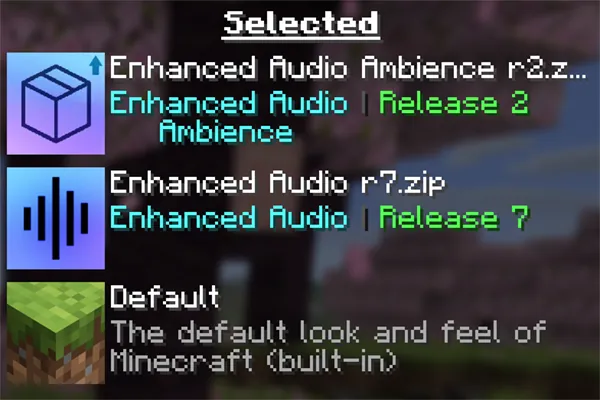
Quay lại màn hình Resource Packs trong game, bạn sẽ thấy gói âm thanh xuất hiện ở cột bên trái. Nhấn mũi tên để chuyển nó sang cột bên phải (Active). Sau đó nhấn Done và chờ game tải lại tài nguyên.
Lưu ý quan trọng: nếu bạn dùng nhiều resource pack cùng lúc, thứ tự xếp hạng sẽ quyết định tài nguyên nào được ưu tiên. Pack nằm phía trên cùng sẽ ghi đè lên các pack bên dưới.
Những Sound Pack Minecraft Phổ Biến Và Đáng Chú Ý
Dưới đây là một số gói âm thanh được cộng đồng Minecraft yêu thích:
1. Ambient Sounds (bởi Ambience Mod Team)
Một trong những sound pack nổi tiếng nhất, bổ sung hàng nghìn âm thanh môi trường thực tế: tiếng chim hót ban ngày, tiếng côn trùng về đêm, tiếng sóng biển, tiếng lá xào xạc. Gói này biến thế giới Minecraft trở nên sống động và chân thực hơn rất nhiều.
Có thể bạn quan tâm: Snowy Plains Minecraft: Hướng Dẫn Toàn Diện Về Sinh Quyển Đồng Bằng Tuyết Trắng Xinh Đẹp
2. Realistic Sound Pack
Thay thế âm thanh gốc bằng các hiệu ứng thu âm thực tế, giúp trải nghiệm chơi gần với đời sống thật hơn. Tiếng bước chân, tiếng nước, tiếng kim loại va chạm đều được cải thiện rõ rệt.
3. Cinematic Sound Pack
Phù hợp với những ai thích làm video cinematic hoặc machinima. Âm thanh được thiết kế hoành tráng, giàu cảm xúc như trong các bom tấn Hollywood.
4. Retro / Classic Sound Pack
Khôi phục lại âm thanh của các phiên bản Minecraft cổ điển như Alpha hay Beta — dành cho những người chơi hoài niệm thời kỳ đầu của game.
5. Anime & Pop Culture Sound Packs
Cộng đồng còn tạo ra vô số gói âm thanh lấy cảm hứng từ anime, phim ảnh và văn hóa đại chúng, chẳng hạn thay tiếng creeper nổ bằng hiệu ứng đặc trưng nào đó, hay biến nhạc nền thành các bản cover piano nổi tiếng.
Cách Tự Tạo Sound Pack Riêng Cho Minecraft
Có thể bạn quan tâm: Smooth Quartz Slab Minecraft: Hướng Dẫn Toàn Diện Từ A Đến Z Cho Người Chơi
Nếu bạn muốn sáng tạo theo cách của riêng mình, việc tự làm sound pack không hề khó như bạn nghĩ. Đây là quy trình cơ bản:
Bước 1: Chuẩn Bị Công Cụ
Bạn cần một phần mềm chỉnh sửa âm thanh như Audacity (miễn phí), Adobe Audition hoặc Ocenaudio. Minecraft hỗ trợ định dạng .ogg (Ogg Vorbis), vì vậy mọi tệp âm thanh đều phải chuyển sang định dạng này.
Bước 2: Tìm Hiểu Cấu Trúc Thư Mục
Tạo cấu trúc thư mục chuẩn như sau:
MySoundPack/
├── pack.mcmeta
└── assets/ └── minecraft/ ├── sounds/ │ └── (các tệp .ogg của bạn) └── sounds.json
Tệp pack.mcmeta chứa thông tin mô tả pack và số phiên bản pack format. Tệp sounds.json là bản đồ ánh xạ, khai báo từng sự kiện âm thanh (sound event) và đường dẫn tới tệp âm thanh tương ứng.
Bước 3: Thu Âm Hoặc Tải Âm Thanh
Bạn có thể tự thu âm bằng micro, tải âm thanh miễn phí bản quyền từ các kho như Freesound.org, hoặc tự tổng hợp bằng phần mềm sản xuất nhạc. Lưu ý luôn kiểm tra giấy phép sử dụng nếu bạn định chia sẻ pack công khai.
Bước 4: Chỉnh Sửa Và Xuất File
Trong Audacity, hãy cắt ghép, điều chỉnh âm lượng, thêm fade in/fade out nếu cần, sau đó export sang định dạng Ogg Vorbis. Với âm thanh 3D trong game, bạn nên giữ chất lượng mono để game xử lý vị trí âm thanh chính xác hơn.
Bước 5: Đóng Gói Và Kiểm Tra
Nén toàn bộ thư mục thành file .zip, đặt vào thư mục resourcepacks, kích hoạt trong game và thưởng thức thành quả. Nếu âm thanh không hoạt động, hãy kiểm tra lại cú pháp của sounds.json — đây là lỗi phổ biến nhất khiến pack không nhận diện được.
Một Số Lưu Ý Quan Trọng Khi Sử Dụng Sound Pack
- Tương thích phiên bản: Luôn kiểm tra pack có hỗ trợ phiên bản Minecraft của bạn hay không, vì cấu trúc
sounds.jsoncó thể thay đổi qua các bản cập nhật. - Hiệu năng: Sound pack hầu như không ảnh hưởng đến FPS, nhưng pack quá nặng với hàng nghìn tệp âm thanh có thể làm tăng thời gian tải game.
- Bản quyền: Không sử dụng âm thanh có bản quyền thương mại nếu bạn dự định phân phối pack rộng rãi.
- Server đa người chơi: Sound pack hoạt động hoàn toàn phía client, nên bạn có thể dùng thoải mái trên mọi server mà không bị coi là gian lận.
- Sao lưu: Trước khi thử nghiệm pack lạ, hãy sao lưu thư mục
.minecraftđể tránh rắc rối không mong muốn.
Câu Hỏi Thường Gặp Về Sound Pack Minecraft
Sound pack có làm giảm FPS không?
Không đáng kể. Âm thanh tiêu tốn ít tài nguyên hệ thống hơn nhiều so với texture hay shader.
Tôi có thể dùng sound pack trên Minecraft Bedrock không?
Có, nhưng cách thức khác nhau. Bedrock Edition sử dụng hệ thống resource pack riêng với cấu trúc tệp khác Java Edition, và thường cần đổi đuôi file thành .mcpack.
Tại sao sound pack của tôi không hoạt động?
Nguyên nhân phổ biến nhất là sai cấu trúc thư mục, lỗi cú pháp trong sounds.json, sai định dạng âm thanh (phải là .ogg) hoặc pack không tương thích với phiên bản game.
Có sound pack nào tăng cường âm thanh 3D không?
Bản thân Minecraft đã hỗ trợ âm thanh 3D, nhưng một số pack được tinh chỉnh để tận dụng tốt hơn, kết hợp với mod như Sound Physics Remastered sẽ cho trải nghiệm vang vọng chân thực trong hang động.
Kết Luận
Sound pack Minecraft là một cách tuyệt vời để làm mới trải nghiệm chơi game mà không cần cài đặt mod phức tạp hay thay đổi bất kỳ yếu tố gameplay nào. Cho dù bạn muốn tái hiện không khí hoài niệm của phiên bản cũ, xây dựng không khí kinh dị cho map horror, hay đơn giản là nghe nhạc yêu thích trong lúc xây dựng, sound pack đều đáp ứng được. Với hướng dẫn chi tiết trong bài viết này, hy vọng bạn đã nắm rõ cách tìm kiếm, cài đặt và thậm chí tự tay tạo ra gói âm thanh độc quyền của riêng mình. Hãy bắt đầu khám phá ngay hôm nay và biến thế giới Minecraft thành không gian âm thanh đúng nghĩa của bạn!