
Minecraft là tựa game sandbox nổi tiếng nhất thế giới với hàng trăm triệu người chơi trên khắp các nền tảng khác nhau. Một trong những yếu tố khiến trò chơi này trở nên cá nhân hóa và thú vị chính là khả năng tùy chỉnh ngoại hình nhân vật thông qua skin. Trong bài viết này, chúng ta sẽ tìm hiểu chi tiết về skin body Minecraft – từ khái niệm cơ bản, cách hoạt động, cho đến hướng dẫn thay đổi và tự thiết kế skin riêng của bạn.
Skin Body Minecraft Là Gì?
Skin body Minecraft là hình ảnh giao diện bên ngoài của nhân vật người chơi trong game. Nói một cách đơn giản, skin chính là “bộ trang phục” hoặc “lớp da” bao phủ toàn bộ mô hình 3D của nhân vật Steve mặc định. Khi bạn tham gia vào thế giới Minecraft, mọi người chơi khác sẽ nhìn thấy nhân vật của bạn qua skin mà bạn đã chọn.
Khác với nhiều tựa game khác yêu cầu phải mua sắm hoặc mở khóa trang phục, Minecraft cho phép người chơi hoàn toàn tự do thay đổi và thậm chí tự tay thiết kế skin theo ý muốn. Đây là lý do vì sao cộng đồng skin Minecraft vô cùng sôi động với hàng triệu mẫu skin đa dạng, từ những nhân vật siêu anh hùng, anime, đến những thiết kế độc đáo mang đậm dấu ấn cá nhân.
Cấu Trúc Kỹ Thuật Của Một Skin Minecraft
Để hiểu rõ về skin body Minecraft, trước tiên bạn cần nắm được cấu trúc kỹ thuật của nó:
Kích thước file skin chuẩn
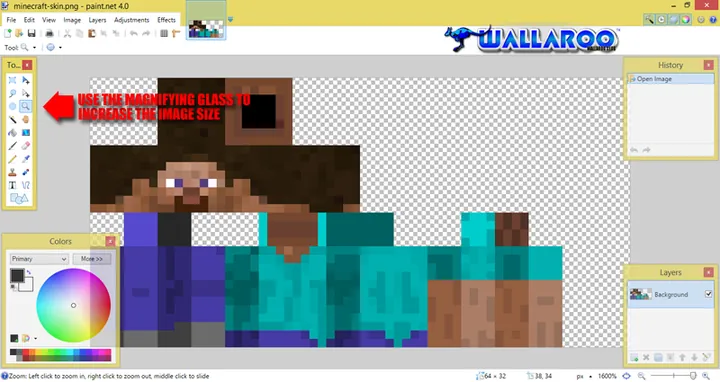
Một file skin Minecraft tiêu chuẩn có kích thước 64×64 pixel (phiên bản mới). Trước đây, skin chỉ có kích thước 64×32 pixel, nhưng kể từ bản cập nhật 1.8 vào năm 2026, Mojang đã nâng cấp lên 64×64 pixel, cho phép thêm lớp thứ hai (second layer) giúp skin trở nên chi tiết và sống động hơn nhiều.
Các bộ phận trên skin
File skin được chia thành nhiều vùng tương ứng với từng bộ phận cơ thể của nhân vật:
- Đầu (Head): Chiếm phần lớn diện tích phía trên, gồm mặt trước, mặt sau, hai bên tai, đỉnh đầu và đáy đầu.
- Thân (Body): Phần torso từ vai xuống hông.
- Tay (Arms): Bao gồm cả tay trái và tay phải.
- Chân (Legs): Bao gồm chân trái và chân phải.
Hai loại mô hình nhân vật
Minecraft hiện hỗ trợ hai loại mô hình nhân vật:
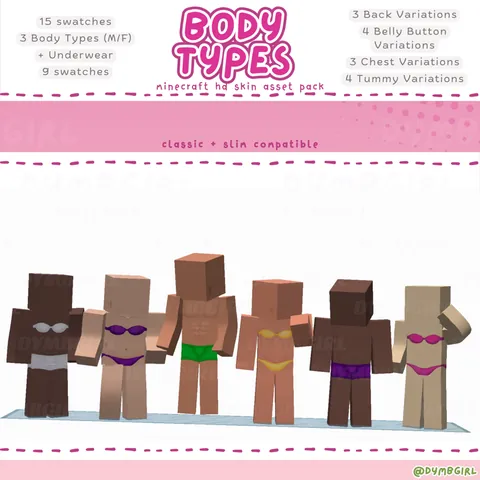
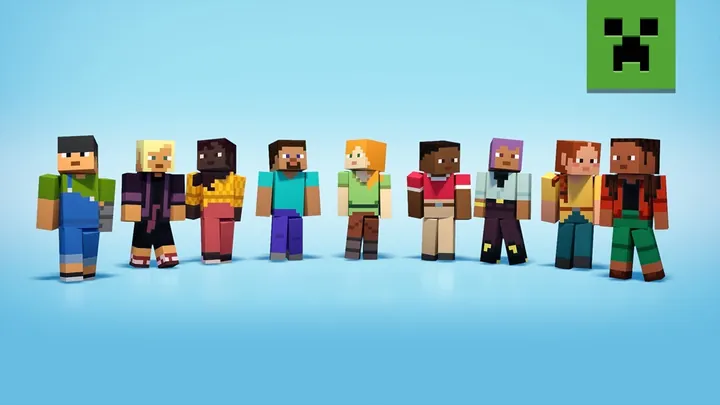
- Classic (4 pixel rộng): Mô hình truyền thống với cánh tay dày hơn, đây là kiểu mặc định của Steve.
- Slim/Alex (3 pixel rộng): Mô hình mảnh mai hơn với cánh tay mỏng, giống nhân vật Alex.
Việc chọn đúng loại mô hình rất quan trọng vì nếu bạn dùng skin thiết kế cho Classic nhưng áp dụng cho Slim (hoặc ngược lại), hình ảnh hiển thị sẽ bị lệch và méo mó.
Lớp phủ thứ hai (Overlay Layer)
Có thể bạn quan tâm: Skin Alan Walker Minecraft: Hướng Dẫn Toàn Tập Từ A Đến Z Cho Người Chơi
Kể từ bản cập nhật 1.8, skin có thêm lớp phủ thứ hai nằm phía ngoài lớp cơ bản. Lớp này cho phép tạo hiệu ứng như mái tóc bay, áo khoác, kính râm, vảy rồng hay các chi tiết 3D giả lập. Đây là yếu tố giúp skin hiện đại trông ấn tượng và tinh tế hơn hẳn so với skin thời kỳ đầu.
Lịch Sử Phát Triển Của Skin Trong Minecraft
Khi Minecraft ra đời năm 2009, nhân vật mặc định Steve với áo xanh quần jean đã xuất hiện. Đến năm 2026, tính năng tùy chỉnh skin chính thức được giới thiệu, cho phép người chơi upload file PNG làm skin của mình.
Năm 2026, nhân vật Alex ra đời cùng mô hình slim, mang đến sự đa dạng hơn cho ngoại hình mặc định. Cũng trong giai đoạn này, kích thước skin được nâng lên 64×64 pixel với lớp overlay.
Gần đây hơn, Mojang giới thiệu hệ thống Custom Capes và cập nhật trình chỉnh sửa skin trực tiếp tại Minecraft.net, giúp việc thay đổi skin trở nên dễ dàng hơn bao giờ hết mà không cần dùng công cụ bên thứ ba.
Cách Thay Đổi Skin Body Minecraft
Quy trình thay đổi skin khác nhau tùy thuộc vào phiên bản game bạn đang chơi. Dưới đây là hướng dẫn chi tiết cho từng phiên bản:
Với Minecraft Java Edition (PC)
Cách 1: Qua website chính thức
- Truy cập trang minecraft.net và đăng nhập bằng tài khoản Microsoft của bạn.
- Chọn mục “Profile” hoặc “Skins”.
- Tải lên file skin ở định dạng PNG từ máy tính.
- Chọn mô hình phù hợp: Classic hoặc Slim.
- Lưu lại và khởi động lại game để skin được áp dụng.
Cách 2: Trực tiếp trong game launcher
- Mở Minecraft Launcher.
- Chọn tab “Skins” ở menu bên cạnh.
- Nhấn “New skin”, tải file PNG lên.
- Đặt tên và chọn loại mô hình, sau đó lưu.
Lưu ý quan trọng: Bạn cần sở hữu tài khoản Minecraft bản quyền (đã mua game) thì mới có thể thay đổi skin trên Java Edition. Tài khoản crack hoặc không bản quyền sẽ không thể sử dụng tính năng này.
Với Minecraft Bedrock Edition (Mobile, Console, Windows 10/11)
Có thể bạn quan tâm: Skin Animal Minecraft: Hướng Dẫn Toàn Diện Về Skin Động Vật Trong Minecraft
- Khởi động game và vào màn hình chính.
- Chọn biểu tượng chiếc áo (hanger icon) trên màn hình chính.
- Tại đây bạn có thể chọn skin từ thư viện có sẵn hoặc tải skin từ máy.
- Trên thiết bị di động, bạn cũng có thể chọn “Owned skins” để xem các skin đã mua từ Marketplace.
- Chọn skin mong muốn và nhấn xác nhận để áp dụng.
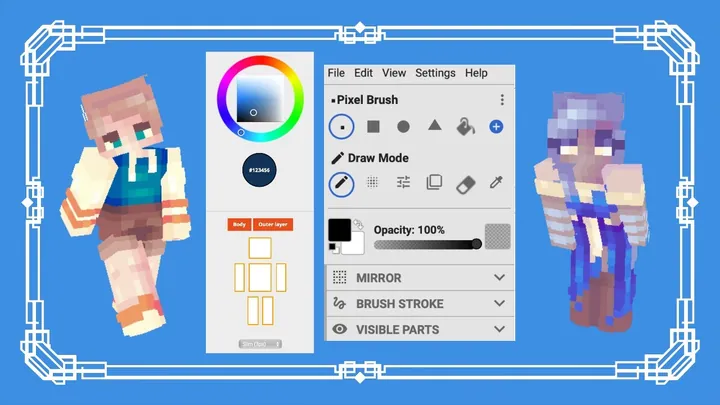
Bedrock Edition còn cho phép chỉnh sửa trực tiếp skin bằng công cụ Character Creator tích hợp sẵn, nơi bạn có thể mix-match từng bộ phận cơ thể, màu da, trang phục và phụ kiện.
Những Website Tìm Và Tải Skin Body Minecraft Chất Lượng
Nếu bạn không muốn tự thiết kế, hàng triệu skin miễn phí đang chờ bạn khám phá trên các trang web uy tín sau:
NameMC (namemc.com)
NameMC không chỉ là nơi tra cứu tên tài khoản mà còn là kho skin khổng lồ. Điểm đặc biệt là bạn có thể xem skin của những người chơi nổi tiếng, skin trending theo thời gian thực, và tải về chỉ với một cú nhấp chuột.
The Skindex (minecraftskins.com)
Đây là một trong những website skin lâu đời và lớn nhất, với hàng triệu skin do cộng đồng tạo ra. Bạn có thể tìm kiếm theo từ khóa, xem skin phổ biến, skin mới nhất, và thậm chí chỉnh sửa skin ngay trên web bằng trình editor tích hợp.
Planet Minecraft (planetminecraft.com)
Ngoài resource pack và map, Planet Minecraft còn sở hữu bộ sưu tập skin phong phú được phân loại rõ ràng theo chủ đề, độ phổ biến và ngày đăng.
Nova Skin (novaskin.me)
Nova Skin nổi bật với công cụ chỉnh sửa skin 3D trực quan, cho phép bạn xem trước skin trên mô hình nhân vật theo thời gian thực khi đang thiết kế.
Có thể bạn quan tâm: Skin Akatsuki Minecraft: Hướng Dẫn Toàn Tập Về Bộ Trang Phục Tổ Chức Săn Ngươi Cửu Vĩ
Hướng Dẫn Tự Thiết Kế Skin Body Minecraft Cho Người Mới Bắt Đầu
Tự tạo skin riêng là trải nghiệm thú vị và không hề khó như bạn nghĩ. Dưới đây là quy trình từng bước:
Bước 1: Chuẩn bị công cụ
Bạn có thể sử dụng các công cụ miễn phí như:
- Nova Skin Editor: Chỉnh sửa trực tuyến trên trình duyệt.
- MCSkin3D: Phần mềm desktop mạnh mẽ với chế độ vẽ 3D.
- Photoshop/GIMP: Nếu bạn quen thuộc với chỉnh sửa ảnh 2D, chỉ cần tải template skin 64×64 về và tô màu theo từng vùng.
- Pixelbox hoặc Skinseed: Ứng dụng di động tiện lợi cho người chơi mobile.
Bước 2: Hiểu về ánh sáng và shading
Điểm khác biệt giữa skin nghiệp dư và skin chuyên nghiệp nằm ở kỹ thuật shading. Hãy nhớ rằng mỗi mặt của khối trong Minecraft nhận ánh sáng khác nhau: mặt trên sáng nhất, hai mặt bên trung bình, mặt trước hơi tối và mặt dưới tối nhất. Việc thêm gradient nhẹ giữa các vùng sáng tối sẽ làm skin trông thật và có chiều sâu hơn.
Bước 3: Sử dụng bảng màu hài hòa
Tránh dùng quá nhiều màu sắc trong một skin. Nguyên tắc chung là chọn 3-5 màu chính với các sắc độ nhạt/đậm khác nhau để tạo chiều sâu. Công cụ palette online như Lospec có thể giúp bạn chọn bảng màu đẹp mắt.
Bước 4: Tận dụng lớp overlay
Hãy tận dụng lớp phủ thứ hai để thêm chi tiết như tóc buông, áo vest, dây đeo hay hiệu ứng phát sáng. Tuy nhiên đừng lạm dụng quá mức vì sẽ khiến skin trông rối mắt.
Bước 5: Kiểm tra và xuất file
Có thể bạn quan tâm: Skin 4d Minecraft Pe: Hướng Dẫn Toàn Tập Từ A Đến Z Cho Người Mới
Sau khi hoàn thành, hãy xem preview skin trên mô hình 3D xoay được để kiểm tra mọi góc nhìn. Xuất file ở định dạng PNG với kích thước đúng 64×64 pixel rồi tải lên tài khoản Minecraft của bạn.
Các Chủ Đề Skin Body Minecraft Phổ Biến
Cộng đồng Minecraft ưa chuộng nhiều dòng skin khác nhau, trong đó nổi bật nhất là:
- Skin anime: Các nhân vật như Naruto, Goku, Tanjiro luôn nằm top tìm kiếm.
- Skin siêu anh hùng: Spider-Man, Batman, Iron Man với chi tiết costume tinh xảo.
- Skin horror/creepypasta: Herobrine, Entity 303 phù hợp cho các map kinh dị.
- Skin cute/kawaii: Phong cách pastel dễ thương dành cho người thích sự ngọt ngào.
- Skin PVP: Thiết kế tối giản, thường kết hợp mũ bảo hiểm và giáp để che giấu thân hình, tạo lợi thế tâm lý khi chơi server minigame.
- Skin theo mùa/lễ hội: Halloween, Christmas, Trung thu với các thiết kế theo chủ đề.
Những Lỗi Thường Gặp Khi Sử Dụng Skin Và Cách Khắc Phục
Skin không hiển thị sau khi thay đổi: Hãy thử khởi động lại game hoàn toàn hoặc đăng xuất rồi đăng nhập lại tài khoản. Đôi khi server cần vài phút để cập nhật skin mới.
Skin bị méo hoặc sai vị trí: Nguyên nhân thường là do bạn chọn sai loại mô hình (dùng skin Classic cho nhân vật Slim). Hãy kiểm tra lại cài đặt mô hình khi upload.
Skin bị mờ hoặc lỗi màu: File skin có thể đã bị lưu sai định dạng hoặc sai kích thước. Đảm bảo file là PNG 64×64 pixel, không nén quá mức.
Skin không đổi trên server: Một số server cũ sử dụng plugin skin riêng, bạn cần dùng lệnh /skin hoặc liên kết tài khoản theo hướng dẫn của server đó.
Kết Luận
Skin body Minecraft không chỉ đơn thuần là ngoại hình nhân vật mà còn là phương thức thể hiện cá tính và sáng tạo của mỗi người chơi. Từ việc lựa chọn skin có sẵn trên các website uy tín như NameMC hay The Skindex, đến việc tự tay thiết kế những tác phẩm độc đáo bằng Nova Skin hay MCSkin3D, mọi người chơi đều có thể tìm thấy niềm vui trong việc cá nhân hóa nhân vật của mình.
Hy vọng bài viết này đã cung cấp cho bạn cái nhìn toàn diện về skin Minecraft, từ cấu trúc kỹ thuật, cách thay đổi trên từng phiên bản, cho đến các mẹo thiết kế hữu ích. Hãy bắt đầu khám phá và tạo nên diện mạo riêng cho nhân vật Minecraft của bạn ngay hôm nay!