
Minecraft là tựa game sandbox nổi tiếng nhất hành tinh với hàng trăm triệu người chơi trên khắp thế giới. Một trong những yếu tố giúp game này giữ được sức hút bền vững chính là khả năng cá nhân hóa nhân vật thông qua hệ thống skin. Trong cộng đồng game thủ Việt Nam cũng như quốc tế, cụm từ “skin 4D Minecraft PC” đang trở thành một trong những từ khóa được tìm kiếm nhiều nhất. Vậy skin 4D thực sự là gì? Nó khác gì so với skin truyền thống? Làm thế nào để cài đặt và sử dụng skin 4D trên máy tính? Bài viết dưới đây sẽ giải đáp tất cả những thắc mắc đó một cách chi tiết và đầy đủ nhất.
Skin 4D Minecraft Là Gì?
Trước tiên, chúng ta cần hiểu rõ về hệ thống skin trong Minecraft. Theo mặc định, skin của Minecraft là một tấm ảnh phẳng (texture 2D) có kích thước 64×64 pixel, được “quấn” quanh mô hình 3D của nhân vật Steve hoặc Alex. Đây là cơ chế hoạt động từ những ngày đầu tiên của game và vẫn được sử dụng cho đến nay.
Khái niệm skin 4D ra đời nhằm vượt qua giới hạn đó. Thay vì chỉ là một lớp texture phủ lên mô hình mặc định, skin 4D cho phép người chơi:
- Tùy chỉnh hình dáng nhân vật: Thay đổi kích thước đầu, thân, tay, chân theo ý muốn.
- Thêm các bộ phận mới: Cánh, đuôi, tai thú, tóc bay, áo choàng lượn, phụ kiện vũ khí trên lưng…
- Hiệu ứng động: Nhân vật có thể có các chuyển động riêng như tóc bay theo gió, cánh vỗ nhẹ, mắt chớp động.
- Chi tiết độ phân giải cao: Texture sắc nét hơn nhiều lần so với skin chuẩn 64×64.
Nói cách khác, skin 4D là sự kết hợp giữa mô hình 3D tùy chỉnh, texture độ phân giải cao và hiệu ứng động — tạo nên trải nghiệm cá nhân hóa vượt trội hoàn toàn so với skin truyền thống.
Phân Biệt Skin 2D, Skin HD Và Skin 4D
Nhiều người chơi mới thường nhầm lẫn giữa các loại skin này. Dưới đây là bảng phân biệt nhanh để bạn nắm rõ:
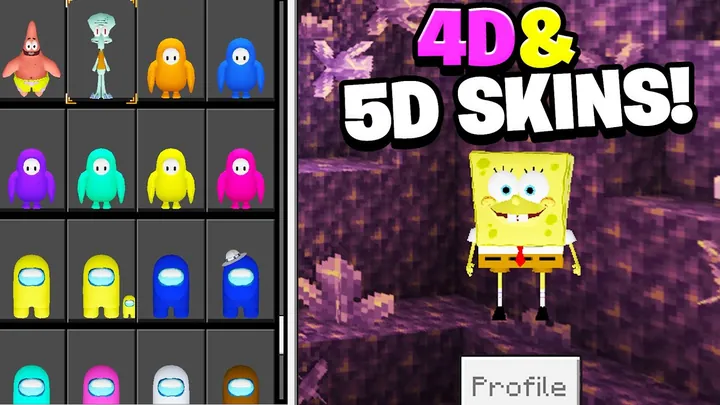
Skin 2D truyền thống
Có thể bạn quan tâm: Skin 3d Minecraft: Hướng Dẫn Toàn Tập Từ A Đến Z Để Tạo Nhân Vật Độc Đáo
Đây là skin chuẩn mà Mojang hỗ trợ officially. Bạn tải lên qua trang minecraft.net hoặc trình launcher, kích thước cố định 64×64 pixel, áp dụng trực tiếp lên mô hình Steve/Alex không thay đổi hình dáng.
Skin HD
Skin HD vẫn là texture 2D nhưng có độ phân giải cao hơn (128×128, 256×256, thậm chí 1024×1024). Tuy nhiên, để hiển thị được skin HD, bạn cần cài thêm mod hỗ trợ như OptiFine hoặc CustomSkinLoader, vì bản Minecraft thuần không chấp nhận texture vượt kích thước chuẩn.
Skin 4D
Skin 4D là cấp độ cao nhất: bao gồm cả mô hình 3D tùy chỉnh lẫn texture chất lượng cao và hiệu ứng động. Để sử dụng skin 4D, bắt buộc phải cài mod chuyên dụng và thường chỉ hiển thị với người chơi khác khi cả hai bên cùng cài mod tương ứng hoặc chơi trên server có hỗ trợ.
Các Mod Hỗ Trợ Skin 4D Trên Minecraft PC Hiện Nay
Thị trường mod Minecraft rất phong phú, nhưng có ba cái tên nổi bật nhất khi nhắc đến skin 4D:
1. Custom Player Models (CPM)
Có thể bạn quan tâm: Skeppy Minecraft: Tất Tần Tật Về Youtuber Troll Huyền Thoại Và Cách Theo Dõi, Mua Sắm Đồ Chính Hãng
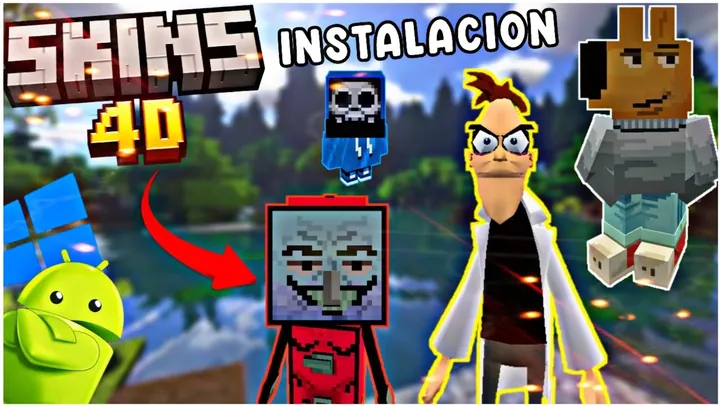
Custom Player Models, hay còn gọi là CPM, là một trong những mod phổ biến nhất dành cho Minecraft Java Edition. Mod này cho phép người chơi thay thế toàn bộ mô hình nhân vật bằng file mô hình tùy chỉnh (.cpmproject hoặc blockbench project đã xuất).
Ưu điểm của CPM:
– Dễ sử dụng, có phần mềm thiết kế đi kèm là Blockbench với plugin CPM.
– Hỗ trợ animation phong phú: nháy mắt, tóc bay, cánh vỗ…
– Có thể chia sẻ mô hình qua file nhỏ gọn.
– Hoạt động tốt ở phiên bản Forge và Fabric trên nhiều version Minecraft.
2. Figura
Figura là lựa chọn mạnh mẽ hơn cho dân “pro”. Điểm đặc biệt của Figura là tích hợp ngôn ngữ lập trình Lua, cho phép tạo ra những avatar cực kỳ phức tạp với logic riêng: nhân vật biến hình theo trạng thái máu, phát sáng trong bóng tối, hoặc tương tác với môi trường.
Tuy nhiên, Figura đòi hỏi kiến thức kỹ thuật nhất định. Nếu bạn chỉ muốn dùng skin 4D có sẵn, cộng đồng Figura có kho avatar khổng lồ để tải về miễn phí.
3. CustomSkinLoader
CustomSkinLoader tập trung vào việc load skin từ nhiều nguồn khác nhau, bao gồm cả skin HD và skin từ các website bên thứ ba. Nó phù hợp với người chơi muốn dùng skin đẹp mà không cần chỉnh sửa mô hình quá sâu.
Hướng Dẫn Cài Đặt Skin 4D Minecraft PC Chi Tiết
Có thể bạn quan tâm: Skeleton Wither Minecraft: Hướng Dẫn Chi Tiết Từ A Đến Z Về Xương Khô Địa Ngục
Dưới đây là quy trình từng bước để bạn sở hữu skin 4D trên máy tính:
Bước 1: Chuẩn bị môi trường
- Đảm bảo máy tính đã cài Java phiên bản phù hợp với bản Minecraft bạn chơi.
- Tải và cài đặt Forge hoặc Fabric Loader tùy theo yêu cầu của mod bạn chọn. Với người mới, Fabric thường nhẹ và dễ cài hơn.
Bước 2: Tải mod hỗ trợ
- Truy cập CurseForge hoặc Modrinth — hai kho mod uy tín nhất hiện nay.
- Tìm kiếm “Custom Player Models”, “Figura” hoặc “CustomSkinLoader”.
- Chọn đúng phiên bản mod khớp với phiên bản Minecraft của bạn (ví dụ: 1.20.1, 1.19.4…).
- Tải file .jar về thư mục
modsnằm trong thư mục.minecraft.
Bước 3: Tải hoặc tự tạo skin 4D
Có hai con đường cho bạn:
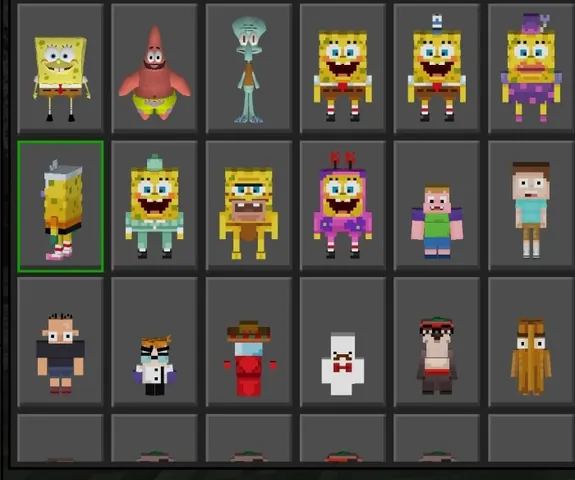
Cách 1 — Tải skin 4D làm sẵn: Nhiều website và cộng đồng Discord chia sẻ file avatar 4D miễn phí. Khi tải, hãy chú ý chọn đúng định dạng tương thích với mod bạn đang dùng (CPM dùng file .cpmproject, Figura dùng file .figura).
Cách 2 — Tự thiết kế: Tải phần mềm Blockbench (miễn phí), cài plugin CPM hoặc Figura, sau đó tự do sáng tạo nhân vật của riêng mình. Blockbench có giao diện trực quan, hỗ trợ vẽ texture trực tiếp lên mô hình 3D và tạo animation bằng timeline.
Bước 4: Kích hoạt skin trong game
- Khởi động Minecraft với profile Forge/Fabric.
- Vào game, mở menu mod (thường là phím tắt hiển thị trên màn hình chính).
- Với CPM: chọn mục quản lý mô hình và import file skin 4D của bạn.
- Với Figura: đặt file avatar vào thư mục
figura/avatarsrồi chọn trong menu Figura.
Bước 5: Kiểm tra hiển thị với người chơi khác
Có thể bạn quan tâm: Skeleton Minecraft Mod: Tổng Hợp Những Mod Bộ Xương Đáng Chú Ý Nhất Cho Game Thủ
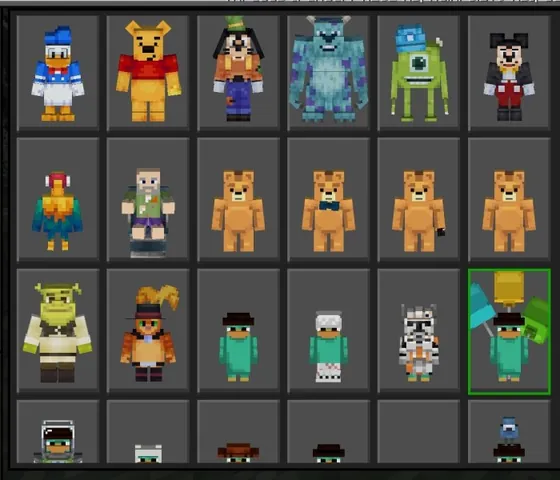
Lưu ý quan trọng: skin 4D chỉ hiển thị cho người khác khi họ cũng cài cùng mod đó. Nếu bạn chơi multiplayer, hãy khuyến khích bạn bè cài mod giống nhau, hoặc chơi trên server đã tích hợp sẵn hỗ trợ skin 4D.
Những Lỗi Thường Gặp Và Cách Khắc Phục
Trong quá trình cài đặt skin 4D, người chơi thường gặp một số vấn đề sau:
Mod không nhận file skin: Nguyên nhân phổ biến nhất là sai phiên bản. File skin 4D được tạo cho CPM sẽ không chạy trên Figura và ngược lại. Hãy kiểm tra kỹ định dạng trước khi import.
Game crash khi khởi động: Thường do xung đột giữa các mod hoặc thiếu thư viện phụ thuộc (dependency). Đọc kỹ phần yêu cầu trên trang mod trước khi cài.
Skin 4D chỉ mình thấy: Đây không phải lỗi mà là cơ chế hoạt động bình thường của client-side mod. Muốn mọi người thấy, cần server hỗ trợ hoặc tất cả thành viên cùng cài mod.
Texture bị lỗi màu, nhấp nháy: Kiểm tra lại file texture, đảm bảo không vượt giới hạn kích thước mà mod cho phép và các UV mapping trong Blockbench đã được thiết lập đúng.
Mẹo Chọn Và Thiết Kế Skin 4D Đẹp, Chất Lượng
Nếu bạn muốn nhân vật của mình thực sự ấn tượng, hãy lưu ý những điểm sau:
- Bám sát phong cách Minecraft: Skin 4D dù chi tiết đến đâu vẫn nên giữ tinh thần voxel (khối vuông) của Minecraft để hòa hợp với thế giới game.
- Giới hạn số lượng poly hợp lý: Mô hình quá phức tạp sẽ gây lag, đặc biệt khi chơi trên server đông người.
- Chú ý animation nhẹ nhàng: Hiệu ứng động nên mượt mà, không giật cục, tránh lạm dụng khiến người xem khó chịu.
- Tối ưu texture: Sử dụng bảng màu đồng nhất, tránh quá nhiều màu rực rỡ cạnh nhau.
- Tham khảo tác phẩm cộng đồng: Xem các avatar nổi tiếng trên Discord, Reddit hoặc kênh YouTube về Figura/CPM để học hỏi kỹ thuật.
Skin 4D Có Miễn Phí Không? Câu Hỏi Thường Gặp
Skin 4D có mất phí không? Phần lớn skin 4D trong cộng đồng đều miễn phí. Các mod CPM, Figura, CustomSkinLoader cũng hoàn toàn free. Chỉ một số dịch vụ thiết kế skin theo yêu cầu (commission) mới tính phí.
Skin 4D có bị coi là gian lận không? Không. Skin 4D chỉ thay đổi ngoại hình hiển thị phía client, không ảnh hưởng đến gameplay hay tạo bất lợi cho người khác. Tuy nhiên, một số server nghiêm ngặt có thể hạn chế mô hình quá lớn hoặc có hiệu ứng gây rối.
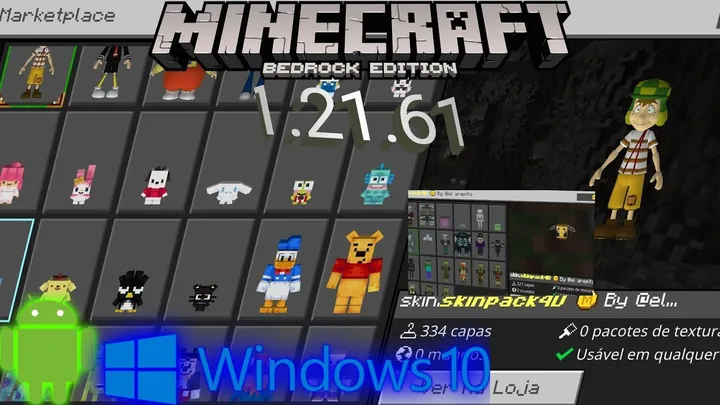
Sử dụng skin 4D trên Bedrock Edition được không? Cơ chế skin của Bedrock khác Java. Hiện tại, skin 4D dạng mô hình tùy chỉnh chủ yếu phát triển mạnh trên Java Edition thông qua mod. Trên Bedrock, bạn có thể dùng skin marketplace chính thức hoặc resource pack nhưng mức độ tùy biến thấp hơn nhiều.
Máy cấu hình yếu có chạy được skin 4D không? Có, nhưng nên chọn mô hình đơn giản, ít animation và hạn chế số lượng người chơi xung quanh hiển thị skin 4D cùng lúc.
Kết Luận
Skin 4D Minecraft PC là bước tiến lớn trong việc cá nhân hóa trải nghiệm chơi game, giúp nhân vật của bạn thoát khỏi khuôn mẫu Steve/Alex nhàm chán để trở thành một thực thể độc nhất vô nhị trong thế giới khối vuông. Dù bạn là người thích tải skin làm sẵn hay muốn đam mê thiết kế riêng, hệ sinh thái mod như Custom Player Models, Figura và CustomSkinLoader đều đủ sức đáp ứng mọi nhu cầu.
Quan trọng nhất, hãy luôn tải mod và skin từ nguồn uy tín như CurseForge, Modrinth hoặc các cộng đồng chính thức để tránh mã độc ẩn trong file lạ. Đừng quên kiểm tra tính tương thích phiên bản trước khi cài đặt, và nếu chơi multiplayer thì hãy rủ rê bạn bè cùng cài mod để cả team cùng khoe những bộ skin 4D ngầu lòi. Chúc bạn sớm sở hữu chiếc skin 4D ưng ý nhất và có những giờ phút khám phá Minecraft thật vui vẻ cùng nhân vật mang đậm dấu ấn cá nhân!