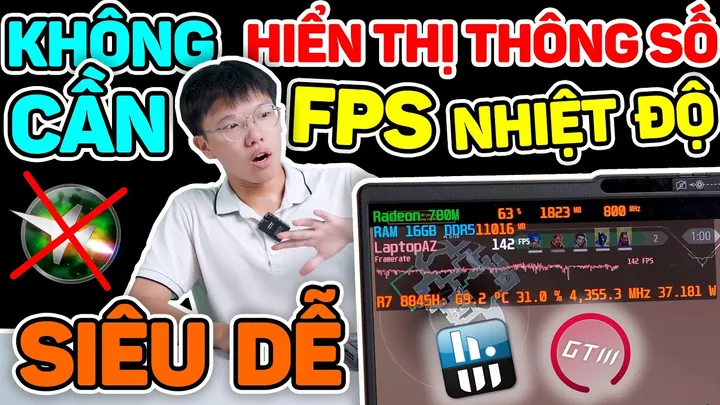
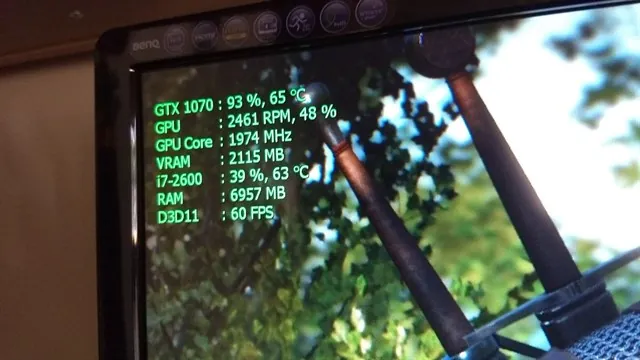
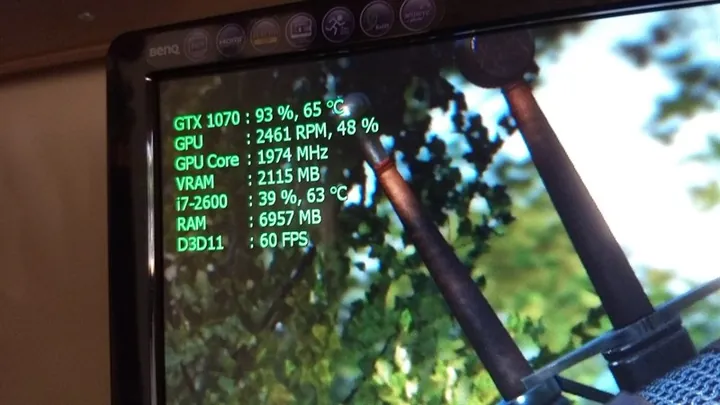
Khi bước vào năm 2026, nhu cầu theo dõi hiệu năng hệ thống (FPS, nhiệt độ CPU/GPU, penggunaan RAM, VRAM, latency…) ngay trong lúc chơi game đã trở thành tiêu chuẩn không chỉ của game thủ chuyên nghiệp mà cả người chơi phổ thông. Việc nắm rõ “bộ máy” đang chạy ở mức độ nào giúp bạn chủ động điều chỉnh cài đặt đồ họa, phát hiện sớm hiện tượng throttle (giảm xung do nhiệt) hoặc bottleneck (nút thắt cổ chai) phần cứng.
Tuy nhiên, trên thị trường hiện nay có quá nhiều lựa chọn: từ phần mềm đi kèm driver card màn hình (NVIDIA App, AMD Adrenalin), công cụ của nhà sản xuất mainboard (MSI Afterburner, ASUS GPU Tweak), đến các phần mềm độc lập chuyên nghiệp (HWiNFO, RivaTuner, PresentMon, CapFrameX). Mỗi loại có ưu, nhược điểm riêng, phù hợp với đối tượng người dùng và mục đích sử dụng khác nhau.
Bài viết này sẽ review chi tiết, so sánh và hướng dẫn cài đặt các phần mềm hiện thông số khi chơi game tốt nhất năm 2026, giúp bạn chọn được công cụ “đỉnh cao” cho setup của mình.
1. Tiêu Chí Chọn Phần Mềm Hiện Thông Số Năm 2026: Đánh Giá Theo Chuẩn Mới
Trước khi đi vào chi tiết từng phần mềm, chúng ta cần xác định các tiêu chí quan trọng nhất ở bối cảnh phần cứng và game năm 2026:
Tiêu chí
Mô tả chi tiết
Mức độ quan trọng
Tác động hiệu năng (Overhead)
Phần mềm chạy ngầm có làm giảm FPS không? Tiêu thụ bao nhiêu % CPU/RAM?
⭐⭐⭐⭐⭐ (Cao nhất)
Độ chính xác & Độ trễ hiển thị
Dữ liệu đọc từ sensor có chính xác không? Overlay có bị lag/delay so với real-time không?
⭐⭐⭐⭐⭐
Tùy chỉnh giao diện (Overlay Customization)
Có thể chọn màu, vị trí, font, kích thước, hiển thị đồ thị (graph) hay chỉ text?
Ghi log (CSV), Benchmark tự động, cảnh báo nhiệt độ/nguồn, điều khiển quạt/fan curve.
⭐⭐⭐
Giao diện người dùng (UI/UX)
Dễ cài đặt cho newbie? Có theme Dark/Light hiện đại? Hỗ trợ tiếng Việt?
⭐⭐⭐
Bảo mật & Quyền riêng tư
Có thu thập dữ liệu người dùng? Có quảng cáo? Yêu cầu đăng nhập bắt buộc?
⭐⭐⭐⭐
Lưu ý năm 2026: Với sự phổ biến của Frame Generation (FG) và Upscaling (DLSS/FSR/XeSS), các công cụ overlay cũ có thể đọc sai FPS (đọc FPS rendered chứ không phải FPS displayed). Phần mềm tốt năm 2026 phải phân biệt được Render Rate và Display Rate.
2. Top 7 Phần Mềm Hiện Thông Số Khi Chơi Game Hàng Đầu Năm 2026
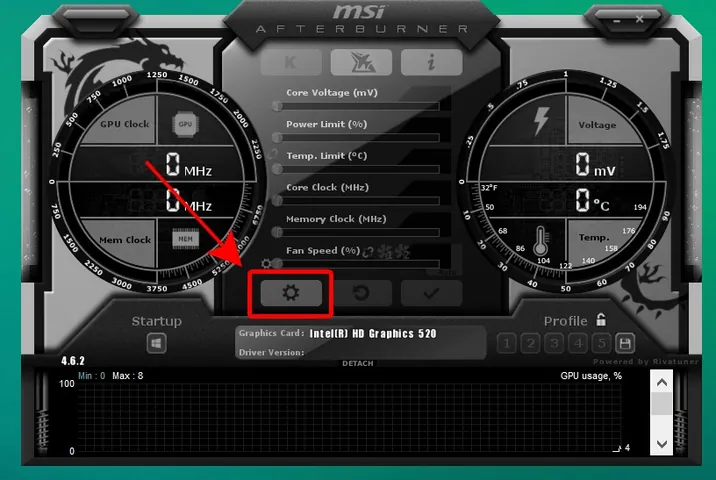
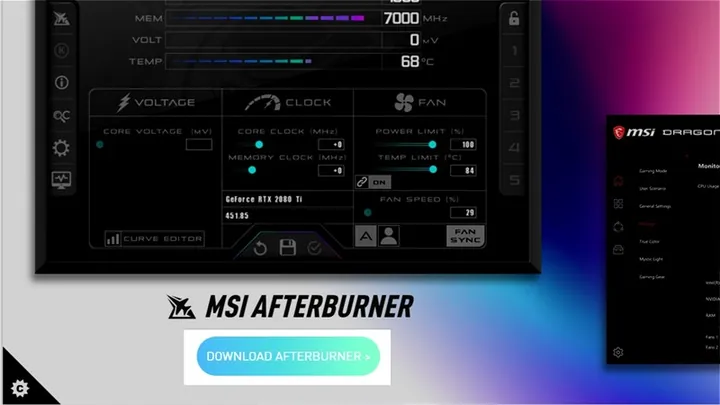
2.1. MSI Afterburner + RivaTuner Statistics Server (RTSS) – “Vua Bất Bại” Cho Người Chuyên Nghiệp
Phần Mềm Hiện Thông Số Khi Chơi Game
Có thể bạn quan tâm: Top 10+ Phần Mềm Giảm Lag Chơi Game Hiệu Quả Nhất Năm 2026: Tối Ưu FPS, Giảm Ping, Mượt Mà “nhu Nhược”
Verdict 2026: Vẫn là Gold Standard tuyệt đối về độ chính xác, độ tùy biến và overhead gần như bằng 0.
Phiên bản mới nhất 2026: Afterburner 4.6.6 / RTSS 7.3.3 (Hỗ trợ đầy đủ Windows 11 24H2, driver NVIDIA 560+, AMD 24.5+).
Tại sao vẫn là #1 năm 2026?
Đọc sensor cấp thấp: Truy cập trực tiếp hardware monitoring chip (ITE, Winbond, Nuvoton) và driver GPU qua API thấp (NVAPI, ADL), không qua lớp WMI chậm chạp của Windows.
RTSS Overlay Engine: Công cụ vẽ overlay (OSD) tốt nhất thị trường. Hỗ trợ Frame Time Graph (biểu đồ thời gian khung hình) – công cụ chẩn đoán stutter/micro-stutter quan trọng nhất.
Hỗ trợ Frame Generation Detection: Phiên bản 2026 đã cập nhật logic phát hiện frame generated (DLSS 3 FG, FSR 3 FG, AFMF 2), cho phép hiển thị riêng “Base FPS” và “Effective FPS”.
Overhead ≈ 0%: Viết bằng C++ thuần túy, không dùng .NET/Electron.
Nhược điểm:
UI cũ kỹ, “xấu xí”, khó tiếp cận với người mới (nhìn như phần mềm năm 2010).
Cài đặt phức tạp: Phải cài Afterburner -> Cài RTSS -> Config trong RTSS -> Mapping trong Afterburner.
Không có theme hiện đại, không sync cloud profile.
Đối tượng phù hợp: Overclocker, Reviewer, Pro Gamer, người muốn chẩn đoán sâu hiệu năng (1% Low, 0.1% Low, Frame Time variance).
Mẹo Pro 2026: Bật “Show in On-Screen Display” chỉ cho các thông số cần thiết (GPU Temp, GPU Usage, CPU Temp, CPU Usage, RAM Usage, VRAM Usage, Framerate, Frametime). Tắt “Show in Tray” để giảm overhead. Sử dụng Profiling để tạo profile riêng cho từng game (VD: Profile “Cyberpunk 2077” bật thêm Ray Tracing Active, DLSS Active).
2.2. NVIDIA App (Thay thế GeForce Experience) – Lựa Chọn “Plug & Play” Tốt Nhất Cho Team Green
Verdict 2026: Đã trưởng thành hoàn toàn sau giai đoạn Beta cuối 2024/đầu 2025. Là lựa chọn mặc định tốt nhất cho 90% user card NVIDIA.
Tính năng nổi bật năm 2026:
Overlay hiện đại (Alt+Z): Giao diện Fluent Design, trong suốt, responsive, hỗ trợ theme hệ thống Windows 11.
Performance Overlay thông minh: Tự động nhóm các metric quan trọng: GPU Utilization, Temperature, Clock, Power, VRAM, CPU Util, Temp, RAM, FPS, Latency (Reflex).
Hỗ trợ DLSS 4 / Frame Generation Metrics: Hiển thị rõ ràng: Base FPS, DLSS FG FPS, Latency (Reflex SDK).
Tích hợp AI Freestyle / RTX HDR: Chuyển đổi filter HDR/SDR real-time ngay trên overlay.
Driver Update & Game Optimization: Tự động tải driver Game Ready, tối ưu setting 1 click (đã cải thiện đáng kể so với GFE thời xưa).
Overhead: Rất thấp (~0.5 – 1% FPS), chạy dưới dạng service hệ thống.
Nhược điểm:
Bắt buộc đăng nhập tài khoản NVIDIA (chính sách 2025-2026).
Ít tùy chỉnh vị trí/hiển thị graph chi tiết như RTSS.
Chỉ hoạt động trên GPU NVIDIA (Không đọc sensor CPU/Mainboard chi tiết như HWiNFO/Afterburner).
Đối tượng phù hợp: Game thủ phổ thông, Streamer (dùng ShadowPlay/Record), người muốn “cài xong chơi ngay”, không muốn mò mẫm config file.
2.3. AMD Software: Adrenalin Edition 2026 – “All-in-One” Cho Team Red
Verdict 2026: Đã vượt trội so với NVIDIA App ở khía cạnh tùy biến phần cứng (Undervolt, Fan Curve, PBO, Curve Optimizer) ngay trên giao diện.
Điểm mạnh độc đáo năm 2026:
Performance Metrics Overlay: Rất đẹp, hỗ trợ Historical Graphs (biểu đồ lịch sử 30s/1p/5p) trực quan trên màn hình chơi game.
HYPR-RX / AFMF 2 / Fluid Motion Frames 2: Overlay hiển thị trạng thái bật/tắt và hiệu năng real-time của các công nghệ frame gen-upscale riêng của AMD.
Tuning Tab tích hợp: Undervolt GPU, set Power Limit, điều khiển quạt, RAM Timing (EXPO) – Không cần reboot, không cần phần mềm thứ 3 (như MSI Afterburner trên AMD thường gặp conflict driver).
Radeon Anti-Lag 2 / Radeon Boost: Theo dõi latency real-time.
Overhead: Tương đương NVIDIA App, nhẹ nhàng.
Nhược điểm: Chỉ dành cho GPU AMD. Đọc sensor CPU/Mainboard vẫn cơ bản (chỉ temp/usage tổng quát).
Đối tượng phù hợp: User AMD Radeon RX 7000/8000 series, người thích tinh chỉnh (tuning) phần cứng ngay trong game.
2.4. HWiNFO64 (Free/Pro) – “Bách Khoa Toàn Thư” Sensor Phần Cứng
Verdict 2026: Không phải overlay game (không vẽ chữ lên màn hình game trực tiếp), nhưng là nguồn dữ liệu (Data Source) chính xác nhất cho mọi phần mềm khác.
Vai trò năm 2026: Cung cấp dữ liệu cho Rainmeter, OBS Studio (via plugin), RTSS (shared memory), LCD keyboard/mouse, fan controller (AquaComputer, Corsair iCUE, NZXT CAM).
Tính năng Pro 2026 (Mua license ~$20-30/năm): Remote Monitoring (xem sensor qua mạng LAN/WiFi trên điện thoại/tablet), Logging tự động lên Cloud, Custom Alert Action (chạy script/bật quạt max khi nóng).
Cách dùng cho Game: Dùng HWiNFO + RTSS (cài đặt Shared Memory Support trong HWiNFO -> OSD Entry trong RTSS). Đây là combo “Chuẩn Anh” cho độ chính xác tuyệt đối.
2.5. PresentMon / CapFrameX – Công Cụ Phân Tích Frame Time Chuyên Sâu (Benchmarking)
Verdict 2026: Không phải để chơi game hàng ngày (không có overlay đẹp mắt), mà là công cụ bắt buộc khi review hardware, test driver, so sánh setting game.
PresentMon (CLI/SDK): Công cụ gốc của Intel (open source). Đọc trực tiếp từ ETW (Event Tracing for Windows) và Present API (DXGI/NVAPI/AGS).
Độ chính xác tuyệt đối: Đo được Application Present, GPU Render Start/End, Display Present, VSync, Frame Type (App/Generated).
Năm 2026: Hỗ trợ full DLSS 4 / FSR 3.1 / XeSS 2 frame tagging.
CapFrameX (GUI cho PresentMon): Giao diện đồ họa hiện đại, phân tích:
Frame Time Distribution (Histogram).
1% Low, 0.1% Low, Average FPS.
Stutter Analysis: Phân loại stutter do CPU, GPU, Driver, OS, Page Fault.
So sánh 2 file log (Run A vs Run B) – cực hay cho A/B testing setting.
Đối tượng: Reviewer, Developer, Enthusiast muốn hiểu tại sao game lag chứ không chỉ lag bao nhiêu.
2.6. Special K (Kaldaien’s Special K) – “Vũ Khí Bí Mật” Của Modder & PC Port
Verdict 2026: Không chỉ overlay, là Injection Framework mạnh nhất cho game PC (DirectX 9/10/11/12, Vulkan, OpenGL).
Tính năng “Sát thủ” năm 2026:
Latency Management: Force Flip Model / Force Borderless Fullscreen / LatencyFleX (Linux/Wine) / Reflex SDK Injection (bật Reflex cho game không hỗ trợ sẵn).
Frame Pacing / Frame Limiter: Limiter chính xác nhất thị trường (Busy Wait / Sleep / Hybrid), fix micro-stutter do engine game viết kém.
HDR/WCG Injection: Bật HDR cho game SDR, tone mapping tùy chỉnh (ACES, Reinhard, Hable), calibration per-game.
Overlay Metrics: Hiển thị Swap Chain Stats, Present Latency, CPU/GPU Wait Time, Queue Depth – những metric không tool nào khác thấy được.
Texture Modding / Shader Injection: Cơ sở cho hàng nghìn mod trên PCGamingWiki/NexusMods.
Độ khó: Rất cao. Cần đọc Wiki, chỉnh file .ini, hiểu về Swap Chain, Present Mode, VSync.
Đối tượng: Advanced user, Modder, người chơi game port kém (Unreal Engine stutter, Unity memory leak), muốn ép game chạy mượt mà tuyệt đối.
2.7. Xbox Game Bar (Windows 11 24H2/25H2) – Đã “Ăn Chắc” Cho Casual Gamer
Verdict 2026: Microsoft đã đầu tư mạnh vào Widget Performance và Resources. Không cần cài thêm gì.
5.2. Giá Trị VRAM / GPU Usage Sai (Hiển thị 0% hoặc 100% liên tục)
Nguyên nhân: Driver GPU mới (NVIDIA 560+ / AMD 24.10+) thay đổi API reporting. HWiNFO/Afterburner cũ chưa update.
Fix:Update HWiNFO64 lên bản mới nhất hàng tuần (Unwinder cập nhật RTSS/AB rất nhanh sau driver mới). Kiểm tra forum Guru3D thread “RTSS/AB Beta”.
5.3. FPS Hiển Thị Cao Gấp Đôi Thực Tế (Khi Bật Frame Generation)
Hiện tượng: Game báo 120 FPS, nhưng chuột lag, cảm giác như 60 FPS.
Nguyên nhân: Tool đọc Present Rate (tổng frame hiển thị) thay vì Render Rate (frame GPU vẽ).
Fix năm 2026:
NVIDIA App: Tự động tách Base FPS (Render) và Effective FPS (Display).
RTSS + HWiNFO: Chọn metric Framerate (RTSS Internal) -> Nó đo Present(). Để xem Base FPS, cần metric GPU Render Time (tính ngược) hoặc dùng Special K / CapFrameX để log chi tiết.
Mẹo: Luôn bật Frame Time Graph (RTSS). Nếu thấy graph bằng phẳng (flat line) nhưng FPS số cao -> Đang Frame Gen. Nếu graph răng cưa -> Stutter thật.
5.4. Conflict Với Anti-Cheat (Vanguard, BattlEye, Easy Anti-Cheat)
Triệu chứng: Game crash tại loading, bị kick “Unauthorized Software”, RTSS icon biến mất.
Giải pháp 2026:
Whitelist: Thêm RTSS.exe, RTSSHooksLoader.exe, HWiNFO64.exe, MSIAfterburner.exe vào Exception của Antivirus/Windows Defender.
RTSS Profile: Set Application Detection Level = Low (Chỉ hook D3D11/D3D12/Vulkan, không hook hệ thống sâu).
Chạy Game trước, Overlay sau: Một số game (Valorant, League) yêu cầu Overlay phải chạy sau khi game đã vào menu chính. Dùng script AutoHotkey hoặc RTSS “Start with Windows” + Delay.
Dùng Xbox Game Bar / NVIDIA App / AMD Adrenalin: Các overlay cấp hệ thống/driver thường được whitelist sẵn bởi Anti-cheat.
6. Xu Hướng Phần Mềm Hiện Thông Số Năm 2026 & Tương Lai
Năm 2026, NVIDIA App và AMD Adrenalin bắt đầu tích hợp Local LLM (Small Language Model – SLM) chạy trên NPU (Intel Core Ultra / AMD Ryzen AI) hoặc GPU Tensor Core.
Tính năng: “Phân tích log 30 phút qua -> Đề xuất setting tối ưu: ‘Giảm Shadow Quality từ High->Medium sẽ tăng 15% 1% Low FPS mà không giảm chất lượng hình ảnh cảm nhận'” hoặc “Phát hiện CPU Bottleneck tại luồng Main Thread, khuyên bật Frame Gen”.
CapFrameX cũng đang test plugin AI phân tích Stutter Pattern.
6.2. Unified Overlay Standard (Microsoft Game Input / DirectSR)
Microsoft đang đẩy DirectSR (Super Resolution) và Game Input API chuẩn hóa.
Tương lai: Overlay sẽ là một Widget hệ thống (như Xbox Game Bar) nhưng cho phép App thứ 3 (Afterburner, HWiNFO, Special K) đăng ký cung cấp dữ liệu (Data Provider) thay vì phải hook injector nguy hiểm. Giảm conflict, tăng bảo mật.
Năm 2026, handheld PC (ROG Ally X, Legion Go 2, MSI Claw 2) bán chạy.
Phần mềm overlay phải chạy tốt trên Windows 11 ARM64 (Snapdragon X Elite/Plus) và màn hình nhỏ (8 inch, 120Hz VRR).
HWiNFO ARM64 và RTSS ARM64 đã ra mắt bản Preview 2026.
Remote Monitoring: Xem sensor PC chính từ handheld qua mạng LAN (Sunshine/Moonlight + HWiNFO Pro Remote).
6.4. Telemetry & Privacy (GDPR/VDPA Compliance)
NVIDIA App, AMD Adrenalin, SteelSeries GG, Razer Synapse năm 2026 bắt buộc tuân thủ Luật Bảo vệ Dữ liệu Việt Nam (Đề án 06/CP) & GDPR.
Tất cả đều có nút “Opt-out Telemetry” rõ ràng tại màn hình Welcome. Phần mềm nào ép buộc đăng nhập + không cho tắt telemetry -> Không khuyến khích dùng.
7. FAQ: Câu Hỏi Thường Gặp Năm 2026
Q: “Mình chơi game cạnh tranh (Valorant, CS2, Apex), dùng phần mềm nào tốt nhất?”
A:Xbox Game Bar (Widget Performance) hoặc NVIDIA App / AMD Adrenalin Overlay. Lý do: Overhead thấp nhất, không hook injector (tránh ban sai), hiển thị FPS + Latency (Reflex/NVIDIA Reflex / Anti-Lag 2) chính xác. Tuyệt đối KHÔNG dùng MSI Afterburner/RTSS/Special K cho các game có Kernel Anti-cheat (Vanguard) trừ khi bạn cực pro và biết cách config “Low Detection Level” + whitelist.
A: Chỉ có HWiNFO64 (đọc trực tiếp sensor) -> truyền qua RTSS (Afterburner) hoặc HWiNFO OSD (beta). NVIDIA App/AMD Adrenalin/Xbox Game Bar chỉ hiện “GPU Temp” (Edge/Die average) và “VRAM Usage %”, KHÔNG HIỂN THỊ VRAM TEMP / HOTSPOT.
Phần Mềm Hiện Thông Số Khi Chơi Game
Q: “Laptop mình nóng, muốn xem nhiệt độ CPU/GPU khi chơi mà không giảm FPS, dùng gì?”
A:HWiNFO64 + RTSS (config Polling 2000ms) hoặc ThrottleStop (chỉ xem, không overlay game) / HWMonitor (đơn giản). Trên laptop, overhead của overlay có thể làm quạt quay to hơn -> nóng hơn. Ưu tiên Xbox Game Bar (native) hoặc NVIDIA App/AMD Adrenalin (driver level).
Q: “Có phần mềm nào hiện thông số trên màn hình điện thoại khi chơi game PC không?”
A: Có. HWiNFO64 Pro (mua license) -> Enable Web Server / Remote Monitoring -> Mở trình duyệt điện thoại truy cập http://IP_PC:PORT. Hoặc dùng Remote System Monitor (App Android/iOS) kết nối HWiNFO. Năm 2026 cũng có Razer Axon / NZXT CAM Mobile App sync qua Cloud.
Q: “Special K có bị ban trong game online không?”
A:RỦ RO RẤT CAO. Special K inject DLL sâu vào Swap Chain/Present. Hầu hết Anti-cheat Kernel (Vanguard, BattlEye, EAC) sẽ detect và ban hoặc kick. Chỉ dùng cho game Single Player / Offline / Private Server.
8. Kết Luận & Lời Khuyên Cuối Cùng (Năm 2026)
Không có một phần mềm “hoàn hảo cho mọi người”. Lựa chọn phụ thuộc vào mục đích và trình độ của bạn:
“Tôi chỉ muốn xem FPS, Nhiệt độ, có lag không?” -> Xbox Game Bar (Win+G) hoặc NVIDIA App / AMD Adrenalin (tùy card). Cài xong chơi ngay, an toàn, đẹp, nhẹ.
“Tôi là Reviewer / Overclocker / Muốn chẩn đoán Micro-stutter / 1% Low / Frame Pacing.” -> BẮT BUỘC: HWiNFO64 + RTSS (MSI Afterburner) + CapFrameX. Đây là bộ công cụ chuẩn công nghiệp.
“Tôi chơi game port kém, muốn bật HDR, fix stutter, ép Frame Gen, giảm Input Lag tối đa.” -> Special K (Đọc kỹ Wiki trước khi dùng).
Lời khuyên vàng năm 2026:
Đừng cài quá nhiều overlay cùng lúc. Chạy đồng thời: NVIDIA App + Afterburner + Xbox Game Bar + Discord Overlay + Steam Overlay + Rivatuner = Conflict chắc chắn, giảm FPS thực tế 5-10%. Chọn 1 nguồn dữ liệu (Data Source: HWiNFO/_driver) + 1 công cụ vẽ (Renderer: RTSS / NVIDIA Overlay / AMD Overlay / Xbox Game Bar).
Hãy tải về, thử nghiệm combo HWiNFO64 + RTSS trong 30 phút theo hướng dẫn Phần 4. Nếu thấy quá phức tạp, quay về NVIDIA App / AMD Adrenalin / Xbox Game Bar ngay lập tức. Mục tiêu cuối cùng là chơi game mượt mà, hiểu được phần cứng, không phải “chơi phần mềm monitoring”.
Bài viết được cập nhật lần cuối: Tháng 6 năm 2026. Phiên bản phần mềm tham chiếu: MSI Afterburner 4.6.6, RTSS 7.3.3, HWiNFO 8.00, NVIDIA App 11.0, AMD Adrenalin 24.10, Windows 11 24H2/25H2.