
Giới Thiệu
Nếu bạn là một người chơi Minecraft thường xuyên, chắc hẳn bạn đã từng gặp tình huống phải cài lại game, chuyển sang máy tính khác, hoặc đơn giản là muốn sao lưu toàn bộ cài đặt cá nhân của mình. Khi đó, tệp options.txt chính là “chìa khóa” giúp bạn giữ nguyên mọi thiết lập từ độ sáng màn hình, âm thanh, phím điều khiển cho đến cài đặt đồ họa. Bài viết này sẽ cung cấp cho bạn cái nhìn toàn diện về tệp options.txt trong Minecraft: nó là gì, nằm ở đâu, cách tải xuống (download), sao lưu, chỉnh sửa và khắc phục các lỗi thường gặp liên quan đến tệp này.
Tệp Options.txt Trong Minecraft Là Gì?
Options.txt là một tệp văn bản thuần túy (plain text file) được Minecraft tự động tạo ra và sử dụng để lưu trữ tất cả các cài đặt cấu hình của người chơi. Mỗi khi bạn thay đổi bất kỳ thiết lập nào trong menu Options của game — chẳng hạn như tăng giảm độ sáng, đổi mức độ chi tiết đồ họa, chỉnh âm lượng nhạc nền hay gán lại phím tắt — Minecraft sẽ ghi những thay đổi đó vào tệp options.txt.
Tệp này tồn tại từ những phiên bản rất sớm của Minecraft và vẫn được duy trì cho đến ngày nay trên hầu hết các phiên bản, bao gồm Java Edition và cả Bedrock Edition (dù Bedrock sử dụng cơ chế lưu trữ khác nhau một phần). Điều đặc biệt của options.txt là nó không nằm bên trong các thế giới (world) hay tệp nén của game, mà độc lập hoàn toàn, giúp việc di chuyển và sao lưu trở nên cực kỳ đơn giản.
Vị Trí Của Tệp Options.txt Trên Các Hệ Điều Hành
Trước khi tìm hiểu cách tải xuống tệp options.txt, bạn cần biết chính xác vị trí của nó trên từng hệ điều hành:
Trên Windows
Đường dẫn mặc định của tệp options.txt trên Windows là:
%appdata%\.minecraft\options.txt
Cách truy cập nhanh nhất: nhấn tổ hợp phím Windows + R, gõ %appdata%\.minecraft rồi nhấn Enter. Bạn sẽ thấy tệp options.txt ngay trong thư mục .minecraft.
Trên macOS
Có thể bạn quan tâm: Op Levels Minecraft: Hướng Dẫn Chi Tiết Về Các Cấp Quyền Quản Trị Trong Minecraft
Người dùng Mac có thể tìm thấy tệp tại:
~/Library/Application Support/minecraft/options.txt
Mẹo nhanh: mở Finder, nhấn Command + Shift + G, dán đường dẫn trên và nhấn Go.
Trên Linux
Trên các bản phân phối Linux, tệp nằm ở:
~/.minecraft/options.txt
Lưu ý rằng thư mục .minecraft là thư mục ẩn, nên bạn cần bật tùy chọn hiển thị tệp ẩn (nhấn Ctrl + H trong trình quản lý tệp) để nhìn thấy nó.
Hướng Dẫn Download Và Sao Lưu Tệp Options.txt
Việc “download” tệp options.txt thực chất là quá trình sao chép tệp này ra khỏi thư mục game để lưu trữ hoặc chuyển sang thiết bị khác. Dưới đây là các bước chi tiết:
Bước 1: Đóng Minecraft Hoàn Toàn
Trước khi thao tác với tệp options.txt, hãy đảm bảo bạn đã thoát hoàn toàn khỏi Minecraft. Nếu game vẫn đang chạy, Minecraft có thể ghi đè lên tệp khi bạn đóng game, khiến những thay đổi bạn vừa thực hiện bị mất.
Bước 2: Truy Cập Thư Mục .minecraft
Sử dụng đường dẫn phù hợp với hệ điều hành của bạn như đã hướng dẫn ở phần trên. Với đa số người dùng Windows, chỉ cần nhấn Windows + R và gõ %appdata%\.minecraft.
Bước 3: Sao Chép Tệp Options.txt
Có thể bạn quan tâm: Các Phép Phù Hộp Op Nhất Trong Minecraft: Hướng Dẫn Toàn Diện Cho Người Chơi
Tìm tệp có tên options (đuôi mở rộng .txt), nhấp chuột phải và chọn Copy. Sau đó, dán tệp vào nơi bạn muốn lưu trữ — có thể là ổ USB, Google Drive, OneDrive, hoặc bất kỳ dịch vụ lưu trữ đám mây nào. Đây chính là quá trình “download” tệp options.txt mà nhiều người chơi tìm kiếm.
Bước 4: Khôi Phục Khi Cần
Khi muốn khôi phục cài đặt trên máy mới hoặc sau khi cài lại game, bạn chỉ cần sao chép tệp options.txt đã lưu và dán đè lên tệp cũ trong thư mục .minecraft của máy đích. Khởi động lại Minecraft và mọi cài đặt sẽ trở về đúng như trước.
Phân Tích Nội Dung Bên Trong Tệp Options.txt
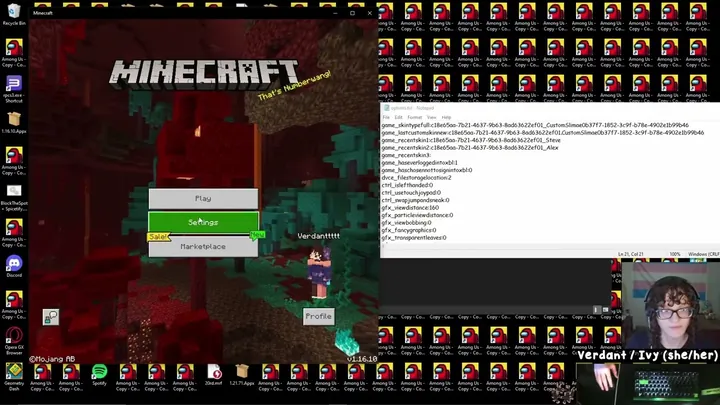
Khi mở tệp options.txt bằng Notepad hoặc bất kỳ trình soạn thảo văn bản nào, bạn sẽ thấy hàng loạt dòng lệnh theo cấu trúc tên_cài đặt:giá_trị. Dưới đây là giải thích một số cài đặt quan trọng nhất:
version
Dòng đầu tiên thường là version:XXXX, cho biết phiên bản Minecraft cuối cùng đã ghi vào tệp. Điều này giúp game nhận biết và xử lý tương thích giữa các phiên bản.
gamma (Độ Sáng)
Giá trị gamma quyết định độ sáng màn hình trong game. Giá trị mặc định là 1.0, nhưng nhiều người chơi chỉnh lên 10.0 hoặc thậm chí 1000.0 để chơi trong hang tối mà không cần đuốc. Đây là một trong những chỉnh sửa phổ biến nhất thông qua options.txt.
Có thể bạn quan tâm: Oops Rex Minecraft – Thế Giới Khủng Long Đầy Bất Ngờ Trong Game Dựng Khối Huyền Thoại
renderDistance (Khoảng Cách Render)
Xác định số chunk được hiển thị xung quanh người chơi, dao động từ 2 đến 32 chunk. Giảm giá trị này giúp tăng FPS đáng kể trên máy cấu hình yếu.
graphicsMode (Chế Độ Đồ Họa)
Có hai giá trị: 0 cho Fast (nhanh) và 1 cho Fancy (đẹp). Chế độ Fast tắt hiệu ứng lá cây trong suốt và một số chi tiết để tối ưu hiệu năng.
key_key. (Phím Điều Khiển)
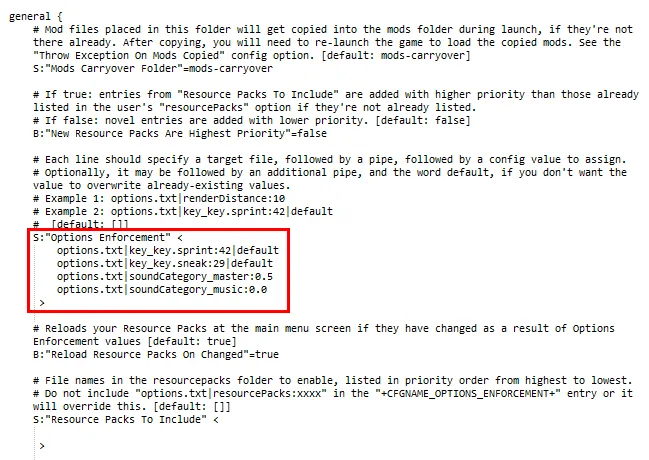
Toàn bộ các phím tắt bạn gán trong game đều được lưu dưới dạng key_key.forward:87, key_key.jump:32, v.v. Nếu bạn vô tình làm rối cài đặt phím, việc chỉnh trực tiếp trong options.txt nhanh hơn nhiều so với làm thủ công trong game.
soundCategory_ (Âm Thanh)
Các dòng như soundCategory_master:1.0, soundCategory_music:0.5 kiểm soát âm lượng từng loại âm thanh trong game, từ âm thanh chính, nhạc nền, môi trường cho đến âm thanh của mob.
fov (Trường Nhìn)
Có thể bạn quan tâm: Oops Gumball Minecraft: Khám Phá Thế Giới Gumball Trong Minecraft Đầy Màu Sắc
FOV mặc định là 70, nhưng bạn có thể tăng lên 110 để có cảm giác tốc độ cao hơn, đặc biệt hữu ích khi chơi PvP hoặc speedrun.
Những Lưu Ý Quan Trọng Khi Chỉnh Sửa Options.txt
Mặc dù việc chỉnh sửa options.txt khá an toàn, bạn vẫn nên tuân thủ một số nguyên tắc sau:
Thứ nhất, luôn tạo bản sao lưu trước khi chỉnh sửa. Một sai sót nhỏ về cú pháp (thiếu dấu hai chấm, sai tên biến) có thể khiến Minecraft không đọc được tệp và tự reset toàn bộ cài đặt về mặc định.
Thứ hai, không thêm bớt dòng tùy ý. Tệp options.txt chỉ chấp nhận các biến mà phiên bản Minecraft đang dùng hỗ trợ. Việc thêm dòng lạ không gây hại nghiêm trọng nhưng cũng không có tác dụng gì.
Thứ ba, chú ý sự khác biệt giữa các phiên bản. Một số biến chỉ tồn tại ở phiên bản mới. Ví dụ, nếu bạn copy options.txt từ phiên bản 1.20 về bản 1.8, các cài đặt mới sẽ bị bỏ qua, còn cài đặt cũ vẫn hoạt động bình thường.
Thứ tư, với người dùng launcher bên thứ ba như MultiMC, Prism Launcher hay ATLauncher, mỗi instance có thể có thư mục .minecraft riêng, nghĩa là mỗi instance có tệp options.txt riêng biệt.
Khắc Phục Lỗi Thường Gặp Với Options.txt
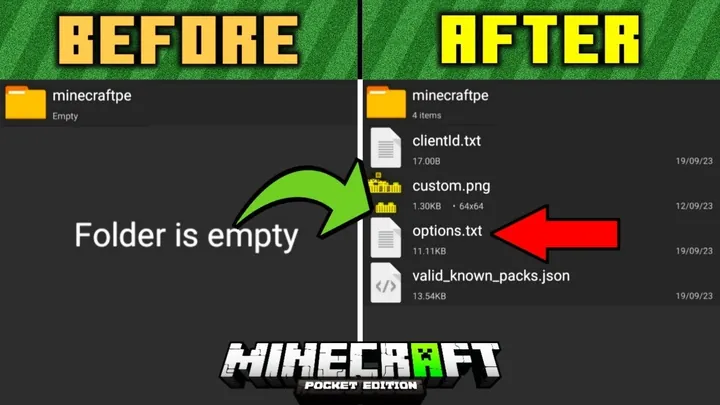
Game Reset Cài Đặt Sau Mỗi Lần Chơi
Nguyên nhân phổ biến nhất là tệp options.txt bị đặt ở chế độ Read-only, hoặc thư mục .minecraft không có quyền ghi. Kiểm tra bằng cách nhấp chuột phải vào tệp, chọn Properties và bỏ tick Read-only.
Options.txt Không Xuất Hiện
Nếu bạn không thấy tệp này, hãy khởi động Minecraft ít nhất một lần và vào menu Options rồi thoát ra. Game sẽ tự tạo tệp khi lưu cài đặt lần đầu.
Cài Đặt Không Áp Dụng Sau Khi Chỉnh Sửa
Hãy chắc chắn rằng bạn đã đóng Minecraft trước khi chỉnh sửa, và lưu tệp với định dạng UTF-8 không có BOM. Ngoài ra, kiểm tra xem bạn có đang chỉnh nhầm tệp của một launcher hoặc instance khác không.
Xung Đột Với Mod
Một số mod như OptiFine, Sodium hay shader pack có thể thêm các biến riêng vào options.txt. Nếu gỡ mod mà không dọn tệp, các biến thừa sẽ bị bỏ qua — điều này vô hại nhưng có thể gây nhầm lẫn khi bạn đọc nội dung tệp.
Ứng Dụng Thực Tế Của Việc Sao Lưu Options.txt
Việc tải xuống và quản lý tệp options.txt mang lại nhiều lợi ích thiết thực:
- Chuyển máy tính: Mang toàn bộ cài đặt theo mình khi lên đời PC mới mà không cần thiết lập lại từ đầu.
- Chia sẻ cấu hình: Người làm nội dung Minecraft có thể chia sẻ bộ cài đặt tối ưu FPS cho cộng đồng.
- Khôi phục nhanh: Sau khi cài lại hệ điều hành hoặc game, chỉ mất vài giây để trở lại trạng thái cũ.
- Quản lý nhiều profile: Giữ nhiều phiên bản options.txt cho các mục đích khác nhau — một bản tối ưu PvP, một bản đẹp mắt để quay video.
Kết Luận
Tệp options.txt tuy nhỏ bé nhưng lại giữ vai trò cực kỳ quan trọng trong trải nghiệm chơi Minecraft của mỗi người. Nắm vững vị trí, cách download, sao lưu và chỉnh sửa tệp này sẽ giúp bạn kiểm soát hoàn toàn cài đặt game, tiết kiệm thời gian và tránh những phiền toái không đáng có. Hãy biến việc backup options.txt thành một thói quen định kỳ, giống như việc sao lưu các world yêu thích của bạn vậy. Chúc bạn có những giờ phút chơi Minecraft thật tuyệt vời!