
Minecraft là một trong những tựa game sandbox nổi tiếng nhất thế giới, thu hút hàng triệu người chơi mỗi ngày nhờ lối chơi sáng tạo và không giới hạn. Tuy nhiên, không phải ai cũng biết rằng việc nắm vững những phím tắt trong Minecraft có thể giúp bạn thao tác nhanh hơn, xây dựng hiệu quả hơn và tận hưởng trải nghiệm game mượt mà hơn rất nhiều. Dù bạn là người mới bắt đầu hay đã là một “cựu thợ mỏ” kỳ cựu, việc thành thạo các tổ hợp phím tắt luôn là kỹ năng nền tảng mà mọi người chơi đều nên trang bị.
Trong bài viết này, chúng tôi sẽ tổng hợp đầy đủ nhất những phím tắt trong Minecraft từ cơ bản đến nâng cao, kèm theo giải thích chi tiết về công dụng của từng phím để bạn dễ dàng áp dụng vào thực tế khi chơi game.
Vì Sao Cần Nắm Vững Các Phím Tắt Trong Minecraft?
Trước khi đi vào danh sách chi tiết, hãy cùng tìm hiểu lý do vì sao phím tắt lại quan trọng đến vậy trong Minecraft:
Thứ nhất, Minecraft là game đòi hỏi tốc độ phản ứng cao, đặc biệt trong các tình huống sinh tồn như chiến đấu với quái vật, chạy trốn Creeper hoặc đào thoát khỏi dung nham. Một thao tác nhanh hơn vài giây có thể quyết định sự sống còn của nhân vật.
Có thể bạn quan tâm: Những Ngôi Nhà Đẹp Trong Minecraft: 15+ Ý Tưởng Xây Nhà Tuyệt Đẹp Cho Người Chơi
Thứ hai, khi xây dựng, sắp xếp kho đồ (inventory) hay chế tạo vật phẩm, việc sử dụng phím tắt giúp bạn quản lý tài nguyên hiệu quả gấp nhiều lần so với thao tác thủ công bằng chuột.
Thứ ba, đối với những người chơi ở chế độ sáng tạo (Creative) hoặc làm việc với redstone, các phím tắt chuyên dụng sẽ giúp quá trình thử nghiệm và xây dựng trở nên thuận tiện hơn rất nhiều.
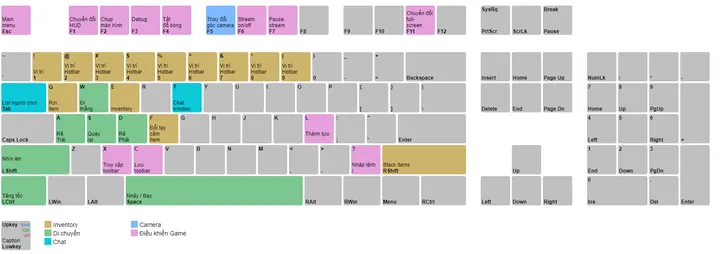
Nhóm Phím Tắt Di Chuyển Cơ Bản Trong Minecraft
Đây là nhóm phím quan trọng nhất mà bất kỳ người chơi nào cũng phải thuộc nằm lòng ngay từ lần đầu tiên bước vào thế giới Minecraft.
Các phím di chuyển chính
Có thể bạn quan tâm: Những Mẹo Hay Trong Minecraft: Bí Kíp Giúp Bạn Chinh Phục Thế Giới Khối Vuông
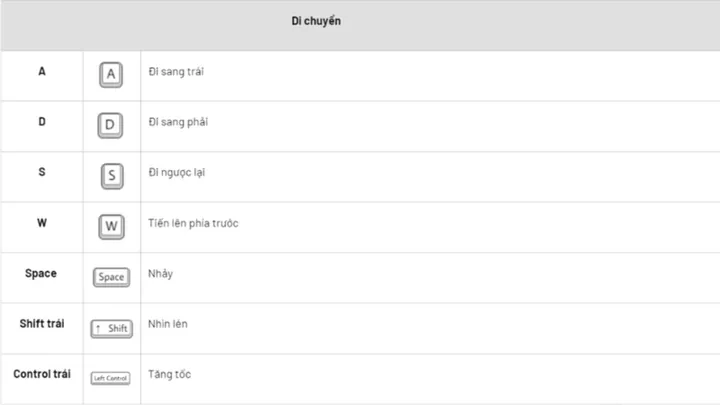
- W: Tiến về phía trước
- S: Lùi về phía sau
- A: Rẽ trái
- D: Rẽ phải
- Space (Phím cách): Nhảy lên. Khi ở chế độ sáng tạo, nhấn đôi liên tục để bật/tắt chế độ bay.
- Shift (giữ): Đi khom người (sneak). Khi sneak, bạn sẽ không rơi khỏi mép block, rất hữu ích khi xây dựng trên cao hoặc gần vực sâu.
- Ctrl hoặc nhấn đôi phím W: Chạy nước rút (sprint). Sprint giúp bạn di chuyển nhanh hơn nhưng tiêu hao điểm đói nhanh hơn.
- Ctrl + Space: Ở phiên bản Java, khi bơi trong nước, giữ Ctrl để bơi nhanh hơn.
Mẹo nhỏ về di chuyển
Khi kết hợp W + Ctrl + Space liên tục, bạn có thể thực hiện cú nhảy sprint – kỹ thuật quen thuộc của những người chơi parkour. Ngoài ra, khi ở chế độ bay trong Creative, giữ Space để bay lên và Shift để hạ xuống.
Nhóm Phím Tắt Quản Lý Vật Phẩm Và Kho Đồ
Quản lý kho đồ là công việc diễn ra thường xuyên suốt quá trình chơi Minecraft. Những phím tắt dưới đây sẽ giúp bạn tiết kiệm thời gian đáng kể.
- E: Mở hoặc đóng kho đồ cá nhân (Inventory). Đây là một trong những phím được sử dụng nhiều nhất trong game.
- Q: Vật phẩm đang cầm trên tay. Nhấn Q để ném món đồ đang giữ ra ngoài.
- Ctrl + Q: Vứt bỏ toàn bộ chồng vật phẩm (stack) thay vì chỉ một món. Rất tiện khi muốn dọn dẹp kho đồ nhanh chóng.
- 1 đến 9: Chọn nhanh ô vật phẩm tương ứng trên thanh Hotbar phía dưới màn hình.
- Con lăn chuột (Scroll): Xoay qua lại giữa các ô vật phẩm trên Hotbar.
- Shift + Click: Chuyển nhanh vật phẩm giữa kho đồ và rương (chest), hoặc ngược lại, mà không cần kéo thả thủ công.
- Double Click (nhấn đôi chuột trái): Gom tất cả các vật phẩm cùng loại đang phân tán trong kho đồ về một chồng duy nhất.
- Nút chuột giữa (Middle Click): Chọn nhanh block giống với block bạn đang nhìn vào (trong Creative), hoặc sao chép tên mob/entity trong một số trường hợp.
Mẹo sắp xếp kho đồ chuyên nghiệp
Có thể bạn quan tâm: Những Mod Trong Minecraft: Khám Phá Thế Giới Mở Rộng Đầy Hấp Dẫn
Trong giao diện chế tạo (crafting table), nếu bạn giữ Shift và nhấn vào kết quả chế tạo, game sẽ tự động chế tạo số lượng tối đa có thể và đưa thẳng vào kho đồ. Đây là mẹo cực kỳ hữu ích khi bạn cần sản xuất hàng loạt vật phẩm như đá cuội, thanh sắt hay đuốc.
Nhóm Phím Tắt Giao Diện Và Hệ Thống
Minecraft cung cấp nhiều phím chức năng (F-keys) để điều chỉnh trải nghiệm hiển thị và hệ thống game.
- F1: Ẩn toàn bộ giao diện HUD trên màn hình. Phím này rất hữu ích khi bạn muốn chụp ảnh cảnh đẹp trong game.
- F2: Chụp ảnh màn hình. Ảnh sẽ được lưu trong thư mục .minecraft/screenshots trên máy tính của bạn.
- F3: Hiển thị màn hình debug với vô số thông tin kỹ thuật như tọa độ XYZ, FPS, chunk, hướng nhìn, biome đang đứng và nhiều dữ liệu khác. Người chơi chuyên nghiệp thường dùng phím này để tìm kiếm địa điểm hoặc kiểm tra hiệu năng.
- F5: Chuyển đổi góc nhìn thứ ba (third-person view). Nhấn nhiều lần để xoay vòng giữa góc nhìn thứ nhất, góc nhìn thứ ba từ phía sau và góc nhìn thứ ba từ phía trước.
- F11: Bật/tắt chế độ toàn màn hình (fullscreen).
- F10: Tạm thời khóa con trỏ chuột (ít dùng nhưng vẫn hữu ích trong một số tình huống).
- Alt + Tab: Chuyển cửa sổ ra ngoài game mà không cần thoát (phím tắt của Windows).
Nhóm Phím Tắt Trò Chuyện Và Multiplayer
Nếu bạn chơi Minecraft trên server đa người chơi, các phím tắt sau đây là không thể thiếu:
- T: Mở hộp thoại trò chuyện (chat) để gửi tin nhắn.
- / (dấu gạch chéo): Mở trực tiếp ô nhập lệnh (command). Ví dụ: /gamemode creative, /tp, /give…
- Tab: Hiển thị danh sách người chơi đang online trên server. Đồng thời, phím Tab còn có tính năng gợi ý tự động khi bạn nhập lệnh – chỉ cần gõ vài chữ cái đầu và nhấn Tab để hoàn thiện câu lệnh.
Nhóm Phím Tắt Nâng Cao Với F3 (Debug Screen)
Có thể bạn quan tâm: Những Mod Hay Cho Minecraft: Top Mod Đáng Cài Đặt Nhất Hiện Nay
Đối với người chơi muốn khám phá chiều sâu của Minecraft, các tổ hợp phím kết hợp với F3 sẽ mở ra nhiều tính năng mạnh mẽ:
- F3 + A: Tải lại các chunk đang hiển thị xung quanh người chơi. Hữu ích khi gặp lỗi hiển thị đồ họa.
- F3 + B: Hiển thị hitbox của tất cả thực thể (mob, người chơi). Rất hữu ích để luyện kỹ năng đánh trúng mục tiêu.
- F3 + C: Sao chép tọa độ vị trí hiện tại dưới dạng lệnh teleport. Nếu giữ lâu hơn 10 giây, game sẽ cố tình gây crash để phục vụ mục đích báo lỗi.
- F3 + D: Xóa toàn bộ lịch sử trò chuyện trên màn hình.
- F3 + G: Hiển thị ranh giới các chunk (mỗi chunk là khu vực 16×16 block). Cực kỳ quan trọng cho những ai xây dựng farm hoặc làm việc với redstone.
- F3 + H: Bật chế độ tooltip nâng cao, hiển thị ID của vật phẩm, độ bền chi tiết của công cụ và thông tin kỹ thuật khác khi rê chuột vào đồ.
- F3 + N: Chuyển đổi nhanh giữa chế độ sáng tạo và chế độ khán giả (spectator) – phím tắt thần thánh cho người làm map và quay video.
- F3 + P: Bật/tắt tính năng tự động tạm dừng game khi mất focus cửa sổ.
- F3 + T: Tải lại toàn bộ resource pack và texture mà không cần khởi động lại game. Đây là phím không thể thiếu cho các nhà thiết kế texture pack.
- F3 + F4: Mở menu chuyển đổi nhanh giữa các chế độ game (Game Mode Switcher): Sinh tồn, Sáng tạo, Phiêu lưu và Khán giả.
Phím Tắt Theo Từng Phiên Bản Minecraft
Cần lưu ý rằng một số phím tắt có thể khác nhau giữa các phiên bản:
Minecraft Java Edition hỗ trợ đầy đủ các tổ hợp F3 nêu trên và cho phép người chơi tùy chỉnh hoàn toàn phím tắt trong mục Options > Controls > Key Binds.
Minecraft Bedrock Edition (chơi trên Windows 10/11, console, điện thoại) có bộ phím đơn giản hơn. Ví dụ, phím B mở bảng emoji/emote, và màn hình debug ít chi tiết hơn phiên bản Java. Nếu chơi trên điện thoại, bạn có thể kết nối tay cầm hoặc bàn phím Bluetooth để sử dụng các phím tắt tương tự.
Ngoài ra, bạn hoàn toàn có thể đổi phím tắt theo ý muốn: vào phần cài đặt (Options), chọn Controls, sau đó nhấn vào phím cần thay đổi và ấn phím mới mong muốn. Việc cá nhân hóa phím tắt giúp trải nghiệm chơi phù hợp với thói quen của từng người.
Những Lưu Ý Khi Sử Dụng Phím Tắt Trong Minecraft
- Xung đột phần mềm bên ngoài: Nếu bạn đang chạy các phần mềm ghi hình như OBS, Discord overlay, chúng có thể “chiếm” các phím F1–F12. Hãy kiểm tra và điều chỉnh để tránh xung đột.
- Bàn phím laptop: Trên một số dòng laptop, các phím F cần kết hợp với phím Fn để hoạt động đúng chức năng.
- Luyện tập thường xuyên: Đừng cố học thuộc tất cả trong một ngày. Hãy bắt đầu với nhóm phím cơ bản, sau đó dần dần bổ sung các phím nâng cao vào phản xạ của mình.
- Server có thể hạn chế lệnh: Một số server chặn các lệnh như /gamemode hay /tp đối với người chơi thường, nên dù biết phím tắt bạn cũng không thể sử dụng nếu không có quyền.
Kết Luận
Việc nắm vững những phím tắt trong Minecraft chính là bước đệm quan trọng giúp bạn nâng tầm trải nghiệm chơi game – từ việc di chuyển linh hoạt, quản lý kho đồ khoa học, cho đến khai thác các tính năng kỹ thuật chuyên sâu dành cho người chơi nâng cao. Danh sách phím tắt trong bài viết trên đã bao quát hầu hết những gì bạn cần, từ nhóm cơ bản như WASD, E, Q cho đến các tổ hợp mạnh mẽ như F3 + G hay F3 + N.
Hãy dành thời gian luyện tập từng nhóm phím một, biến chúng thành phản xạ tự nhiên. Chắc chắn rằng chỉ sau vài tuần, bạn sẽ cảm nhận rõ sự khác biệt về tốc độ và sự thuận tiện trong mọi hoạt động – từ sinh tồn, xây dựng, cho đến khám phá thế giới Minecraft rộng lớn vô tận. Chúc bạn có những giờ phút chơi game thật vui vẻ và sáng tạo!