
Minecraft là một trong những tựa game sandbox phổ biến nhất thế giới, thu hút hàng triệu người chơi mỗi ngày trên nhiều nền tảng khác nhau. Một trong những yếu tố khiến game này trở nên hấp dẫn chính là khả năng cá nhân hóa nhân vật thông qua skin – lớp “da” quyết định ngoại hình của người chơi. Trong bài viết này, chúng ta sẽ cùng tìm hiểu chi tiết về mod skin Minecraft PC, cách cài đặt, những trang web tải skin uy tín và mọi điều bạn cần biết để nhân vật của mình trở nên độc đáo nhất.
Skin Minecraft Là Gì?
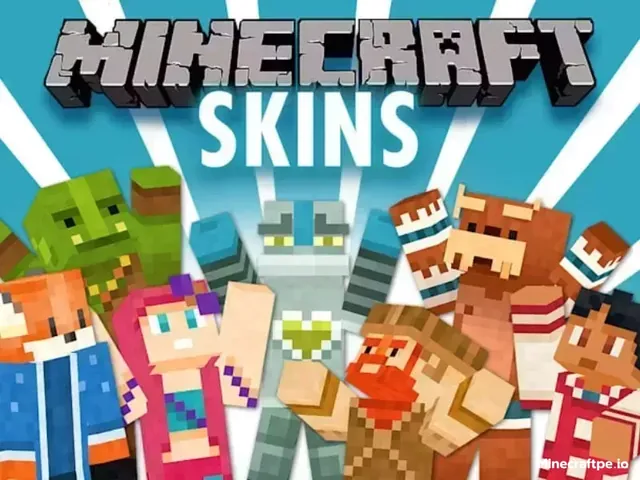
Skin trong Minecraft là tập hợp các tệp hình ảnh xác định ngoại hình của nhân vật người chơi. Mỗi skin bao gồm các phần như đầu, thân, tay, chân với kích thước cố định, được “quấn” quanh mô hình 3D của nhân vật theo cách thức gọi là UV mapping.
Theo mặc định, Minecraft cung cấp hai skin cơ bản: Steve (nhân vật nam với áo sơ mi xanh dương) và Alex (nhân vật nữ với mái tóc cam). Tuy nhiên, đây chỉ là điểm khởi đầu – cộng đồng người chơi đã tạo ra hàng triệu skin khác nhau, từ các nhân vật anime, siêu anh hùng, quái vật cho đến những thiết kế hoàn toàn nguyên bản.
Phân Biệt Skin Và Mod Skin Trong Minecraft
Trước khi đi sâu vào hướng dẫn, cần làm rõ sự khác biệt giữa hai khái niệm:
Skin thông thường: Là việc thay đổi tệp hình ảnh skin của nhân vật thông qua tính năng có sẵn của game hoặc website chính thức của Mojang/Microsoft. Đây là phương pháp đơn giản nhất và không yêu cầu cài đặt thêm bất kỳ công cụ nào.
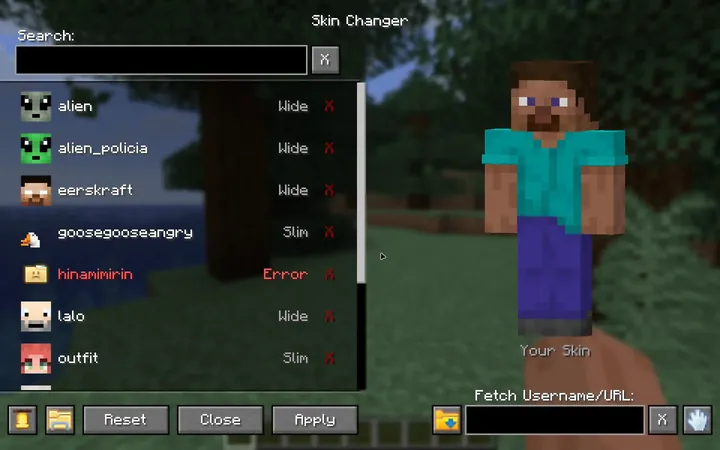
Mod skin: Là việc sử dụng các mod (modification) bên thứ ba để mở rộng khả năng tùy chỉnh skin vượt xa giới hạn mặc định. Ví dụ, một số mod cho phép:
Có thể bạn quan tâm: Mod Skin Liên Quân Minecraft – Cách Cài Đặt Và Trải Nghiệm Chi Tiết Từ A Đến Z
- Sử dụng skin có độ phân giải cao hơn 64×64 pixel tiêu chuẩn
- Thêm các lớp phụ (overlay layers) phức tạp
- Tạo hiệu ứng động cho skin
- Cho phép hiển thị skin tùy chỉnh ngay cả trong chế độ offline
- Kết hợp nhiều skin hoặc thêm phụ kiện 3D vào nhân vật
Cách Đổi Skin Minecraft PC Phiên Bản Java Edition
Phương Pháp 1: Qua Website Chính Thức Minecraft.net
Đây là cách đơn giản và an toàn nhất dành cho người dùng tài khoản chính hãng:
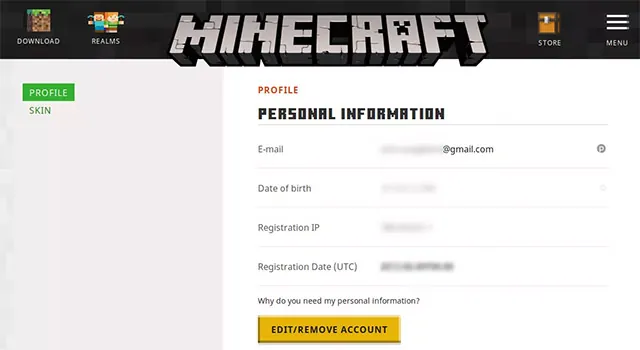
- Truy cập trang web minecraft.net và đăng nhập bằng tài khoản Microsoft của bạn.
- Chọn mục Profile hoặc Skin từ menu.
- Bạn sẽ thấy hai lựa chọn: tải lên skin tự thiết kế hoặc chọn skin từ thư viện có sẵn.
- Nếu tải skin mới, hãy chọn loại mô hình phù hợp: Classic (tay dài 4 pixel) hoặc Slim (tay dài 3 pixel, còn gọi là “Alex model”).
- Tải tệp skin lên (định dạng PNG), nhấn lưu và khởi động lại game để thấy thay đổi.
Phương Pháp 2: Đổi Skin Trực Tiếp Trong Launcher
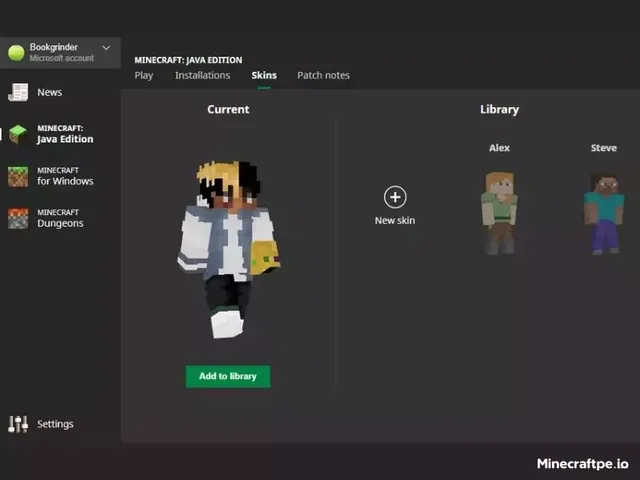
Bản launcher hiện đại của Minecraft cũng tích hợp chức năng đổi skin:
- Mở Minecraft Launcher và đăng nhập.
- Nhấp vào tab Skins ở phía trên.
- Chọn New Skin, sau đó duyệt đến tệp PNG skin bạn muốn sử dụng.
- Chọn mô hình Classic hoặc Slim rồi nhấn Save & Use.
Phương Pháp 3: Đổi Skin Cho Bản Offline (Không Cần Tài Khoản Chính Hãng)
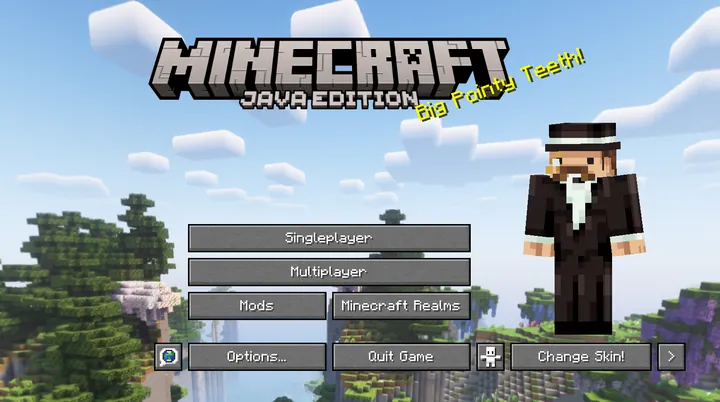
Nhiều người chơi Việt Nam sử dụng phiên bản offline hoặc các launcher bên thứ ba như TLauncher, Titan Launcher, MultiMC. Với các launcher này, việc đổi skin thường được thực hiện trực tiếp trong giao diện của launcher mà không cần đăng nhập tài khoản Microsoft. Tuy nhiên, lưu ý rằng skin này chỉ hiển thị trên máy của bạn trừ khi launcher đó hỗ trợ hệ thống skin riêng (như TLauncher có hệ thống skin server riêng).
Cách Đổi Skin Minecraft PC Phiên Bản Bedrock Edition
Bedrock Edition (bao gồm Windows 10/11 Edition) có cách đổi skin khác biệt:
- Khởi động game và chọn tab Dressing Room ở màn hình chính.
- Bạn có thể chọn skin từ các gói có sẵn trong cửa hàng hoặc tạo skin tùy chỉnh.
- Để tải skin ngoài, chọn biểu tượng chiếc áo, sau đó chọn Import và duyệt đến tệp PNG.
- Ngoài ra, Bedrock còn hỗ trợ tính năng Character Creator cho phép tùy chỉnh từng chi tiết nhân vật như quần áo, mắt, tóc một cách trực quan.
Các Trang Web Tải Skin Minecraft Uy Tín
Có thể bạn quan tâm: Mod Sinh Tồn Minecraft: Top Mods Hay Nhất Và Cách Cài Đặt Chi Tiết Cho Người Mới
NameMC (namemc.com)
NameMC là một trong những website phổ biến nhất để tìm kiếm skin. Điểm đặc biệt của NameMC là khả năng xem skin của bất kỳ người chơi nào bằng cách tra cứu tên tài khoản của họ. Website còn thống kê các skin đang thịnh hành, skin mới nhất và cho phép tải xuống miễn phí.
The Skindex (minecraftskins.com)
Với kho skin khổng lồ lên tới hàng triệu mẫu, The Skindex là nguồn tài nguyên phong phú bậc nhất. Người dùng có thể tìm kiếm theo từ khóa, danh mục, mức độ phổ biến, thậm chí xem trước skin dưới dạng 3D trước khi tải về.
Planet Minecraft (planetminecraft.com)
Không chỉ có skin, Planet Minecraft còn là kho tài nguyên tổng hợp gồm map, texture pack, mod và build. Phần skin của website được phân loại rõ ràng theo chủ đề như phim, game, anime, động vật, fantasy.
Skinseed và Nova Skin
Có thể bạn quan tâm: Mod Resource Packs Minecraft: Hướng Dẫn Toàn Diện Từ A Đến Z Cho Người Chơi
Nova Skin (minecraft.novaskin.me) nổi bật với công cụ chỉnh sửa skin trực tuyến mạnh mẽ, cho phép người dùng vẽ skin trực tiếp trên mô hình 3D. SkinSeed là ứng dụng di động phổ biến nhưng cũng có phiên bản web tiện lợi.
Các Mod Skin Nổi Bật Cho Minecraft PC
CustomSkinLoader
Đây là mod cực kỳ hữu ích cho người chơi bản offline. CustomSkinLoader cho phép nạp skin từ nhiều nguồn khác nhau như Mojang, ElyBy, LittleSkin và các skin server tùy chỉnh. Nhờ vậy, người chơi bản không chính hãng vẫn có thể hiển thị skin của mình cho người khác thấy khi chơi multiplayer qua server hỗ trợ.
OptiFine
Mặc dù chủ yếu nổi tiếng về tối ưu hiệu năng và đồ họa, OptiFine cũng hỗ trợ hiển thị skin HD (độ phân giải cao hơn chuẩn 64×64) và cape tùy chỉnh. Đây gần như là mod “bắt buộc” đối với nhiều người chơi Minecraft Java.
Có thể bạn quan tâm: Mod Realistic Minecraft 1.12.2 – Top Mod Thực Tế Đẹp Và Chân Thực Nhất Không Nên Bỏ Lỡ
Custom Player Models (CPM)
Mod này nâng tầm tùy chỉnh nhân vật lên hoàn toàn mới: thay vì chỉ thay đổi texture, CPM cho phép xây dựng mô hình 3D hoàn chỉnh cho nhân vật với các bộ phận chuyển động độc lập. Bạn có thể hóa thân thành rồng, robot hay bất kỳ sinh vật nào với hoạt ảnh tùy chỉnh.
Fresh Animations
Kết hợp với Entity Model Features (EMF) và Entity Texture Features (ETF), Fresh Animations mang đến hoạt ảnh mượt mà cho cả mob và nhân vật, khiến skin của bạn trông sống động hơn hẳn với các chuyển động chân tay tự nhiên.
Tự Thiết Kế Skin Minecraft: Công Cụ Và Mẹo Hay
Nếu bạn muốn tạo skin riêng thay vì tải sẵn, các công cụ sau sẽ giúp bạn:
- Minecraft Skin Editor trên minecraft.net: Công cụ chính thức, đơn giản, phù hợp người mới bắt đầu với tính năng vẽ từng pixel và sao chép từ skin có sẵn.
- Nova Skin Editor: Trình chỉnh sửa online mạnh với chế độ 3D thời gian thực.
- Blockbench: Phần mềm chuyên nghiệp dùng để tạo mô hình 3D và skin, đặc biệt hữu ích nếu bạn muốn kết hợp với mod Custom Player Models.
- Paint.NET / Photoshop / GIMP: Các phần mềm chỉnh sửa ảnh truyền thống cũng có thể dùng để vẽ skin dựa trên template chuẩn.
Một số mẹo khi thiết kế skin:
- Tuân thủ đúng kích thước: Skin chuẩn có kích thước 64×64 pixel; sai kích thước sẽ khiến skin không hiển thị đúng.
- Chú ý phần overlay: Lớp thứ hai (hat, jacket, sleeve) cho phép tạo chiều sâu như tóc bay, áo khoác.
- Tăng tương phản màu sắc: Vì skin rất nhỏ trong game, hãy dùng màu tương phản rõ để các chi tiết dễ nhận biết.
- Kiểm tra cả mặt sau: Nhiều người mới chỉ chăm chăm vẽ mặt trước, quên rằng người chơi khác thường nhìn thấy lưng nhân vật.
- Xem trước 3D trước khi áp dụng: Luôn kiểm tra skin trên trình xem 3D để phát hiện lỗi phối màu.
Những Lỗi Thường Gặp Khi Đổi Skin Và Cách Khắc Phục
Skin không hiển thị: Hãy kiểm tra kết nối internet, đăng xuất và đăng nhập lại tài khoản, hoặc khởi động lại launcher. Đôi khi máy chủ skin của Mojang gặp trục trặc tạm thời.
Skin bị lỗi màu hoặc méo: Nguyên nhân gần như luôn do sai kích thước tệp PNG hoặc tải nhầm mô hình (dùng skin Slim cho mô hình Classic). Hãy đảm bảo chọn đúng loại mô hình khi tải lên.
Người khác không thấy skin của bạn: Trong multiplayer, skin được lấy từ máy chủ Mojang dựa trên UUID tài khoản. Nếu bạn dùng bản offline, hãy cân nhắc cài CustomSkinLoader hoặc chơi trên server hỗ trợ skin bên thứ ba.
Skin tự nhiên biến mất: Một số server ở chế độ premium-only hoặc có plugin quản lý skin riêng có thể ghi đè skin của bạn. Hãy kiểm tra quy định của server.
Lưu Ý Về An Toàn Khi Tải Skin Và Mod
Khi tải skin hoặc mod từ internet, người chơi cần cảnh giác với các nguy cơ:
- Chỉ tải từ website uy tín: Các trang như NameMC, The Skindex, CurseForge, Planet Minecraft đều có quy trình kiểm duyệt.
- Cẩn thận với tệp giả mạo: Tệp skin hợp lệ luôn là hình ảnh PNG. Nếu trang web bắt bạn tải file .exe hoặc .jar để “cài skin”, đó gần như chắc chắn là virus hoặc phần mềm độc hại.
- Quét virus trước khi chạy: Với các mod, nên quét bằng phần mềm diệt virus và ưu tiên tải từ nguồn chính thức của tác giả mod.
- Bảo vệ tài khoản: Không bao giờ nhập thông tin tài khoản Microsoft vào website bên thứ ba lạ để “đổi skin”.
Kết Luận
Việc thay đổi và tùy chỉnh skin trong Minecraft PC không hề phức tạp, dù bạn đang chơi phiên bản Java hay Bedrock, chính hãng hay bản offline. Từ những thao tác đơn giản như tải skin có sẵn từ NameMC hay The Skindex, đến việc sử dụng mod nâng cao như CustomSkinLoader hay Custom Player Models, tất cả đều giúp trải nghiệm Minecraft của bạn mang đậm dấu ấn cá nhân. Hy vọng với hướng dẫn chi tiết trong bài viết này, bạn đã nắm rõ toàn bộ quy trình để sở hữu một diện mạo thật ấn tượng trong thế giới voxel đầy màu sắc. Chúc bạn có những giờ phút chơi game thú vị và đừng quên khám phá thêm các bài viết khác về Minecraft trên website của chúng tôi!