
Trong thế giới Minecraft, Zombie là một trong những mob kinh điển và quen thuộc nhất mà mọi người chơi đều từng gặp phải. Tuy nhiên, ít ai biết rằng đằng sau hình ảnh chiếc áo sơ mi xanh lam và làn da xanh lục đặc trưng ấy là cả một hệ thống texture được thiết kế tỉ mỉ. Bài viết này sẽ giúp bạn hiểu rõ mọi khía cạnh về Minecraft Zombie Texture — từ cấu trúc file mặc định, cách tùy chỉnh, cho đến việc tạo ra những gói tài nguyên riêng biệt của chính bạn.
Zombie Trong Minecraft Là Gì?
Trước khi đi sâu vào vấn đề texture, hãy cùng điểm qua một chút về Zombie — thực thể mà chúng ta sắp “thay da đổi thịt”. Zombie là mob thù địch (hostile mob) xuất hiện vào ban đêm hoặc trong những nơi thiếu ánh sáng như hang động. Chúng sẽ tấn công người chơi khi ở gần và có khả năng phá vỡ cửa gỗ ở độ khó Hard.
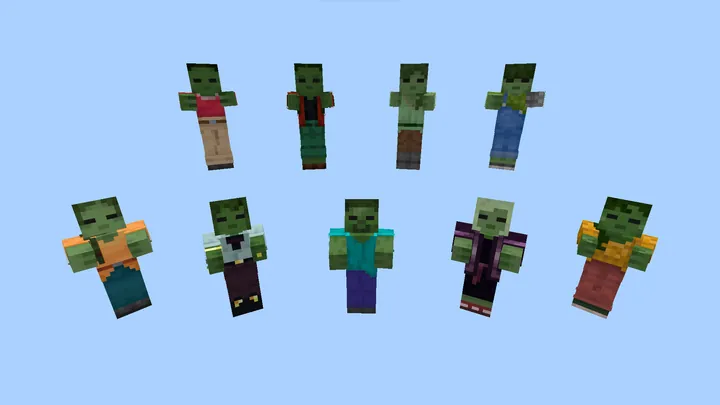
Điều thú vị là Zombie không chỉ có một hình thái duy nhất. Trong game hiện nay tồn tại nhiều biến thể khác nhau như Husk (sa mạc), Drowned (dưới nước), Zombie Villager (dân làng bị nhiễm bệnh) hay Zombified Piglin (Nether). Mỗi biến thể đều sở hữu một file texture riêng, và đây chính là điều làm nên sự phong phú khi bạn muốn tùy chỉnh chúng.
Texture Trong Minecraft Được Hiểu Như Thế Nào?
Texture (hay còn gọi là “kết cấu”, “họa tiết”) là các tệp hình ảnh dạng PNG quyết định ngoại hình của mọi thứ trong game — từ khối đất, đá, đến trang phục nhân vật và da của các sinh vật. Minecraft vốn nổi tiếng với phong cách đồ họa pixel art, vì vậy toàn bộ texture trong game đều được vẽ theo dạng lưới điểm ảnh (pixel) với độ phân giải rất thấp.
Với mob loại hình người (humanoid) như Zombie, texture mặc định có kích thước 64×64 pixel. Nghe thì có vẻ cực kỳ đơn giản, nhưng chính sự tối giản này lại tạo nên nét đẹp đặc trưng khiến Minecraft trở thành một hiện tượng văn hóa toàn cầu.
Cấu Trúc Mô Hình Zombie
Có thể bạn quan tâm: Minecraft Zombie Server: Hướng Dẫn Toàn Diện Từ A Đến Z Cho Game Thủ Việt
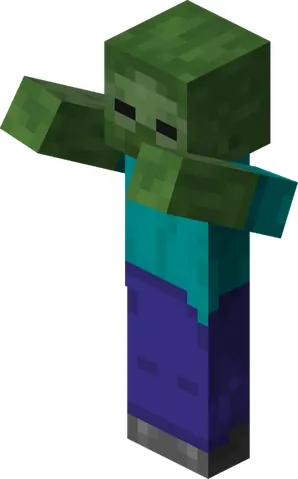
Để chỉnh sửa texture Zombie hiệu quả, bạn cần hiểu mô hình 3D của nó. Zombie sử dụng mô hình tiêu chuẩn giống Steve với các bộ phận:
- Đầu (Head): Khối lập phương 8x8x8 pixel
- Thân (Body): Khối 8x12x4 pixel
- Tay (Arms): Hai khối 4x12x4 pixel
- Chân (Legs): Hai khối 4x12x4 pixel
Điểm khác biệt lớn nhất so với Steve là đôi tay của Zombie luôn giơ thẳng về phía trước — một hình ảnh đã trở thành biểu tượng của thể loại zombie nói chung.
File Texture Zombie Mặc Định Nằm Ở Đâu?
Nếu bạn muốn xem trực tiếp file texture gốc của Zombie, nó được lưu trữ bên trong file .jar của Minecraft theo đường dẫn:
assets/minecraft/textures/entity/zombie/zombie.png
Cách truy cập khá đơn giản:
- Mở thư mục
.minecraft(trên Windows, nhấn Win + R rồi gõ%appdata%) - Vào thư mục
versions, chọn phiên bản đang chơi - Mở file
.jarbằng phần mềm giải nén như WinRAR hoặc 7-Zip - Điều hướng đến đường dẫn nêu trên để tìm thấy file
zombie.png
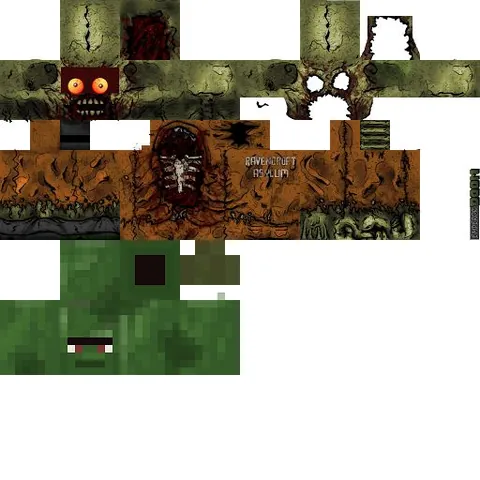
Khi mở file này bằng trình xem ảnh, bạn sẽ thấy một bức tranh trông khá “lộn xộn” — đó là bản đồ UV (UV map), nơi mỗi mảnh nhỏ tương ứng với một mặt của mô hình 3D. Đây là lý do tại sao việc chỉnh sửa texture đòi hỏi sự cẩn trọng và hiểu biết về bố cục.
Phân Tích Màu Sắc Của Texture Zombie Gốc
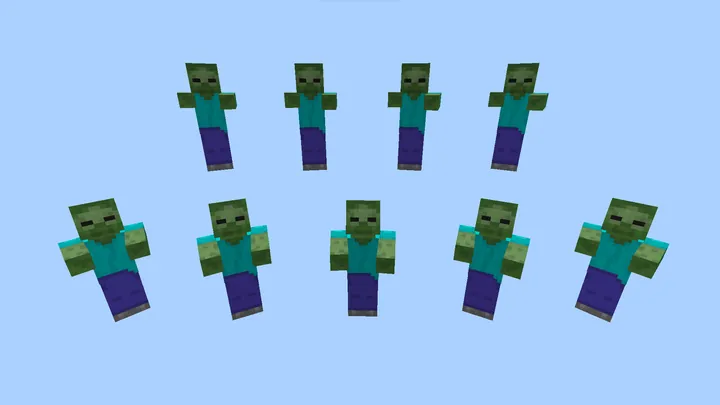
Texture Zombie mặc định mang bảng màu rất đặc trưng:
- Làn da xanh lục nhạt: Phủ khắp đầu, tay và chân, tạo cảm giác xác sống
- Áo sơ mi xanh cyan: Phần thân trên với vài chi tiết tối màu giả vải rách
- Quần dài xanh tím than: Phần thân dưới, cũng được vẽ thêm vết bẩn
- Mắt đen hố sâu: Không có đồng tử trắng như Steve, tăng cảm giác rùng rợn
Bảng màu này lấy cảm hứng từ hình tượng zombie cổ điển trong phim ảnh, kết hợp hài hòa với phong cách pixel art của game.
Có thể bạn quan tâm: Tiếng Zombie Trong Minecraft: Tất Tần Tật Về Âm Thanh Kinh Điển Và Cách Tùy Chỉnh Hiệu Quả
Các Biến Thể Zombie Và File Texture Tương Ứng
Như đã đề cập, hệ sinh thái Zombie trong Minecraft khá đa dạng. Dưới đây là danh sách các file texture tương ứng nằm cùng thư mục:
| Biến thể | Tên file | Đặc điểm nhận dạng |
|---|---|---|
| Zombie thường | zombie.png |
Da xanh, áo cyan, quần tím |
| Husk | husk.png |
Da nâu vàng, thân hình gầy gò |
| Drowned | drowned.png |
Xanh rêu ướt, có biến thể cầm đinh ba |
| Zombie Villager | zombie_villager.png |
Khuôn mặt dân làng biến dạng |
| Zombified Piglin | zombified_piglin.png |
Hình heo thối rữa cầm kiếm vàng |
| Giant | giant.png |
Phiên bản phóng to của zombie |
Việc nắm rõ danh sách này giúp bạn tùy chỉnh đồng bộ toàn bộ “gia đình” zombie thay vì chỉ một loại duy nhất.
Hướng Dẫn Tự Tạo Minecraft Zombie Texture Riêng
Đây có lẽ là phần được mong chờ nhất. Việc tự tay thiết kế texture không quá khó nếu bạn kiên nhẫn làm theo các bước sau.
Bước 1: Chuẩn Bị Công Cụ Chỉnh Sửa
Bạn cần một phần mềm hỗ trợ vẽ pixel art và xử lý ảnh PNG trong suốt. Một số gợi ý phổ biến:
Có thể bạn quan tâm: Minecraft Zombie Chicken: Toàn Bộ Kiến Thức Về “chicken Jockey” Kỳ Lạ Nhưng Cuốn Hút Trong Thế Giới Khối Vuông
- Paint.NET: Miễn phí, nhẹ, dễ dùng cho người mới bắt đầu
- GIMP: Miễn phí, mạnh mẽ hơn, hỗ trợ nhiều lớp (layer)
- Aseprite: Chuyên dụng cho pixel art (có phí)
- Piskel: Công cụ online hoàn toàn miễn phí, chạy ngay trên trình duyệt
- Blockbench: Nếu muốn chỉnh cả mô hình 3D kèm texture
Bước 2: Tải File Texture Gốc Để Làm Nền
Cách nhanh nhất để tạo texture mới là mở file zombie.png gốc lên và vẽ đè lên đó. Cách này đảm bảo bạn không sai vị trí các bộ phận. Bạn cũng có thể tải sẵn các template (mẫu nền) UV map của mô hình người từ cộng đồng.
Bước 3: Vẽ Theo Bố Cục UV Map
Hãy ghi nhớ nguyên tắc bố cục trên canvas 64×64:
- Vùng đầu chiếm góc trên bên trái, gồm các mặt trước, sau, trái, phải, trên, dưới
- Vùng thân nằm ở giữa, kéo dài xuống dưới
- Tay và chân xếp dọc hai bên thân
Một mẹo hữu ích là bật chế độ hiển thị lưới (grid) trong phần mềm vẽ để canh pixel chuẩn xác. Với texture 64×64, mỗi sai lệch một pixel cũng đủ làm méo mó khuôn mặt zombie.
Bước 4: Lưu File Đúng Định Dạng
Sau khi hoàn thiện, lưu file với tên giữ nguyên (zombie.png) và định dạng PNG 32-bit (hỗ trợ độ trong suốt). Tuyệt đối không đổi tên hay đổi định dạng, vì game sẽ không nhận diện được.
Đóng Gói Texture Thành Resource Pack Hoàn Chỉnh
Có thể bạn quan tâm: Minecraft Zing – Khám Phá Thế Giới Khối Vuông Huyền Thoại Được Game Thủ Việt Tìm Kiếm Nhiều Nhất
Để texture tự thiết kế hiển thị trong game, bạn cần đóng gói thành resource pack theo cấu trúc thư mục chuẩn:
TenPackCuaBan/
├── pack.mcmeta
└── assets/ └── minecraft/ └── textures/ └── entity/ └── zombie/ └── zombie.png
File pack.mcmeta chứa thông tin cơ bản, nội dung mẫu như sau:
{ "pack": { "pack_format": 34, "description": "Texture zombie tự thiết kế" }
}
Lưu ý rằng giá trị pack_format thay đổi theo từng phiên bản Minecraft, nên bạn cần tra cứu con số phù hợp với version đang chơi để tránh cảnh báo không tương thích.
Sau khi nén thư mục thành file ZIP (không nén thư mục cha bên ngoài), copy vào đường dẫn .minecraft/resourcepacks, rồi kích hoạt pack trong mục Options > Resource Packs ngay trong game.
Những Lỗi Thường Gặp Khi Chỉnh Sửa Zombie Texture
Trong quá trình thực hành, người mới thường mắc phải các lỗi sau:
- Texture hiển thị lộn xộn, sai vị trí: Nguyên nhân gần như luôn do vẽ sai vùng UV map. Giải pháp là so sánh kỹ với template gốc.
- Xuất hiện nền đen quanh nhân vật: Bạn đã lưu file JPG hoặc PNG mất kênh alpha. Hãy chắc chắn xuất file PNG giữ nguyên độ trong suốt.
- Game báo lỗi resource pack: Kiểm tra lại cú pháp JSON trong
pack.mcmeta, chỉ cần thừa或缺 một dấu phẩy là hỏng cả pack. - Texture không cập nhật dù đã sửa: Thử khởi động lại game, vì Minecraft cache texture khi vừa tải.
Các Resource Pack Thay Đổi Zombie Texture Đáng Thử
Nếu chưa sẵn sàng tự vẽ, bạn có thể trải nghiệm các gói tài nguyên nổi tiếng với phiên bản zombie độc đáo:
- Faithful: Giữ nguyên phong cách gốc nhưng sắc nét hơn với độ phân giải 32×32
- Sphax PureBDcraft: Phong cách hoạt hình tròn trịa, vui nhộn
- DokuCraft: Bầu không khí trung cổ huyền bí, zombie trông ma mị hơn
- Fresh Animations: Không chỉ đổi texture mà còn bổ sung hoạt ảnh sống động cho zombie
- John Smith Legacy: Tông màu trầm ấm, phù hợp với các build medieval
Mẹo Thiết Kế Texture Zombie Đẹp Và Chuyên Nghiệp
Để tác phẩm của bạn đạt chất lượng cao, hãy áp dụng những nguyên tắc sau:
- Giới hạn bảng màu: Chỉ dùng khoảng 4–6 tông màu cho mỗi bộ phận để tránh rối mắt
- Chú ý shading: Thêm các pixel sáng/tối ở viền khối để tạo chiều sâu 3D dù chỉ là ảnh phẳng
- Giữ tỷ lệ pixel đồng nhất: Không phóng to thu nhỏ tùy tiện gây vỡ nét
- Kiểm tra trong game thường xuyên: Ảnh trông đẹp trên màn hình chưa chắc hợp lý khi gắn lên mô hình 3D chuyển động
- Tham khảo cộng đồng: Các diễn đàn như Planet Minecraft, Reddit r/Minecraft là kho cảm hứng khổng lồ
Câu Hỏi Thường Gặp Về Minecraft Zombie Texture
Tôi có cần cài mod để đổi texture zombie không?
Hoàn toàn không. Resource pack là tính năng có sẵn của game và không ảnh hưởng đến tính công bằng khi chơi multiplayer.
Đổi texture có làm giảm FPS không?
Không đáng kể. Texture chỉ thay đổi lớp hình ảnh bề mặt, còn hiệu năng chủ yếu phụ thuộc vào mô hình và hoạt ảnh.
Có thể đổi kích thước texture lên 128×128 hay 512×512 không?
Được, nhưng bạn phải vẽ lại toàn bộ chi tiết theo tỷ lệ mới. Đây là công sức của các pack HD chuyên nghiệp.
Texture tôi tạo có dùng được trên server nào không?
Resource pack chỉ áp dụng phía client. Server có thể đề xuất pack qua server.properties, nhưng người chơi vẫn phải tự chấp nhận tải về.
Lời Kết
Minecraft Zombie Texture tuy chỉ là một file PNG nhỏ bé 64×64 pixel nhưng lại mở ra cánh cửa sáng tạo không giới hạn. Từ việc hiểu cấu trúc file gốc, nắm vững bản đồ UV, cho đến tự tay vẽ và đóng gói resource pack hoàn chỉnh — tất cả đều là hành trình thú vị giúp bạn gắn bó sâu hơn với trò chơi này. Hy vọng hướng dẫn chi tiết trên sẽ là nền tảng vững chắc để bạn bắt đầu dự án texture đầu tiên của mình. Chúc bạn sáng tạo vui vẻ và đừng quên chia sẻ thành phẩm lên cộng đồng để nhận thêm góp ý nhé!