
Trong cộng đồng Minecraft, WorldEdit luôn được xem là một trong những công cụ mạnh mẽ và hữu ích nhất dành cho cả người chơi đơn lẻ lẫn quản trị viên server. Nếu bạn đang tìm kiếm thông tin về minecraft world edit download, thì bài viết này chính là cẩm nang hoàn chỉnh dành cho bạn. Chúng tôi sẽ hướng dẫn bạn cách tải xuống, cài đặt và sử dụng WorldEdit trên mọi nền tảng một cách chi tiết nhất, kèm theo các lệnh cơ bản, mẹo hay và cách khắc phục lỗi thường gặp.
WorldEdit Là Gì?
WorldEdit là một plugin/mod nổi tiếng do EngineHub phát triển, cho phép người chơi chỉnh sửa thế giới Minecraft với tốc độ chóng mặt. Thay vì phải đặt từng khối đá một cách thủ công, WorldEdit cho phép bạn sao chép, dán, thay thế hàng nghìn khối chỉ bằng vài dòng lệnh đơn giản.
Một số tính năng nổi bật của WorldEdit bao gồm:
- Chọn vùng (selection): Đánh dấu khu vực muốn chỉnh sửa bằng công cụ wand hoặc lệnh.
- Sao chép và dán cấu trúc: Copy nguyên một tòa lâu đài rồi paste sang vị trí khác chỉ trong tích tắc.
- Thay thế khối hàng loạt: Chuyển toàn bộ cỏ thành đá, xóa nước, hoặc tạo hình cầu, hình trụ, hình hộp tức thì.
- Hoàn tác (undo) và làm lại (redo): Sửa sai không đáng lo, chỉ cần gõ //undo.
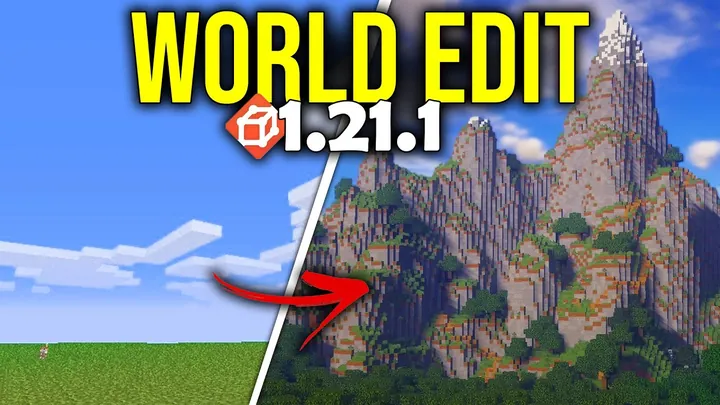
- Tạo địa hình tự nhiên: Sinh rừng, hồ, núi bằng công cụ brush (cọ vẽ địa hình).
- Lưu và tải schematic: Xuất công trình ra file .schem để chia sẻ hoặc dùng lại sau.
Nhờ những khả năng này, WorldEdit trở thành công cụ không thể thiếu đối với builder chuyên nghiệp, chủ server, cũng như những ai yêu thích sáng tạo trong Minecraft.
Vì Sao Bạn Cần Tải WorldEdit?
Có rất nhiều lý do khiến việc download minecraft world edit là điều nên làm ngay hôm nay:
- Tiết kiệm thời gian xây dựng: Một công trình lớn có thể mất hàng tuần nếu xây tay, nhưng với WorldEdit chỉ cần vài giờ.
- Quản lý server dễ dàng: Admin có thể dọn dẹp griefing, sửa map, thiết lập spawn point nhanh chóng.
- Học hỏi và thử nghiệm: Người mới có thể thực hành với các cấu trúc mẫu mà không sợ phá hỏng thế giới.
- Miễn phí hoàn toàn: WorldEdit là phần mềm mã nguồn mở, không tốn bất kỳ khoản phí nào để tải về và sử dụng.
Minecraft World Edit Download Cho Từng Nền Tảng
Có thể bạn quan tâm: Bàn Chế Tạo Minecraft (workbench): Hướng Dẫn Toàn Tập Từ A Đến Z Cho Người Mới
Trước khi tải, bạn cần xác định rõ mình đang chơi phiên bản nào, vì cách tải và cài đặt sẽ khác nhau giữa Java Edition và Bedrock Edition.
1. Tải WorldEdit Cho Minecraft Java Edition (Singleplayer)
Đây là trường hợp phổ biến nhất. Với người chơi đơn lẻ trên máy tính, bạn cần tải WorldEdit dưới dạng mod và chạy cùng Forge hoặc Fabric.
Các bước tải như sau:
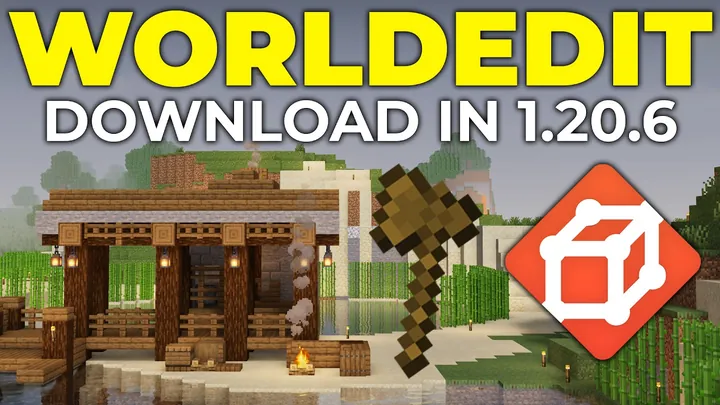
- Truy cập trang web chính thức của WorldEdit tại enginehub.org hoặc trang CurseForge/Modrinth của WorldEdit.
- Chọn đúng phiên bản Minecraft mà bạn đang chơi (ví dụ 1.20.1, 1.19.4, 1.18.2…). Việc chọn sai phiên bản sẽ khiến mod không hoạt động.
- Nhấn nút Download để tải file .jar về máy. File này thường có dung lượng rất nhẹ, khoảng vài MB.
- Kiểm tra kỹ nguồn tải: chỉ nên tải từ CurseForge, Modrinth hoặc website EngineHub để tránh virus hoặc file giả mạo.
2. Tải WorldEdit Cho Server (Spigot, Paper, Bukkit)
Nếu bạn đang vận hành một server multiplayer, WorldEdit sẽ được cài dưới dạng plugin. Đây là lựa chọn tối ưu cho các server Survival, Skyblock hoặc minigame.
Cách tải:
- Vào trang SpigotMC hoặc Modrinth, tìm plugin WorldEdit.
- Tải bản plugin tương thích với phiên bản server của bạn (Paper thường tương thích tốt nhất).
- Đặt file .jar vào thư mục plugins trong thư mục gốc của server.
- Khởi động lại server để plugin tự động kích hoạt.
Lưu ý quan trọng: Nếu chạy server, hãy cân nhắc cài thêm plugin WorldGuard (cùng nhà phát triển EngineHub) để bảo vệ khu vực đã chỉnh sửa khỏi bị phá hoại.
Có thể bạn quan tâm: Minecraft Wool Colors: Hướng Dẫn Toàn Diện Về 16 Màu Len Trong Thế Giới Khối Vuông
3. Tải WorldEdit Cho Fabric
Fabric ngày càng phổ biến nhờ tính nhẹ và cập nhật nhanh. WorldEdit hỗ trợ đầy đủ Fabric:
- Tải Fabric Loader và cài đặt vào Minecraft launcher trước.
- Sau đó tải file WorldEdit cho Fabric từ Modrinth.
- Đưa file .jar vào thư mục mods trong thư mục .minecraft.
- Khởi động game với profile Fabric là xong.
4. WorldEdit Trên Bedrock Edition – Có Hay Không?
Đây là câu hỏi nhiều người thắc mắc khi tìm kiếm minecraft world edit download. Thực tế, WorldEdit chính thức không hỗ trợ Bedrock Edition (phiên bản trên điện thoại, console và Windows 10/11 từ Microsoft Store). Tuy nhiên, cộng đồng đã phát triển các addon thay thế tương đương:
- WorldEdit Addon trên MCPEDL: mô phỏng nhiều chức năng của WorldEdit gốc.
- Bedrock Editor: công cụ chỉnh sửa thế giới chính thức của Mojang dành cho Bedrock trên Windows.
- Các app bên thứ ba như Amulet hoặc MCC ToolChest để chỉnh sửa world ngoài game.
Nếu bạn nghiêm túc về building, lời khuyên là chuyển sang Java Edition để trải nghiệm WorldEdit nguyên bản đầy đủ nhất.
Hướng Dẫn Cài Đặt WorldEdit Chi Tiết (Java + Forge)
Giả sử bạn chơi Minecraft Java và dùng Forge, quy trình cài đặt cụ thể như sau:
Bước 1: Tải và cài đặt Forge Installer đúng phiên bản Minecraft của bạn từ files.minecraftforge.net.
Bước 2: Chạy file installer, chọn “Install client” và đợi quá trình hoàn tất.
Bước 3: Tải file WorldEdit .jar phù hợp với phiên bản đó.
Bước 4: Nhấn tổ hợp phím Windows + R, gõ %appdata% rồi mở thư mục .minecraft.
Bước 5: Tìm (hoặc tạo mới) thư mục tên mods và copy file WorldEdit vào đó.
Bước 6: Mở Minecraft Launcher, chọn profile Forge và khởi động game.
Bước 7: Khi vào màn hình chính, kiểm tra mục Mods – nếu thấy WorldEdit xuất hiện nghĩa là cài đặt thành công.
Có thể bạn quan tâm: Gỗ Tròn Trong Minecraft (wood Log): Hướng Dẫn Toàn Tập Cho Người Chơi Mới Và Cựu Bin
Với người chơi ở Việt Nam, nếu gặp khó khăn khi truy cập CurseForge, bạn có thể tìm kiếm qua Modrinth – tốc độ tải ổn định hơn và giao diện cũng thân thiện.
Các Lệnh Cơ Bản Trong WorldEdit Bạn Nên Biết
Sau khi cài đặt xong, hãy làm quen với những lệnh kinh điển sau:
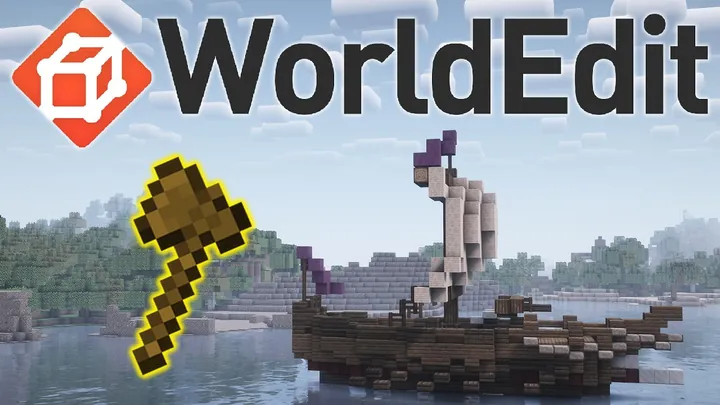
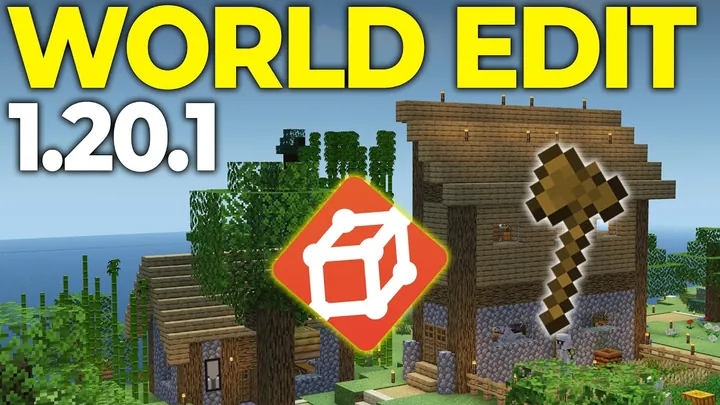
- //wand: Lấy cây rìu gỗ – công cụ chọn vùng mặc định. Chuột trái đặt điểm thứ nhất, chuột phải đặt điểm thứ hai.
- //set khối: Lấp đầy vùng chọn bằng loại khối chỉ định. Ví dụ: //set stone.
- //replace khối cũ khối mới: Thay thế khối. Ví dụ: //replace dirt grass đổi đất thành cỏ.
- //copy và //paste: Sao chép và dán vùng chọn theo vị trí đứng của bạn.
- //undo / //redo: Hoàn tác hoặc làm lại thao tác vừa thực hiện.
- //sphere khối bán kính: Tạo hình cầu đặc. Thêm chữ hollow phía trước để tạo cầu rỗng.
- //cyl khối bán kính chiều cao: Tạo hình trụ.
- //walls khối: Xây tường bao quanh vùng chọn.
- //cut: Cắt vùng chọn (vừa xóa vừa lưu vào clipboard).
- //schem save tên và //schem load tên: Lưu và tải schematic.
Mẹo nhỏ: Trong singleplayer sau khi cài mod, bạn cũng có thể dùng chế độ cui hoặc cài thêm mod WorldEdit CUI để nhìn thấy ranh giới vùng chọn trực quan hơn.
Mẹo Sử Dụng WorldEdit Hiệu Quả
- Luôn lưu world trước khi thao tác lớn: Dù có undo, phòng hờ vẫn là tốt nhất.
- Giới hạn kích thước vùng chọn: Thao tác với hàng triệu khối có thể gây lag hoặc crash game, đặc biệt trên máy cấu hình yếu.
- Kết hợp với WorldGuard trên server để phân quyền và bảo vệ build.
- Dùng brush một cách tiết chế: Công cụ địa hình rất mạnh nhưng dễ làm mất tự nhiên nếu lạm dụng.
- Học pattern và mask: Hai khái niệm nâng cao này giúp bạn vẽ và lọc khối cực kỳ linh hoạt, ví dụ //set 50%stone,50%dirt để trộn ngẫu nhiên hai loại khối.
Lỗi Thường Gặp Khi Cài Đặt Và Cách Khắc Phục
Có thể bạn quan tâm: Minecraft Wood Cabin: Hướng Dẫn Toàn Diện Xây Ngôi Nhà Gỗ Mơ Ước Trong Thế Giới Khối Vuông
1. Game crash ngay khi khởi động: Nguyên nhân phổ biến nhất là sai phiên bản – WorldEdit dành cho 1.20 không chạy được trên 1.19. Hãy tải lại đúng bản.
2. Gõ lệnh không có phản hồi: Kiểm tra xem bạn có đang dùng dấu “/” thay vì “//” không, hoặc trên server bạn có bị thiếu quyền op (gõ /op tên_người_chơi trong console).
3. Không thấy thư mục mods: Bạn chưa cài Forge/Fabric. WorldEdit không hoạt động trên Minecraft vanilla thuần.
4. Plugin không load trên server: Xem log trong file latest.log, thường do phiên bản Paper/Spigot quá cũ so với yêu cầu của plugin.
5. Tải nhầm file giả mạo: Luôn ưu tiên nguồn chính thống như Modrinth, CurseForge, enginehub.org. Tránh các trang lạ yêu cầu cài thêm phần mềm đi kèm.
Câu Hỏi Thường Gặp (FAQ)
WorldEdit có miễn phí không?
Có. WorldEdit hoàn toàn miễn phí và mã nguồn mở theo giấy phép LGPL.
Tôi có thể dùng WorldEdit trên Minecraft PE không?
Không chính thức. Bạn cần dùng addon thay thế hoặc Bedrock Editor như đã đề cập ở trên.
WorldEdit có làm chậm game không?
Bản thân mod rất nhẹ, nhưng các thao tác chỉnh sửa khối lượng lớn có thể gây lag tạm thời.
Tôi có cần Forge bắt buộc không?
Không, bạn có thể chọn Fabric hoặc NeoForge tùy sở thích. Riêng server thì dùng dạng plugin cho Spigot/Paper.
WorldEdit có hỗ trợ phiên bản mới nhất của Minecraft không?
Có. EngineHub cập nhật WorldEdit khá nhanh theo mỗi bản phát hành chính thức của Minecraft, thường ra mắt trong vòng vài tuần.
Kết Luận
Hy vọng rằng với hướng dẫn chi tiết trên, việc minecraft world edit download và cài đặt đã không còn là rào cản đối với bạn nữa. WorldEdit thực sự là “vũ khí bí mật” giúp nâng tầm trải nghiệm Minecraft của bất kỳ ai – từ người mới bắt đầu học xây nhà đến những builder kỳ cựu kiến tạo cả một thành phố. Hãy nhớ tải từ nguồn uy tín, chọn đúng phiên bản, và bắt đầu thực hành với những lệnh cơ bản trước khi chuyển sang các kỹ thuật nâng cao. Chúc bạn có những giờ phút sáng tạo thật tuyệt vời cùng WorldEdit trong thế giới khối vuông của riêng mình!