
Minecraft từ lâu đã trở thành một trong những tựa game bán chạy nhất mọi thời đại, thu hút hàng trăm triệu người chơi trên toàn thế giới. Với người dùng hệ điều hành Windows, Microsoft Store (Windows Store) chính là kênh tải xuống chính thức và an toàn nhất để sở hữu trò chơi này. Tuy nhiên, không ít người chơi vẫn còn băn khoăn về giá cả, phiên bản, cách cài đặt hay những sự cố thường gặp khi mua Minecraft qua Windows Store. Bài viết dưới đây sẽ cung cấp cho bạn cái nhìn toàn diện nhất về Minecraft trên Windows Store, từ A đến Z.
Minecraft Trên Windows Store Là Gì?
Minecraft trên Windows Store là phiên bản Minecraft: Bedrock Edition được phân phối chính thức bởi Microsoft thông qua cửa hàng ứng dụng tích hợp sẵn trong Windows 10 và Windows 11. Đây là phiên bản được tối ưu hóa riêng cho hệ sinh thái Windows, hỗ trợ chơi chéo nền tảng (cross-play) với bạn bè trên Xbox, điện thoại Android, iOS, Nintendo Switch và PlayStation.
Khác với phiên bản Java Edition vốn gắn liền với cộng đồng PC lâu đời, Bedrock Edition trên Windows Store mang đến trải nghiệm mượt mà hơn, khả năng tương thích rộng hơn và đặc biệt là tính năng Realms cùng Marketplace — nơi người chơi có thể mua skin, texture pack, map và world do cộng đồng tạo ra.
Điểm đáng chú ý là kể từ tháng 6 năm 2026, khi Microsoft hoàn tất việc mua lại Mojang, người dùng mua Minecraft qua Windows Store thực chất nhận được cả hai phiên bản: Java Edition và Bedrock Edition trong cùng một gói, được gọi chung là Minecraft: Java & Bedrock Edition for PC.
Ưu Điểm Khi Mua Minecraft Qua Windows Store
1. An toàn và bảo mật tuyệt đối
Windows Store là cửa hàng chính thức của Microsoft, vì vậy mọi ứng dụng và trò chơi tại đây đều trải qua quy trình kiểm duyệt nghiêm ngặt. Bạn không cần lo lắng về virus, mã độc hay phần mềm gián điệp như khi tải file cài đặt từ các nguồn không rõ ràng.
2. Cập nhật tự động
Có thể bạn quan tâm: Đuốc (torch) Trong Minecraft Wiki: Hướng Dẫn Toàn Diện Từ A Đến Z Cho Người Chơi
Một lợi thế lớn của việc sở hữu Minecraft qua Windows Store là hệ thống sẽ tự động cập nhật game lên phiên bản mới nhất mỗi khi Mojang phát hành bản vá lỗi hoặc nội dung mới. Bạn không cần phải tải lại trình cài đặt hay kiểm tra thủ công.
3. Đồng bộ tài khoản Microsoft
Game được liên kết trực tiếp với tài khoản Microsoft của bạn, giúp dễ dàng khôi phục khi thay máy, đồng bộ thành tựu (achievements) và kết nối liền mạch với dịch vụ Xbox Live.
4. Hỗ trợ thanh toán đa dạng
Windows Store chấp nhận nhiều phương thức thanh toán phổ biến tại Việt Nam như thẻ tín dụng, thẻ ghi nợ quốc tế, thẻ quà tặng Microsoft (Microsoft Gift Card) và số dư trong ví tài khoản Microsoft.
5. Chơi chéo nền tảng miễn phí
Bedrock Edition cho phép bạn chơi cùng bạn bè bất kể họ đang dùng thiết bị gì — từ điện thoại, console đến PC khác — mà không cần trả thêm phí.
Hướng Dẫn Tải Và Cài Đặt Minecraft Từ Windows Store
Bước 1: Mở Microsoft Store
Có thể bạn quan tâm: Minecraft Wiki Spawner: Hướng Dẫn Toàn Diện Về Khối Sinh Quái Trong Minecraft
Trên Windows 10 hoặc Windows 11, nhấn phím Windows và gõ “Microsoft Store”, sau đó nhấn Enter để mở ứng dụng cửa hàng.
Bước 2: Tìm kiếm Minecraft
Trong ô tìm kiếm ở góc trên bên trái (hoặc giữa màn hình tùy phiên bản), gõ từ khóa “Minecraft” hoặc “Minecraft: Java & Bedrock Edition”. Kết quả đầu tiên từ nhà phát hành Mojang Studios chính là sản phẩm bạn cần.
Bước 3: Kiểm tra thông tin và giá
Nhấp vào trang sản phẩm để xem mô tả, yêu cầu hệ thống, đánh giá của người chơi và giá bán hiện tại. Giá tham khảo tại thị trường Việt Nam thường dao động quanh mức 700.000 – 800.000 VNĐ, tuy nhiên giá có thể thay đổi theo khu vực và các đợt khuyến mãi.
Bước 4: Thanh toán và tải xuống
Nhấn nút “Get” hoặc “Buy”, đăng nhập vào tài khoản Microsoft nếu chưa, sau đó hoàn tất thanh toán. Game sẽ tự động bắt đầu tải về thư mục mặc định. Dung lượng tải ban đầu khoảng 1–2 GB, nên hãy đảm bảo kết nối internet ổn định.
Bước 5: Cài đặt và khởi động
Sau khi tải xong, quá trình cài đặt diễn ra tự động. Nhấn nút “Play” ngay trên trang Store hoặc tìm biểu tượng Minecraft trong menu Start để bắt đầu trải nghiệm.
Có thể bạn quan tâm: Sponge Trong Minecraft: Hướng Dẫn Toàn Diện Từ A Đến Z
Yêu Cầu Hệ Thống Để Chạy Minecraft Trên Windows
Trước khi mua, bạn nên kiểm tra cấu hình máy tính để đảm bảo trải nghiệm mượt mà:
Cấu hình tối thiểu:
– Hệ điều hành: Windows 10 phiên bản 14393.0 trở lên
– CPU: Intel Core i3-3210 hoặc AMD A8-7600 trở lên
– RAM: tối thiểu 4 GB
– GPU: Intel HD Graphics 4000 hoặc AMD Radeon R5
– Dung lượng lưu trữ: ít nhất 4 GB trống
Cấu hình đề xuất:
– Hệ điều hành: Windows 10/11 bản mới nhất
– CPU: Intel Core i5-4690 hoặc AMD A10-7800 trở lên
– RAM: 8 GB
– GPU: NVIDIA GeForce GTX 1050 hoặc tương đương
– Ổ cứng SSD để giảm thời gian tải world
Với hầu hết laptop và PC phổ thông hiện nay, Minecraft chạy khá nhẹ và không đòi hỏi cấu hình quá cao, đây cũng là lý do game phù hợp với nhiều đối tượng người chơi, kể cả học sinh, sinh viên.
So Sánh Java Edition Và Bedrock Edition Trên Windows Store
Khi mua qua Windows Store, bạn nhận được cả hai phiên bản, nhưng cần hiểu rõ điểm khác biệt để chọn phiên bản phù hợp:
| Tiêu chí | Java Edition | Bedrock Edition |
|---|---|---|
| Nền tảng | Chỉ PC (Windows, macOS, Linux) | PC, mobile, console |
| Chơi chéo | Không (chỉ server Java) | Có, đa nền tảng |
| Mod | Rất phong phú, miễn phí | Chủ yếu qua Marketplace (có phí) |
| Hiệu năng | Cần máy mạnh hơn | Tối ưu tốt, chạy mượt hơn |
| Server tự host | Miễn phí, linh hoạt | Cần Realms hoặc server bên thứ ba |
| Redstone & cơ chế | Chi tiết, chuẩn mực | Một số khác biệt nhỏ |
Nếu bạn yêu thích modding, tạo máy chủ riêng và khám phá sâu về kỹ thuật, Java Edition là lựa chọn hàng đầu. Nếu muốn chơi cùng bạn bè trên nhiều thiết bị và ưu tiên hiệu năng ổn định, Bedrock Edition sẽ phù hợp hơn.
Các Sự Cố Thường Gặp Khi Tải Minecraft Từ Windows Store Và Cách Khắc Phục
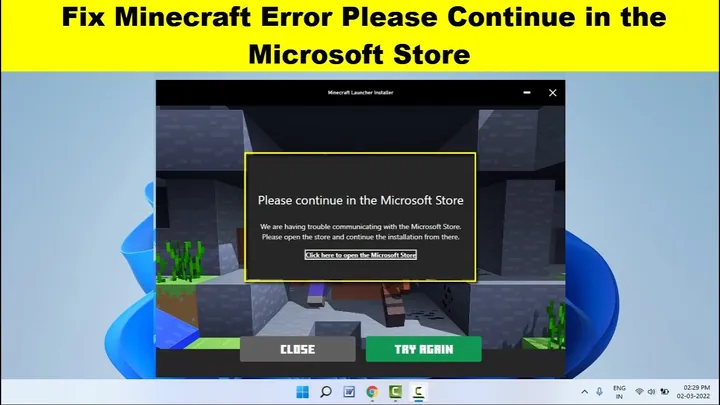
1. Không tải được hoặc tải bị treo
Có thể bạn quan tâm: Minecraft Wiki Slime Chunk: Hướng Dẫn Toàn Diện Tìm Kiếm Và Khai Thác Slime Chunk Trong Minecraft
- Kiểm tra kết nối mạng, thử chuyển sang mạng khác
- Mở Settings > Apps > Microsoft Store > Advanced options > nhấn Reset
- Đảm bảo Windows Update đang hoạt động bình thường
- Đăng xuất rồi đăng nhập lại tài khoản Microsoft
2. Lỗi “This app is not compatible with your device”
Nguyên nhân thường do phiên bản Windows quá cũ. Hãy cập nhật Windows lên bản mới nhất qua Settings > Windows Update.
3. Game báo lỗi giấy phép (License Error)
Thử các bước sau:
– Đảm bảo bạn đang đăng nhập đúng tài khoản Microsoft đã mua game
– Vào Microsoft Store > Library > nhấn Get updates
– Chạy lệnh wsreset.exe (nhấn Windows + R, gõ wsreset) để xóa cache của Store
4. Game crash hoặc lag khi chơi
- Cập nhật driver card đồ họa lên phiên bản mới nhất
- Giảm mức render distance trong phần cài đặt game
- Tắt các ứng dụng chạy nền chiếm RAM
- Với Bedrock, thử bật/tắt chế độ Ray Tracing tùy cấu hình máy
5. Không thấy nút mua hoặc giá hiển thị sai khu vực
Kiểm tra Region trong Settings > Time & Language > Language & region. Giá Minecraft thay đổi theo khu vực, nên đặt đúng quốc gia nơi bạn sinh sống.
Mẹo Tiết Kiệm Chi Phí Khi Mua Minecraft Trên Windows Store
- Chờ đợt giảm giá: Minecraft thường xuyên được giảm giá 30–50% trong các dịp lễ lớn như Black Friday, Giáng sinh, Tết âm lịch.
- Dùng thẻ quà tặng Microsoft: Mua Microsoft Gift Card với giá ưu đãi từ các đại lý uy tín rồi nạp vào tài khoản để thanh toán.
- Xbox Game Pass: Nếu bạn đã có thuê bao Xbox Game Pass Ultimate hoặc PC Game Pass, Minecraft nằm trong danh mục game của dịch vụ này — bạn có thể chơi miễn phí trong thời gian đăng ký trước khi quyết định mua đứt.
- Chú ý chương trình tặng kèm: Thỉnh thoảng Microsoft tặng skin hoặc nội dung thưởng cho người mua trong thời gian khuyến mãi.
Những Điều Cần Lưu Ý Sau Khi Cài Đặt
Sau khi cài đặt thành công, hãy dành vài phút để tinh chỉnh trải nghiệm:
- Đăng nhập tài khoản Microsoft trong game để mở khóa tính năng chơi multiplayer và đồng bộ dữ liệu.
- Bật chế độ sáng tạo (Creative Mode) nếu bạn mới chơi lần đầu để làm quen với cơ chế game mà không bị quái vật tấn công.
- Tinh chỉnh đồ họa: Với máy cấu hình yếu, giảm render distance xuống 8 chunks và tắt Smooth Lighting sẽ cải thiện FPS đáng kể.
- Sao lưu world định kỳ: Dù Bedrock tự động lưu, việc copy thư mục worlds sang nơi khác vẫn là thói quen tốt phòng tránh mất dữ liệu.
- Kích hoạt xác thực hai lớp cho tài khoản Microsoft để bảo vệ tài khoản chứa game và giao dịch của bạn.
Câu Hỏi Thường Gặp (FAQ)
Mua Minecraft trên Windows Store có chơi được vĩnh viễn không?
Có. Một khi đã mua, game thuộc quyền sở hữu vĩnh viễn của tài khoản Microsoft của bạn, không giới hạn thời gian.
Tôi có thể chơi Minecraft trên nhiều máy tính không?
Được, miễn là bạn đăng nhập cùng một tài khoản Microsoft trên các máy đó và máy đáp ứng yêu cầu hệ thống.
Minecraft trên Windows Store có cần internet để chơi?
Chế độ chơi đơn (singleplayer) có thể chơi offline sau khi đã đăng nhập ít nhất một lần. Tuy nhiên, multiplayer và cập nhật cần kết nối mạng.
Giá Minecraft có khác nhau giữa các quốc gia không?
Có. Microsoft áp dụng giá theo khu vực, vì vậy giá tại Việt Nam có thể khác so với Mỹ hay châu Âu.
Tôi đã mua Minecraft Java trước đây, có được miễn phí Bedrock không?
Người dùng đã sở hữu Java Edition trước ngày 6 tháng 6 năm 2026 thường được cấp Bedrock Edition miễn phí trong chương trình chuyển đổi của Mojang. Hãy kiểm tra tài khoản Mojang/Microsoft của bạn.
Kết Luận
Minecraft trên Windows Store là con đường chính thống, an toàn và tiện lợi nhất để sở hữu tựa game huyền thoại này trên hệ điều hành Windows. Với việc nhận trọn bộ cả Java và Bedrock Edition trong một lần mua, cùng khả năng chơi chéo nền tảng, cập nhật tự động và bảo mật cao, đây chắc chắn là lựa chọn đáng cân nhắc cho cả người chơi mới lẫn fan cứng. Hy vọng bài viết đã giải đáp đầy đủ mọi thắc mắc của bạn về việc tải, cài đặt và khắc phục sự cố khi sử dụng Minecraft qua Windows Store. Chúc bạn có những giờ phút xây dựng và phiêu lưu thật vui vẻ trong thế giới khối vuông vô tận!