
Nếu bạn đã từng mở phần cài đặt Video Settings trong Minecraft và thấy tùy chọn “Mipmap Levels” nhưng không hiểu nó hoạt động như thế nào hay có tác dụng gì, thì bài viết này chính là dành cho bạn. Mipmap là một trong những thiết lập đồ họa quan trọng nhưng lại thường bị người chơi bỏ qua, dù nó ảnh hưởng trực tiếp đến cả chất lượng hình ảnh lẫn hiệu năng của game. Trong bài viết dưới đây, chúng ta sẽ cùng tìm hiểu chi tiết mipmap là gì, cách nó vận hành, mức cài đặt nào phù hợp với máy tính của bạn, cũng như những câu hỏi thường gặp xoay quanh tính năng này.
Mipmap Là Gì?
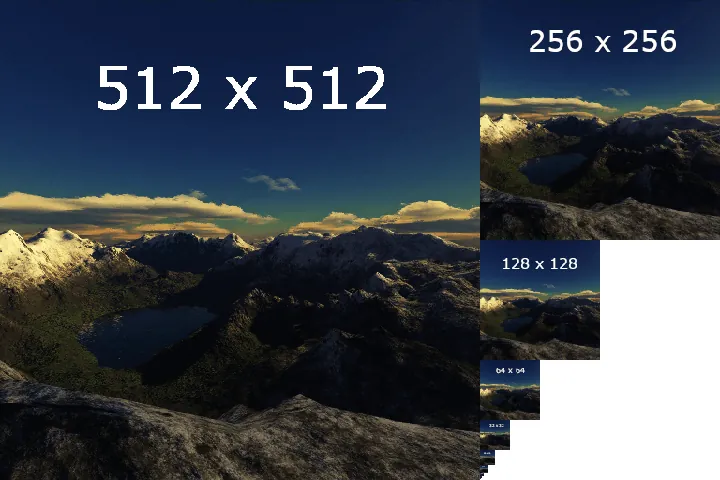
Mipmap (viết tắt của “multum in parvo” – tiếng Latin có nghĩa là “nhiều thứ trong một không gian nhỏ”) là một tập hợp các phiên bản texture (họa tiết) được thu nhỏ dần theo tỷ lệ. Cụ thể, mỗi texture gốc sẽ được tạo ra các bản sao nhỏ hơn với kích thước giảm một nửa ở mỗi cấp độ: nếu texture gốc có kích thước 16×16 pixel, thì các cấp mipmap tiếp theo sẽ là 8×8, 4×4, 2×2 và 1×1 pixel.
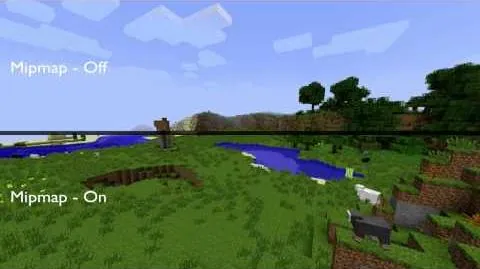
Ý tưởng đằng sau mipmap rất đơn giản nhưng cực kỳ hiệu quả: khi bạn đứng gần một khối trong Minecraft, texture gốc với đầy đủ chi tiết sẽ được hiển thị. Tuy nhiên, khi khối đó nằm ở xa – ví dụ như trên đỉnh núi phía chân trời – việc hiển thị texture gốc ở độ phân giải cao sẽ gây ra hiện tượng nhiễu hạt, méo mó hình ảnh (gọi là aliasing hoặc shimmering) và lãng phí tài nguyên xử lý. Thay vào đó, game sẽ tự động chọn phiên bản texture đã được thu nhỏ phù hợp với khoảng cách, giúp hình ảnh trông mượt mà hơn và GPU tiết kiệm được đáng kể sức mạnh xử lý.
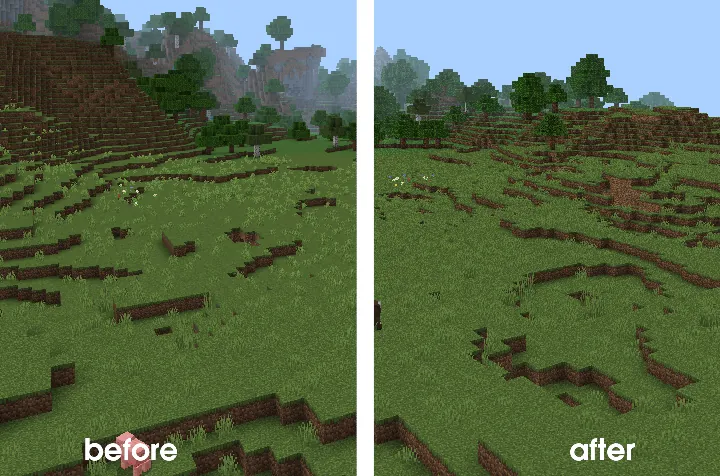
Trong bối cảnh Minecraft, mipmap áp dụng cho toàn bộ texture của thế giới game – từ mặt cỏ, gỗ đá, đến lá cây và mọi vật liệu khác. Nhờ đó, khi nhìn ra xa về phía đường chân trời, các khối block không còn xuất hiện những chấm sáng nhấp nháy khó chịu mà thay vào đó là màu sắc được pha trộn mềm mại, tự nhiên hơn.
Cơ Chế Hoạt Động Của Mipmap Trong Minecraft
Để hiểu rõ hơn về cách mipmap vận hành trong Minecraft, hãy cùng phân tích quy trình từng bước:
Bước 1: Tạo Chuỗi Texture Thu Nhỏ
Khi game khởi động hoặc khi bạn tải resource pack mới, Minecraft sẽ tạo sẵn chuỗi các phiên bản texture thu nhỏ cho mỗi loại block. Quá trình này diễn ra ngay khi tải game, vì vậy bạn sẽ không nhận thấy bất kỳ độ trễ nào trong lúc chơi.
Bước 2: Tính Toán Khoảng Cách
Có thể bạn quan tâm: Minecraft Website Template: Hướng Dẫn Toàn Diện Từ A Đến Z Cho Chủ Máy Chủ
Trong quá trình render, engine đồ họa của game liên tục tính toán khoảng cách giữa camera (tức vị trí mắt nhân vật của bạn) và từng bề mặt block cần vẽ lên màn hình.
Bước 3: Lựa Chọn Cấp Mipmap Phù Hợp
Dựa trên khoảng cách vừa tính toán, hệ thống sẽ quyết định sử dụng phiên bản texture nào. Block càng xa thì cấp mipmap được sử dụng càng cao (texture càng nhỏ). Điều này diễn ra liên tục và vô hình với người chơi khi di chuyển trong thế giới game.
Bước 4: Kết Hợp Với Bộ Lọc
Minecraft còn kết hợp mipmap với bộ lọc làm mượt (thường là bilinear filtering) để quá trình chuyển đổi giữa các cấp mipmap diễn ra êm ái, tránh hiện tượng “bật” đột ngột giữa các mức chi tiết khi bạn di chuyển.
Các Mức Cài Đặt Mipmap Trong Minecraft
Trong phần cài đặt đồ họa của Minecraft (Java Edition), tùy chọn Mipmap Levels cho phép bạn điều chỉnh từ 0 đến 4:
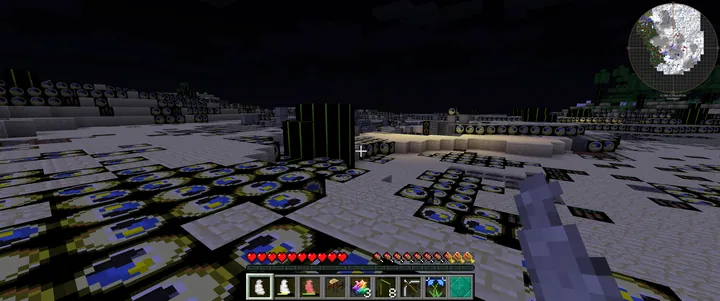
Mipmap Level 0: Đây là mức tắt hoàn toàn tính năng mipmap. Game sẽ luôn sử dụng texture gốc ở mọi khoảng cách. Kết quả là các block ở xa sẽ xuất hiện hiện tượng nhiễu hạt rõ rệt, đặc biệt noticeable khi nhìn xuống thung lũng lớn hoặc ra biển từ trên cao. Tuy nhiên, mức này có thể cải thiện nhẹ hiệu năng trên một số cấu hình máy yếu.
Có thể bạn quan tâm: Thời Tiết Trong Minecraft: Hướng Dẫn Toàn Diện Về Hệ Thống Weather
Mipmap Level 1: Texture được thu nhỏ một lần (giảm 50% kích thước). Đây là mức tối thiểu giúp giảm hiện tượng nhiễu ở khoảng cách trung bình.
Mipmap Level 2: Mức cân bằng phổ biến, phù hợp với đa số người chơi. Hình ảnh ở xa khá mượt mà mà vẫn giữ được đủ chi tiết.
Mipmap Level 3: Chất lượng hình ảnh ở xa tốt hơn nữa, phù hợp với màn hình độ phân giải cao hoặc khi bạn thường xuyên dựng các công trình kiến trúc lớn cần ngắm nhìn từ xa.
Mipmap Level 4: Mức cao nhất trong cài đặt mặc định của Minecraft. Texture được thu nhỏ tối đa 4 lần, mang lại trải nghiệm hình ảnh mượt nhất ở khoảng cách xa. Mức này lý tưởng cho máy tính cấu hình mạnh và người dùng muốn tận hưởng cảnh quan đẹp mắt.
Lợi Ích Khi Sử Dụng Mipmap
1. Giảm Hiện Tượng Nhiễu Hạt Và Nhấp Nháy
Đây là lợi ích rõ ràng nhất. Không có mipmap, các texture ở xa sẽ tạo ra hiệu ứng “shimmering” – những chấm màu nhấp nháy liên tục do sự thay đổi nhanh chóng giữa các pixel khi góc nhìn thay đổi. Mipmap loại bỏ gần như hoàn toàn vấn đề này.
2. Cải Thiện Hiệu Năng
Có thể bạn quan tâm: Skin Vũ Khí Trong Minecraft: Hướng Dẫn Toàn Tập Từ A Đến Z
Nghe có vẻ nghịch lý, nhưng bật mipmap thực tế có thể giúp game chạy mượt hơn trên nhiều hệ thống. Lý do là GPU không phải xử lý texture độ phân giải cao cho những vật thể chỉ chiếm vài pixel trên màn hình. Việc giảm tải bộ nhớ đệm texture (texture cache) giúp tăng tốc độ render tổng thể.
3. Trải Nghiệm Thị Giác Tự Nhiên Hơn
Cách mắt người nhìn thế giới thực cũng tương tự: vật ở xa mất dần chi tiết. Mipmap tái tạo hiệu ứng này một cách tự nhiên, khiến thế giới Minecraft trông “thật” và dễ chịu hơn khi ngắm cảnh.
4. Tối Ưu Cho Màn Hình Độ Phân Giải Cao
Trên màn hình 1440p hoặc 4K, số lượng pixel nhiều đồng nghĩa với hiện tượng nhiễu hạt càng rõ nét nếu không có mipmap. Vì vậy, người dùng màn hình độ phân giải cao đặc biệt nên bật mipmap ở mức cao.
Hướng Dẫn Điều Chỉnh Mipmap Levels Trong Minecraft
Việc thay đổi cài đặt mipmap rất đơn giản:
- Khởi động Minecraft và vào thế giới của bạn (hoặc từ menu chính).
- Nhấn phím Esc để mở menu.
- Chọn Options → Video Settings.
- Tìm dòng Mipmap Levels.
- Dùng nút trái/phải để điều chỉnh giá trị từ 0 đến 4.
- Nhấn Done để lưu cài đặt.
Lưu ý rằng thay đổi này áp dụng ngay lập tức, bạn không cần khởi động lại game. Bạn cũng có thể chỉnh sửa trực tiếp trong file options.txt nếu muốn.
Đối với người dùng shader pack (như SEUS, Complementary Shaders), cài đặt mipmap vẫn hoạt động bình thường và thậm chí còn quan trọng hơn, vì shader thường thêm nhiều hiệu ứng ánh sáng khiến hiện tượng nhiễu trở nên nổi bật hơn nếu thiếu mipmap.
Có thể bạn quan tâm: Minecraft Water Park: Hướng Dẫn Toàn Diện Xây Dựng Công Viên Nước Trong Thế Giới Khối Vuông
Những Vấn Đề Thường Gặp Và Cách Khắc Phục
Texture Bị Mờ Ở Khoảng Cách Gần
Một số người chơi phản ánh rằng texture bị mờ ngay cả khi đứng gần. Nguyên nhân thường là do cài đặt Anisotropic Filtering chưa được bật hoặc do xung đột với resource pack có độ phân giải thấp. Hãy thử kiểm tra lại các thiết lập liên quan.
Hiệu Năng Giảm Sau Khi Tăng Mipmap
Trên một số card đồ họa đời cũ, mipmap level cao có thể tiêu tốn thêm bộ nhớ VRAM. Nếu bạn gặp tình trạng lag, hãy hạ xuống mức 2 hoặc 1.
Resource Pack Không Tương Thích
Một số resource pack cũ hoặc được đóng gói không đúng chuẩn có thể gây lỗi hiển thị khi kết hợp với mipmap. Hãy đảm bảo resource pack của bạn tương thích với phiên bản Minecraft đang dùng.
Có Nên Tắt Mipmap Không?
Câu trả lời phụ thuộc vào nhu cầu của bạn:
- Nên bật mipmap (mức 2–4) nếu: bạn muốn trải nghiệm hình ảnh đẹp, chơi trên màn hình độ phân giải cao, thường xuyên xây dựng công trình lớn, hoặc sử dụng shader pack.
- Có thể tắt hoặc để mức thấp nếu: máy tính cấu hình rất yếu, bạn ưu tiên FPS tuyệt đối trong PvP, hoặc chơi các bản mod có texture đặc biệt yêu cầu.
Phần lớn người chơi chuyên nghiệp khuyên dùng mức 4 để có trải nghiệm tốt nhất, vì tác động đến hiệu năng của mipmap thường rất nhỏ so với lợi ích thị giác mang lại.
Câu Hỏi Thường Gặp (FAQ)
Mipmap có ảnh hưởng đến gameplay không?
Không. Mipmap chỉ là thiết lập đồ họa, hoàn toàn không tác động đến cơ chế chơi game, sinh vật, hoặc vật phẩm.
Tại sao Minecraft giới hạn mipmap ở mức 4?
Bởi vì texture chuẩn của Minecraft chỉ có kích thước 16×16 pixel, nên sau 4 lần thu nhỏ sẽ còn 1×1 pixel – không thể thu nhỏ thêm nữa. Một số bản mod như OptiFine có thể mở rộng giới hạn này cho resource pack độ phân giải cao.
Mipmap có hoạt động trên Minecraft Bedrock không?
Bedrock Edition quản lý texture theo cách khác và không cung cấp tùy chỉnh mipmap trực tiếp cho người chơi như Java Edition.
Bật mipmap có tốn pin hơn trên laptop không?
Thực tế, bật mipmap thường ít tốn tài nguyên hơn là tắt, vì GPU xử lý texture nhỏ nhanh hơn.
Kết Luận
Mipmap là một tính năng đồ họa nhỏ bé nhưng đóng vai trò quan trọng trong việc nâng cao chất lượng hình ảnh và tối ưu hiệu năng của Minecraft. Hiểu rõ cách hoạt động của mipmap giúp bạn tinh chỉnh cài đặt phù hợp với cấu hình máy và sở thích cá nhân, từ đó có được trải nghiệm chơi game mượt mà và bắt mắt hơn. Hãy thử điều chỉnh các mức mipmap khác nhau ngay hôm nay để cảm nhận sự khác biệt – đôi khi, những thay đổi nhỏ nhất lại mang đến cải thiện đáng kinh ngạc nhất!