
Mở đầu
Minecraft từ lâu đã trở thành một trong những tựa game sandbox phổ biến nhất hành tinh với hàng trăm triệu người chơi trên khắp thế giới. Tuy nhiên, không phải ai cũng có thể tiếp cận phiên bản game chính thức một cách dễ dàng, hoặc đơn giản là người chơi muốn có trải nghiệm linh hoạt hơn với nhiều phiên bản game, modpack và tùy chỉnh khác nhau. Đó chính là lý do mà các trình khởi chạy bên thứ ba như TL Launcher ra đời và nhận được sự quan tâm lớn từ cộng đồng. Trong bài viết này, chúng ta sẽ cùng tìm hiểu chi tiết về Minecraft TL Launcher là gì, các tính năng nổi bật, cách tải xuống, cài đặt và sử dụng, cũng như những lưu ý quan trọng mà bạn cần biết trước khi sử dụng công cụ này.
TL Launcher là gì?
TL Launcher (thường được nhắc đến liên quan đến TLauncher) là một trình khởi chạy game Minecraft bên thứ ba, cho phép người chơi truy cập vào hầu hết các phiên bản của Minecraft — bao gồm cả bản Java Edition cũ lẫn mới — thông qua một giao diện duy nhất, đơn giản và dễ sử dụng. Khác với Minecraft Launcher chính thức của Mojang/Microsoft, TL Launcher cho phép người chơi khởi động game mà không bắt buộc phải sở hữu tài khoản Minecraft trả phí.
Về cơ bản, TL Launcher hoạt động như một “cánh cửa trung gian”: thay vì mở trực tiếp file game, bạn sẽ mở TL Launcher, chọn phiên bản Minecraft mong muốn, sau đó trình khởi chạy sẽ tự động tải về các file cần thiết và khởi động trò chơi. Điều này đặc biệt hữu ích cho người chơi muốn thử nghiệm nhiều phiên bản khác nhau — từ Alpha, Beta cổ điển cho đến các bản phát hành mới nhất hay thậm chí cả snapshot thử nghiệm.
Ngoài ra, cộng đồng Việt Nam cũng quen thuộc với việc dùng các trình khởi chạy dạng này để chơi Minecraft qua mạng LAN hoặc server offline cùng bạn bè, bởi chúng hỗ trợ chế độ chơi ngoại tuyến (offline mode) mà launcher chính thức không cung cấp.
Các tính năng nổi bật của Minecraft TL Launcher
1. Truy cập đa dạng phiên bản Minecraft
Điểm mạnh lớn nhất của TL Launcher nằm ở kho phiên bản phong phú. Người chơi có thể lựa chọn:
- Phiên bản Release: các bản phát hành chính thức mới nhất như 1.20.x, 1.21.x.
- Phiên bản Snapshot: bản thử nghiệm để trải nghiệm tính năng sắp ra mắt.
- Phiên bản Old Beta/Alpha: dành cho ai hoài niệm cảm giác chơi Minecraft thời kỳ đầu.
- Các phiên bản có sẵn Forge, Fabric, OptiFine: giúp cài mod và tối ưu đồ họa chỉ với vài cú nhấp chuột.
2. Giao diện thân thiện, dễ sử dụng
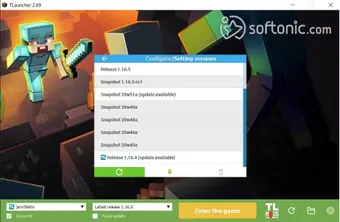
TL Launcher được thiết kế với giao diện tối giản nhưng trực quan. Ngay trên màn hình chính, bạn có thể thấy ô chọn phiên bản, nút nhập tài khoản và nút khởi động game lớn ở giữa. Ngay cả người mới làm quen với Minecraft cũng có thể sử dụng thành thạo chỉ sau vài phút.
Có thể bạn quan tâm: Minecraft Title Command Generator: Hướng Dẫn Toàn Diện Tạo Tiêu Đề Đẹp Trong Game
3. Hỗ trợ cài đặt mod nhanh chóng
Thay vì phải tải Forge/Fabric thủ công, cấu hình thư mục mods phức tạp, TL Launcher tích hợp sẵn khả năng cài đặt các trình nạp mod (mod loader) ngay khi chọn phiên bản. Bạn chỉ cần chọn phiên bản có tiền tố Forge hoặc Fabric, launcher sẽ tự động thiết lập môi trường phù hợp.
4. Quản lý nhiều tài khoản
Người dùng có thể lưu nhiều hồ sơ tài khoản trong launcher, mỗi hồ sơ gắn với tên hiển thị riêng. Điều này tiện lợi khi bạn muốn chơi nhiều nhân vật hoặc chia sẻ máy tính với người thân.
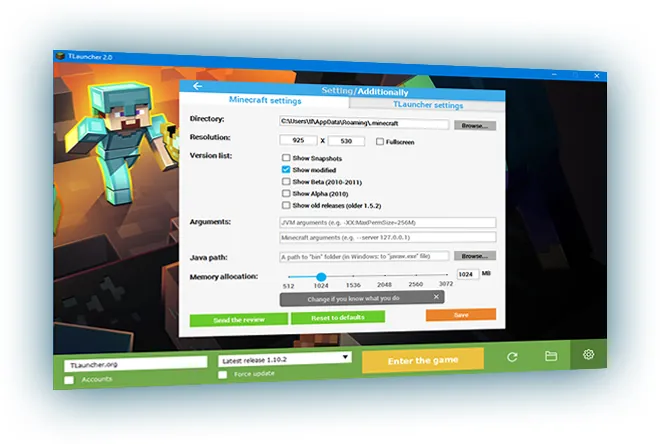
5. Tùy chỉnh dung lượng RAM cấp phát
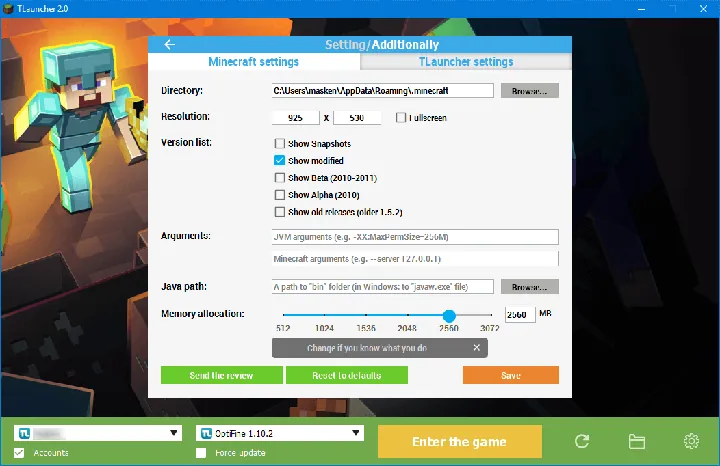
Với các máy cấu hình yếu, việc cấp phát RAM hợp lý rất quan trọng. TL Launcher cho phép điều chỉnh lượng RAM cấp cho game trong phần cài đặt, giúp giảm hiện tượng giật lag khi chơi các modpack nặng.
6. Tải game tốc độ cao, hỗ trợ mirror
Launcher hỗ trợ nhiều nguồn tải (mirror) khác nhau, giúp quá trình tải file game nhanh hơn và ổn định hơn, kể cả ở những khu vực có kết nối mạng không tốt.
Yêu cầu hệ thống để chạy TL Launcher
Trước khi cài đặt, hãy đảm bảo máy tính của bạn đáp ứng các yêu cầu tối thiểu sau:
- Hệ điều hành: Windows 7/8/10/11 (cũng có phiên bản cho macOS và Linux).
- Bộ xử lý: CPU tối thiểu Intel Core i3 hoặc tương đương.
- RAM: tối thiểu 2GB, khuyến nghị 4GB trở lên (8GB nếu chơi kèm mod).
- Ổ đĩa: cần khoảng 500MB cho launcher và ít nhất 4GB trống cho dữ liệu game.
- Java: hầu hết các phiên bản launcher hiện nay tự động tải Java đi kèm, nhưng việc cài sẵn Java 8 hoặc Java 17+ (tùy phiên bản game) sẽ giúp tránh lỗi.
- Kết nối Internet: cần thiết cho lần tải đầu tiên; sau đó bạn vẫn có thể chơi offline.
Hướng dẫn tải và cài đặt Minecraft TL Launcher từng bước
Có thể bạn quan tâm: Tin Tức Minecraft: Tổng Hợp Những Cập Nhật Mới Nhất Và Thông Tin Đáng Chú Ý Dành Cho Game Thủ
Bước 1: Tải file cài đặt
Truy cập trang web chính thức của launcher mà bạn tin tưởng, tìm mục tải xuống và chọn đúng phiên bản tương thích với hệ điều hành của bạn (Windows, macOS hoặc Linux). Lưu ý: hãy luôn tải từ nguồn chính thức để tránh phần mềm độc hại giả mạo.
Bước 2: Chạy file cài đặt
- Với Windows: file thường ở định dạng .exe. Nhấp đúp để chạy. Nếu Windows SmartScreen hiện cảnh báo, bạn có thể chọn “Run anyway” nếu tin tưởng nguồn tải.
- Với macOS/Linux: có thể là file .dmg, .tar.gz hoặc script .sh — làm theo hướng dẫn đi kèm.
Bước 3: Chọn thư mục cài đặt
Bạn nên chọn một ổ đĩa còn nhiều dung lượng trống, ví dụ D:\TL Launcher, thay vì mặc định ở ổ C nếu ổ hệ thống đang đầy.
Bước 4: Hoàn tất cài đặt và khởi chạy
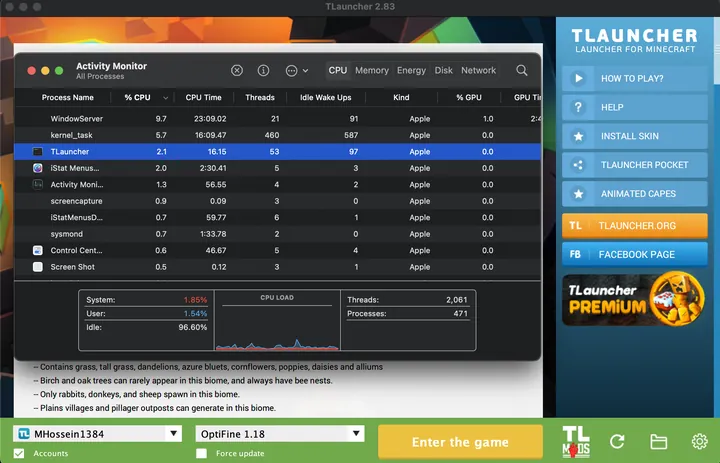
Sau khi cài xong, mở launcher lên. Ở lần chạy đầu tiên, launcher có thể tự tải thêm một số thành phần — hãy chờ quá trình này hoàn tất.
Hướng dẫn sử dụng TL Launcher cơ bản
1. Đăng nhập hoặc tạo hồ sơ
Khi mở launcher lần đầu, bạn sẽ thấy màn hình yêu cầu tài khoản. Bạn có thể:
- Đăng nhập bằng tài khoản Microsoft/Minecraft chính thức nếu có.
- Tạo hồ sơ offline với tên người dùng tùy thích để chơi ngoại tuyến.
2. Chọn phiên bản Minecraft
Nhấp vào menu chọn phiên bản ở góc dưới bên trái màn hình chính. Danh sách sẽ hiển thị đầy đủ các nhóm: Releases, Snapshots, Old Beta, Old Alpha, Forge, Fabric, OptiFine… Chọn phiên bản bạn muốn rồi quay lại màn hình chính.
Có thể bạn quan tâm: Máy Thời Gian Trong Minecraft (minecraft Time Machine): Hướng Dẫn Xây Dựng, Mod Và Mọi Điều Cần Biết
3. Cấu hình cài đặt (tùy chọn)
Vào mục Settings để:
- Điều chỉnh dung lượng RAM cấp phát cho game.
- Thay đổi thư mục lưu game (.minecraft).
- Chọn ngôn ngữ giao diện (nếu hỗ trợ tiếng Việt).
- Thiết lập kích thước cửa sổ game, chế độ fullscreen.
4. Khởi động game
Nhấn nút Enter the game / Install & Play ở giữa màn hình. Launcher sẽ tự động tải các file cần thiết (nếu chưa có) và khởi động Minecraft. Lần đầu tiên có thể mất vài phút, các lần sau sẽ nhanh hơn đáng kể.
5. Cài đặt mod (nếu muốn)
Nếu bạn chọn phiên bản Forge hoặc Fabric, hãy sao chép các file mod (.jar) vào thư mục mods bên trong thư mục .minecraft (hoặc profile tương ứng), sau đó khởi động lại game.
So sánh TL Launcher với Minecraft Launcher chính thức
| Tiêu chí | TL Launcher | Launcher chính thức |
|---|---|---|
| Chi phí | Miễn phí | Cần mua game |
| Phiên bản game | Rất đa dạng, kể cả bản cổ | Chủ yếu bản hiện tại và snapshot |
| Chơi offline | Có | Hạn chế |
| Cập nhật | Theo cộng đồng | Tự động từ Mojang |
| Hỗ trợ chính hãng | Không | Có |
| An toàn bảo mật | Phụ thuộc nguồn tải | Đảm bảo tuyệt đối |
Có thể thấy, TL Launcher thắng thế ở tính linh hoạt và khả năng truy cập, trong khi launcher chính thức vượt trội về bảo mật và sự ổn định được đảm bảo từ nhà phát triển.
TL Launcher có an toàn không? Những rủi ro cần lưu ý
Đây là câu hỏi được quan tâm nhiều nhất, và câu trả lời trung thực là: có những rủi ro nhất định mà bạn cần cân nhắc.
Thứ nhất, một số phần mềm diệt virus có thể cảnh báo về launcher bên thứ ba. Điều này không phải lúc nào cũng nghĩa là file chứa mã độc — đôi khi đó là cảnh báo “false positive” do cơ chế hoạt động của launcher — nhưng bạn absolutely không nên tải từ các trang web lạ, giả mạo.
Có thể bạn quan tâm: Mod Hổ Trong Minecraft (minecraft Tiger Mod): Hướng Dẫn Toàn Tập Từ A Đến Z
Thứ hai, việc chơi Minecraft mà không sở hữu bản quyền vi phạm điều khoản dịch vụ của Mojang/Microsoft. Nếu bạn yêu thích Minecraft và muốn ủng hộ nhà phát triển, việc mua bản quyền chính thức luôn là lựa chọn đúng đắn và an toàn nhất.
Thứ ba, các server online chính thức thường yêu cầu tài khoản bản quyền, nên với hồ sơ offline bạn chủ yếu chơi singleplayer, mạng LAN hoặc server offline do cộng đồng vận hành.
Lời khuyên an toàn: luôn tải từ trang web chính thức, quét virus trước khi cài đặt, không nhập mật khẩu tài khoản thật vào các launcher không rõ nguồn gốc, và cân nhắc kỹ giữa lợi ích tiện lợi với các rủi ro tiềm ẩn.
Ưu điểm và nhược điểm của Minecraft TL Launcher
Ưu điểm
- Hoàn toàn miễn phí, dễ tải, dễ cài đặt.
- Hỗ trợ gần như toàn bộ các phiên bản Minecraft lịch sử.
- Tích hợp sẵn Forge, Fabric, OptiFine — tiết kiệm thời gian cài mod.
- Cho phép chơi offline và tùy chỉnh tên nhân vật.
- Giao diện gọn nhẹ, chạy mượt kể cả trên máy cấu hình thấp.
- Cho phép điều chỉnh RAM cấp phát linh hoạt.
Nhược điểm
- Không được Mojang/Microsoft hỗ trợ chính thức.
- Tiềm ẩn rủi ro bảo mật nếu tải sai nguồn.
- Vi phạm EULA nếu sử dụng để chơi không bản quyền.
- Một số tính năng online (Realms, server bản quyền) không khả dụng.
- Quảng cáo có thể xuất hiện trên trang tải xuống.
Các lỗi thường gặp và cách khắc phục
Lỗi “Java not found” hoặc crash khi mở game: Cài đặt đúng phiên bản Java (Java 8 cho game cũ, Java 17/21 cho game mới) hoặc bật tùy chọn tự động tải Java trong cài đặt launcher.
Game bị giật, lag: Giảm mức render distance trong game, cấp phát RAM vừa đủ (4–6GB, không nên cấp quá nhiều vì phản tác dụng), đóng các ứng dụng nền.
Không tải được phiên bản game: Kiểm tra kết nối mạng, thử đổi mirror nguồn tải trong cài đặt, hoặc tạm tắt firewall/antivirus đang chặn launcher.
Lỗi đăng nhập: Nếu dùng tài khoản Microsoft, đảm bảo mật khẩu đúng; nếu chơi offline, chỉ cần điền tên người dùng bất kỳ không dấu, không ký tự đặc biệt.
Mod không hoạt động: Kiểm tra phiên bản mod khớp với phiên bản Forge/Fabric đã chọn, đặt file mod đúng thư mục và không giải nén file .jar.
Câu hỏi thường gặp (FAQ)
TL Launcher có miễn phí không?
Có, launcher hoàn toàn miễn phí tải xuống và sử dụng.
Tôi có thể chơi multiplayer với TL Launcher không?
Bạn có thể chơi qua mạng LAN hoặc các server hỗ trợ chế độ offline, nhưng không thể tham gia server yêu cầu tài khoản bản quyền chính thức.
TL Launcher có hỗ trợ macOS và Linux không?
Có, ngoài Windows, launcher còn có phiên bản cho hai hệ điều hành này.
Dùng TL Launcher có bị ban tài khoản không?
Nếu bạn đăng nhập bằng tài khoản bản quyền thật vào launcher không rõ nguồn gốc, tài khoản có thể gặp rủi ro. Hãy thận trọng và ưu tiên launcher chính thức khi dùng tài khoản trả phí.
Tôi nên chọn phiên bản nào cho người mới bắt đầu?
Phiên bản release mới nhất (ví dụ 1.21.x) hoặc bản 1.12.2/1.16.5 nếu bạn muốn cài nhiều mod, vì đây là các phiên bản có kho mod phong phú nhất.
Kết luận
Minecraft TL Launcher là một giải pháp trình khởi chạy linh hoạt, miễn phí và giàu tính năng, phù hợp với những ai muốn khám phá đa dạng phiên bản Minecraft, thử nghiệm mod một cách nhanh chóng, hoặc đơn giản là chơi game trên những thiết bị không có tài khoản bản quyền. Với giao diện thân thiện, khả năng tích hợp Forge/Fabric/OptiFine tiện lợi cùng thao tác cài đặt đơn giản, không khó hiểu khi công cụ này được cộng đồng game thủ ưa chuộng đến vậy.
Tuy nhiên, bên cạnh những tiện ích, bạn cũng cần tỉnh táo trước các rủi ro về bảo mật và vấn đề bản quyền. Hãy luôn tải launcher từ nguồn chính thức, quét virus trước khi cài, và nếu thực sự yêu thích Minecraft, việc mua bản quyền chính thức vẫn là cách tốt nhất để ủng hộ đội ngũ phát triển đồng thời tận hưởng trọn vẹn mọi tính năng online mà game mang lại. Hy vọng bài viết này đã cung cấp cho bạn cái nhìn toàn diện và hướng dẫn chi tiết để bắt đầu hành trình khám phá thế giới khối vuông đầy màu sắc!