
Minecraft là tựa game sandbox nổi tiếng nhất thế giới với hàng trăm triệu người chơi trên mọi nền tảng. Một trong những lý do khiến Minecraft giữ vững sức hút suốt hơn một thập kỷ chính là khả năng tùy biến gần như vô hạn. Người chơi có thể thêm mod, thêm bạn bè, thêm server, thêm texture pack hay thêm map mới để làm phong phú trải nghiệm chơi game. Tuy nhiên, không phải ai cũng biết cách thực hiện những thao tác này đúng cách, đặc biệt là người mới bắt đầu.
Trong bài viết này, chúng tôi sẽ hướng dẫn bạn chi tiết từng bước cách thêm các thành phần phổ biến nhất vào Minecraft, từ cài đặt mod trên máy tính đến kết nối bạn bè trên điện thoại. Hãy cùng khám phá ngay nhé!
1. Minecraft Thêm Mod: Mở Rộng Thế Giới Game Vô Tận
Mod (modification) là bản sửa đổi do cộng đồng phát triển, giúp bổ sung nội dung mới vào Minecraft như vật phẩm, sinh vật, cơ chế gameplay hay thậm chí là cả chiều kích mới. Đây là cách thêm nội dung phổ biến nhất đối với người chơi phiên bản Java Edition trên PC.
1.1. Chuẩn bị trước khi thêm mod vào Minecraft
Trước khi tiến hành cài đặt, bạn cần đảm bảo các điều kiện sau:
- Phiên bản Minecraft Java Edition: Mod chủ yếu hỗ trợ phiên bản Java trên Windows, macOS và Linux. Phiên bản Bedrock (Windows 10/11, điện thoại, console) sử dụng add-on thay thế.
- Cài đặt Java: Đảm bảo máy tính đã cài đặt phiên bản Java phù hợp với yêu cầu của game.
- Sao lưu dữ liệu: Luôn sao lưu world và file game trước khi thêm mod để tránh mất dữ liệu nếu xảy ra lỗi xung đột.
1.2. Các bước thêm mod vào Minecraft bằng Forge
Forge là trình tải mod (mod loader) phổ biến nhất hiện nay. Dưới đây là quy trình chi tiết:
Bước 1: Tải và cài đặt Forge
Truy cập trang web chính thức của Forge (files.minecraftforge.net), chọn phiên bản tương ứng với phiên bản Minecraft bạn đang chơi, sau đó tải về file installer. Chạy file installer và chọn “Install client”.
Có thể bạn quan tâm: Minecraft Thumbnail Maker: Hướng Dẫn Toàn Diện Tạo Thumbnail Minecraft Chuyên Nghiệp
Bước 2: Tải mod từ nguồn uy tín
Hãy thêm mod chỉ từ các trang web đáng tin cậy như CurseForge hoặc Modrinth. Những nền tảng này kiểm duyệt kỹ lưỡng, giúp bạn tránh được phần mềm độc hại ngụy trang dưới dạng mod.
Bước 3: Sao chép file mod vào thư mục mods
Sau khi tải file mod định dạng .jar, bạn cần di chuyển nó vào thư mục mods của Minecraft:
- Nhấn tổ hợp phím Windows + R, gõ
%appdata%rồi nhấn Enter. - Mở thư mục
.minecraft, tìm thư mụcmods(nếu chưa có, hãy tạo mới). - Kéo thả file mod .jar vào thư mục này.
Bước 4: Khởi động game qua Forge
Mở Minecraft Launcher, chọn cấu hình Forge trong mục installations và khởi động game. Nếu mod hiển thị trong danh sách Mods tại màn hình chính, bạn đã thêm mod thành công!
1.3. Một số mod nổi bật nên thêm vào Minecraft
Nếu bạn chưa biết nên thêm mod nào, đây là gợi ý cho bạn:
- OptiFine: Tối ưu hiệu năng và đồ họa, hỗ trợ shader đẹp mắt.
- JEI (Just Enough Items): Hiển thị công thức chế tạo mọi vật phẩm.
- Biomes O’ Plenty: Thêm hàng chục hệ sinh thái mới vào thế giới game.
- Create: Mang đến cơ chế máy móc, động cơ cực kỳ sáng tạo.
- Twilight Forest: Thêm một chiều kích rừng hoàng hôn đầy bí ẩn với boss khổng lồ.
2. Minecraft Thêm Bạn Bè: Chơi Cùng Nhau Dễ Dàng Trên Mọi Nền Tảng
Chơi một mình đôi khi cảm giác cô đơn, vì vậy việc thêm bạn bè vào Minecraft sẽ giúp trải nghiệm game trở nên thú vị hơn rất nhiều. Cách thực hiện sẽ khác nhau tùy theo phiên bản bạn đang sử dụng.
2.1. Thêm bạn bè trên Minecraft Bedrock (điện thoại, console, Windows 10/11)
Phiên bản Bedrock sử dụng tài khoản Microsoft để kết nối bạn bè:
Bước 1: Đăng nhập tài khoản Microsoft trong game.
Bước 2: Từ màn hình chính, chọn tab Friends, sau đó nhấn Add Friend.
Bước 3: Nhập Gamertag của người bạn muốn thêm (ví dụ: Player123), nhấn tìm kiếm và gửi lời mời kết bạn.
Bước 4: Khi đối phương chấp nhận, hai bạn có thể thấy nhau trong danh sách bạn bè và tham gia world của nhau dễ dàng.
Có thể bạn quan tâm: Minecraft Thief Skin: Tổng Hợp Skin Kẻ Trộm Đẹp Nhất & Cách Tải Về Game
2.2. Thêm bạn bè trên Minecraft Java Edition (PC)
Với phiên bản Java, bạn không thể thêm bạn trực tiếp như Bedrock mà cần thông qua các phương pháp sau:
- Chơi qua LAN: Trong world của mình, nhấn Esc → Open to LAN → thiết lập quyền → gửi mã cổng (port) cho bạn bè trong cùng mạng WiFi.
- Dùng server riêng: Tạo server bằng phần mềm như Aternos (miễn phí) hoặc thuê hosting, sau đó chia sẻ địa chỉ IP cho bạn bè.
- Dùng công cụ bên thứ ba: Các ứng dụng như Essential Mod hay E4MC cho phép thêm bạn bè và mời họ vào world đơn giản như chơi multiplayer thông thường.
3. Minecraft Thêm Server: Kết Nối Cộng Đồng Chơi Game Quy Mỡ Lớn
Server là máy chủ cho phép hàng chục, thậm chí hàng trăm người chơi cùng tham gia một thế giới Minecraft. Việc thêm server vào danh sách giúp bạn truy cập nhanh chóng mỗi lần mở game.
3.1. Cách thêm server vào Minecraft Java Edition
Bước 1: Khởi động Minecraft, chọn Multiplayer từ menu chính.
Bước 2: Nhấn nút Add Server.
Bước 3: Điền tên server (tùy ý) và địa chỉ IP hoặc tên miền của server (ví dụ: hypixel.net).
Bước 4: Nhấn Done để lưu. Server sẽ xuất hiện trong danh sách và bạn có thể join bất cứ lúc nào.
3.2. Cách thêm server vào Minecraft Bedrock
Trên phiên bản Bedrock, việc thêm server ngoài danh sách mặc định hơi khác biệt:
- Vào tab Play → chọn Servers → cuộn xuống cuối và nhấn Add Server.
- Nhập tên server, địa chỉ và port, sau đó lưu lại.
- Lưu ý: tính năng này chỉ khả dụng trên Windows 10/11, iOS và Android; console bị giới hạn bởi nhà sản xuất.
3.3. Gợi ý server nổi tiếng nên thêm vào danh sách
- Hypixel.net: Server mini-game lớn nhất thế giới với SkyBlock, BedWars, SkyWars.
- Mineplex: Nhiều chế độ chơi đa dạng, phù hợp mọi lứa tuổi.
- CubeCraft Games: Mini-game vui nhộn, ping ổn định tại châu Á.
4. Minecraft Thêm Texture Pack Và Resource Pack: Làm Mới Diện Mạo Game
Có thể bạn quan tâm: Minecraft Theme Song: Bản Nhạc Huyền Thoại Gây Nostalgia Cho Hàng Triệu Game Thủ
Resource Pack (trước gọi là Texture Pack) giúp thay đổi toàn bộ giao diện đồ họa của game — từ khối vuông, vật phẩm đến âm thanh. Đây là cách thêm “vẻ đẹp” đơn giản nhất mà không ảnh hưởng đến gameplay.
4.1. Thêm Resource Pack trên Minecraft Java
Bước 1: Tải resource pack ở định dạng .zip từ các trang uy tín như Planet Minecraft, CurseForge hoặc ResourcePack.net.
Bước 2: Không giải nén file! Mở Minecraft → Options → Resource Packs → nhấn Open Pack Folder.
Bước 3: Sao chép file .zip vào thư mục vừa mở.
Bước 4: Quay lại game, resource pack sẽ xuất hiện ở cột bên trái. Nhấn mũi tên để chuyển sang cột phải (kích hoạt) và nhấn Done. Game sẽ tự động tải lại giao diện.
4.2. Thêm Texture Pack trên Minecraft Bedrock (điện thoại)
Bước 1: Tải file .mcpack hoặc .mctemplate từ nguồn tin cậy.
Bước 2: Mở file vừa tải — game sẽ tự động nhập pack vào bộ sưu tập.
Bước 3: Vào Settings → Global Resources → chọn pack và nhấn Activate.
Một số resource pack đáng thử: Faithful (giữ nguyên phong cách gốc nhưng sắc nét hơn), Soartex Fanver (mềm mại, tinh tế), LB Photo Realism (chân thực như đời thật).
5. Minecraft Thêm Map: Khám Phá Những Thế Giới Do Cộng Đồng Sáng Tạo
Có thể bạn quan tâm: Creating And Using A Minecraft The Walking Dead Map: An Informational Guide
Ngoài việc tự xây dựng, bạn hoàn toàn có thể thêm map do người chơi khác tạo ra: map parkour, map phiêu lưu cốt truyện, map sinh tồn skyblock hay bản dựng kiến trúc khổng lồ.
5.1. Thêm map vào Minecraft Java Edition
Bước 1: Tải map (file .zip) từ Planet Minecraft hoặc MinecraftMaps.com.
Bước 2: Giải nén file zip, bạn sẽ nhận được thư mục chứa world.
Bước 3: Nhấn Windows + R, gõ %appdata% → mở .minecraft → saves.
Bước 4: Sao chép thư mục map vào trong saves. Khởi động game, chọn Singleplayer và map mới sẽ xuất hiện trong danh sách world.
5.2. Thêm map vào Minecraft Bedrock
Với Bedrock, map thường được đóng gói dưới dạng .mcworld. Bạn chỉ cần mở file đó và game tự động import. Sau đó vào tab Play, map sẽ nằm trong danh sách world của bạn.
6. Minecraft Thêm Add-On Trên Phiên Bản Bedrock: Giải Pháp Cho Người Dùng Di Động
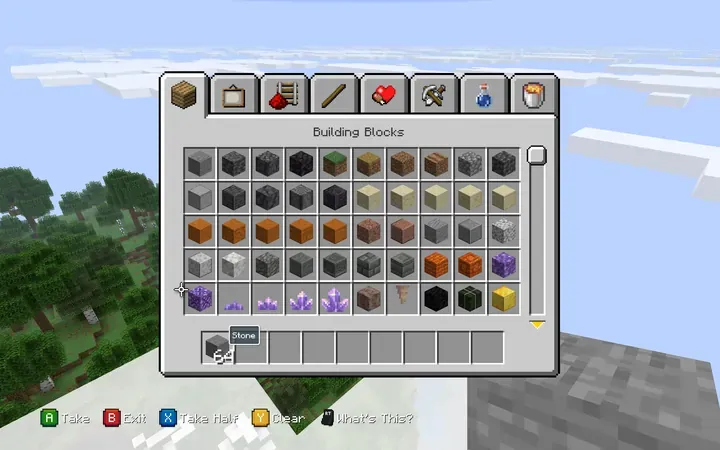
Vì Bedrock không hỗ trợ mod Java truyền thống, Mojang đã phát triển hệ thống Add-On — cho phép thêm sinh vật mới, thay đổi hành vi mob, chỉnh sửa công thức chế tạo ngay trên điện thoại mà không cần cài đặt gì phức tạp.
Các bước thực hiện:
- Tải add-on (.mcaddon) từ MCPEDL hoặc Marketplace chính thức.
- Mở file để tự động nhập vào game.
- Khi tạo world mới, vào Behavior Packs và Resource Packs để kích hoạt add-on.
- Lưu ý: hãy bật chế độ Experimental Features nếu add-on yêu cầu.
Add-on thú vị nên thử: Animals Plus (thêm nhiều loài động vật), True Weapons (bổ sung vũ khí mới), Furniture Mod (nội thất trang trí nhà cửa).
7. Lưu Ý Quan Trọng Khi Thêm Nội Dung Vào Minecraft
Để quá trình thêm mod, map hay resource pack diễn ra an toàn và suôn sẻ, hãy ghi nhớ những điểm sau:
- Chỉ tải từ nguồn chính thống: CurseForge, Modrinth, Planet Minecraft, MCPEDL là những nền tảng uy tín hàng đầu. Tránh các trang lạ yêu cầu bật thông báo hoặc tải file .exe.
- Kiểm tra tính tương thích phiên bản: Mod dành cho Minecraft 1.20 sẽ không chạy trên 1.19. Luôn đọc mô tả trước khi tải.
- Không thêm quá nhiều mod cùng lúc: Điều này gây xung đột và làm giảm hiệu năng nghiêm trọng. Hãy thêm từng cái một và kiểm tra hoạt động.
- Sao lưu thường xuyên: Copy thư mục
.minecraft/savessang nơi khác trước mỗi lần cài đặt nội dung mới. - Tôn trọng bản quyền: Không phân phối lại nội dung trả phí từ Marketplace mà không được phép.
Kết Luận
Việc thêm mod, bạn bè, server, resource pack hay map mới chính là chìa khóa giúp Minecraft trở nên mới mẻ mỗi ngày dù bạn đã chơi bao lâu đi nữa. Dù bạn đang dùng PC, điện thoại hay console, các hướng dẫn chi tiết trong bài viết trên đều đủ để bạn tự mình thực hiện thành công ngay lần đầu tiên.
Hãy bắt đầu với những bước đơn giản nhất như thêm một resource pack đẹp mắt hoặc thêm một server mini-game nổi tiếng, rồi dần dần khám phá thế giới mod rộng lớn. Đừng quên chia sẻ bài viết này cho bạn bè cùng chơi Minecraft để mọi người cùng trải nghiệm nhé! Chúc bạn có những giờ phút giải trí thật tuyệt vời trong thế giới khối vuông kỳ diệu!