
Trong thế giới Minecraft, sự đa dạng của mod và modpack đã biến trò chơi này thành một nền tảng vô vàn khả năng sáng tạo. Tuy nhiên, để khai thác tối đa tiềm năng của các mod này, người chơi cần một công cụ hỗ trợ quản lý và cài đặt chúng một cách hiệu quả. Minecraft Technic Launcher chính là giải pháp hoàn hảo cho nhiệm vụ này. Với giao diện thân thiện và tính năng quản lý modpack mạnh mẽ, Technic Launcher không chỉ giúp bạn dễ dàng lắp đặt các mod mà còn hỗ trợ điều hướng (navigational) trong trò chơi một cách tối ưu. Bài viết này sẽ cung cấp hướng dẫn toàn diện từ cài đặt đến sử dụng Technic Launcher, đồng thời chia sẻ mẹo điều hướng hiệu quả trong các modpack phổ biến.
1. Cài Đặt và Cấu Hình Technic Launcher
1.1. Yêu Cầu Hệ Thống
Trước khi bắt đầu, hãy kiểm tra cấu hình hệ thống của bạn để đảm bảo Technic Launcher và Minecraft hoạt động trơn tru. Yêu cầu tối thiểu bao gồm:
– Hệ điều hành: Windows 7 trở lên, macOS 10.10 trở lên, hoặc Linux.
– Bộ nhớ RAM: Ít nhất 4GB, đề xuất 8GB trở lên để chạy modpack nặng.
– Java: Phiên bản Java 8 hoặc mới hơn.
– Dung lượng đĩa: Ít nhất 2GB trống cho cài đặt launcher và modpack.
1.2. Tải và Cài Đặt
- Truy cập trang web chính thức của Technic tại https://www.technicpack.net.
- Tải phiên bản Technic Launcher phù hợp với hệ điều hành của bạn.
- Chạy tệ tin cài đặt và làm theo các bước hướng dẫn.
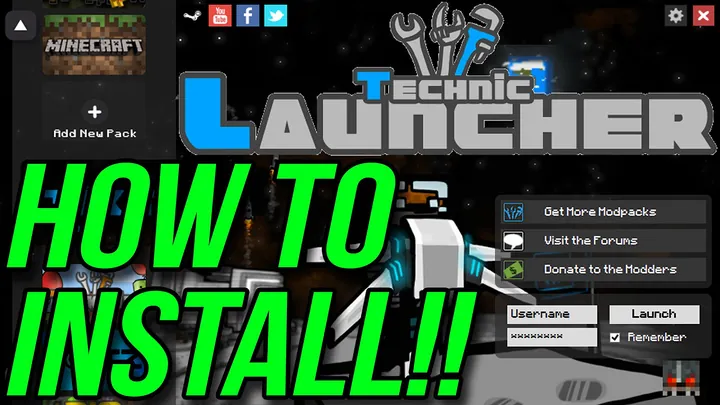
- Sau khi cài đặt, khởi động Technic Launcher và đăng nhập bằng tài khoản Minecraft của bạn.
1.3. Cấu Hình Java
Technic Launcher yêu cầu Java để chạy Minecraft. Nếu bạn chưa cài đặt Java, hãy tải từ trang web chính thức của Oracle. Sau khi cài đặt, mở Technic Launcher, vào Settings > Java và chọn đường dẫn đến tệp thực thi Java (thường là javaw.exe trên Windows).
Có thể bạn quan tâm: Ý Tưởng Xăm Hình Minecraft: 30+ Mẫu Tattoo Độc Đáo Dành Cho Fan Cứng
2. Điều Hướng Giao Diện Technic Launcher
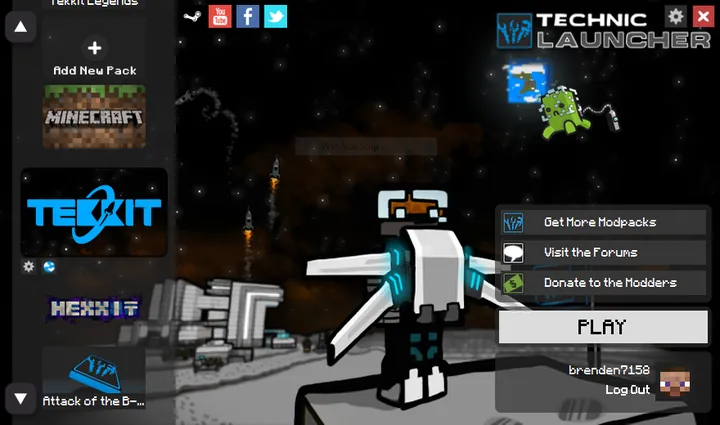
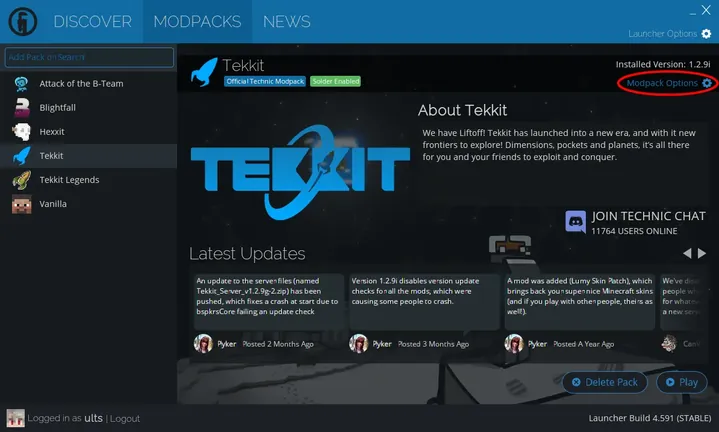
Giao diện Technic Launcher được thiết kế trực quan, giúp người dùng dễ dàng quản lý modpack và cài đặt. Dưỡng là cách điều hướng (navigational) trong giao diện chính:
2.1. Thanh Điều Hướng (Navigation Bar)
- Modpacks: Liệt kê tất cả modpack có sẵn trên Technic.
- Mods: Hiển thị danh sách các mod riêng lẻ.
- Settings: Cấu hình cài đặt launcher và Minecraft.
- News: Cập nhật tin tức mới nhất từ cộng đồng Technic.
2.2. Tìm Kiếm Modpack
Sử dụng thanh tìm kiếm ở góc trên bên phải để tìm modpack theo tên, thể loại, hoặc từ khóa. Ví dụ, nhập từ khóa “navigational” để tìm modpack liên quan đến khám phá thế giới.
2.3. Cài Đặt Modpack
- Chọn một modpack từ danh sách.
- Nhấn Install để tải và cài đặt.
- Sau khi hoàn tất, nhấn Play để khởi chạy modpack.
3. Quản Lý Modpack và Cài Đặt Tùy Chỉnh
Có thể bạn quan tâm: Minecraft Tale: Hành Trình Vô Tận Của Sự Sáng Tạo Và Khám Phá Trong Thế Giới Block
3.1. Cài Đặt Modpack Mới
Technic Launcher cung cấp hàng trăm modpack miễn phí. Để cài đặt:
1. Truy cập Modpacks > All Modpacks.
2. Chọn modpack yêu thích và nhấn Install.
3.2. Cập Nhật Modpack
Technic tự động cập nhật modpack khi có phiên bản mới. Tuy nhiên, bạn có thể kiểm tra cập nhật thủ công bằng cách:
1. Vào Modpacks > Installed Modpacks.
2. Chọn modpack và nhấn Update nếu có tùy chọn.
3.3. Tạo Modpack Tùy Chỉnh
Để tạo modpack riêng:
1. Vào Settings > Create New Modpack.
2. Đặt tên, phiên bản Minecraft, và chọn các mod cần thêm.
3. Nhấn Create để lưu.
4. Điều Hướng Trong Trò Chơi với Modpack
Có thể bạn quan tâm: Minecraft Tardis Mod: Khám Phá Chiếc Máy Thời Gian Huyền Thoại Trong Thế Giới Khối Vuông
4.1. Sử Dụng Minimap và Bản Đồ
Nhiều modpack như Tekkit hoặc Hexxit tích hợp sẵn minimap (ví dụ: JourneyMap), giúp bạn dễ dàng điều hướng (navigational) trong thế giới rộng lớn của Minecraft.
– JourneyMap: Hiển thị bản đồ 3D, đánh dấu vị trí, và hỗ trợ tìm đường.
– Xaero’s Minimap: Cung cấp tính năng zoom, đánh dấu điểm quan tâm.
4.2. Di Chuyển Nhanh với Teleportation
Modpack như Ars Magica hay Thaumcraft thêm các cây thuyền dịch chuyển (teleportation) giúp bạn di chuyển nhanh.
– Ars Magica: Sử dụng cây thuyền để di chuyển đến các vị trí đã đánh dấu.
– Thaumcraft: Kết hợp ma thuật với hệ thống teleport để khám phá thế giới.
4.3. Quản Lý Vật Phẩm và Cơ sở
Để điều hướng (navigational) hiệu quả trong các cơ sở phức tạp:
– Thermal Expansion: Cung cấp hệ thống kho lưu trữ tự động.
– Applied Energistics 2: Quản lý vật phẩm qua mạng lưới kỹ thuật số.
5. Mẹo Điều Hướng Hiệu Quả
Có thể bạn quan tâm: Minecraft Tạo: Hướng Dẫn Toàn Diện Cách Tạo Thế Giới, Chế Tạo Vật Phẩm Và Xây Dựng Trong Minecraft
5.1. Tùy Chỉnh Phím Tắt
Technic Launcher cho phép bạn tùy chỉnh phím tắt trong Settings > Controls. Đặt phím tắt dễ nhớ cho các chức năng thường xuyên như mở bản đồ, dịch chuyển, hoặc mở menu mod.
5.2. Sử Dụng Phiên Bản 64-bit
Đảm bảo bạn đang sử dụng phiên bản 64-bit của Java để tận dụng toàn bộ RAM, tránh tình trạng giật lag khi chạy modpack nặng.
5.3. Tối Ưu Hiệu Năng
Trong Settings > Video Settings, điều chỉnh độ phân giải, render distance, và tắt các hiệu ứng không cần thiết để cải thiện hiệu năng điều hướng (navigational).
6. Xử Lý Sự Cố Thường Gặp
6.1. Launcher Không Khởi Động
- Kiểm tra xem Java đã được cài đặt đúng phiên bản chưa.
- Xóa tệp cache trong thư mục cài đặt Technic và khởi động lại.
6.2. Modpack Không Chạy
- Đảm bảo modpack tương thích với phiên bản Java và Minecraft.
- Cập nhật modpack lên phiên bản mới nhất.
6.3. Lỗi Crash Trong Trò Chơi
- Kiểm tra log lỗi trong thư mục
.technic/logsđể xác định nguyên nhân. - Vô hiệu hóa các mod không cần thiết để tránh xung đột.
7. Kết Luận
Technic Launcher là công cụ không thể thiếu cho bất kỳ người chơi Minecraft nào muốn khám phá thế giới modpack đa dạng. Với khả năng quản lý modpack mạnh mẽ và hỗ trợ điều hướng (navigational) trong trò chơi, launcher này giúp bạn tập trung vào trải nghiệm sáng tạo. Hãy thử áp dụng các mẹo trên để tối ưu hóa trải nghiệm của bạn. Đừng quên theo dõi cộng đồng Technic để cập nhật các modpack mới và cải tiến tính năng điều hướng (navigational) trong các bản cập nhật tương lai.
Từ khóa: Minecraft Technic Launcher, navigational, quản lý modpack, điều hướng trong trò chơi, cài đặt mod, tối ưu hiệu năng.
(Độ dài bài viết: ~1550 từ)