
Minecraft là một trong những trò chơi phổ biến nhất thế giới, nhưng không phải ai cũng có máy tính cấu hình mạnh để chạy game mượt mà. Việc trải nghiệm game với FPS thấp sẽ khiến bạn cảm thấy giật lag, khó chịu và ảnh hưởng nghiêm trọng đến khả năng chơi game, đặc biệt là trong các tình huống PvP hay sinh tồn khốc liệt. Bài viết này sẽ hướng dẫn bạn cách tối ưu cài đặt Minecraft để đạt được FPS cao nhất có thể, dù bạn đang sử dụng máy tính cấu hình yếu hay trung bình.
Tại Sao FPS Lại Quan Trọng Trong Minecraft?
FPS (Frames Per Second) là số khung hình hiển thị mỗi giây trên màn hình của bạn. FPS càng cao, hình ảnh càng mượt mà và phản hồi thao tác càng nhanh nhạy. Trong Minecraft, FPS cao mang lại nhiều lợi ích thiết thực:
Đối với người chơi Sinh tồn (Survival): FPS ổn định giúp bạn quan sát môi trường tốt hơn, phát hiện mob kịp thời, tránh bị tấn công bất ngờ khi đang đào mỏ hay xây dựng.
Đối với người chơi PvP: Đây là yếu tố sống còn. FPS cao giúp bạn phản ứng nhanh hơn với đối thủ, thực hiện các combo chính xác như hit-crystal, bridge nhanh, hay né đạn cung tên hiệu quả.
Đối với người chơi Speedrun: Mỗi giây đều quý giá, và FPS ổn định đảm bảo game không bị giật ở những khoảnh khắc quyết định như khi vào Nether hay đánh Ender Dragon.
Các Cài Đặt Video Quan Trọng Ảnh Hưởng Đến FPS
1. Graphics: Fast thay vì Fancy
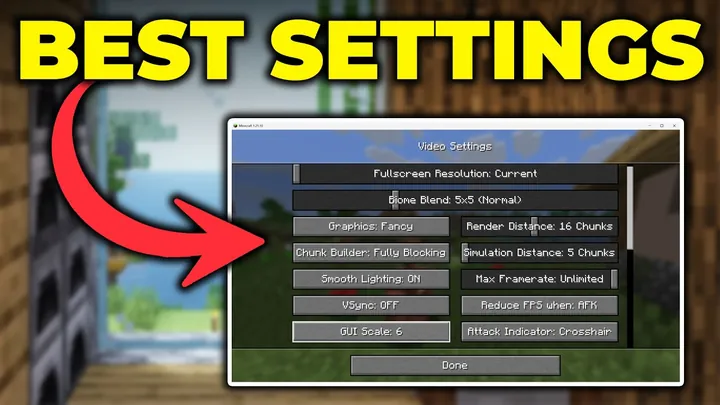
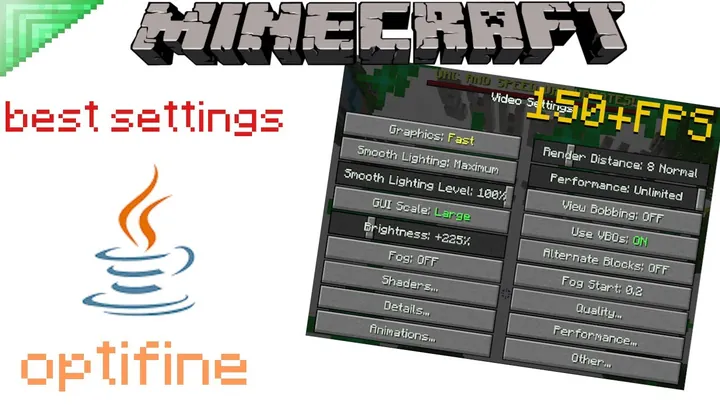
Đây là một trong những cài đặt ảnh hưởng lớn nhất đến hiệu năng. Khi chuyển từ “Fancy” sang “Fast”, game sẽ đơn giản hóa việc hiển thị lá cây, nước và các chi tiết khác. Lá cây sẽ trở thành các khối đặc thay vì trong suốt, giúp GPU xử lý ít dữ liệu hơn đáng kể. Sự chênh lệch FPS có thể lên tới 20-30% trên máy cấu hình yếu.
Có thể bạn quan tâm: Minecraft Sets: Hướng Dẫn Toàn Diện Về Các Bộ Đồ Chơi Và Bộ Lắp Ráp Minecraft Đáng Mua Nhất
2. Render Distance: Giảm Xuống Mức Thấp Nhất Có Thể Chấp Nhận
Render Distance quyết định khoảng cách mà game sẽ tải và hiển thị các chunk (mảnh đất) xung quanh bạn. Mỗi lần tăng render distance, số lượng chunk cần xử lý tăng theo cấp số nhân:
- 12 chunks: Cài đặt mặc định, phù hợp máy khá
- 8 chunks: Tốt cho máy trung bình
- 4-6 chunks: Lý tưởng cho máy yếu, vẫn đủ để chơi sinh tồn an toàn
Nếu bạn chơi server PvP, nhiều người chơi chuyên nghiệp thậm chí chỉ để render distance 2-4 chunks vì họ chỉ cần nhìn thấy đối thủ gần mình.
3. Smooth Lighting: Tắt Hoặc Để Minimum
Smooth Lighting làm cho ánh sáng trong game trông tự nhiên hơn bằng cách làm mượt các góc đổ bóng. Tuy nhiên, tính toán ánh sáng này tốn khá nhiều tài nguyên CPU. Tắt tính năng này có thể tăng thêm 10-15% FPS.
4. V-Sync: Luôn Luôn Tắt
V-Sync đồng bộ hóa FPS của game với tốc độ quét màn hình nhằm chống xé hình (screen tearing). Nhưng nó cũng giới hạn FPS ở mức 60 (hoặc theo refresh rate màn hình) và tạo độ trễ đầu vào (input lag). Với game như Minecraft, hãy luôn tắt V-Sync để giải phóng toàn bộ tiềm năng phần cứng.
5. Max Framerate: Không Giới Hạn
Trong mục cài đặt framerate, chọn “Unlimited” hoặc đặt giá trị cao nhất. Điều này cho phép GPU hoạt động hết công suất thay vì bị chặn lại.
Có thể bạn quan tâm: Minecraft Servers To Play: Hướng Dẫn Toàn Diện Chọn Và Trải Nghiệm Server Minecraft Tốt Nhất
6. Clouds, Particles và Entity Shadows
- Clouds (Mây): Tắt hoàn toàn. Mây trong Minecraft được render dưới dạng các mặt phẳng 3D tiêu tốn tài nguyên mà chẳng đem lại lợi ích gameplay nào.
- Particles (Hạt hiệu ứng): Đặt về “Minimal”. Hiệu ứng hạt xuất hiện khi phá khối, nổ TNT, dùng thuốc… rất nhiều và liên tục.
- Entity Shadows (Bóng của thực thể): Tắt. Bóng đổ dưới chân mob và người chơi cần tính toán bổ sung cho từng entity trên màn hình.
- Entity Distance (Khoảng cách hiển thị thực thể): Giảm xuống 75% hoặc 50%. Bạn vẫn thấy mob nhưng chúng sẽ chỉ xuất hiện khi ở gần hơn.
7. Biome Blend: Để 0
Biome Blend làm mượt sự chuyển tiếp màu sắc giữa các biome. Giá trị càng cao, game càng phải tính toán nhiều khu vực lân cận. Đặt về 0 để đạt hiệu năng tối đa — sự khác biệt về mặt thẩm mỹ là rất nhỏ.
8. Mipmap Levels: Đặt Về 0
Mipmap là kỹ thuật làm mờ texture ở khoảng cách xa để giảm nhiễu thị giác. Tuy nhiên nó tiêu tốn thêm bộ nhớ VRAM. Đặt về 0 giúp tiết kiệm tài nguyên, dù hình ảnh xa có thể hơi “gắt” hơn một chút.
Cài Đặt Trong Minecraft Launcher
Phân Bổ RAM Hợp Lý
Nhiều người nghĩ rằng cấp càng nhiều RAM cho Minecraft thì càng mượt, nhưng điều này sai. Cấp quá nhiều RAM (trên 8GB) thực tế có thể gây hại do quá trình Garbage Collection của Java mất nhiều thời gian hơn, dẫn đến tình trạng giật định kỳ.
- Vanilla Minecraft: 2-4GB RAM là đủ
- Có mod nhẹ: 4-6GB RAM
- Modpack nặng: 6-8GB RAM
Cách phân bổ: Mở Minecraft Launcher → Chọn phiên bản → More Options → JVM Arguments, tìm dòng -Xmx2G và thay đổi con số theo nhu cầu (ví dụ -Xmx4G).
Có thể bạn quan tâm: Minecraft Servers With Voice Chat: Hướng Dẫn Toàn Diện Cho Người Chơi Muốn Trải Nghiệm Giọng Nói Thật
Sử Dụng Phiên Bản Java Mới Nhất
Java mới hơn thường có hiệu năng tốt hơn đáng kể. Nếu chơi phiên bản 1.17 trở lên, game đã tích hợp Java 16/17. Với phiên bản cũ, hãy cân nhắc cài Java 8 update 300+ hoặc tối ưu hơn nữa bằng cách thay thế JVM mặc định.
Sức Mạnh Của Mod Tối Ưu Hóa
Sodium – Vua Của Hiệu Năng
Sodium là mod tối ưu hóa nổi tiếng nhất dành cho Fabric, cải thiện FPS lên tới 500% so với vanilla trên một số hệ thống. Nó viết lại toàn bộ engine render của Minecraft bằng cách tận dụng tốt hơn sức mạnh của GPU hiện đại. Kết hợp với Lithium (tối ưu logic game) và FerriteCore (giảm dung lượng bộ nhớ), bạn sẽ có bộ ba tối ưu hoàn hảo.
OptiFine – Lựa Chọn Truyền Thống
OptiFine là mod lâu đời và phổ biến nhất, hỗ trợ cả Forge và standalone. Ngoài tăng FPS, OptiFine còn cung cấp nhiều tùy chỉnh đồ họa nâng cấp như Dynamic Lighting, Custom Sky, và hỗ trợ shader pack. Một số cài đặt quan trọng trong OptiFine:
- Fast Render: Tăng tốc độ render nhưng có thể xung đột với shader
- Smart Animations: Chỉ animate texture khi cần thiết
- Dynamic Updates: Giảm tần suất cập nhật chunk
- Chunk Loading: Đặt “Multi-Core” nếu CPU có nhiều nhân
Lưu ý: Sodium và OptiFine không tương thích với nhau, hãy chọn một trong hai.
Các Mod Hỗ Trợ Khác
- Lithium: Tối ưu hóa physics, AI mob và các phép toán game
- FerriteCore: Giảm 40-60% dung lượng RAM sử dụng
- Entity Culling: Không render những thực thể bị che khuất khỏi tầm nhìn
- Immediately Fast: Tăng tốc độ render HUD và GUI
- ModernFix: Giảm thời gian khởi động và fix memory leak
Tối Ưu Hóa Từ Phía Hệ Điều Hành
Có thể bạn quan tâm: Lệnh Set Home Trong Minecraft: Hướng Dẫn Chi Tiết Từ A Đến Z
Cập Nhật Driver Card Đồ Họa
Driver cũ là nguyên nhân hàng đầu khiến game chạy kém. Hãy thường xuyên cập nhật driver NVIDIA GeForce Experience, AMD Adrenalin hoặc Intel Graphics Command Center lên phiên bản mới nhất.
Chế Độ Nguồn Điện High Performance
Trên Windows, vào Control Panel → Power Options → chọn “High Performance”. Chế độ Balanced có thể hạ xung CPU/GPU khi không nhận diện đúng tải game.
Bật Chế Độ Game Mode Của Windows
Windows 10/11 có tính năng Game Mode ưu tiên tài nguyên hệ thống cho game. Vào Settings → Gaming → Game Mode → bật On.
Tắt Các Ứng Dụng Chạy Ngầm
Các trình duyệt, Discord overlay, Steam overlay, RGB software… đều ngốn tài nguyên. Trước khi chơi, đóng hết các ứng dụng không cần thiết qua Task Manager.
Cấu Hình Thêm Cho Card NVIDIA
Mở NVIDIA Control Panel:
– Power Management Mode: Prefer Maximum Performance
– Low Latency Mode: Ultra (giảm input lag cho PvP)
– Texture Filtering Quality: High Performance
– Vertical Sync: Off
Cấu Hình Gợi Ý Theo Từng Mức Máy
Máy Yếu (4GB RAM, card onboard)
- Render Distance: 4 chunks
- Graphics: Fast
- Smooth Lighting: Off
- Particles: Minimal
- Sử dụng Sodium + Lithium + FerriteCore
- Phân bổ 2GB RAM
Máy Trung Bình (8GB RAM, GTX 1050/RX 560)
- Render Distance: 8-10 chunks
- Graphics: Fast hoặc Fancy
- Smooth Lighting: Minimum
- Particles: Decreased
- Có thể thử shader nhẹ như Complementary Low
Máy Khá (16GB RAM, RTX 3060 trở lên)
- Render Distance: 12+ chunks
- Graphics: Fancy
- Vẫn nên dùng Sodium để tận dụng tối đa phần cứng
- Tự tin chạy shader cao cấp như SEUS PTGI, BSL
Những Sai Lầm Thường Gặp Cần Tránh
Sai lầm 1: Cấp quá nhiều RAM cho Minecraft khiến Garbage Collection gây giật lag chu kỳ.
Sai lầm 2: Cài cả OptiFine và Sodium cùng lúc dẫn đến crash game.
Sai lầm 3: Dùng shader pack trên máy yếu rồi thắc mắc tại sao FPS thấp — shader giảm FPS từ 50-80%.
Sai lầm 4: Quên cập nhật driver đồ họa trong nhiều tháng.
Sai lầm 5: Chơi trên laptop không cắm sạc — pin hạn chế hiệu năng CPU/GPU xuống mức rất thấp.
Kết Luận
Tối ưu FPS trong Minecraft không quá khó nếu bạn hiểu rõ từng cài đặt và tác động của chúng. Bằng cách kết hợp điều chỉnh cài đặt video hợp lý, sử dụng các mod tối ưu như Sodium hay OptiFine, và tinh chỉnh hệ điều hành, bạn hoàn toàn có thể biến trải nghiệm chơi game giật lag thành mượt mà 120+, thậm chí 240+ FPS. Hãy bắt đầu với những thay đổi cơ bản như giảm render distance và tắt V-Sync, sau đó dần dần áp dụng các phương pháp nâng cao. Chúc bạn có những giờ phút chơi Minecraft thật tuyệt vời với hiệu năng vượt trội!