
Giới Thiệu
Trong thế giới game Minecraft rộng lớn, việc chơi trên các máy chủ (server) đa người chơi là một trong những trải nghiệm thú vị nhất. Tuy nhiên, không phải lúc nào bạn cũng có thể kết nối thành công đến máy chủ yêu thích. Đôi khi máy chủ bị sập, quá tải người chơi, hoặc đơn giản là đang bảo trì. Đây chính là lúc Minecraft Server Status Checker trở thành công cụ hữu ích không thể thiếu. Bài viết này sẽ cung cấp cho bạn mọi thông tin cần biết về công cụ kiểm tra trạng thái máy chủ Minecraft, từ cách hoạt động, các công cụ phổ biến cho đến cách sử dụng hiệu quả.
Minecraft Server Status Checker Là Gì?
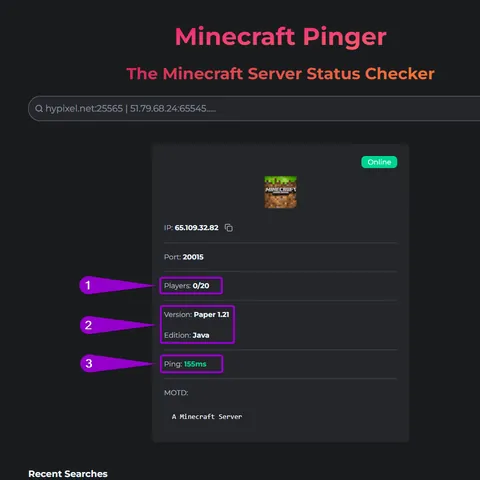
Minecraft Server Status Checker là một công cụ trực tuyến hoặc phần mềm cho phép người chơi kiểm tra tình trạng hoạt động của bất kỳ máy chủ Minecraft nào. Công cụ này sẽ gửi một truy vấn (query) đến địa chỉ IP hoặc tên miền của máy chủ và trả về các thông tin quan trọng như:
- Trạng thái online/offline: Máy chủ có đang hoạt động hay không
- Số lượng người chơi: Có bao nhiêu người đang chơi và sức chứa tối đa
- Phiên bản (Version): Máy chủ hỗ trợ phiên bản Minecraft nào
- Ping/Latency: Thời gian phản hồi từ máy chủ
- MOTD (Message of the Day): Thông điệp chào mừng hiển thị trên máy chủ
- Icon máy chủ: Hình ảnh đại diện của máy chủ
Với những thông tin này, người chơi có thể nhanh chóng xác định xem liệu vấn đề kết nối nằm ở phía họ hay do máy chủ gặp sự cố.
Tại Sao Bạn Cần Sử Dụng Minecraft Server Status Checker?
1. Xác Định Nguyên Nhân Không Kết Nối Được
Khi không thể vào được máy chủ Minecraft, nguyên nhân có thể đến từ nhiều phía: mạng internet của bạn, lỗi game client, hoặc máy chủ đang offline. Server Status Checker giúp bạn loại trừ khả năng máy chủ gặp sự cố, từ đó tập trung khắc phục vấn đề ở phía mình.
2. Theo Dõi Máy Chủ Yêu Thích
Nếu bạn thường xuyên chơi trên một máy chủ cụ thể, việc theo dõi trạng thái của nó giúp bạn biết thời điểm phù hợp để vào chơi, tránh những giờ cao điểm máy chủ quá tải gây lag.
Có thể bạn quan tâm: Minecraft Server Spawn: Hướng Dẫn Toàn Diện Từ A Đến Z Cho Người Quản Trị Máy Chủ
3. Quản Lý Máy Chủ Riêng
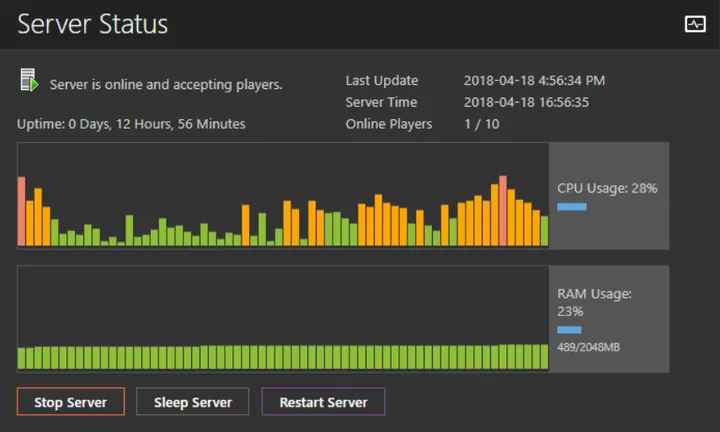
Đối với chủ máy chủ (server owner), công cụ này là phương tiện giám sát quan trọng để đảm bảo máy chủ luôn hoạt động ổn định, đồng thời theo dõi lượng người chơi theo thời gian thực.
4. Kiểm Tra Trước Khi Mời Bạn Bè
Trước khi hẹn bạn bè cùng chơi, bạn có thể kiểm tra nhanh xem máy chủ có đang hoạt động bình thường hay không, tránh tình trạng cả nhóm không vào được game.
Cách Hoạt Động Của Minecraft Server Status Checker
Để hiểu rõ hơn về công cụ này, chúng ta cần tìm hiểu cơ chế hoạt động phía sau nó:
Giao Thức Truy Vấn Minecraft
Minecraft sử dụng giao thức riêng gọi là Server List Ping Protocol. Khi bạn mở danh sách máy chủ trong game, client Minecraft sẽ tự động gửi gói tin truy vấn đến từng máy chủ để lấy thông tin hiển thị. Các công cụ kiểm tra trạng thái cũng hoạt động tương tự nhưng độc lập với game.
Quy Trình Kiểm Tra
Có thể bạn quan tâm: Minecraft Server Software: Hướng Dẫn Toàn Diện Về Phần Mềm Máy Chủ Minecraft
- Gửi yêu cầu: Công cụ gửi gói tin handshake đến địa chỉ IP và cổng (mặc định là 25565) của máy chủ.
- Nhận phản hồi: Nếu máy chủ đang hoạt động, nó sẽ trả về dữ liệu dạng JSON chứa thông tin trạng thái.
- Hiển thị kết quả: Công cụ xử lý và trình bày thông tin dưới dạng dễ đọc cho người dùng.
Giới Hạn Cần Lưu Ý
Một số máy chủ có bật tính năng enable-query=false hoặc sử dụng tường lửa chặn các truy vấn bên ngoài, khiến công cụ không thể lấy được thông tin đầy đủ. Ngoài ra, máy chủ chạy ở chế độ ẩn (whitelist only) vẫn hiển thị trạng thái online nhưng số người chơi thực tế có thể khác.
Các Công Cụ Minecraft Server Status Checker Phổ Biến Nhất
1. MCSrvStatus (mcsrvstat.us)
Đây là một trong những công cụ phổ biến và đơn giản nhất. Bạn chỉ cần nhập địa chỉ IP hoặc tên miền của máy chủ và nhấn nút kiểm tra. Giao diện sạch sẽ, hiển thị đầy đủ thông tin cần thiết, hỗ trợ cả Java Edition và Bedrock Edition.
2. Minecraft Server Status (minecraftservers.org)
Ngoài chức năng kiểm tra trạng thái, trang web này còn cung cấp xếp hạng máy chủ, đánh giá từ cộng đồng và thống kê lịch sử số người chơi.
3. mcservers.org
Công cụ này nổi bật với khả năng lưu lịch sử trạng thái máy chủ, cho phép bạn xem biểu đồ số người chơi theo thời gian — rất hữu ích để phân tích xu hướng.
4. ServerStatusBot (Discord Bot)

Có thể bạn quan tâm: Hướng Dẫn Cài Đặt Minecraft Server Chi Tiết Từ A Đến Z Cho Người Mới Bắt Đầu
Nếu bạn quản lý cộng đồng Discord, bot này có thể tự động cập nhật trạng thái máy chủ Minecraft vào kênh Discord của bạn theo thời gian thực.
5. Lệnh Command Line
Dành cho người dùng nâng cao, các công cụ như mcstatus (thư viện Python) cho phép kiểm tra trạng thái ngay từ terminal:
pip install mcstatus
mcstatus play.example.com ping
6. API Trực Tuyến
Các nhà phát triển có thể tích hợp tính năng kiểm tra trạng thái vào ứng dụng của mình thông qua các API miễn phí như api.mcsrvstat.us hoặc api.minetools.eu.
Hướng Dẫn Sử Dụng Minecraft Server Status Checker Chi Tiết
Bước 1: Xác Định Địa Chỉ Máy Chủ
Bạn cần có địa chỉ IP hoặc tên miền của máy chủ. Thông tin này thường được chủ máy chủ công bố trên website, diễn đàn hoặc nhóm cộng đồng. Ví dụ: play.hypixel.net, mc.servername.com, hoặc địa chỉ IP dạng 123.45.67.89.
Bước 2: Truy Cập Công Cụ Kiểm Tra
Có thể bạn quan tâm: Minecraft Server Settings: Hướng Dẫn Toàn Diện Cấu Hình Máy Chủ Minecraft Từ A Đến Z
Mở trình duyệt và truy cập một trong các trang web đã đề cập ở trên, ví dụ mcsrvstat.us.
Bước 3: Nhập Địa Chỉ Và Kiểm Tra
Dán địa chỉ máy chủ vào ô tìm kiếm và nhấn nút Check/Submit. Kết quả sẽ xuất hiện sau vài giây.
Bước 4: Đọc Hiểu Kết Quả
- Online (màu xanh): Máy chủ hoạt động bình thường
- Offline (màu đỏ): Máy chủ không phản hồi — có thể đã tắt, sai địa chỉ, hoặc chặn truy vấn
- Players: Ví dụ “245/1000” nghĩa là 245 người đang chơi trên tổng sức chứa 1000
- Version: Phiên bản game mà máy chủ hỗ trợ, ví dụ 1.20.4
- Ping: Thời gian phản hồi tính bằng mili giây; càng thấp càng tốt (dưới 50ms là lý tưởng)
Những Vấn Đề Thường Gặp Và Cách Khắc Phục
Máy Chủ Hiển Thị Offline Nhưng Người Khác Vẫn Chơi Được
Nguyên nhân có thể là máy chủ chặn truy vấn từ công cụ kiểm tra, hoặc bạn nhập sai địa chỉ/cổng. Hãy thử thêm số cổng vào cuối địa chỉ, ví dụ: play.example.com:25566.
Ping Cao Dù Máy Chủ Online
Ping cao có thể do khoảng cách địa lý giữa bạn và máy chủ, hoặc máy chủ đang quá tải. Hãy thử kiểm tra lại vào thời điểm khác hoặc chọn máy chủ gần khu vực của bạn hơn.
Thông Tin Version Không Chính Xác
Một số máy chủ sử dụng plugin cho phép nhiều phiên bản kết nối (ViaVersion). Trong trường hợp này, hãy tham khảo thông báo chính thức từ chủ máy chủ.
Mẹo Hay Cho Chủ Máy Chủ Minecraft
- Theo dõi định kỳ: Sử dụng dịch vụ giám sát uptime như UptimeRobot kết hợp API kiểm tra trạng thái để nhận cảnh báo qua email khi máy chủ sập.
- Tối ưu hiệu năng: Nếu thường xuyên đạt giới hạn người chơi, cân nhắc nâng cấp RAM hoặc tối ưu plugin.
- Công khai thông tin: Cung cấp địa chỉ máy chủ rõ ràng và cập nhật trạng thái bảo trì trên kênh truyền thông để người chơi không bị nhầm lẫn.
- Bật query protocol: Cho phép truy vấn trạng thái để người chơi dễ dàng kiểm tra, tăng độ tin cậy cho máy chủ.
Câu Hỏi Thường Gặp (FAQ)
Kiểm tra trạng thái máy chủ có mất phí không?
Hầu hết các công cụ trực tuyến đều miễn phí hoàn toàn. Một số API chuyên nghiệp có gói trả phí với tính năng nâng cao.
Công cụ này có làm chậm máy chủ không?
Không. Truy vấn trạng thái rất nhẹ, chỉ tiêu tốn tài khoản tối thiểu và không ảnh hưởng đến trải nghiệm chơi game.
Có kiểm tra được máy chủ Bedrock Edition không?
Có, nhiều công cụ hiện đại như mcsrvstat.us hỗ trợ cả hai phiên bản Java và Bedrock (cổng mặc định 19132).
Tại sao số người chơi hiển thị khác với trong game?
Do độ trễ cập nhật dữ liệu hoặc máy chủ ẩn một số người chơi ở chế độ vanish.
Kết Luận
Minecraft Server Status Checker là công cụ đơn giản nhưng cực kỳ hữu ích cho cả người chơi lẫn chủ máy chủ. Với khả năng kiểm tra nhanh trạng thái online/offline, số người chơi, phiên bản và độ trễ, bạn sẽ luôn chủ động trong việc quản lý trải nghiệm chơi game của mình. Hãy bookmark một vài công cụ uy tín như mcsrvstat.us để sử dụng whenever cần thiết, và đừng quên áp dụng những mẹo trong bài viết này để tận dụng tối đa lợi ích mà công cụ mang lại. Chúc bạn có những giờ phút chơi Minecraft thật vui vẻ và trọn vẹn!