
Minecraft từ lâu đã trở thành một trong những tựa game sandbox phổ biến nhất thế giới, và một phần lớn sức hút của nó đến từ cộng đồng modding khổng lồ. Trong số hàng nghìn mod hiện có, minecraft screen mod là nhóm mod được tìm kiếm nhiều nhất bởi cả người chơi mới lẫn veteran. Nhưng chính xác thì “screen mod” là gì? Nó bao gồm những loại nào, cài đặt như thế nào và đâu là những lựa chọn tốt nhất hiện nay? Bài viết dưới đây sẽ trả lời tất cả những thắc mắc đó, đồng thời giúp bạn chọn được mod màn hình phù hợp nhất với nhu cầu của mình.
Minecraft Screen Mod Là Gì?
Trước khi đi sâu vào chi tiết, chúng ta cần hiểu rõ thuật ngữ “minecraft screen mod” thực chất bao trùm nhiều khái niệm khác nhau. Nhìn chung, đây là thuật ngữ chỉ các bản mod liên quan đến việc hiển thị hình ảnh trên màn hình trong Minecraft, bao gồm:
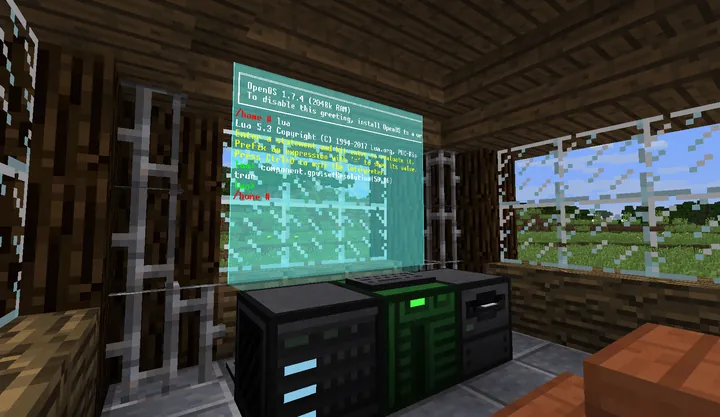
Thứ nhất, là các mod tạo ra màn hình, máy tính hoặc thiết bị hiển thị bên trong thế giới game — ví dụ như màn hình máy tính có thể lập trình được, bảng điện tử, tivi ảo trong game.
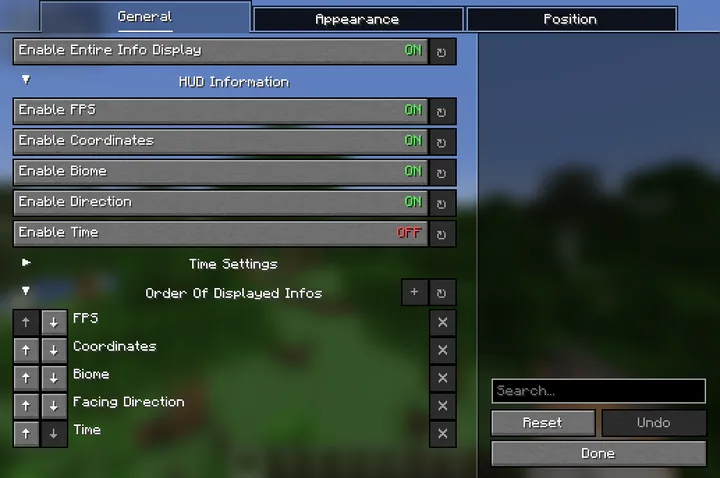
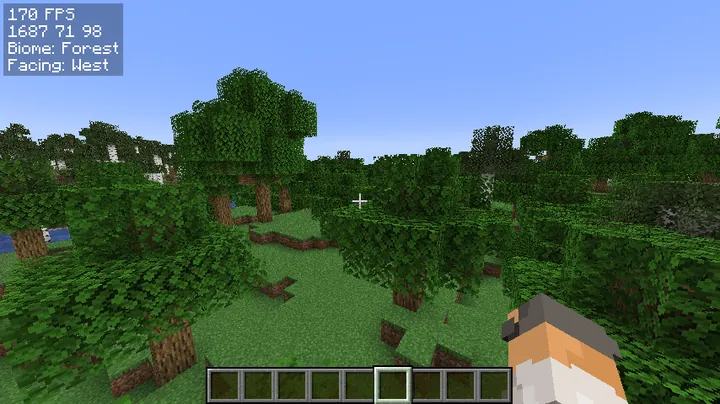
Thứ hai, là các mod cải thiện giao diện hiển thị trên màn hình của người chơi — chẳng hạn như HUD (Heads-Up Display), thanh máu, minimap, thông tin FPS hay màn hình debug thay thế phím F3 mặc định.
Thứ ba, là các shader pack và mod đồ họa làm thay đổi hoàn toàn cách hình ảnh được render lên màn hình, mang lại trải nghiệm thị giác chân thực hơn.
Việc hiểu đúng loại mod bạn cần sẽ giúp bạn tiết kiệm thời gian tìm kiếm và tránh cài nhầm những mod không phù hợp với mục đích sử dụng.
Các Loại Minecraft Screen Mod Phổ Biến Nhất Hiện Nay
1. Mod Máy Tính Và Màn Hình Trong Game (In-Game Screens)
Đây là nhóm mod “thuần túy” nhất theo nghĩa đen. Chúng cho phép bạn chế tạo và sử dụng các thiết bị hiển thị ngay bên trong thế giới Minecraft:
CC: Tweaked (ComputerCraft) – Đây là phiên bản nâng cấp của huyền thoại ComputerCraft, cho phép bạn chế tạo máy tính chạy hệ điều hành CraftOS, màn hình (monitor), modem và robot rùa (turtle) có thể lập trình bằng ngôn ngữ Lua. Bạn có thể viết chương trình quản lý trang trại tự động, hiển thị dữ liệu năng lượng từ các mod công nghệ khác lên màn hình lớn, hoặc thậm chí chơi game mini ngay trên chiếc máy tính ảo của mình.
Có thể bạn quan tâm: Minecraft Scp-999: Hướng Dẫn Toàn Diện Về Quái Vật Cù Lét Trong Thế Giới Khối Vuông
Advanced Peripherals – Bổ sung mở rộng cho CC: Tweaked với các peripheral mạnh mẽ như Me Bridge (kết nối với Applied Energistics 2), Energy Detector, Player Detector và đặc biệt là khả năng vẽ hình ảnh, biểu đồ trực quan lên màn hình lớn trong game.
Computronics – Một lựa chọn khác mang đến loa, camera, bảng hiệu LED và màn hình có khả năng hiển thị văn bản động.
Nhóm mod này cực kỳ phù hợp với người yêu thích kỹ thuật, redstone và tự động hóa, đặc biệt khi chơi cùng các modpack công nghệ như FTB, GregTech hay Create.
2. Mod Cải Thiện HUD Và Giao Diện Màn Hình Người Chơi
Nếu bạn muốn màn hình game của mình hiển thị nhiều thông tin hữu ích hơn, nhóm mod này là lựa chọn lý tưởng:
AppleSkin – Hiển thị giá trị dinh dưỡng và độ bão hòa thực tế của thức ăn, giúp bạn quản lý thanh đói hiệu quả hơn.
Just Enough Items (JEI) – Không hẳn là mod màn hình thuần túy nhưng JEI thay đổi hoàn toàn trải nghiệm xem công thức chế tạo ngay trên màn hình game.
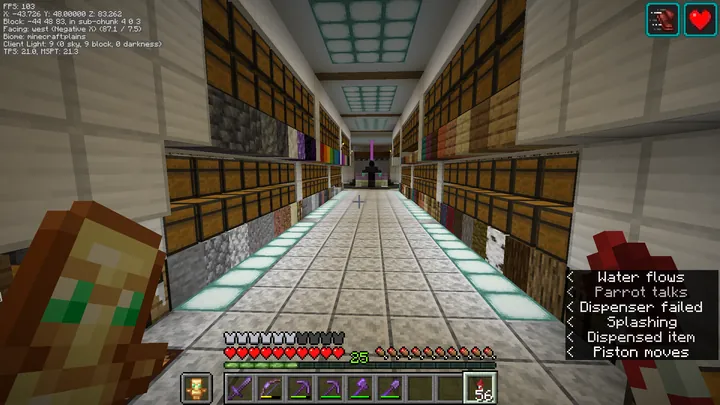
Better F3 – Thay thế màn hình debug mặc định của Minecraft bằng giao diện đẹp mắt, dễ đọc hơn, phân loại thông tin rõ ràng thành các tab riêng biệt.
MiniHUD – Hiển thị các thông tin kỹ thuật dạng overlay nhỏ gọn như tốc độ spawn mob, ánh sáng, cấu trúc địa hình mà không chiếm quá nhiều diện tích màn hình.
Xaero’s Minimap – Thêm bản đồ nhỏ ở góc màn hình cùng world map toàn cảnh, giúp định vị dễ dàng hơn rất nhiều so với phiên bản gốc.
3. Shader Pack – Biến Hóa Hoàn Toàn Hình Ảnh Trên Màn Hình
Có thể bạn quan tâm: Minecraft Scp Mod: Hướng Dẫn Toàn Diện Về Thế Giới Kinh Dị Trong Minecraft
Khi nói đến việc “nâng cấp màn hình”, không thể bỏ qua shader pack. Đây là các gói hiệu ứng đồ họa hoạt động dựa trên mod nền tảng như Iris hoặc OptiFine:
BSL Shaders – Cân bằng tuyệt đối giữa hiệu năng và chất lượng hình ảnh, phù hợp với hầu hết cấu hình máy.
Complementary Shaders – Một trong những shader đẹp nhất hiện nay với nhiều preset tùy chỉnh, từ phong cách thực tế đến fantasy.
SEUS (Sonic Ether’s Unbelievable Shaders) – Huyền thoại về ánh sáng chân thực, nước phản chiếu sống động và bóng đổ mềm mại.
Sildur’s Vibrant Shaders – Nhẹ nhàng, tối ưu tốt cho máy cấu hình trung bình.
Để chạy shader, bạn cần cài đặt trước Iris Shaders (khuyên dùng, tương thích Sodium) hoặc OptiFine, sau đó tải file shader pack (.zip) và bỏ vào thư mục shaderpacks trong thư mục game.
4. Mod Tối Ưu Hiệu Năng Màn Hình
Không ai thích tình trạng giật lag khi chơi. Các mod sau giúp màn hình hiển thị mượt mà hơn đáng kể:
Sodium – Mod tối ưu render engine nổi tiếng, tăng FPS lên tới 300–500% so với vanilla mà gần như không thay đổi hình ảnh.
Lithium – Tối ưu logic game phía server, giảm lag tick.
Entity Culling – Không render các thực thể bị che khuất sau tường, tiết kiệm tài nguyên GPU đáng kể.
FerriteCore – Giảm mạnh dung lượng RAM sử dụng.
Top 5 Minecraft Screen Mod Đáng Cài Đặt Nhất Năm Nay
Dựa trên mức độ phổ biến, đánh giá của cộng đồng và tính tương thích, đây là danh sách những mod màn hình bạn nên thử:
Có thể bạn quan tâm: Minecraft Schematic Maker: Hướng Dẫn Toàn Diện Chọn Công Cụ Tạo Schematic Thương Mại Cho Dự Án Build Chuyên Nghiệp
-
Iris + Sodium + BSL Shaders – Bộ ba hoàn hảo cho trải nghiệm hình ảnh đẹp và mượt, tương thích với Fabric từ phiên bản 1.16 trở lên.
-
CC: Tweaked – Lựa chọn số một nếu bạn muốn xây dựng màn hình, máy tính trong game và khám phá thế giới lập trình Lua.
-
Better F3 – Nhẹ, tiện dụng, thay thế màn hình debug xấu xí mặc định bằng giao diện chuyên nghiệp.
-
Xaero’s Minimap + World Map – Bộ đôi bản đồ tốt nhất, miễn phí, hỗ trợ cả Fabric và Forge.
-
Complementary Reimagined – Shader đẹp nhất phân khúc, tối ưu xuất sắc, phù hợp cả máy yếu.
Tất cả các mod trên đều có thể tải miễn phí từ các nguồn uy tín như CurseForge, Modrinth hoặc GitHub chính thức của tác giả. Tuyệt đối tránh tải mod từ các trang web lạ để bảo vệ máy tính khỏi mã độc.
Hướng Dẫn Cài Đặt Minecraft Screen Mod Chi Tiết Từ A Đến Z
Bước 1: Chuẩn Bị
Trước tiên, hãy kiểm tra phiên bản Minecraft bạn đang chơi (ví dụ 1.20.1, 1.21…) vì mỗi mod chỉ tương thích với một số phiên bản nhất định. Tiếp theo, quyết định bạn sẽ dùng Fabric hay Forge — hai mod loader phổ biến nhất hiện nay. Fabric nhẹ và tối ưu hiệu năng tốt, còn Forge hỗ trợ lượng mod khổng lồ và các modpack lớn.
Bước 2: Cài Đặt Mod Loader
Tải Fabric Installer hoặc Forge Installer từ trang chủ chính thức. Chạy file installer, chọn phiên bản Minecraft mong muốn và nhấn Install. Sau khi hoàn tất, một profile mới sẽ xuất hiện trong Minecraft Launcher.
Bước 3: Tải Và Sao Chép File Mod
Vào CurseForge hoặc Modrinth, tìm kiếm mod bạn cần (ví dụ gõ “CC: Tweaked” hoặc “Sodium”), chọn đúng phiên bản game và đúng loader (Fabric/Forge), rồi tải file .jar. Sau đó mở thư mục game bằng cách nhấn tổ hợp phím Win + R, gõ %appdata%\.minecraft và Enter. Kéo file mod vừa tải vào thư mục mods (nếu chưa có, hãy tự tạo).
Bước 4: Cài API Cần Thiết
Có thể bạn quan tâm: Minecraft Sc Là Gì? Hướng Dẫn Toàn Tập Từ A Đến Z Cho Người Mới Bắt Đầu
Một số mod yêu cầu thêm thư viện đi kèm như Fabric API, Cloth Config hay Architectury. Hãy đọc kỹ phần “Dependencies” trên trang mod để tải đủ các file cần thiết.
Bước 5: Khởi Chạy Game
Mở Minecraft Launcher, chọn profile Fabric/Forge vừa cài và khởi động game. Nếu mọi thứ ổn, bạn sẽ thấy màn hình chính hiển thị số lượng mod đã load ở góc dưới bên trái. Nhấn nút Mods để kiểm tra danh sách.
Bước 6: Cấu Hình Mod (Nếu Cần)
Với shader, vào Options → Video Settings → Shader Packs và chọn pack bạn đã đưa vào thư mục shaderpacks. Với Better F3 hay MiniHUD, nhấn phím tắt tương ứng (mặc định thường là F3 hoặc các phím do bạn gán trong Options → Controls).
Yêu Cầu Cấu Hình Khi Dùng Minecraft Screen Mod
Việc dùng shader và mod đồ họa đòi hỏi phần cứng khá hơn so với vanilla. Dưới đây là mức cấu hình tham khảo:
- Cấu hình tối thiểu (chơi mod nhẹ, HUD cơ bản): CPU Intel Core i3/Ryzen 3, RAM 8GB, GPU tích hợp Intel UHD hoặc AMD Vega.
- Cấu hình đề xuất (chơi shader trung bình như BSL): CPU Core i5/Ryzen 5, RAM 16GB, GPU GTX 1650/RX 560 trở lên.
- Cấu hình cao cấp (shader nặng như SEUS PTGI): CPU Core i7/Ryzen 7, RAM 16–32GB, GPU RTX 3060/RX 6600 trở lên.
Ngoài ra, nên cấp phát cho Minecraft khoảng 4–6GB RAM trong launcher (đừng cấp quá nhiều vì có thể gây ngược lại hiện tượng lag), và luôn cập nhật driver card đồ họa lên phiên bản mới nhất.
Những Lỗi Thường Gặp Khi Cài Mod Màn Hình Và Cách Khắc Phục
Game crash ngay khi khởi động: Nguyên nhân phổ biến nhất là sai phiên bản mod hoặc thiếu dependency. Hãy kiểm tra kỹ log file trong thư mục crash-reports để xác định mod gây lỗi, sau đó tải đúng phiên bản hoặc bổ sung thư viện còn thiếu.
Mod không hiện trong danh sách: Kiểm tra xem file có thật sự nằm trong thư mục mods không, file có phải định dạng .jar chuẩn không (đôi khi trình duyệt tải về dạng .zip — chỉ cần đổi tên đuôi file).
FPS giảm mạnh sau khi cài shader: Thử giảm độ phân giải render (Render Distance), bật tùy chọn giảm chất lượng bóng đổ trong cài đặt shader, hoặc chuyển sang shader nhẹ hơn.
Xung đột giữa các mod: Không nên cài hai mod cùng chức năng (ví dụ hai minimap khác nhau). Nếu gặp xung đột, loại bỏ từng mod một để xác định thủ phạm.
Câu Hỏi Thường Gặp (FAQ)
Mod màn hình có bị coi là cheat trong multiplayer không? Các mod hiển thị thông tin như minimap hay Better F3 thường được phép trên đa số server, nhưng bạn nên đọc quy định của từng server trước khi dùng. Mod can thiệp gameplay như X-Ray thì gần như luôn bị cấm.
Có thể dùng mod màn hình trên Minecraft Bedrock không? Bedrock không hỗ trợ mod Java truyền thống; thay vào đó bạn dùng add-on từ Marketplace hoặc các addon bên thứ ba hạn chế hơn nhiều.
Cài mod có làm mất world cũ của tôi không? Không, nhưng hãy luôn sao lưu thư mục saves trước khi cài đặt bất kỳ mod nào để phòng trường hợp xấu nhất.
Mod có miễn phí không? Hầu hết các minecraft screen mod kể tên trong bài đều hoàn toàn miễn phí trên CurseForge và Modrinth.
Kết Luận
Thế giới minecraft screen mod vô cùng phong phú, từ những chiếc màn hình máy tính lập trình được trong game cho đến các shader pack biến hóa hình ảnh Minecraft thành một tác phẩm nghệ thuật. Việc lựa chọn mod phù hợp phụ thuộc vào nhu cầu của bạn: muốn tối ưu hiệu năng hãy bắt đầu với Sodium và Lithium, muốn đẹp mắt hãy thử Iris kết hợp Complementary Shaders, còn muốn sáng tạo với công nghệ trong game thì CC: Tweaked là điểm khởi đầu hoàn hảo. Hãy luôn tải mod từ nguồn uy tín, kiểm tra kỹ tính tương thích phiên bản và sao lưu dữ liệu thường xuyên. Chúc bạn có những giờ phút khám phá Minecraft thật thú vị với màn hình game được “lên cấp” đúng nghĩa!