
Mở Đầu
Minecraft là một trong những tựa game nổi tiếng nhất mọi thời đại, nơi người chơi có thể xây dựng, khám phá và sáng tạo vô hạn trong những thế giới do chính mình tạo ra. Với hàng giờ thậm chí hàng trăm giờ đầu tư vào việc xây dựng các công trình hoành tráng, khai thác tài nguyên quý hiếm hay thuần hóa những sinh vật độc đáo, việc mất dữ liệu thế giới chơi là cơn ác mộng của bất kỳ game thủ nào. Đó chính là lý do tại sao hiểu rõ về minecraft saves – hệ thống lưu trữ dữ liệu thế giới trong Minecraft – lại quan trọng đến vậy. Bài viết này sẽ cung cấp cho bạn cái nhìn toàn diện về cách hoạt động của tệp lưu, vị trí lưu trữ trên từng nền tảng, phương pháp sao lưu hiệu quả, cách chuyển giao thế giới giữa các thiết bị cũng như những mẹo quản lý dữ liệu chuyên nghiệp.
Tệp Save Trong Minecraft Là Gì?
Trong Minecraft, mỗi khi bạn tạo một thế giới mới, trò chơi sẽ tự động tạo ra một thư mục riêng biệt chứa toàn bộ dữ liệu liên quan đến thế giới đó. Thư mục này được gọi là save file hoặc world folder. Nó bao gồm mọi thứ bạn đã làm trong thế giới đó: từ địa hình, các công trình xây dựng, rương chứa đồ, trạng thái của mob, đến tiến trình của người chơi như vị trí, điểm hồi sinh, kinh nghiệm và vật phẩm trong túi đồ.
Tệp save không chỉ đơn thuần là một bản ghi duy nhất mà là cả một cấu trúc thư mục phức tạp gồm nhiều thành phần khác nhau. Hiểu được cấu trúc này sẽ giúp bạn dễ dàng hơn trong việc quản lý, sao lưu và khắc phục sự cố khi cần thiết.
Cấu Trúc Thư Mục Save Của Minecraft
Khi mở thư mục world của bạn, bạn sẽ thấy một số tệp và thư mục quan trọng sau:
Level.dat: Đây là tệp quan trọng nhất, chứa thông tin tổng thể về thế giới như tên thế giới, seed, thời gian chơi, chế độ game, độ khó và các cài đặt khác. Nếu tệp này bị hỏng, thế giới của bạn có thể không tải được.
Region: Thư mục này chứa dữ liệu địa hình được chia thành các vùng 16×16 chunk. Dữ liệu được lưu dưới định dạng .mca (Anvil format), giúp tối ưu hóa hiệu suất khi tải và hiển thị thế giới.
Playerdata: Lưu trữ dữ liệu cá nhân của từng người chơi trong thế giới, bao gồm vị trí, inventory, chỉ số kinh nghiệm và trạng thái sức khỏe.
Advancements: Chứa tiến trình thành tựu mà người chơi đã đạt được trong thế giới.
Data: Chứa dữ liệu bổ sung như thông tin về các cấu trúc được tạo sẵn, boss bar và các dữ liệu tùy chỉnh khác.
Có thể bạn quan tâm: Minecraft Save Editor – Hướng Dẫn Toàn Tập Chỉnh Sửa Save Game Minecraft An Toàn Và Hiệu Quả
DIM-1 và DIM1: Đây là các thư mục đặc biệt chứa dữ liệu về Nether (DIM-1) và The End (DIM1) – hai chiều không gian song song trong Minecraft.
Hiểu rõ cấu trúc này giúp bạn nhận biết được vấn đề nằm ở đâu khi thế giới gặp sự cố, ví dụ như khi Nether bị lỗi nhưng Overworld vẫn bình thường.
Vị Trí Lưu Trữ Tệp Save Trên Từng Nền Tảng
Trên Windows (Phiên Bản Java Edition)
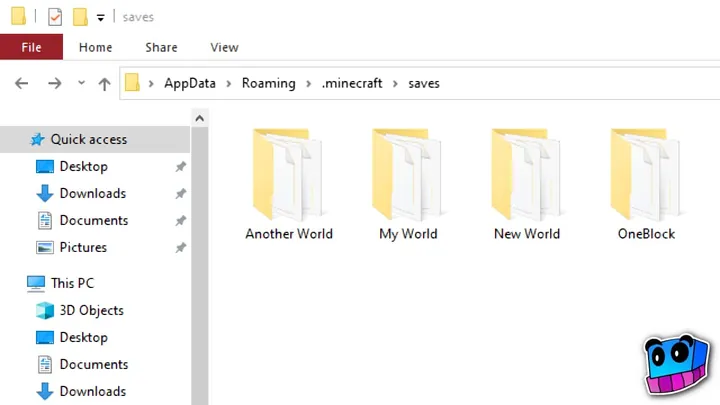
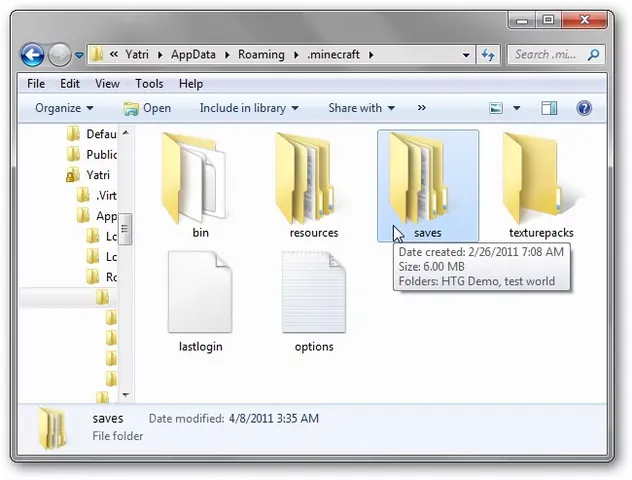
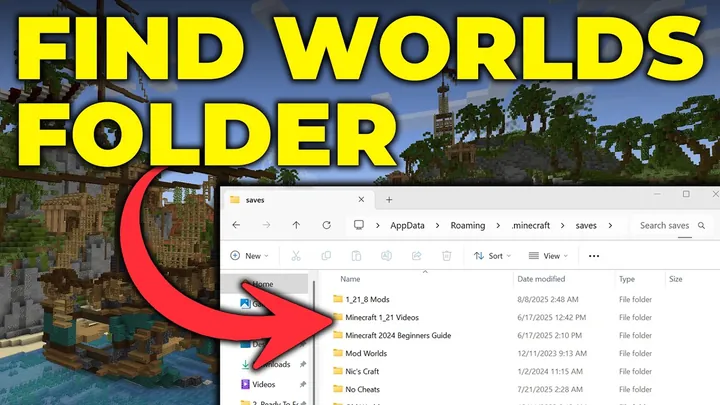
Đây là phiên bản phổ biến nhất và cũng dễ tìm tệp save nhất. Bạn hãy làm theo đường dẫn sau:
C:\Users\TênNgườiDùng\AppData\Roaming\.minecraft\saves
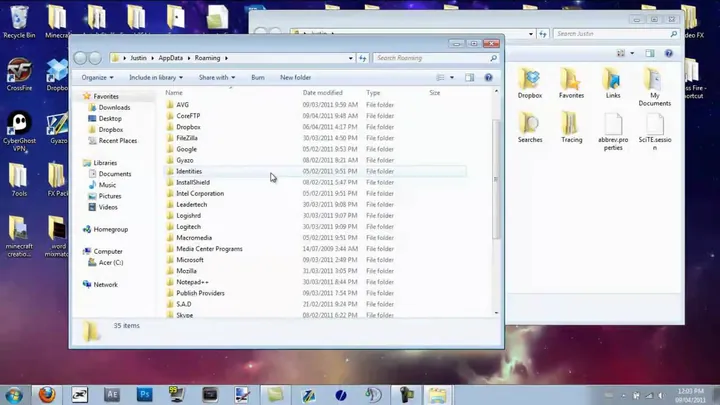
Lưu ý rằng thư mục AppData là thư mục ẩn theo mặc định, nên bạn cần bật tùy chọn hiển thị các tệp ẩn trong File Explorer, hoặc nhanh hơn là nhấn tổ hợp phím Windows + R, gõ %appdata%\.minecraft và nhấn Enter để truy cập trực tiếp.
Bên trong thư mục saves, mỗi thế giới sẽ có một thư mục riêng với tên tương ứng tên thế giới bạn đã đặt khi tạo.
Trên macOS
Trên máy Mac, đường dẫn sẽ là:
~/Library/Application Support/minecraft/saves
Bạn có thể truy cập bằng cách mở Finder, nhấn tổ hợp Command + Shift + G, dán đường dẫn trên và nhấn Enter.
Trên Linux
Có thể bạn quan tâm: Minecraft Sapling: Hướng Dẫn Toàn Diện Về Cây Con Trong Thế Giới Khối Vuông
Người dùng Linux sẽ tìm thấy tệp save tại:
~/.minecraft/saves
Thư mục .minecraft nằm ngay trong thư mục home của người dùng.
Trên Bedrock Edition (Windows 10/11, Mobile, Console)
Khác với Java Edition, phiên bản Bedrock lưu dữ liệu ở những vị trí khác nhau:
- Windows 10/11:
C:\Users\Tên\AppData\Local\Packages\Microsoft.MinecraftUWP_8wekyb3d8bbwe\LocalState\games\com.mojang\minecraftWorlds - Android:
/storage/emulated/0/games/com.mojang/minecraftWorlds - iOS: Truy cập qua ứng dụng Files > On My iPhone > Minecraft
- Console (Xbox, PlayStation, Switch): Không thể truy cập trực tiếp tệp save, bạn phải sử dụng tính năng upload thế giới lên Realm hoặc Realms Plus để chuyển giao.
Tại Sao Việc Sao Lưu Save Là Bắt Buộc?
Có rất nhiều nguyên nhân khiến dữ liệu thế giới Minecraft của bạn có thể bị mất hoặc hỏng:
Hỏng ổ cứng: Ổ cứng HDD hoặc SSD đều có tuổi thọ giới hạn. Khi ổ cứng gặp sự cố, toàn bộ dữ liệu bao gồm cả tệp save sẽ biến mất nếu không có bản sao lưu.
Sự cố phần mềm: Crash game đột ngột, lỗi khi cài đặt mod, xung đột giữa các phiên bản Minecraft có thể gây hỏng tệp level.dat hoặc các tệp region.
Virus và malware: Phần mềm độc hại có thể mã hóa hoặc xóa dữ liệu game của bạn.
Xóa nhầm: Một cú click chuột sai khi dọn dẹp thư mục có thể khiến bạn đánh mất hàng trăm giờ công sức.
Nâng cấp hoặc hạ cấp phiên bản: Khi chuyển đổi giữa các phiên bản Minecraft, đôi khi dữ liệu cũ không tương thích hoàn toàn với phiên bản mới, dẫn đến lỗi hiển thị hoặc mất khối.
Chính vì vậy, việc tạo bản sao lưu định kỳ là thói quen bắt buộc đối với bất kỳ ai nghiêm túc với Minecraft.
Các Phương Pháp Sao Lưu Minecraft Saves Hiệu Quả
Sao Lưu Thủ Công (Copy-Paste)
Phương pháp đơn giản nhất là copy toàn bộ thư mục world từ thư mục saves sang một vị trí khác như ổ cứng ngoài, USB hoặc dịch vụ lưu trữ đám mây. Các bước thực hiện:
Có thể bạn quan tâm: Cá Hồi Trong Minecraft: Hướng Dẫn Toàn Diện Từ A Đến Z Cho Người Chơi Mới
- Đóng hoàn toàn Minecraft trước khi sao lưu để đảm bảo tệp không bị ghi đè trong quá trình copy.
- Truy cập thư mục saves theo đường dẫn phù hợp với hệ điều hành của bạn.
- Copy thư mục world mong muốn.
- Dán vào vị trí lưu trữ an toàn (ổ ngoài, Google Drive, OneDrive, Dropbox…).
Bạn nên đặt tên bản sao lưu kèm ngày tháng để dễ dàng quản lý nhiều phiên bản, ví dụ: “WorldSinhTon_2025-01-15”.
Sử Dụng Tính Năng “Copy World” Trong Game
Minecraft Bedrock Edition có tính năng tích hợp cho phép bạn tạo bản sao của thế giới ngay trong menu game. Vào màn hình chọn thế giới, nhấn biểu tượng cây bút cạnh thế giới muốn sao chép, kéo xuống cuối trang và chọn Copy World. Bản sao sẽ xuất hiện ngay trong danh sách thế giới của bạn.
Sao Lưu Tự Động Bằng Phần Mềm
Đối với người chơi thường xuyên, việc sao lưu thủ công có thể bị quên lãng. Một số giải pháp tự động bao gồm:
- McBackup: Phần mềm miễn phí chuyên dụng cho phép lên lịch sao lưu tự động các thế giới Minecraft theo chu kỳ bạn cài đặt.
- Tập lệnh Batch/PowerShell trên Windows: Bạn có thể viết một đoạn script đơn giản để copy thư mục saves sang vị trí khác rồi lên lịch chạy tự động qua Task Scheduler.
- Tính năng File History trên Windows hoặc Time Machine trên macOS: Các công cụ hệ điều hành này cũng có thể sao lưu thư mục .minecraft như bất kỳ thư mục nào khác.
Sử Dụng Realms
Minecraft Realms là dịch vụ thuê server chính thức của Mojang. Thế giới được lưu trên cloud server của họ, nghĩa là dữ liệu luôn an toàn kể cả khi máy của bạn gặp sự cố. Ngoài ra, Realms còn cho phép tạo bản sao lưu thủ công và tự động khôi phục trong vòng vài ngày gần nhất.
Cách Khôi Phục Thế Giới Từ Bản Sao Lưu
Quá trình khôi phục cực kỳ đơn giản:
- Đóng Minecraft nếu đang mở.
- Copy thư mục world từ bản sao lưu.
- Dán vào thư mục saves gốc (hoặc minecraftWorlds với Bedrock).
- Nếu thư mục world cùng tên đã tồn tại, hãy đổi tên bản sao lưu trước khi dán để tránh ghi đè nhầm.
- Mở Minecraft và kiểm tra thế giới trong danh sách.
Với Bedrock Edition, nếu bạn khôi phục từ tệp .mcworld, chỉ cần nhấp đúp vào tệp và Minecraft sẽ tự động nhập thế giới vào danh sách.
Có thể bạn quan tâm: Minecraft Sand Village: Cẩm Nang Toàn Diện Về Làng Sa Mạc Trong Thế Giới Khối Vuông
Chuyển Giao Thế Giới Giữa Các Thiết Bị
Giữa Các Máy Tính (Java)
Chỉ cần copy thư mục world từ máy cũ sang thư mục saves trên máy mới qua USB, ổ cứng ngoài hoặc dịch vụ đám mây. Lưu ý rằng cả hai máy nên chạy cùng phiên bản Minecraft để tránh lỗi tương thích.
Từ Java Sang Bedrock (Và Ngược Lại)
Đây là quá trình phức tạp hơn vì hai phiên bản sử dụng định dạng dữ liệu khác nhau. Bạn cần sử dụng công cụ chuyển đổi như Chunker (công cụ chính thức từ Mojang) hoặc các chương trình bên thứ ba như Amulet. Tuy nhiên, một số yếu tố như redstone, cơ chế mob hoặc block đặc thù của từng phiên bản có thể không chuyển đổi hoàn hảo.
Từ PC Sang Console/Mobile
Với Bedrock Edition, cách tốt nhất là sử dụng Realm: upload thế giới từ PC lên Realm, rồi tải xuống trên console hoặc điện thoại. Hoặc bạn có thể export thế giới thành tệp .mcworld và gửi qua dịch vụ đám mây để mở trên thiết bị khác.
Những Lỗi Thường Gặp Với Minecraft Saves Và Cách Khắc Phục
Thế Giới Không Xuất Hiện Trong Danh Sách
Nguyên nhân thường gặp là tệp level.dat bị thiếu hoặc hỏng. Giải pháp: kiểm tra xem thư mục world có đầy đủ cấu trúc không, thử khôi phục từ bản sao lưu gần nhất.
Thông Báo “Level.dat Corrupted”
Khi tệp level.dat bị hỏng, Minecraft không thể đọc thông tin thế giới. May mắn thay, trong thư mục world thường có tệp level.dat_old – bản sao dự phòng tự động. Bạn chỉ cần đổi tên level.dat thành level.dat_broken, rồi đổi level.dat_old thành level.dat để khôi phục.
Chunk Bị Lỗi (Missing Chunks Or Glitched Terrain)
Đôi khi một số khu vực trong thế giới hiển thị lỗi hoặc biến mất. Công cụ MCEdit hoặc Amulet cho phép bạn xóa các chunk lỗi, buộc Minecraft tạo lại chúng khi tải lại thế giới.
Thế Giới Bị Treo Khi Tải
Có thể do mod không tương thích hoặc dữ liệu entity bị lỗi. Thử khởi động thế giới ở chế độ không có mod, hoặc sử dụng lệnh /kill @etype=!player qua công cụ chỉnh sửa để xóa bớt entity dư thừa.
Mẹo Quản Lý Minecraft Saves Chuyên Nghiệp
- Đặt tên thế giới có ý nghĩa: Thay vì “World 5”, hãy đặt tên như “SinhTon_1.20_Season3” để dễ nhận biết.
- Sao lưu trước khi cập nhật phiên bản lớn: Luôn tạo bản sao lưu trước khi chuyển từ 1.19 lên 1.20 chẳng hạn.
- Giữ nhiều lớp sao lưu: Áp dụng quy tắc 3-2-1: 3 bản sao, trên 2 loại thiết bị khác nhau, 1 bản ở đám mây.
- Kiểm tra bản sao lưu định kỳ: Bản sao lưu không kiểm tra thì chưa chắc đã dùng được. Hãy thử khôi phục định kỳ để đảm bảo tính toàn vẹn.
- Ghi chú seed và tọa độ quan trọng: Lưu lại seed thế giới và tọa độ các công trình quan trọng trong một tệp văn bản đi kèm bản sao lưu.
Kết Luận
Việc hiểu và quản lý tốt minecraft saves là kỹ năng nền tảng mà mọi game thủ Minecraft nên trang bị. Từ việc nắm rõ vị trí lưu trữ tệp trên từng nền tảng, thực hành sao lưu định kỳ, đến khả năng khôi phục và chuyển giao thế giới giữa các thiết bị – tất cả đều giúp bảo vệ những giờ phút sáng tạo không giá trị nào đo đếm được của bạn. Đừng đợi đến khi sự cố xảy ra mới bắt đầu hành động; hãy dành vài phút hôm nay để tạo bản sao lưu đầu tiên cho thế giới Minecraft của bạn. An toàn dữ liệu luôn tốt hơn là tiếc nuối về sau!