
Khi nhắc đến gõ tiếng Việt trên máy tính, Unikey vẫn là “quốc dân” phần mềm không thể thiếu của người dùng Việt Nam nhờ sự nhẹ nhàng, ổn định và miễn phí hoàn toàn. Tuy nhiên, đến năm 2026, dù công nghệ đã tiến bộ vượt bậc với Windows 11 24H2, các driver mới nhất và game chạy trên DirectX 12 Ultimate, Vulkan, tình trạng lỗi Unikey khi chơi game vẫn là “nỗi đau” thường trực khiến nhiều game thủ “đau đầu”. Từ hiện tượng không gõ được tiếng Việt, font chữ vỡ, game bị lag, crash (tự tắt) cho đến conflict (xung đột) với phần mềm anti-cheat – tất cả đều xuất phát từ cách Unikey hook (móc nối) vào hệ thống nhập liệu (Input Method Editor – IME) của Windows.
Bài viết này sẽ tổng hợp toàn bộ nguyên nhân, giải pháp từ cơ bản đến nâng cao được cập nhật mới nhất cho năm 2026, giúp bạn chơi game thoải mái, chat tiếng Việt “chuẩn không cần chỉnh” mà không lo gián đoạn trải nghiệm.
PHẦN 1: TẠI SAO UNIKEY VẪN GÂY LỖI KHI CHƠI GAME NĂM 2026?
Trước khi đi vào khắc phục, hiểu bản chất vấn đề giúp bạn tự xử lý được các trường hợp biến thể. Unikey hoạt động bằng cách hook (chặn/capture) các phím nhấn ở mức độ hệ thống (Global Hook) để chuyển đổi mã phím thành tiếng Việt (Telex, VNI…). Cơ chế này năm 2026 vẫn chưa thay đổi bản chất, nhưng môi trường xung quanh đã thay đổi:
1. Xung đột Hook Đa Lớp (Multi-layer Hook Conflict)
- Game/Engine: Các game hiện đại (Valorant, CS2, Dota 2, League of Legends, Apex Legends, Delta Force, Black Myth: Wukong…) sử dụng Raw Input hoặc DirectInput để đọc phím trực tiếp từ driver chuột/bàn phím, bỏ qua hàng đợi thông điệp (Message Queue) của Windows mà Unikey hook vào.
- Anti-cheat (Vanguard, BattlEye, Easy Anti-Cheat, Hyperion): Chạy ở Kernel Mode (Ring 0) – quyền cao nhất. Chúng chặn mọi попытка hook vào tiến trình game từ User Mode (Ring 3) nơi Unikey chạy. Nếu Unikey cố gắng inject DLL hoặc hook phím vào game được bảo vệ -> Game crash hoặc Anti-cheat ban/kick.
- Overlay khác: Discord Overlay, GeForce Experience (ShadowPlay), Steam Overlay, Xbox Game Bar, OBS… cũng đều hook input. Quá nhiều lớp hook -> Deadlock (tương hỗ chờ nhau) -> Game treo/lag.
2. Vấn Đề Của Chính Windows (IME & Text Services Framework – TSF)
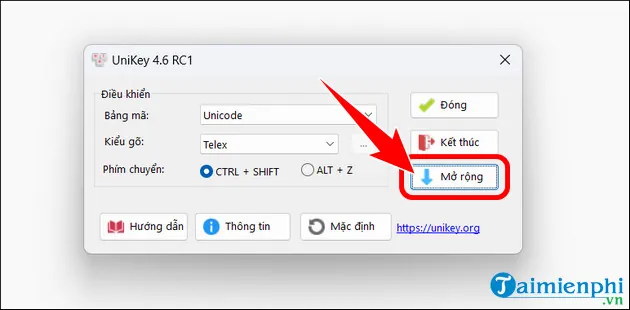
Có thể bạn quan tâm: Top 10+ Lỗi Card Màn Hình Khi Chơi Game Phổ Biến Nhất Năm 2026 Và Cách Khắc Phục Triệt Để
- Windows 11 24H2 (2026) mặc định đẩy mạnh TSF (Text Services Framework) và Windows Input Experience. Unikey (phiên bản 4.3 RC4/4.4 beta) vẫn dựa nhiều vào cơ chế IMM32 cũ.
- Khi game chạy Fullscreen Exclusive hoặc Borderless, Windows có thể tự động disable IME hoặc chuyển sang chế độ “Non-IME” để tối ưu hiệu năng. Unikey không nhận được sự kiện kích hoạt -> Không gõ được tiếng Việt.
- Lỗi “Ghost Key” (phím ma): Nhấn phím một lần nhưng game nhận 2-3 lần do Unikey và Windows IME cùng xử lý sự kiện
WM_KEYDOWN/WM_KEYUP.
3. Cài Đặt Unikey Không Tương Thích
- Bật “Hỗ trợ Unicode” nhưng game chỉ hỗ trợ ANSI (game cũ, game RPG Maker, Visual Novel Nhật).
- Bật “Hook vào tất cả tiến trình” (Hook global) -> Gây conflict nặng với Anti-cheat.
- Phím tắt chuyển chế độ (Ctrl, Shift, Alt) trùng với phím skill/binding trong game.
PHẦN 2: CÁC GIẢI PHÁP KHẮC PHỤC THEO TỪNG MỨC ĐỘ (TỪ NHẸ -> NẶNG)
Mức 1: Tinh Chỉnh Cài Đặt Unikey (Khắc phục 70% lỗi thường gặp)
Đây là bước bắt buộc làm đầu tiên trước khi can thiệp vào hệ thống.
1.1. Cập nhật Unikey phiên bản mới nhất (Năm 2026: 4.3 RC4 hoặc 4.4 Beta)
- Tải chính chủ:
unikey.orghoặc GitHubvninput/unikey. - Lưu ý: Các bản mod “Unikey Pro”, “Unikey 2025 Full Crack” trên mạng thường inject code quảng cáo/trojan -> Gây lag, crash game. Chỉ dùng bản gốc.
1.2. Cấu hình Tab “Cài đặt” (Configuration) Chuẩn Game Thủ 2026
Mở Unikey -> Chuột phải icon khay hệ thống -> Cài đặt…
| Tùy chọn | Khuyến nghị cho Game Thủ | Lý do |
|---|---|---|
| Phím tắt chuyển đổi | Đổi sang phím ít dùng: Left Ctrl + Shift hoặc Right Alt (Alt Gr) |
Tránh trùng Ctrl, Shift, Alt đơn lẻ (dùng cho crouch, walk, push-to-talk). Tuyệt đối không dùng Left Alt (thường mở menu game). |
| Phím tắt bật/tắt | Bật: Ctrl + Space (mặc định Win) hoặc Win + Space |
Dùng phím tắt hệ thống Windows để bật/tắt IME thay vì để Unikey quản lý. |
| Hỗ trợ Unicode | BẬT (Checked) | 99% game năm 2026 hỗ trợ Unicode (UTF-8/UTF-16). Chỉ tắt nếu chơi game cực cũ (trước 2010). |
| Gõ tiếng Việt trong hộp thoại Unicode | BẬT | Cần thiết để chat trong game (Overlay Steam, Discord, Chat box game). |
| Hook vào tất cả tiến trình (Global Hook) | TẮT (Unchecked) – QUAN TRỌNG NHẤT | Đây là thủ phạm gây Crash/Ban với Anti-cheat Kernel. Chỉ bật nếu chơi game offline, game cũ không dùng Raw Input. |
| Sử dụng hook bộ lọc (Filter Hook) | BẬT (nếu có tùy chọn này trong bản beta) | Giảm độ sâu hook, an toàn hơn cho game. |
| Khôi phục phím tắt khi thoát | BẬT | Tránh bị “kẹt” chế độ gõ Việt sau khi tắt game. |
1.3. Tab “Phím tắt” (Hotkeys) – Dọn dẹp “Rác”
- Vào Cài đặt -> Phím tắt.
- Xóa bỏ (Clear) tất cả phím tắt không cần thiết: “Chuyển đổi Telex/VNI”, “Đảo dấu”, “Chuyển đổi bảng mã”…
- Chỉ giữ lại một phím tắt chính: “Bật/Tắt gõ tiếng Việt”. Gán nó cho phím
Right Alt(Alt Gr) hoặcLeft Ctrl + Shift. - Mẹo pro: Nhiều game thủ năm 2026 thiết lập Toggle Unikey =
Right Alt. Tay phải dễ dàng bật/tắt khi cần chat mà không rời chuột/tay trái khỏi WASD.
Mức 2: Cấu Hình Windows 11 (24H2/25H1) Để “Thân Thiện” Với Unikey
Windows 11 năm 2026 quản lý IME rất chặt chẽ. Nếu không cấu hình, Windows sẽ “đấu” với Unikey.
2.1. Thiết lập Unikey làm IME Mặc Định (Default)
Settings (Win + I)->Time & language->Language & region.- Tại
Vietnamese (Vietnam)-> Nhấn...(3 chấm) ->Language options. - Kéo xuống
Keyboards-> NhấnAdd a keyboard-> ChọnUnikey(nếu không có, cài lại Unikey với quyền Admin). - Quan trọng: Nhấn
...cạnhUnikey-> ChọnSet as default(Đặt làm mặc định). - Xóa
Vietnamese TelexvàVietnamese NumberKeymặc định của Windows (giữ lại chỉ Unikey). Windows IME gốc nặng, chậm và hay conflict.
2.2. Tắt “Chuyển đổi phương thức nhập tự động” (Let me use a different input method for each app window)
- Trong
Language & region->Typing(hoặcAdvanced keyboard settingstrên build cũ). - TẮT:
Let me use a different input method for each app window. - BẬT:
Use the desktop language bar when it's available(Tùy chọn, giúp debug dễ hơn). - Tác dụng: Buộc toàn bộ hệ thống dùng một IME duy nhất (Unikey), tránh việc Game A dùng Unikey, Game B dùng Windows Telex -> Lỗi chuyển ngôn ngữ tự động.
2.3. Tối ưu Game Mode & Focus Assist
Settings->Gaming->Game Mode: BẬT.Settings->System->Focus(Focus Assist): ChọnPriority onlyhoặcAlarms onlykhi chơi game. Tắt thông báo Windows Update, Security Center… chúng có thể đánh cắp focus (focus stealing) khiến Unikey mất hook.
2.4. Cài Đặt Tương Thích Cho File Thực Thi Game (Compatibility Settings) – Dành cho Game Cũ/Offline
Nếu chơi game cũ (CS 1.6, Warcraft 3, GTA SA, game RPG Maker…):
1. Chuột phải file .exe game -> Properties -> Tab Compatibility.
2. Nhấn Change high DPI settings -> Check Override high DPI scaling behavior -> Chọn System hoặc Application.
3. Check Run this program as an administrator (Giúp Unikey hook được nếu game chạy quyền Admin).
4. Tab Compatibility -> Check Run this program in compatibility mode for: -> Chọn Windows 8 hoặc Windows 7 (Thử lần lượt).
Có thể bạn quan tâm: Khắc Phục Triệt Để Lỗi Không Chơi Được Game Trên Bluestacks 2026: Hướng Dẫn Chi Tiết Từ A-Z Cho Người Mới Và Người Cũ
Mức 3: Giải Pháp “Chuẩn Pro” – Sử Dụng AutoHotkey (AHK) Để Bật/Tắt Unikey Tự Động
Đây là giải pháp hiệu quả nhất năm 2026 được cộng đồng game thủ Việt (Reddit r/Vietnam, Voice, Facebook groups) khuyên dùng. Thay vì để Unikey chạy ngầm hook toàn bộ hệ thống (gây lag, conflict anti-cheat), ta dùng script AHK để:
1. Tự động TẮT Unikey khi game khởi động (giải phóng hook, tránh conflict anti-cheat, tăng FPS 1-3%).
2. Tự động BẬT Unikey khi Alt+Tab ra Desktop hoặc mở chat box (nhấn Enter).
3.1. Chuẩn Bị
- Cài AutoHotkey v2.0 (phiên bản mới nhất 2026, nhanh hơn v1 rất nhiều). Tải tại
autohotkey.com. - Biết tên tiến trình game (Process Name): Ví dụ
valorant.exe,cs2.exe,dota2.exe,LeagueClient.exe(LoL client),Client-Win64-Shipping.exe(PUBG),DeltaForce.exe…
3.2. Script AHK v2 “Magic Switch” (Copy paste vào file GameMode_Unikey.ahk)
#Requires AutoHotkey v2.0
#SingleInstance Force
#NoEnv
SetWorkingDir A_ScriptDir
SendMode "Input"
SetTitleMatchMode 2
DetectHiddenWindows "On" ; ===== CẤU HÌNH GAME CỦA BẠN (THÊM/XÓA TÊN TIẾN TRÌNH) =====
GameProcesses := "valorant.exe", "cs2.exe", "dota2.exe", "LeagueClient.exe", "Client-Win64-Shipping.exe", "DeltaForce.exe", "Apex Legends.exe", "overwatch.exe", "bf2042.exe", "cod.exe", "GTA5.exe", "RDR2.exe", "cyberpunk2077.exe", "eldenring.exe", "brotato.exe", "HSR.exe", "StarRail.exe", "GenshinImpact.exe", "ZenlessZoneZero.exe" ; ===== HÀM KIỂM TRA GAME ĐANG CHẠY =====
IsGameRunning() { global GameProcesses for _, proc in GameProcesses { if WinExist("ahk_exe " proc) return true } return false
} ; ===== HÀM BẬT/TẮT UNIKEY QUA COMMAND LINE (AN TOÀN NHẤT) =====
; Unikey hỗ trợ tham số: /on /off /toggle (Từ phiên bản 4.3+)
SetUnikeyState(State) { ; State: "On" hoặc "Off" static UnikeyPath := A_ProgramFiles "\Unikey\Unikey.exe" ; Nếu cài Portable/Chỗ khác, sửa đường dẫn ở đây. Ví dụ: "D:\Tools\Unikey\Unikey.exe" if !FileExist(UnikeyPath) { ; Thử tìm trong ProgramFiles(x86) UnikeyPath := A_ProgramFilesX86 "\Unikey\Unikey.exe" if !FileExist(UnikeyPath) return } Run(UnikeyPath " /" State, , "Hide")
} ; ===== LOGIC CHÍNH: THEO DÕI CỬA SỔ ACTIVE =====
LastGameState := false
LastForegroundPID := 0 SetTimer(() => { ; 1. Kiểm tra xem có game nào trong danh sách đang chạy không CurrentGameState := IsGameRunning() ; 2. Lấy PID cửa sổ đang Active WinGetActivePID := WinGetPID("A") ; 3. LOGIC QUYẾT ĐỊNH if CurrentGameState { ; GAME ĐANG CHẠY if WinGetActivePID { WinGetProcessName := WinGetProcessName(WinGetActivePID) ; Nếu cửa sổ active LÀ game -> TẮT UNIKEY if WinGetProcessName in GameProcesses { if A_ThisFunc != "Off" { ; Tránh gọi liên tục SetUnikeyState("Off") ToolTip("🎮 GAME MODE: Unikey OFF", 100, 100, 1) SetTimer(() => ToolTip("", 100, 100, 1), -1500) } } ; Nếu cửa sổ active KHÔNG PHẢI game (Alt+Tab ra Desktop, Discord, Browser) -> BẬT UNIKEY else { if A_ThisFunc != "On" { SetUnikeyState("On") } } } } else { ; KHÔNG CÓ GAME NÀO CHẠY -> LUÔN BẬT UNIKEY if A_ThisFunc != "On" { SetUnikeyState("On") } } LastGameState := CurrentGameState
}, 500) ; Kiểm tra mỗi 500ms (đủ nhạy, không tốn CPU) ; Helper: Lấy tên process từ PID
WinGetProcessName(PID) { for proc in ComObjGet("winmgmts:").ExecQuery("Select Name from Win32_Process Where ProcessId = " PID) return proc.Name return ""
} ; Hotkey thủ công: F8 để Bật/Tắt Unikey ngay lập tức (Khi script bị lỡ logic)
F8::SetUnikeyState("Toggle") ; Thoát script: Ctrl + Shift + Exit
^+Esc::ExitApp
3.3. Cách Sử Dụng Script Này
- Sửa danh sách
GameProcessestrong script cho khớp game bạn chơi. - Tìm đường dẫn
Unikey.exethật trên máy (thường ởC:\Program Files\Unikey\Unikey.exehoặcC:\Program Files (x86)\Unikey\Unikey.exe). Sửa biếnUnikeyPathtrong script. - Chạy script (Double click file
.ahk). Nó sẽ ngầm chạy trong khay hệ thống (Icon H màu xanh). - Test: Mở Notepad -> Gõ được tiếng Việt. Mở Game (Valorant/CS2) -> Click vào cửa sổ game -> Icon Unikey khay hệ thống chuyển sang màu xám (Disabled) -> Không gõ được tiếng Việt trong game (Tránh lỗi chat vỡ font, tránh conflict Vanguard). Alt+Tab ra Desktop -> Icon Unikey sáng lại -> Gõ tiếng Việt bình thường.
Ưu điểm tuyệt vời:
An toàn Anti-cheat: Unikey hoàn toàn không hook vào tiến trình game khi game đang focus.
Tăng hiệu năng: Giảm tải CPU/RAM do hook toàn cục.
Linh hoạt: Vẫn chat tiếng Việt trên Discord, Browser, Zalo khi Alt+Tab.
Mức 4: Các Lỗi Đặc Thụ & Cách Xử Lý “Case By Case” (Năm 2026)
4.1. Lỗi “Gõ được nhưng font vỡ, ra ký tự lạ (□ □ □) hoặc chữ Hoa thành thường”
- Nguyên nhân: Game dùng font không hỗ trợ Unicode Việt Nam (Font ASCII only) hoặc Encoding mismatch.
- Fix:
- Vào Unikey -> Cài đặt -> BỎ TÍCH “Hỗ trợ Unicode”. Chuyển sang chế độ ANSI (VCN/TCVN3). Lưu ý: Chỉ dùng cho game cực cũ.
- Game mới (2024-2026) hỗ trợ Unicode nhưng font default thiếu chữ Việt: Cần mod font game (tìm trên NexusMods, GameBanana: “Vietnamese Font Mod” + tên game). Ví dụ: Cyberpunk 2077, Starfield, Baldur’s Gate 3 đều có mod font hỗ trợ tiếng Việt hoàn hảo.
4.2. Lỗi “Nhấn phím một lần mà game nhận 2-3 lần (Double/Triple Input)”
- Nguyên nhân: Unikey hook
WM_KEYDOWN, game dùng Raw Input đọc scancode -> Cùng một lần nhấn tạo ra 2 event. - Fix:
- Unikey: Tab Cài đặt -> Bật “Sử dụng hook bộ lọc” (Use Filter Hook) nếu có.
- AHK Script: Thêm
#InstallKeybdHookvà#InstallMouseHookở đầu script (giúp AHK quản lý input tốt hơn). - Trong game: Binding key dùng Key Down thay vì Key Press (nếu game cho phép config input sâu).
4.3. Lỗi “Unikey tự tắt / Mất tích khi chơi Game Fullscreen”
- Nguyên nhân: Windows 11 24H2 tự động tắt IME khi app đi vào Fullscreen Exclusive để tiết kiệm tài nguyên.
- Fix:
- Chuyển game sang chế độ Borderless Windowed (Cửa sổ không viền) hoặc Windowed Fullscreen. Đây là chuẩn chơi game năm 2026 (giúp Alt+Tab nhanh, hỗ trợ HDR tốt hơn, Unikey ổn định hơn).
- Nếu buộc phải Fullscreen Exclusive: Dùng script AHK ở Mức 3 để bật lại Unikey khi focus trở lại.
4.4. Lỗi “Valorant / Vanguard báo lỗi / Crash khi mở Unikey”
- Nguyên nhân: Vanguard (Kernel Anti-cheat) chặn Unikey hook.
- Fix triệt để:
- Dùng Script AHK Mức 3 (Tắt Unikey khi focus game).
- Hoặc: Gỡ Unikey hoàn toàn khi chơi Valorant/League (Vanguard). Dùng Windows Telex mặc định (Win + Space để chuyển). Windows IME được Microsoft ký số (Signed) và được Vanguard whitelist. Nó nhẹ, an toàn, không bị ban.
- Mẹo: Tạo script AHK nhỏ: Khi chạy
valorant.exe->Run "ms-settings:regionlanguage"(mở cài đặt ngôn ngữ) -> Tự động chọn Windows Telex. Khi tắt game -> Chuyển về Unikey.
4.5. Lỗi “Không gõ được tiếng Việt trong Chat Box Game (Overlay Steam, Discord, EA App, Ubisoft Connect)”
- Nguyên nhân: Overlay chạy tiến trình riêng (ví dụ
GameOverlayUI.execủa Steam,DiscordHookHelper.exe). Unikey không hook được tiến trình con này. - Fix:
- Unikey: Cài đặt -> BẬT “Hook vào tất cả tiến trình” (Global Hook) CHỈ KHI KHÔNG CHƠI GAME ANTI-CHEAT KERNEL.
- Cách an toàn hơn: Dùng AutoHotkey để gửi Unicode trực tiếp (Advanced). Script AHK có thể
Send "{Text}Chào các bạn"mà không cần IME. Nhưng phức tạp setup. - Cách thực tế nhất 2026: Mở chat bằng phím tắt -> Gõ tiếng Việt trên Notepad/Windows Notepad (Win+R -> notepad) -> Copy (Ctrl+C) -> Paste (Ctrl+V) vào chat game. Nhanh gấp 10 lần sửa lỗi hook.
PHẦN 3: CÁCH CHƠI GAME “KHÔNG UNIKEY” VẪN GÕ TIẾNG VIỆT CHUẨN (XU HƯỚNG 2026)
Có thể bạn quan tâm: Hướng Dẫn Lắp Đặt Máy Tính Chơi Game Năm 2026: Từ Lựa Chọn Linh Kiện Đến Hoàn Thiện Hệ Thống Chuẩn Cực
Năm 2026, xu hướng “Unikey-less Gaming” đang lên ngôi mạnh mẽ nhờ các công cụ hiện đại hơn, an toàn hơn cho Anti-cheat Kernel.
1. Windows 11 Built-in IME (Telex/NumberKey) – “Native is Best”
- Ưu điểm: Được Microsoft tối ưu cho TSF, tương thích 100% với mọi game, anti-cheat, UWP app, Win32 app. Không crash, không lag, không cần cài đặt.
- Nhược điểm: Dictionary (từ điển) yếu hơn Unikey, không có “Phím tắt đảo dấu”, “Tự động sửa lỗi gõ” thông minh như Unikey.
- Cách bật:
Win + Space-> ChọnVietnamese (Telex). - Mẹo Pro 2026: Cài PowerToys (Microsoft) -> Module Text Expander hoặc Keyboard Manager. Tự tạo snippet:
tk->thế nào,ko->không,dc->được… Bù đắp khả năng dự đoán từ của Unikey.
2. Microsoft SwiftKey (Tích hợp sẵn Win 11 24H2+)
- Được tích hợp sâu vào Windows Input Experience.
- Học thói quen gõ, dự đoán từ cực chuẩn (AI on-device).
- Hỗ trợ gõ lướt (Swipe) trên màn hình cảm ứng / Touchpad.
- An toàn Anti-cheat tuyệt đối.
3. Các Bộ Gõ Thứ 3 Hiện Đại (Open Source, An Toàn)
Nếu “nghiện” Unikey nhưng muốn an toàn hơn:
OpenKey (OpenKey Project): Mã nguồn mở, nhẹ, hỗ trợ Unicode tốt, ít bug hơn Unikey trên Win 11 mới. Tìm trên GitHub openkey/openkey.
GoTiengViet (GVIM): Nhẹ, portable, không hook sâu hệ thống.
Bộ gõ EVKey: Phiên bản mới 2025/2026 tối ưu cho game, có chế độ “Game Mode” tự tắt hook.
Có thể bạn quan tâm: Top Lót Chuột Chơi Game 2026: Review Chi Tiết, Xu Hướng Mới & Bí Quyết Chọn Mua “chuẩn Không Cần Chỉnh”
4. Giải Pháp Phần Cứng: Bàn Phím Có Sẵn Layer Tiếng Việt (QMK/VIA/ZMK)
- Năm 2026, bàn phím cơ Custom (Keychron, NuPhy, MonsGeek, DrunkDeer, Wooting…) hoặc các PCB hỗ trợ QMK/VIA/ZMK cho phép flash firmware layer tiếng Việt (Telex/VNI) ngay trên bàn phím.
- Cơ chế: Bàn phím tự xử lý logic Telex -> Xuất ra mã Unicode/Scan code tiếng Việt hoàn chỉnh cho PC. PC không cần cài bất kỳ phần mềm gõ nào.
- Lợi ích: Zero conflict, Zero lag, Zero anti-cheat detection. Chơi game trên Linux, Mac, PS5 (Remote Play), Steam Deck, máy ảo… đều gõ được tiếng Việt.
- Khuyến nghị: Nếu là game thủ chuyên nghiệp/streamer, đầu tư một bàn phím hỗ trợ QMK/VIA (như Keychron Q1 Pro, V1 Max, NuPhy Halo75, MonsGeek M1 V5…) và flash layout Telex là giải pháp “chiến thần” nhất năm 2026.
PHẦN 4: CHECKLIST KHẮC PHỤC Nhanh (TỔNG HỢP) – LƯU LẠI DÙNG KHI CẦN
Khi gặp lỗi, hãy chạy theo thứ tự sau (Top-Down):
- Khởi động lại máy tính (Giải phóng hook treo, reset IME).
- Cập nhật Unikey bản mới nhất 2026 (4.3 RC4 / 4.4 Beta) từ
unikey.org. - Tắt “Hook vào tất cả tiến trình” trong Cài đặt Unikey.
- Đổi phím tắt bật/tắt sang
Right AlthoặcCtrl+Shift(Không dùng Left Alt/Ctrl/Shift đơn). - Xóa Windows Telex/VNI mặc định, đặt Unikey làm Default IME trong Settings Windows.
- Tắt “Let me use a different input method for each app window”.
- Chuyển game sang Borderless/Windowed Fullscreen.
- Cài AutoHotkey v2 + Script “Magic Switch” (Mức 3) -> GIẢI PHÁP TRIỆT ĐỀ.
- Nếu chơi Valorant/LoL (Vanguard) -> Tạm gỡ Unikey, dùng Windows Telex hoặc SwiftKey.
- Nếu lỗi Font vỡ -> Tìm Mod Font tiếng Việt cho game đó.
- Nếu lỗi Nhấn phím bị nhảy/lag -> Tắt hết Overlay (Discord, Steam, GeForce, Xbox Game Bar, OBS) -> Test lại.
- Đầu tư bàn phím QMK/VIA để gõ tiếng Việt ở Firmware (Giải pháp cuối cùng, vĩnh viễn).
PHẦN 5: NHỮNG SAI LẦM THƯỜNG GẶP CỦA GAME THỦ NĂM 2026 (KHÔNG NÊN LÀM)
- Chạy Unikey với quyền Administrator (Run as Admin) liên tục: Chỉ làm Unikey hook sâu hơn -> Dễ bị Anti-cheat detect là cheat injection -> Rủi ro Ban tài khoản cao. Chỉ run Admin khi game cũ yêu cầu.
- Dùng bản Unikey “Mod/Pro/Crack” trên Facebook/YouTube: 99% chứa keylogger, miner, hoặc code inject quảng cáo -> Gây lag, crash, mất tài khoản.
- Cài quá nhiều bộ gõ cùng lúc: Unikey + EVKey + OpenKey + Windows Telex + Google Input Tools… -> Conflict chắc chắn. Chỉ giữ 1.
- Bỏ qua cập nhật Windows/Driver GPU: Driver GPU mới (Nvidia 560+, AMD 24.10+, Intel 6000+) thường fix bug Input/DirectX liên quan đến IME. Windows 24H2 fix nhiều bug TSF.
- Vẫn dùng Telex/VNI “cổ” không dùng từ điển mở rộng: Unikey 2026 hỗ trợ import từ điển
.dict(tải trên GitHubunikey-dict). Import file dict 500k+ từ -> Gõ nhanh gấp 3 lần, ít sai chính tả.
KẾT LUẬN: CHƠI GAME NĂM 2026 – “THÔNG MINH HƠN LÀ CỐ GẮNG HƠN”
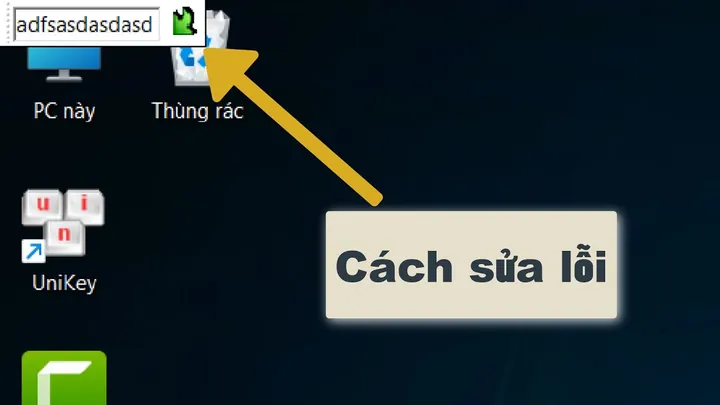
Vấn đề lỗi Unikey khi chơi game bản chất là cuộc chiến giữa Legacy Hooking Technology (Công nghệ hook cũ của Unikey) và Modern Kernel Anti-cheat / Raw Input / TSF (Công nghệ bảo vệ/hiện đại của Game/Windows).
- Cách cũ (2010-2020): Cố gắng ép Unikey hook vào game -> Crash, Ban, Lag.
- Cách mới (2024-2026): Tách bạch hoàn toàn.
- Khi IN GAME: TẮT UNIKEY (hoặc dùng Windows IME native). Tập trung 100% hiệu năng cho game, an toàn Anti-cheat.
- Khi CHAT (Alt+Tab, Mở Overlay): BẬT UNIKEY (hoặc dùng Windows IME/SwiftKey). Tận hưởng gõ tiếng Việt thông minh, đầy đủ từ điển.
Script AutoHotkey v2 “Magic Switch” (Mức 3) là cầu nối hoàn hảo cho cách chơi “thông minh” này. Nó tự động hóa việc tắt/bật, biến Unikey từ “kẻ gây rối” thành “người bạn đồng hành thầm lặng”.
Nếu bạn muốn giải pháp vĩnh viễn, không phụ thuộc phần mềm, không lo Anti-cheat, chơi được trên mọi hệ điều hành -> Hãy đầu tư một Bàn phím cơ hỗ trợ QMK/VIA/ZMK và flash layout Telex vào firmware. Đó là đích đến cuối cùng của mọi game thủ Việt năm 2026.
Chúc bạn có những ván rank thăng hạng, chat tiếng Việt “thanh thơi”, Zero Lag, Zero Crash, Zero Error Unikey! 🚀🇻🇳
Bài viết được cập nhật kỹ thuật cho môi trường Windows 11 24H2/25H1, DirectX 12 Ultimate, Anti-cheat Kernel (Vanguard, BattlEye, EAC, Hyperion) và xu hướng phần cứng/phần mềm năm 2026.