
Trong bối cảnh công nghệ giải trí năm 2026 phát triển vượt bậc, ranh giới giữa các thiết bị và nền tảng ngày càng mờ nhạt. Việc vừa nghe nhạc vừa chơi game không còn là một thách thức kỹ thuật phức tạp như xưa mà đã trở thành một thói quen tiêu chuẩn, được hỗ trợ gốc (native) bởi hầu hết hệ điều hành và phần mềm hiện đại. Tuy nhiên, để trải nghiệm thực sự mượt mà, không giật lag, không bị xung đột âm thanh và tận dụng được tối đa chất lượng audio (Hi-Res, Spatial Audio), bạn cần nắm rõ các công cụ, cài đặt và quy trình làm việc phù hợp với từng nền tảng.
Bài viết này sẽ tổng hợp đầy đủ nhất các phương pháp, phần mềm hỗ trợ, mẹo tối ưu hiệu năng và xu hướng mới nhất năm 2026 để bạn “chiến game” cùng “chill nhạc” một cách chuyên nghiệp nhất.
PHẦN 1: CƠ CHẾ HOẠT ĐỘNG VÀ NGUYÊN LÝ CƠ BẢN (CẬP NHẬT 2026)
Trước khi đi vào chi tiết từng thiết bị, việc hiểu bản chất xử lý âm thanh (Audio Mixing) của hệ điều hành năm 2026 sẽ giúp bạn khắc phục sự cố nhanh chóng.
1.1. Audio Session Management (Quản lý phiên âm thanh)
Các hệ điều hành hiện đại (Windows 11 24H2+, macOS 15 Sequoia+, Android 15/16, iOS 18/19) đều sử dụng cơ chế Audio Session/Stream Routing. Mỗi ứng dụng (Game, Spotify, YouTube Music, Browser) tạo ra một “luồng âm thanh” (Audio Stream) riêng biệt.
Mixer hệ thống: Cho phép điều chỉnh âm lượng riêng cho từng App (App Volume).
Default Device: Thiết bị xuất âm mặc định (Tai nghe, Loa).
Communication Device: Thiết bị dành cho chat voice (Discord, Team Voice) – thường tách biệt với thiết bị Game/Music.
1.2. Định dạng âm thanh & Codec năm 2026
- Bluetooth: LC3 (Low Complexity Communication Codec) đã trở thành chuẩn bắt buộc cho Bluetooth LE Audio (từ BT 5.2+). Nó cho phép Multi-Stream Audio – nghe nhạc trên tai nghe đồng thời chat voice qua micro mà không giảm chất lượng (khác với codec cũ SBC/AAC/LDAC buộc phải chuyển profile HSP/HFP chất lượng thấp khi bật micro).
- Spatial Audio / 3D Audio: Hỗ trợ gốc trên Windows (Windows Sonic), PlayStation 5 (Tempest 3D), Xbox (Dolby Atmos for Headphones), Apple (Spatial Audio). Năm 2026, nhiều game AAA và App nhạc (Apple Music, Tidal, Amazon Music Unlimited) đã mix sẵn dạng Object-based Audio (Dolby Atmos, DTS:X, Sony 360 Reality Audio).
- Hi-Res Lossless: PCM 24-bit/96kHz hoặc 192kHz, DSD64/128. Yêu cầu DAC/AMP ngoài hoặc Mainboard/DAC tích hợp hỗ trợ driver ASIO/WASAPI Exclusive Mode để bypass mixer hệ thống (chỉ quan trọng cho người nghe chuyên nghiệp/Audiophile).
1.3. Tài nguyên hệ thống (Resource Contention)
Có thể bạn quan tâm: Hệ Điều Hành Nào Chơi Game Tốt Nhất Năm 2026: So Sánh Chi Tiết Windows, Linux, Macos Và Các Lựa Chọn Mới
- CPU/RAM: Việc chạy thêm một tiến trình Stream nhạc (Spotify, YouTube Music Web, Local Player) tiêu tốn ~2-5% CPU và 500MB – 1.5GB RAM. Trên PC cấu hình trung bình năm 2026 (i5-14600K / Ryzen 7 7800X3D trở lên, 32GB RAM DDR5), tác động gần như bằng 0.
- Disk I/O: Stream nhạc online tốn băng thông mạng (Bandwidth) chứ không tốn Disk I/O. Chơi game online + nghe nhạc online = cần ổn định Ping. QoS (Quality of Service) trên Router Wi-Fi 7 / Wi-Fi 6E năm 2026 ưu tiên gói tin Game (UDP) cao hơn Stream nhạc (TCP).
PHẦN 2: HƯỚNG DẪN CHI TIẾT THEO TỪNG NỀN TẢNG (PC, MOBILE, CONSOLE)
2.1. Trên PC (Windows 11 – Phiên bản 24H2 / 25H2 năm 2026)
Đây là nền tảng linh hoạt và mạnh mẽ nhất cho việc đa nhiệm âm thanh.
A. Cách 1: Sử dụng Volume Mixer hệ thống (Cơ bản, không cài thêm phần mềm)
Windows 11 năm 2026 đã cải tiến Volume Mixer truy cập nhanh qua Win + Ctrl + V hoặc click chuột phải biểu tượng loa -> Open Volume Mixer.
1. Mở Game -> Mở App nhạc (Spotify App, Tidal, foobar2000, hoặc trình duyệt Chrome/Edge chạy YouTube Music).
2. Mở Volume Mixer (Win + Ctrl + V).
3. Kéo thanh System Sounds / App Volume của Game và App nhạc về mức cân bằng mong muốn (VD: Game 70%, Nhạc 30%).
4. Quan trọng: Kiểm tra cột Output Device của cả 2 App đều trỏ về cùng thiết bị (Tai nghe/Loa chính) để tránh tình trạng nhạc ra loa, game ra tai nghe hoặc ngược lại.
B. Cách 2: Sử dụng “Game Bar” (Xbox Game Bar) – Tối ưu cho Game Fullscreen
Tính năng “Widget Audio” trong Game Bar năm 2026 cho phép điều khiển âm lượng App nhạc ngay trong overlay game mà không cần Alt+Tab.
1. Nhấn Win + G mở Game Bar.
2. Tìm Widget Audio (biểu tượng loa) -> Pin (Ghim) nó.
3. Tại tab Mix, bạn thấy danh sách tất cả App đang phát âm thanh.
4. Kéo thanh trượt Music App (Spotify, Chrome, v.v.) và Game riêng biệt.
5. Lợi ích: Hoạt động ở chế độ Fullscreen Exclusive, không gây sụt framerate như Alt+Tab.
C. Cách 3: Phần mềm định tuyến âm thanh chuyên nghiệp (Pro/Streamer) – Khuyên dùng năm 2026
Nếu bạn cần: Tách kênh ghi âm (Record game audio riêng, music riêng, mic riêng), áp dụng EQ/VST cho micro, hoặc routing phức tạp (VoiceMeeter Banana/Potato vẫn tốt nhưng năm 2026 có đối thủ mạnh hơn).
Top 3 lựa chọn hàng đầu năm 2026:
1. SteelSeries Sonar (Miễn phí, tích hợp GG App):
Giao diện hiện đại, dễ dùng hơn VoiceMeeter.
Tách biệt 3 kênh: Game, Chat (Discord), Media (Nhạc/Video), Mic, Aux.
Có Parametric EQ 10 bands cho từng kênh (Game EQ, Music EQ, Mic EQ).
Hỗ trợ Spatial Audio giả lập 7.1 cho bất kỳ tai nghe stereo nào.
Cách dùng: Cài Sonar -> Chọn Output Device của Game = “Sonar Game”, Output Device của Spotify/Chrome = “Sonar Media”. Mở Sonar Mixer điều chỉnh.
-
Razer Synapse 4 / THX Spatial Audio App:
- Tương tự Sonar nhưng tối ưu cho tai nghe Razer. EQ mạnh, Spatial Audio chất lượng cao.
-
VB-Audio Voicemeeter Potato (Miễn phí cho cá nhân) / Matrix:
- “Lão làng” routing ảo. Mạnh nhất về khả năng routing phức tạp (5 strips input, 3 strips output, 3 Virtual I/O).
- Năm 2026 đã cập nhật hỗ trợ ARM64 native và driver WDM/KS tối ưu latency < 2ms.
- Cấu hình điển hình:
- Hardware Out A1: Tai nghe chính (WDM/KS mode cho latency thấp).
- Strip 1 (Voicemeeter VAIO): Set làm Default Playback Device của Windows -> Chứa âm thanh System + Nhạc + Game (nếu game không chọn device riêng).
- Strip 2 (Voicemeeter AUX VAIO): Set làm Device cho App Nhạc (Spotify/Chrome) -> Cho phép tách EQ/Volume nhạc hoàn toàn độc lập.
- Strip 3 (Voicemeeter VAIO3): Set làm Device cho Game (nếu game cho chọn device) -> Tách kênh Game.
- Strip 4 (Micro): Input micro vật lý -> Bật Gate/Compressor/EQ.
D. Cách 4: Chạy nhạc Local (Offline) với Player tối ưu hiệu năng
Nếu không muốn tốn băng thông mạng (quan trọng cho Game Online FPS/MOBA năm 2026 như Valorant, CS2, LoL, Dota 2, Delta Force):
foobar2000 (v2.0+ 64-bit): Nhẹ nhất, hỗ trợ WASAPI Exclusive Mode (bypass mixer Windows -> bit-perfect, giảm CPU), hỗ trợ SACD/DSD/ISO, ReplayGain (cân bằng âm lượng tự động).
MusicBee / Strawberry / Clementine: Quản lý thư viện lớn, tag đẹp, hỗ trợ DSP/VST plugin.
Mẹo: Tạo playlist “Gaming” riêng, bật ReplayGain (Track Gain) để các bài hát old/new có âm lượng tương đối bằng nhau, tránh bị “sốc” khi chuyển bài.
E. Tối ưu hiệu năng PC năm 2026 khi chạy đồng thời
- Game Mode (Windows 11): Bật Settings > Gaming > Game Mode. Windows sẽ ưu tiên CPU/GPU cho Game foreground, hạn chế background task (Windows Update, Indexing) và throttle tài nguyên cho App nhạc background (nhưng App nhạc thường nhẹ nên không ảnh hưởng).
- Hardware Accelerated GPU Scheduling (HAGS): Settings > Display > Graphics > Change default graphics settings -> Bật HAGS. Giảm latency GPU, giúp cả Game và Video/Animation của App nhạc (Spotify UI, YouTube Music Web) mượt hơn.
- NVIDIA App / AMD Adrenalin 2026 Edition: Bật “Low Latency Mode: Ultra” (NVIDIA) hoặc “Anti-Lag+” (AMD). Giảm input lag tổng thể.
- Priority trong Task Manager: Không khuyến khích set Game Realtime/High. Để mặc định (Normal). Nếu bị lag do App nhạc (hiếm), set App nhạcpriority = “Below Normal” (Details tab).
2.2. Trên Android (Android 15 / 16 – One UI 6/7, HyperOS 2, OxygenOS 15, Pixel UI)
Có thể bạn quan tâm: Hướng Dẫn Chơi Game MU Online Chi Tiết Nhất Cho Năm 2026: Từ Người Mới Đ Đến “pro”
Android năm 2026 hỗ trợ Audio Focus tốt hơn nhiều, cho phép nhiều app phát âm thanh cùng lúc (Ducking/Attenuation).
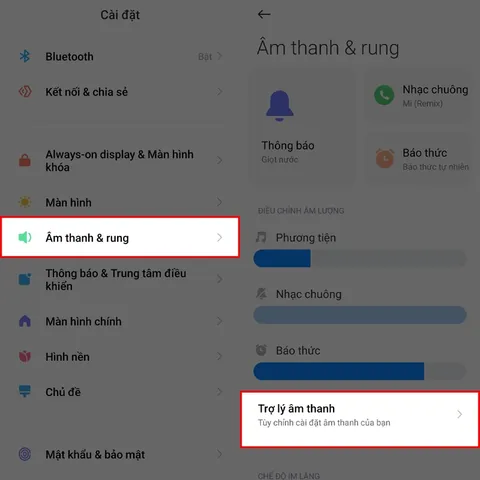
A. Tính năng gốc: “App Sound” / “Separate App Sound” (Phát âm thanh riêng cho từng app)
Tên gọi khác nhau tùy UI: Samsung (Separate App Sound), Xiaomi (App Sound), Pixel (Spatial Audio/Per-app audio routing).
1. Vào Settings > Sounds & Vibration > Separate App Sound (hoặc App Volume/Per-app audio).
2. Bật Turn on now.
3. Chọn App -> Chọn Game (VD: Genshin Impact, PUBG Mobile, Honkai: Star Rail).
4. Chọn Audio device -> Chọn Speaker (hoặc Tai nghe Bluetooth chính).
5. Kết quả: Game sẽ phát ra Loa ngoài/Thiết bị được chọn. App nhạc (Spotify, YouTube Music, Zing MP3, NHAC.vn) sẽ phát ra thiết bị mặc định (Tai nghe Bluetooth). Cách này tách hoàn toàn luồng âm thanh vật lý.
B. Sử dụng Picture-in-Picture (PiP) / Split Screen cho YouTube Music / YouTube
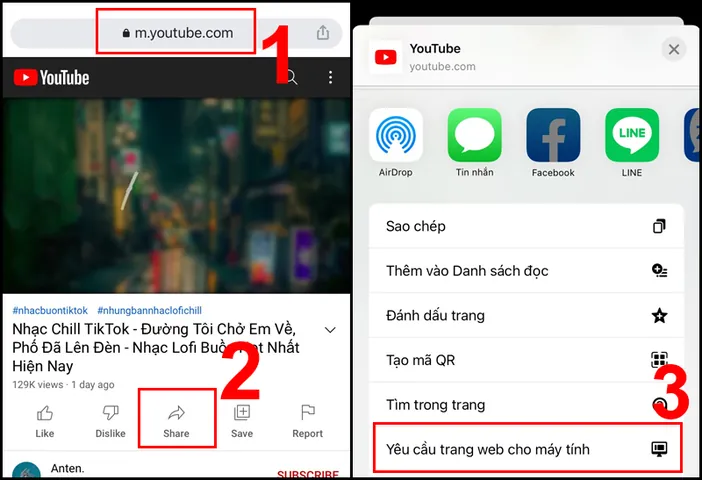
- Mở YouTube Music / YouTube -> Phát bài hát -> Vuốt lên màn hình Home (hoặc vuốt góc) -> App thu nhỏ thành cửa sổ PiP.
- Mở Game.
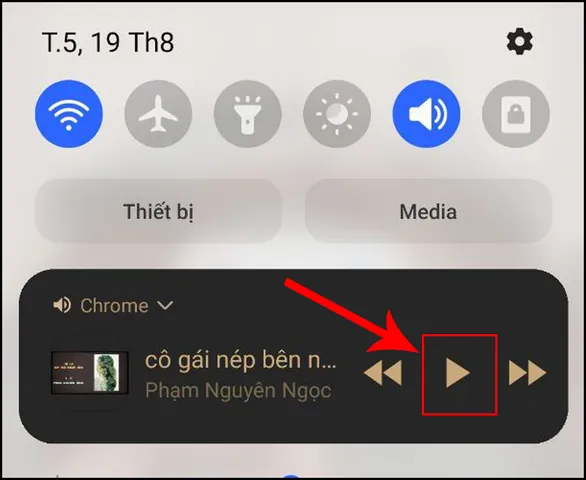
- Điều khiển Play/Pause/Next qua thanh thông báo (Notification Shade) hoặc widget trên màn hình chính.
- Lưu ý: YouTube Music Premium / YouTube Premium bắt buộc để phát nền (Background Play) và PiP trên Android (trừ một số region/OEM cho phép free).
C. Bluetooth LE Audio & Auracast (Xu hướng 2026)
- Tai nghe hỗ trợ Bluetooth 5.3/5.4/6.0 (LE Audio): Kết nối Multipoint ổn định hơn (kết nối 2 thiết bị cùng lúc: Điện thoại + Laptop/Tablet).
- Auracast Broadcast Audio: Cho phép điện thoại phát nhạc ra nhiều tai nghe/loa cùng lúc. Bạn có thể chia sẻ nhạc cho bạn bè cùng nghe khi xem bạn chơi game (Local co-op).
- LC3 Codec: Chất lượng nhạc tốt hơn AAC/SBC ở bitrate thấp, độ trễ cực thấp (< 20ms) – phù hợp cả game casual.
D. Game Booster / Game Mode của OEM (Samsung Game Booster, Xiaomi Game Turbo, ASUS Armoury Crate, ROG Game Genie)
- Tích hợp Audio Mixer ngay trong overlay game (vuốt từ cạnh màn hình).
- Cho phép: Bật/tắt micro, Điều chỉnh âm lượng Game vs Media (Nhạc) riêng biệt, EQ Game, Voice Changer.
- Khuyên dùng: Dùng Mixer tích hợp này thay vì ra Settings hệ thống.
E. Ứng dụng nhạc bản địa (Zing MP3, NHAC.vn, Spotify VN, Apple Music)
- Hỗ trợ Widget màn hình khóa / Màn hình chính điều khiển nhạc nhanh.
- Hỗ trợ Android Auto (nếu chơi game trên màn hình xe – hiếm).
- Tối ưu pin: Bật “Data Saver” / “Low Quality Streaming” khi chơi game online 4G/5G để giảm ping jitter.
2.3. Trên iOS / iPadOS (iOS 18 / 19 – iPhone 16/17 series, iPad Pro M4/M5)
Apple kiểm soát chặt chẽ Audio Session. iOS không cho phép tách luồng âm thanh ra 2 thiết bị vật lý khác nhau cùng lúc (Game ra loa, Nhạc ra AirPods) bằng cài đặt gốc (khác Android). Mọi âm thanh đều mix xuống một Output Device duy nhất.
A. Cách chuẩn: Control Center + Background Audio
- Mở App nhạc (Apple Music, Spotify, YouTube Music, Nhac.vn, Zing MP3) -> Phát nhạc.
- Mở Game.
- Kéo Control Center (vuốt góc trên phải) -> Module Media Playback (bài hát đang phát) và Game Audio (nếu game hỗ trợ Live Activity/Audio Control).
- Điều chỉnh thanh âm lượng Media (Nhạc) và Ringer/Alerts/Game (thường chung hệ thống) -> Trên iOS, Game và System Sound thường chung một thanh volume “Ringer/Alerts” hoặc “Media” tùy game code Audio Session Category.
- Game dùng
AVAudioSessionCategoryAmbient/Playback: Ducking (nhỏ dần) khi nhạc phát, hoặc mix ngang nhau. Volume chung một thanh. - Game dùng
AVAudioSessionCategoryGameChat/PlayAndRecord: Có thể tách volume Chat Voice.
- Game dùng
- Mẹo Pro: Dùng Action Button (iPhone 15 Pro/16/17) hoặc Back Tap (Settings > Accessibility > Touch > Back Tap) gán cho Play/Pause Music hoặc Skip Track để điều khiển nhạc không cần mở Control Center.
B. Spatial Audio & Head Tracking (Độc quyền Apple)
- Tai nghe AirPods Pro 2 / Max / AirPods 4 (ANC) + iOS 18/19.
- Bật Spatial Audio cho Apple Music (Dolby Atmos Music).
- Khi chơi game: Game hỗ trợ Spatial Audio (Call of Duty Mobile, Resident Evil Village, Death Stranding, Genshin Impact trên iPad) sẽ kích hoạt Head Tracking. Nhạc Apple Music Atmos sẽ tạm dừng Spatial/Head Tracking khi Game foreground yêu cầu Audio Session ưu tiên. Khi tắt game -> Nhạc tự resume Spatial Audio. Mượt mà tự động.
C. Stage Manager (iPadOS) / Split View
- Trên iPad M4/M5 năm 2026: Mở App nhạc bên cạnh Game (Split View) hoặc Stage Manager. Dễ dàng kéo thả, điều khiển nhạc nhìn thấy lời bài hát (Live Lyrics) mà không che màn hình game.
D. Phím tắt / Shortcuts tự động hóa
- Tạo Shortcut: “Khi mở App Tên Game -> Set Volume Media = 30% / Bật Focus Mode Gaming / Bật Play Playlist Gaming Mix”.
- “Khi đóng App Tên Game -> Khôi phục Volume / Tắt Focus”.
2.4. Trên Console (PlayStation 5 / PS5 Pro, Xbox Series X|S / Next Gen, Nintendo Switch 2 – Dự kiến/Kỳ vọng 2026)
A. PlayStation 5 / PS5 Pro (System Software 10.00+)
- Control Center (Nhấn nút PS): Tab Sound (biểu tượng loa).
- Balance: Thanh trượt Game Audio vs Voice Chat vs Music/App Audio.
- Spotify / Apple Music / YouTube Music / Amazon Music App trên PS5:
- Cài đặt từ Media Home.
- Phát nhạc -> Nhấn nút PS -> Control Center -> Music Widget -> Điều khiển Play/Pause/Volume/Next.
- Tính năng 2026: Spotify Connect trên PS5 cho phép dùng điện thoại làm Remote điều khiển nhạc trên console mà không cắt game.
- 3D Audio (Tempest 3D AudioTech): Tùy chỉnh Profile tai nghe (Measure ear shape qua camera/mic DualSense). Áp dụng cho cả Game và App Media (Spotify/Apple Music Atmos).
B. Xbox Series X|S (Dashboard 2026 Update)
- Guide (Nút Xbox): Tab Audio & Music (biểu tượng nốt nhạc).
- Mixer: Thanh trượt Game, Chat, Music/App, System.
- Spotify / Apple Music / YouTube Music / SoundCloud App: Chạy background native.
- Quick Resume: Chuyển game -> Nhạc trên Spotify tiếp tục phát không gián đoạn (điểm mạnh so với PS5 cần resume app nhạc).
- Dolby Atmos for Headphones / DTS:X / Windows Sonic: Bật trong Settings > Audio > Headset audio. Hỗ trợ cho cả Game và App nhạc Atmos.
C. Nintendo Switch 2 (Dự kiến ra mắt 2025/2026)
- Dựa trên kiến trúc NVIDIA Tegra T239 (Orin), hỗ trợ Bluetooth Audio đa kết nối (Multi-point) tốt hơn Switch 1.
- Kỳ vọng: App YouTube Music / Spotify native trên eShop.
- Quick Menu (Giữ nút Home) -> Volume Mixer tách Game / System / Chat / Media.
- Dock mode: Output HDMI Audio + Bluetooth Audio đồng thời (cho streamer/local multiplayer).
D. Steam Deck / ASUS ROG Ally X / Lenovo Legion Go / MSI Claw (PC Handhelds năm 2026)
- Chạy SteamOS 3.6+ (Arch-based) hoặc Windows 11 24H2 (ROG Ally X, Legion Go).
- SteamOS: Mở Quick Access (Nút Steam) -> Battery/Performance -> Audio Mixer. Tách Game / Media / Mic. Chạy Spotify/Flatpak hoặc Web App (Chromium) background.
- Windows Handheld: Dùng Game Bar (Win+G) hoặc SteelSeries Sonar / VoiceMeeter như PC bình thường. Sử dụng Armoury Crate SE / Legion Space / MSI Center M overlay để điều khiển âm lượng nhanh bằng tay cầm (Controller layout).
PHẦN 3: CHỌN LỌC NỀN TẢNG & DỊCH VỤ NHẠC PHÙ HỢP NĂM 2026
Việc chọn dịch vụ nhạc ảnh hưởng trực tiếp đến trải nghiệm (Quảng cáo, Chất lượng, Tích hợp OS, Tốn tài nguyên).
| Dịch vụ | Chất lượng Max (2026) | Tích hợp OS/Game | Tốn RAM/CPU (Background) | Quảng cáo (Free) | Đặc điểm nổi bật Gaming 2026 |
|---|---|---|---|---|---|
| Spotify | Lossless (HiFi) – Ra mắt 2024/25 | Tốt nhất. Spotify Connect mọi nơi (PS, Xbox, PC, Phone, TV, Watch). Game Bar Widget, Discord Rich Presence. | Trung bình (Electron/CEF). Web Player nhẹ hơn App. | Có (Free tier). Không phát nền trên Mobile Free. | Jam Session (Remote group listen), AI DJ, Gaming Hub Playlists, Canvas (Video loop nhẹ). |
| Apple Music | Lossless 24/192 + Spatial Audio (Atmos) | Tuyệt vời trên Apple Ecosystem. Control Center, Siri, Shortcuts, SharePlay. Trên Windows: App Apple Music (WinUI 3) năm 2026 đã tốt. | Thấp (Native/App Kit). | Không (Chỉ trả phí). | Sing (Karaoke real-time lyrics), Classical App riêng, Spatial Audio Head Tracking. |
| YouTube Music | 256kbps AAC / Lossless đang test | Tốt trên Android/ChromeOS. PiP, Background Play (Premium). Web Player phổ biến. | Cao (Web/Chrome Engine). | Có (Free). Không phát nền Mobile Free. | Kho video clip khổng lồ, Remixes, Live versions, Samples, AI Radio “Ask Music”. |
| Tidal / Qobuz | Hi-Res FLAC 24/192 + Atmos/360RA | Tidal Connect (giống Spotify Connect). App Desktop (Electron) năm 2026 tối ưu hơn. | Trung bình. | Không (Trả phí). | Chất lượng Audiophile chuẩn, Master Quality Authenticated (MQA – Tidal), Booklets/Credits. |
| Dịch vụ VN (Zing MP3, NHAC.vn, Spotify VN) | 320kbps / Lossless (Zing MP3 VIP) | App Android/iOS tốt. Widget đẹp. Không có Connect standard (Chromecast/AirPlay có). | Thấp. | Có (Free). | Lời bài hát sync (LRC) cực tốt, MV Karaoke, Top VN, Ca sĩ VN độc quyền. |
| Local Player (foobar2k, MusicBee, Plexamp, Navidrome + Symfonium) | Bit-perfect (DSD, PCM 32/768) | Tùy client. Plexamp/Symfonium hỗ trợ Android Auto, CarPlay, Cast, Offline sync. | Rất thấp (Native code). | Không. | Hoàn toàn offline, Zero latency, EQ/VST/DSP tùy ý, ReplayGain, Quản lý thư viện riêng. |
Khuyến nghị năm 2026:
Game Online cạnh tranh (FPS/MOBA): Local Music (foobar2000/Plexamp) + Spotify/Apple Music (Offline Download). Không tốn Bandwidth, Ping ổn định nhất.
Game Single/Chill/RPG/MMORPG: Spotify (HiFi Lossless) / Apple Music (Spatial Audio) / Tidal. Khám phá nhạc mới, Playlist AI, chất lượng cao.
Nghe MV/Video nhạc: YouTube Music Premium (PiP, Background).
Audiophile/Ghi âm/Stream: Local Files (FLAC/DSD) + foobar2000/MusicBee + DAC ngoài + WASAPI Exclusive/ASIO.
PHẦN 4: XỬ LÝ CÁC VẤN ĐỀ THƯỜNG GẶP (TROUBLESHOOTING 2026)
Có thể bạn quan tâm: Hướng Dẫn Chơi Game Đấu Trường Thú Chi Tiết Nhất 2026: Từ Người Mới Lên Rank Cao Thủ
4.1. Nhạc bị nhỏ/lớt khi vào game (Audio Ducking)
- Nguyên nhân: Game yêu cầu
Audio Session Categoryưu tiên (Communications/GameChat) -> Hệ thống tự động giảm volume các stream khác (Music). - Fix PC:
- Control Panel > Sound > Communications tab > Chọn “Do nothing”.
- Game Bar (Win+G) > Widget Audio > Tắt “Ducking” / “Lower volume of other apps” cho Game hoặc Discord.
- VoiceMeeter/Sonar: Set Music Strip = Post-Fader / Không bị Ducking bởi Strip Game.
- Fix Mobile: Game Booster / Game Turbo > Settings > Audio > Tắt “Game Audio Priority” / “Voice Chat Ducking”. Hoặc set Game Audio Session =
Ambient(nếu dev cho phép). - Fix Console: Settings > Sound > Audio Mix > Tắt “Prioritize Chat Audio” / Adjust “Game/Chat Balance” ra giữa.
4.2. Micro game ghi cả nhạc (Mic Monitoring / Stereo Mix Leak)
- Nguyên nhân: “Stereo Mix” / “What U Hear” / “Monitor of Output” đang bật làm Input Device. Hoặc Micro vật lý nghe được âm thanh từ loa (Open-back headphone / Loa ngoài).
- Fix: Settings > Sound > Input Device -> Chọn đúng Micro vật lý (VD: “Microphone (Razer Seiren)”, “Headset Microphone”). Tắt/Tắt tất cả thiết bị Input ảo (Stereo Mix, VB-Cable, Voicemeeter Output… trừ khi bạn dùng VoiceMeeter để route).
- Noise Suppression: Bật NVIDIA Broadcast (AI Noise Removal) / Krisp.ai / Discord Noise Suppression / Windows 11 Voice Clarity / Sonar Mic Noise Cancellation. Năm 2026 AI Noise Removal đã cực tốt, loại bỏ hoàn toàn nhạc nền từ micro.
4.3. Độ trễ âm thanh (Audio Latency / Desync)
- Bluetooth: Bật Game Mode / Low Latency Mode trên tai nghe (App companion: Sony Headphones, Galaxy Wearable, Nothing X, Edifier Connect, 1More, Baseus…).
- Codec: Buộc chọn LC3 / aptX Adaptive / aptX Lossless / LDAC (Low Latency mode) trong Developer Options (Android) hoặc Bluetooth Settings.
- PC: Dùng WASAPI Exclusive Mode (foobar2000, Tidal, Apple Music Desktop) hoặc ASIO (DAC ngoài) để bypass mixer Windows (latency < 10ms). Shared Mode thường 30-100ms.
- Console: Cập nhật Firmware tay cầm (DualSense, Xbox Controller) và Tai nghe. Dùng USB Dongle 2.4GHz (thường kèm tai nghe gaming) thay vì Bluetooth để latency < 15ms.
4.4. Xung đột Global Hotkey (Phím tắt toàn cục)
- Spotify/YouTube Music/foobar2000/App Game đều đăng ký
Media Play/Pause,Next,Prev. - Fix: Vào Settings của từng App -> Hotkeys / Global Shortcuts -> Tắt hoặc đổi phím (VD: Spotify dùng
Ctrl+Alt+Shift+P, Game dùngMedia Keyschuẩn). Hoặc dùng phần mềm quản lý phím như AutoHotKey (v2.0+) / PowerToys Keyboard Manager để remap context-aware (Chỉ gửi Play/Pause cho App đang focus hoặc App nhạc được chỉ định).
4.5. Game không cho chọn Output Device (Bị khóa Default Device)
- Fix PC: Dùng VoiceMeeter / Sonar. Set Virtual Output (Voicemeeter VAIO / Sonar Game) làm Default Playback Device của Windows. Game ép ra Default -> Ra Virtual Device -> Route ra Hardware Out tai nghe.
- Fix: Một số game cũ (Unity/Unreal cũ) chỉ thấy Default Device. Cách này giải quyết 100%.
PHẦN 5: XU HƯỚNG VÀ CÔNG NGHỆ MỚI NĂM 2026 LIÊN QUAN
5.1. AI Generated Adaptive Music (Nhạc AI thích ứng)
Có thể bạn quan tâm: Hướng Dẫn Chơi Game Marvel Future Fight Chi Tiết Nhất 2026: Từ Người Mới Đến Pro
- Năm 2026, các engine game (Unreal 5.4+, Unity 6) tích hợp Meta AudioCraft / Google Lyria / Suno API / Udio API hoặc middleware Wwise / FMOD với module AI.
- Tính năng: Nhạc nền game tự biến đổi realtime theo gameplay (Combat intensity, Exploration, Stealth, Emotional state) thay vì loop track tĩnh.
- Tác động đến “Nghe nhạc ngoài”: Nếu bật nhạc ngoài (Spotify), bạn sẽ mất trải nghiệm Adaptive Soundtrack – một phần cốt lõi của game design hiện đại (VD: Starfield, Avatar: Frontiers of Pandora, GTA 6, Wolverine).
- Khuyến nghị: Lần chơi đầu (Playthrough 1) -> TẮT nhạc ngoài để trải nghiệm nguyên bản Adaptive Score. Lần sau (Grind/Farm/Replay) -> Bật nhạc ngoài.
5.2. Spatial Audio / 3D Audio Trở Thành Chuẩn
- Không chỉ Game, Apple Music, Tidal, Amazon Music, Spotify (HiFi) đều đẩy mạnh Dolby Atmos / Sony 360RA / MPEG-H 3D Audio.
- Tai nghe năm 2026 (AirPods Pro 3, Sony WH-1000XM6, Bose QC Ultra 2, Sennheiser Momentum 5, Razer Kraken V4 Pro, SteelSeries Arctis Nova 7/Pro) đều có Head Tracking (Gyro/Accelerometer).
- Vấn đề: Khi chơi game + nghe nhạc Spatial cùng lúc -> Hệ thống phải mix 2 luồng Object-based Audio -> Downmix ra Stereo/Binaural cho tai nghe. Có thể gây mất định vị (Localization) trong game (chân địch, súng bắn).
- Giải pháp: Tắt Spatial Audio cho App nhạc (Set Stereo) khi chơi Game FPS/Tactical. Bật Spatial cho Game. Hoặc dùng Sonar / VoiceMeeter để Game ra kênh 7.1 Virtual -> Spatializer, Nhạc ra Stereo.
5.3. Cloud Gaming + Music Streaming Integration
- Xbox Cloud Gaming / GeForce NOW Ultimate (RTX 4080/5080 Server) / PlayStation Plus Premium / Luna.
- Năm 2026: Tích hợp Spotify/Apple Music sidebar ngay trong overlay Cloud Gaming (trên TV, Phone, Browser). Không cần cài App nhạc trên client thiết bị yếu. Stream Game 4K120 + Stream Music Lossless đồng thời qua 1 kết nối Internet (Yêu cầu 50Mbps+ ổn định, Fiber 5G/Wi-Fi 7).
5.4. Haptic Feedback & Audio (Cảm xúc đa giác)
- DualSense / DualSense Edge / Xbox Elite 3 / Razer Freyja (Cushion haptic) / Interhaptics SDK.
- Game phát Haptic Data (Trigger resistance, Vibration) đồng bộ với Audio Engine.
- App nhạc năm 2026 (Apple Music, Tidal, Spotify) bắt đầu hỗ trợ Haptic Playback (Cảm rung theo bass/beat) trên iPhone (Taptic Engine), Android (Vibration API), DualSense (PC/PS5).
- Trải nghiệm: Chơi game có haptic súng đạn + Nghe nhạc có haptic bass -> Xung đột/Đánh đập tay cầm/ghế. Cần tắt Haptic cho App nhạc trong Settings Accessibility / App Settings khi chơi game hành động.
5.5. Auracast & LE Audio Broadcast (Chia sẻ âm thanh không dây)
- Bạn chơi game trên TV/Monitor (có Auracast Transmitter) hoặc Phone/PC (Auracast Source).
- Bạn và bạn bè mỗi người đeo 1 tai nghe LE Audio (AirPods Pro 3, Galaxy Buds 3 Pro, Pixel Buds Pro 2, Sony WF-1000XM6, Nothing Ear 3…).
- Phát nhạc cho nhóm: Bạn broadcast playlist nhạc từ Phone -> Mọi người nghe trên tai nghe riêng.
- Phát game cho nhóm: Broadcast Game Audio từ TV/PC -> Mọi người nghe game (Local co-op/Party).
- Kết hợp: Một số Transmitter năm 2026 hỗ trợ Dual Broadcast (2 luồng Auracast song song) -> Nhóm 1 nghe Game, Nhóm 2 nghe Nhạc. Hoặc Mix sẵn trên Source.
PHẦN 6: THIẾT BỊ PHỤ KIỆN KHUYẾN NGHỊ CHO “GAMING + MUSIC” NĂM 2026
Để tối ưu trải nghiệm song song, thiết bị đóng vai trò then chốt.
6.1. Tai nghe Không dây (True Wireless / Over-ear) – Multipoint & LE Audio là bắt buộc
| Dòng | Model Điển Hình 2026 | Điểm mạnh cho Gaming+Music |
|---|---|---|
| Flagship ANC | Sony WH-1000XM6 / WH-1000XM5 (vẫn top), Bose QC Ultra 2, Apple AirPods Max 2 (USB-C, Lossless over USB), Sennheiser Momentum 5 / Accentum Plus | LDAC/aptX Adaptive/LC3, Multipoint 2-3 thiết bị, ANC tốt nhất cho tập trung game, Spatial Audio Head Tracking, App EQ chi tiết. |
| Gaming Focus (2.4GHz + BT) | SteelSeries Arctis Nova 7X/Pro Wireless (2024/25 refresh), Razer BlackShark V2 Pro 2024/25 (HyperSpeed), Logitech G Pro X 2 Lightspeed, HyperX Cloud III Wireless, Corsair Virtuoso Pro/XL, ROG Delta S Wireless, Turtle Beach Stealth Pro | Dongle 2.4GHz Latency < 15ms (Game), Bluetooth 5.3/5.4 LC3 (Music/Phone), Mic Broadcast/Retractable, Game/Chat Mix Dial vật lý, Sonar/Synapse/Logitech G Hub EQ. |
| True Wireless (TWS) | Sony WF-1000XM6, Samsung Galaxy Buds 3 Pro, Apple AirPods Pro 3, Technics EAH-AZ100, Sennheiser Momentum True Wireless 4, Nothing Ear 3, 1More EVO 2, Edifier NeoBuds Pro 3 | LE Audio LC3, Multipoint, Low Latency Game Mode (<50ms), ANC, Wireless Charging, Case làm Transmitter (USB-C/Analog) cho Switch/PS5/Controller. |
| Budget/Value | 1More SonoFlow SE, Edifier WH950NB, Soundcore Space One / Q45, Baseus Bowie MA10 / MA8, QCY H3 Pro / H4, Tranya T6 / T30 | Hỗ trợ LDAC/aptX Adaptive/LC3, Multipoint, ANC khá, Giá < 1.5-2.5tr VND. |
Mẹo chọn: Ưu tiên model có Multipoint (Kết nối 2 thiết bị cùng lúc). VD: Kết nối Dongle 2.4GHz vào PC/PS5 + Bluetooth vào Phone. Chuyển đổi tức thì giữa Game (PC) và Nhạc/Call (Phone) không cần pair lại.
6.2. DAC/AMP Portable & Desktop (Cho Audiophile/Competitive)
- Portable (Phone/Tablet/Switch/Deck): iFi GO Bar Kensei / GO Link Max, FiiO KA17 / KA15 / K19, Shanling UA5 / UA4, Hidizs XO / AP80 Pro-X, Questyle M15i / CMA18. Hỗ trợ PCM 32/768, DSD512, MQA, xuất công suất lớn cho tai nghe khó driving (Planar, High Z).
- Desktop (PC/Console): Schiit Magni/Modi / Hel 2E / Fulla E, JDS Labs Atom Amp+ / DAC+, Topping E2x2 / L2x2 / DX3 Pro+ / A90 Discrete, SMSL DO200MKII / HO200 / SU-1 / SL-1, iFi Zen DAC V2 / Zen CAN 3 / NEO iDSD 2.
- Gaming DAC/AMP Combo: SteelSeries GameDAC Gen 2 (Sonar ready), Creative Sound Blaster X5 / X4 / GC7 / G6, Mayflower ARC MK2, Schiit Hel 2E / Fulla E. Tích hợp Chat Mix Dial, Virtual Surround, Mic Input chất lượng.
6.3. Microphone Độc Lập (Tách hẳn khỏi Tai nghe)
- USB: Shure MV7+ / MV7, Rode NT-USB+ / PodMic USB, Elgato Wave DX / Wave 3, HyperX QuadCast S 2024, Razer Seiren V3 Pro / Mini, Maono PD200X / PD400X. Kết nối USB-C, DSP nội bộ (Compressor, EQ, Noise Gate), Mute button, Monitoring jack.
- XLR + Interface: Shure SM7B / SM7dB / MV7X, Rode Procaster / PodMic, Electro-Voice RE20 / RE320 + Interface: Focusrite Scarlett 2i2 4th Gen / Vocaster Two, Audient EVO 4 / 8 / ID4 MKII, MOTU M2 / M4, SSL 2 / 2+. Chất lượng broadcast, upgrade sau này.
6.4. Router & Mạng (Quan trọng cho Game Online + Stream Nhạc)
- Wi-Fi 7 (802.11be) / Wi-Fi 6E Tri-band: ASUS ROG Rapture GT-BE98 / GT-BE98 Pro, Netgear Nighthawk RS700 / RS300, TP-Link Archer BE900 / BE800, Eero Max 7, Ubiquiti U7 Pro / U6 Enterprise.
- Tính năng Gaming: QoS/Game Acceleration (OpenWrt/Asuswrt-Merlin/Proprietary), Geo-Filter (Chọn server gần), VPN Fusion (Route game qua VPN, nhạc qua WAN thường), 2.5G/10G WAN/LAN Ports.
- Dây mạng (Wired): Cat 6A / Cat 8 cho PC/Console/NAS. Luôn ưu tiên dây cho Game Online.
PHẦN 7: QUY TRÌNH THIẾT LẬP “CHUẨN PRO” CHO PC GAMING NĂM 2026 (TỔNG HỢP)
Nếu bạn là Game thủ PC nghiêm túc, muốn setup một lần dùng năm năm không lo xung đột:
-
Hardware:
- Tai nghe: SteelSeries Arctis Nova Pro Wireless (2024/25) hoặc Audeze Maxwell / Penrose X (Planar, 2.4GHz+BT, Mic boom tháo rời).
- Micro: Shure MV7+ (USB) hoặc SM7dB + Focusrite Vocaster Two.
- DAC/AMP (Tùy chọn nâng cấp): Schiit Hel 2E / Topping DX3 Pro+ / Creative Sound Blaster X5.
- Router: Wi-Fi 7 Tri-band hoặc Wired 2.5GbE.
-
Software Core:
- SteelSeries Sonar (Audio Engine): Cài driver, chọn Sonar Gaming Device làm Default Playback, Sonar Chat làm Default Communication.
- Cấu hình Sonar Mixer:
- Game Strip: Input = Sonar Gaming Device. Output = Headphones. EQ: “FPS Pro” / “Footsteps Enhancer” / Custom Parametric EQ. Spatial: SteelSeries Sonar Spatial Audio (7.1 Virtual).
- Chat Strip: Input = Sonar Chat. Output = Headphones. Volume Dial = Chat Mix.
- Media Strip: Input = Voicemeeter VAIO (Virtual Cable) hoặc Sonar Media Device. Output = Headphones. EQ: “Music Bass Boost” / “Harman Target” / Flat. Volume Dial = Music Volume.
- Mic Strip: Input = Micro vật lý (MV7+/SM7dB). AI Noise Cancellation: ON. Noise Gate: ON. Compressor: Light. EQ: Presence Boost.
- Voicemeeter Potato (Routing Backend – Optional nhưng Pro):
- Hardware Out A1: Tai nghe (WDM/KS).
- VAIO (Strip 1): System Sounds / Discord / Browser (Non-music).
- VAIO3 (Strip 2): App Nhạc (Spotify/foobar2000/Tidal) -> Set Output Device trong App nhạc = Voicemeeter VAIO3. -> Cho phép EQ/Volume nhạc tách biệt hoàn toàn trong VoiceMeeter.
- VAIO2 (Strip 3): Game (nếu game cho chọn device) -> Set Output Game = Voicemeeter VAIO2.
- App Nhạc: foobar2000 v2.1+ (WASAPI Exclusive -> Voicemeeter VAIO3) cho Local Lossless. Spotify / Apple Music / Tidal App (Windows Store/WinUI 3) -> Output = Voicemeeter VAIO3 (hoặc Sonar Media).
- Game: Vào Settings Audio -> Output Device = Sonar Gaming Device (hoặc Voicemeeter VAIO2). Voice Chat Device = Sonar Chat (hoặc Voicemeeter VAIO).
-
System Optimize:
- Windows 11 24H2/25 Game Mode ON, HAGS ON, Focus Sessions (Clock App) link Spotify.
- NVIDIA App: Low Latency Mode Ultra, G-Sync ON + VSync OFF (In-game), Reflex ON+Boost.
- Power Plan: Ultimate Performance (hoặc High Performance) / Balanced (Laptop).
- Startup Apps: Tắt mọi thứ không cần (Teams, OneDrive, Steam Auto-start – bật Manual, RGB Software bật Manual).
-
Hotkeys / Macro (Stream Deck / G-Keys / AutoHotKey v2):
F13: Toggle Music Play/Pause (Target: Spotify/foobar).F14: Music Next Track.F15: Music Prev Track.F16: Toggle Mic Mute (Global – Sonar/Voicemeeter/Discord).F17: Toggle Game/Chat Mix +10% Game.F18: Toggle Game/Chat Mix +10% Chat.F19: Toggle Music Volume +10%.F20: Toggle Music Volume -10%.- Không bao giờ dùng Media Keys mặc định (Play/Pause, Next, Prev) vì xung đột đa app.
PHẦN 8: KẾT LUẬN VÀ LỜI KHUYÊN CUỐI CÙNG
Năm 2026, việc vừa nghe nhạc vừa chơi game đã trở nên “vô hình” – nó chỉ hoạt động nếu bạn biết cách thiết lập đúng. Không có giải pháp “một size fits all”. Lựa chọn phụ thuộc vào:
- Nền tảng chính: PC (Linh hoạt nhất), Mobile (Tiện lợi, tách thiết bị vật lý được), Console (Tích hợp sâu, dễ dùng), Handheld (Cân bằng).
- Loại Game: FPS/MOBA/RTS cạnh tranh (Cần tách kênh rõ ràng, ưu tiên Game Audio, tắt nhạc có lời, tắt Spatial Music) vs RPG/Sim/Driving/Chill (Tận hưởng Spatial Music, Adaptive Soundtrack game, High-Res Lossless).
- Mức độ quan tâm Audio: Casual (Tai nghe BT Multipoint + App nhạc Stream) -> Enthusiast (DAC/AMP + Local Files + EQ Parametric) -> Audiophile/Pro (Bit-perfect, ASIO, Room Correction, Haptic).
- Ngân sách: Từ 0đ (Dùng tool gốc Windows/Android/iOS) -> 5-10tr (Tai nghe Gaming 2.4GHz + Mic USB) -> 20-50tr+ (Flagship ANC/Planar + DAC/AMP Stack + XLR Mic + Wi-Fi 7).
3 Nguyên tắc vàng năm 2026:
1. Tách luồng (Routing): Dùng Mixer hệ thống, Game Bar, Sonar, VoiceMeeter, Game Booster để điều khiển Volume Game và Volume Nhạc ĐỘC LẬP.
2. Ưu tiên Game (Priority): Network QoS (Game > Music), CPU/GPU Scheduling (Game > Music), Audio Ducking (Game > Music hoặc Off nếu mix thủ công).
3. Chất lượng nguồn (Source): Ưu tiên Local Lossless / Hi-Res Stream (Spotify HiFi, Apple Music, Tidal) + EQ phù hợp (Harman Target / Game Preset). Tránh YouTube Free 128kbps AAC khi chơi gamecompetitive.
Hãy dành 30-60 phút setup một lần theo hướng dẫn phù hợp với thiết bị của bạn. Sau đó, bạn chỉ cần nhấn Play và tận hưởng: Headshot chính xác nhịp bass, Farm resource chill nhẹ nhàng với Lo-fi, Raid boss hùng tráng cùng Symphony Metal. Chúc bạn năm 2026 có những giờ giải trí “Next Level” nhất!