
Khi bước vào năm 2026, yêu cầu về hiệu năng máy tính để chơi game đã tăng vọt cùng với sự ra mắt của các dòng card màn hình thế hệ mới (RTX 50-series, RX 8000-series) và CPU kiến trúc mới (Intel Core Ultra Series 2, Ryzen 9000/10000 series). Việc hiển thị thông số khi chơi game không còn đơn thuần là xem FPS (Frames Per Second) để “soi cấu hình” nữa. Nó đã trở thành một phần không thể thiếu trong quy trình tối ưu hóa trải nghiệm, chẩn đoán lỗi bottleneck, quản lý nhiệt độ phần cứng đắt giá và đảm bảo độ ổn định cho các tựa game AAA nặng nề như GTA VI, The Witcher 4 hay các game esport cạnh tranh gay gắt như Valorant, Counter-Strike 2.
Bài viết này sẽ tổng hợp đầy đủ nhất các phương pháp, phần mềm và kỹ thuật mới nhất năm 2026 để bạn hiển thị hiệu suất hệ thống (Overlay) một cách chuyên nghiệp, nhẹ nhàng và tùy chỉnh tối đa.
I. Tại Sao Cần Hiển Thị Thông Số Khi Chơi Game Vào Năm 2026?
Trước khi đi vào kỹ thuật, hiểu rõ mục đích sẽ giúp bạn chọn đúng công cụ:
- Phát hiện Bottleneck (Nút thắt cổ chai) CPU/GPU/RAM: Năm 2026, sự chênh lệch hiệu năng giữa CPU và GPU rất lớn. Overlay cho thấy % Usage (tỷ lệ sử dụng) của cả hai. Nếu GPU 99% mà CPU 30% -> GPU bottleneck (bình thường). Nếu CPU 100% mà GPU 40% -> CPU bottleneck (cần giảm setting CPU-bound hoặc upgrade CPU).
- Quản lý nhiệt độ & Throttling: Các chip năm 2026 chạy nóng hơn do mật độ transistor cao. Theo dõi Junction Temp (GPU) và Core Temp (CPU) real-time giúp phát hiện sớm thermal throttling (giảm xung nhịp do nóng) để điều chỉnh quạt/hộp tản nhiệt kịp thời.
- Tối ưu Latency (Độ trễ) cho Esports: Chỉ số System Latency (NVIDIA Reflex / AMD Anti-Lag 2.0) và Frame Time (1% Low / 0.1% Low) quan trọng hơn FPS trung bình. Overlay hiện đại hiển thị chính xác ms latency từ chuột -> màn hình.
- Chẩn đoán Stuttering/Hitching: Xem Frame Time graph (biểu đồ thời gian khung hình) giúp thấy rõ các giật lag do shader compilation, load asset hay page file.
- Kiểm tra công nghệ mới: DLSS 4 / FSR 4 / XeSS 2 quality modes, Frame Generation (FG), Ray Reconstruction – tất cả đều cần overlay để xác nhận đang hoạt động ở chế độ nào (Quality/Balanced/Performance) và mức độ VRAM usage.
II. Phân Loại Công Cụ Hiển Thị Thông Số (Overlay) Năm 2026
Hiện nay có 3 nhóm chính, mỗi nhóm phục vụ đối tượng khác nhau:
| Nhóm | Đặc điểm | Đối tượng phù hợp | Công cụ tiêu biểu 2026 |
|---|---|---|---|
| 1. Driver-level / Vendor Native | Tích hợp sẵn, nhẹ nhất, bật/tắt phím tắt nhanh, ít conflict. | Game thủ phổ thông, muốn ổn định, không muốn cài thêm soft. | NVIDIA App (thay GeForce Experience), AMD Software: Adrenalin Edition, Intel Arc Control. |
| 2. Hệ thống/Runtime-level (Rivatuner/RTSS) | Mạnh nhất, tùy chỉnh không giới hạn, hỗ trợ mọi API (DX9-12, Vulkan, OpenGL), làm việc ở mức thấp. | Power user, overclocker, reviewer, streamer, cần data chính xác tuyệt đối. | MSI Afterburner + RTSS (RivaTuner Statistics Server) – Vẫn là VUA năm 2026. |
| 3. Ứng dụng Overlay hiện đại (Overlay Apps) | UI đẹp, dễ dùng, tích hợp nhiều feature xã hội/stream, đôi khi nặng hơn RTSS. | Streamer, content creator, người thích UI “aesthetic”, cần widget nhanh. | HWiNFO64 + RTSS, PresentMon / CapFrameX, Special K, Game Bar (Win 11 24H2+), OBS Studio Overlay. |
III. Hướng Dẫn Chi Tiết Top 3 Giải Pháp Tốt Nhất Năm 2026
Có thể bạn quan tâm: Top Gói Data Chơi Game 2026: So Sánh Chi Tiết Viettel, Mobifone, Vinaphone, Vietnamobile – Gói Nào “chuẩn” Nhất Cho Game Thủ?
1. MSI Afterburner + RivaTuner Statistics Server (RTSS) – “Chuẩn Vàng” Bất Bại
Dù đã qua nhiều năm, cặp đôi này vẫn là lựa chọn số 1 năm 2026 nhờ độ chính xác tuyệt đối (đọc counter phần cứng trực tiếp), tải hệ thống gần như bằng 0 và khả năng tùy biến không giới hạn.
Cài đặt & Cấu hình chuẩn 2026:
- Bước 1: Tải về đúng nguồn.
- MSI Afterburner: Tải từ trang chủ msi.com hoặc guru3d.com (phiên bản 4.6.6 Beta 5 trở lên để hỗ trợ full RTX 50 / RX 8000 / Intel Battlemage/Celestial).
- RTSS: Đi kèm trong bộ cài Afterburner hoặc tải riêng tại guru3d.com (phiên bản 7.3.3+).
- Bước 2: Cấu hình Monitoring (Giám sát).
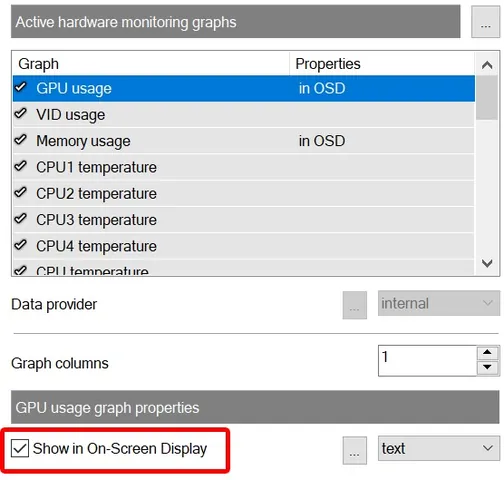
- Mở Afterburner -> Settings (bánh răng) -> Tab Monitoring.
- Danh sách chỉ số BẮT BUỘC bật “Show in On-Screen Display” (Hiển thị trên OSD) năm 2026:
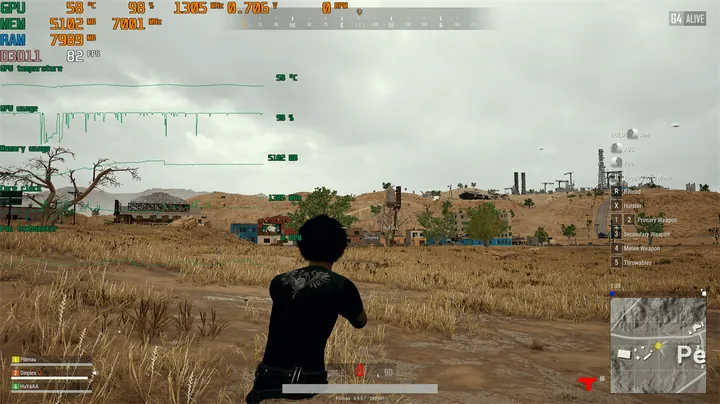
- Framerate (FPS): Chọn “Min / Avg / Max” hoặc “Current”.
- Frametime (ms): Quan trọng hơn FPS để thấy stutter. Chọn “Max” hoặc “1% Low”.
- GPU Usage (%): Core clock, Memory Clock, Voltage.
- VRAM Usage (MB/GB) & %: Cực kỳ quan trọng năm 2026 do game 4K/8K texture ăn VRAM khủng khiếp (dễ OOM – Out Of Memory).
- GPU Temperature (°C) & Hotspot/Junction Temp: Hotspot thường cao hơn Core 15-20°C.
- CPU Usage (Total & Per Core): Bật “Show in OSD” cho CPU Usage (Total) và Core 0-7/15 Usage để xem game dùng mấy luồng.
- CPU Temperature (Package/CCD/Tctl/Tdie): Tùy CPU AMD/Intel.
- RAM Usage (GB / %): System RAM.
- Page File Usage (%): Nếu gần 100% -> cần thêm RAM vật lý.
- Power Consumption (W): GPU Power Draw, CPU Package Power (RAPL).
- NVIDIA Reflex / AMD Anti-Lag Latency (ms): Mới năm 2024-2025, bắt buộc bật nếu chơi FPS. Chọn “System Latency” hoặc “Render Latency”.
- DLSS/FSR/XeSS Mode & Upscale Ratio: (Cần plugin hoặc HWiNFO đọc được driver mới).
- Bước 3: Tùy chỉnh OSD Layout (Giao diện hiển thị) – Quan trọng cho trải nghiệm 2026.
- Tab On-Screen Display trong RTSS (hoặc qua Afterburner).
- Layout: Chia thành 2-3 cột (Column) để không bị che màn hình.
- Cột 1 (Trái/Trên): FPS, Frametime, 1% Low.
- Cột 2 (Giữa): GPU/CPU Usage, VRAM/RAM Usage, Power.
- Cột 3 (Phải/Dưới): Temps, Latency, Clock speeds.
- Font & Size: Dùng font Segoe UI Variable, Inter, hoặc JetBrains Mono (font monospace cho số không bị nhảy). Size 14-16px cho màn hình 1440p/4K scaling 100-125%.
- Color Coding (Màu sắc theo ngưỡng) – Tính năng Pro:: Setup màu cho từng item.
- FPS: Xanh (>100) -> Vàng (60-100) -> Đỏ (<60).
- GPU Temp: Xanh (<70) -> Cam (70-83) -> Đỏ (>83 – gần throttle).
- VRAM Usage: Xanh (<80%) -> Đỏ (>95% – rủi ro crash/OOM).
- Shadow/Outline: Bật Outline 1px màu đen để chữ đọc được trên mọi background game.
- Bước 4: Application Detection Level (Mức phát hiện ứng dụng).
- Tab Monitoring -> Global hoặc Per-Application Profile.
- Low: Chỉ FPS cơ bản (dùng cho game cũ, anti-cheat khắt khe như Valorant/Vanguard – Lưu ý 2026: Vanguard vẫn chặn RTSS OSD ở mức High, buộc phải dùng Low hoặc Game Bar).
- High: Full metrics (dùng cho game đơn, benchmark).
Mẹo Pro 2026: Sử dụng Profile tự động cho từng game.
Tạo profile trong Afterburner (ví dụ: Cyberpunk 2077 Profile, CS2 Profile). Set Application Detection Level = High cho game đơn, Low cho game Anti-cheat kernel. RTSS sẽ tự switch profile khi bạn launch game qua Profiles -> Add -> trỏ file .exe.
2. NVIDIA App / AMD Adrenalin / Intel Arc Control – Giải Pháp “Native” Nhẹ Nhàng, Đủ Dùng
Năm 2026, NVIDIA App đã chính thức thay thế GeForce Experience (EOL đầu 2024). Giao diện hiện đại, phản hồi nhanh, tích hợp AI Freestyle, RTX HDR và Performance Overlay rất mạnh.
Có thể bạn quan tâm: Gói Cước Chơi Game Mobifone 2026: Chi Tiết Các Gói Hot, Cách Đăng Ký Nhanh & Mẹo Tối Ưu Chi Phí
A. NVIDIA App (Overlay: Alt + Z -> Performance -> Customize)
- Ưu điểm: Không cài thêm phần mềm thứ 3, tương thích tuyệt đối driver, hiển thị DLSS/Frame Gen Status chính xác nhất, hỗ trợ NVIDIA Reflex Analyzer (nếu màn hình hỗ trợ G-Sync Esports).
- Chỉ số có sẵn 2026: FPS, Frame Time, GPU/CPU Util, Clock, Temp, Power, VRAM, RAM, Latency (Reflex), Encoder/Decoder usage (tốt cho stream), Fan Speed.
- Cách tùy chỉnh: Chọn “Advanced View” -> Kéo thả sắp xếp -> Chọn “Show in Overlay” cho từng metric. Có thể resize cửa sổ overlay tự do.
- Lưu ý: Không hỗ trợ sâu CPU per-core usage hay Page File như RTSS. Không có graph Frametime chi tiết.
B. AMD Software: Adrenalin Edition (Overlay: Alt + R -> Performance -> Metrics)
- Điểm mạnh 2026: Tích hợp AMD Noise Suppression, Fluid Motion Frames 2 (AFMF 2) cho mọi game (DX11/12/Vulkan), Anti-Lag 2.
- Metrics: Rất đầy đủ GPU (Core, VRAM, Media Engine, JPEG Decoder), CPU, RAM. Hiển thị AFMF Status (On/Off/FPS gain) trực tiếp trên overlay.
- UI: Đẹp, dark mode chuẩn, hỗ trợ “Performance Logging” xuất file CSV để phân tích sau.
C. Intel Arc Control (Overlay: Alt + I)
- Năm 2026 driver Intel đã cực kỳ ổn định. Overlay hiển thị tốt XeSS 2.0, Xe Low Latency (XeLL), Xe Super Sampling metrics. Hỗ trợ tốt cho iGPU (Core Ultra Meteor Lake/Arrow Lake/Panther Lake) và dGPU (Battlemage/Celestial).
Khi nào dùng Native Overlay?
Laptop gaming (tối ưu pin, driver tuning).
Không muốn cài Afterburner (sợ conflict, muốn hệ thống sạch).
Chỉ cần xem FPS, Temp, Usage cơ bản.
Cần bật/tắt nhanh Frame Gen, Reflex, AFMF, XeSS ngay trong game.
3. HWiNFO64 + RTSS – Đỉnh Cao Của Sự Chính Xác (Cho Reviewer/Overclocker)
Nếu bạn cần đọc tất cả cảm biến: VRM Temp, PCH Temp, SSD Temp (NVMe), Fan RPM, Vcore, VID, SVID Behavior, Power Limit Throttling, Current Limit Throttling… thì HWiNFO64 là nguồn dữ liệu duy nhất tin cậy.
Quy trình setup năm 2026:
1. Cài HWiNFO64 (phiên bản 8.00+ hỗ trợ sensor mới nhất).
2. Mở HWiNFO -> Settings (bánh răng) -> Tab OSD -> Tick “Support RTSS Overlay”.
3. Mở RTSS -> Sẽ thấy hàng trăm sensor từ HWiNFO xuất hiện trong danh sách Monitoring (có tiền tố HWiNFO).
4. Chọn các sensor chuyên sâu: GPU Memory Junction Temp, GPU VRM Temp, CPU CCD0/1 Temp, CPU Vcore, CPU Package Power (SMU), NVMe Drive Temp, System Power (HWiNFO/ACPI).
5. Tạo layout OSD chuyên biệt cho Stress Test / Undervolting / Overclocking Validation.
Lưu ý: HWiNFO polling rate cao (100-500ms) có thể gây micro-stutter trên hệ thống yếu. Vào Settings -> Safety -> giảm “Sensor polling period” hoặc tắt sensor không cần.
Có thể bạn quan tâm: Tổng Hợp Chi Tiết Các Gói Cước Chơi Game Của Viettel 2026: Giá Cả, Ưu Đãi, Cách Đăng Ký Và Review Thực Tế
IV. Các Chỉ Số (Metrics) Quan Trọng Nhất Năm 2026 & Cách Đọc Hiểu
Việc hiển thị quá nhiều số liệu làm rối mắt. Hãy tập trung vào các nhóm sau:
1. Nhóm Hiệu Suất Cốt Lõi (Performance Core)
- FPS (Current / Average): Mượt mà chung.
- 1% Low FPS & 0.1% Low FPS: Quan trọng nhất cho trải nghiệm. Chỉ số này phản ánh độ “giật” (stutter). Nếu Avg 144FPS mà 1% Low chỉ 60FPS -> Game giật lag rõ rệt.
- Frame Time (ms) & Frame Time Graph: 16.6ms = 60FPS. Đường thẳng = mượt. Nhảy cao đột ngột = Stutter/Hitching.
- CPU/GPU Usage (%): Xem ai đang “gánh team”. Năm 2026, game dùng nhiều luồng (16-32 threads), xem Per-Core Usage để biết game có scale tốt không.
2. Nhóm Bộ Nhớ & Lưu Trữ (Memory & Storage) – Rất Hot năm 2026
- VRAM Usage (GB / %): Game 4K Ultra + Ray Tracing + Frame Gen dễ ăn 16-20GB VRAM. > 95% = Crash/Stutter texture pop-in. Cần hạ Texture Resolution hoặc tắt Frame Gen.
- System RAM Usage: 32GB là chuẩn, 64GB cho high-end. Nếu > 90% -> Windows dùng Page File (SSD) -> Lag giật khi alt-tab hoặc load map mới.
- NVMe SSD Temp & Usage %: PCIe Gen 5 SSD chạy rất nóng (80-90°C). Nếu throttle -> load game chậm, texture streaming lag.
3. Nhóm Nhiệt Độ & Năng Lượng (Thermal & Power) – Bảo vệ tài sản
Có thể bạn quan tâm: Gói Chơi Game Liên Quân Viettel 2026: Chi Tiết Các Gói Cước, Cách Đăng Ký, Ưu Đãi Mới Nhất Và Mẹo Tối Ưu Hiệu Suất
- GPU Hotspot / Junction Temp: Không chỉ xem Core Temp. Hotspot > 105-110°C -> Throttle. Cần undervolt hoặc custom fan curve.
- CPU Package Power / GPU Power Draw: Kiểm tra xem card có đạt TGP (Total Graphics Power) max không. Nếu RTX 5090 600W chỉ chạy 400W -> Power Limit hoặc CPU Bottleneck.
- Fan RPM / %: Tùy chỉnh curve qua Afterburner/Adrenalin dựa trên Temp chứ không phải mặc định.
4. Nhóm Độ Trễ & Công Nghệ Mới (Latency & Upscaling) – Competitive Edge
- System Latency (NVIDIA Reflex / AMD Anti-Lag 2 / Intel XeLL): Đo ms từ Click chuột -> Pixel thay đổi trên màn hình. Mục tiêu < 25ms (1440p High Refresh), < 15ms (Esports 360Hz+).
- Render Latency / PC Latency / Display Latency: Phân tích chi tiết đâu là nút thắt (Game sim, Render, Driver, Scanout).
- DLSS / FSR / XeSS Mode & Quality Indicator: Xác nhận game đang chạy “Quality” hay “Performance”, có bật Frame Gen không (thường có ký hiệu
FGhoặc2x/3x/4xmultiplier).
V. Xử Lý Sự Cố Thường Gặp Khi Hiển Thị Overlay Năm 2026
| Vấn đề | Nguyên nhân 2026 | Giải pháp |
|---|---|---|
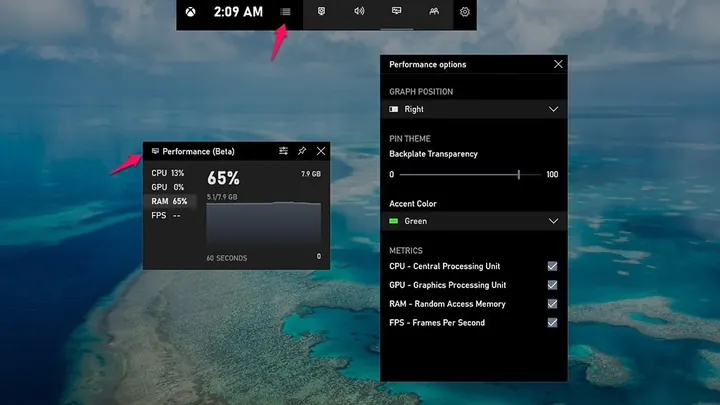
| Overlay không hiện / Mất khi Alt-Tab | Game chạy Exclusive Fullscreen + Windows 11 24H2/25H2 security changes / Anti-cheat kernel (Vanguard, BattlEye, Hyperion). | 1. Chuyển game sang Borderless Windowed. 2. RTSS: Set Application Detection Level = Low cho game anti-cheat. 3. Dùng Xbox Game Bar (Win+G) – được OS cấp quyền cao nhất, anti-cheat thường whitelist. |
| Overlay bị nháy / Chồng chéo / Font vỡ | Conflict giữa nhiều overlay cùng lúc (NVIDIA App + Afterburner + Discord + Steam Overlay + Game Bar + OBS). | Chỉ bật 1 overlay tại một thời điểm. Tắt Discord Overlay, Steam Overlay, Game Bar (nếu dùng RTSS), NVIDIA App Overlay (nếu dùng Afterburner). |
| FPS giảm khi bật Overlay | Polling rate quá cao (HWiNFO), OSD update rate cao, font phức tạp, render OSD bằng CPU. | RTSS: Framerate Limit cho OSD (ví dụ 10-20 FPS update rate). Tắt Graph Frametime nếu không cần. Dùng font đơn giản. Tắt HWiNFO sensors không dùng. |
| Sai số liệu VRAM / Usage | Đọc shared memory sai, driver bug, game dùng Resizable BAR / SAM. | Update driver mới nhất. Bật Resizable BAR / SAM trong BIOS. Dùng HWiNFO source cho VRAM. |
| Không thấy metric mới (DLSS 4, FG, Reflex Latency) | Phần mềm overlay cũ (Afterburner version cũ, RTSS cũ). | Update MSI Afterburner 4.6.6+ & RTSS 7.3.3+. NVIDIA App update mới nhất. |
VI. Xu Hướng Năm 2026: Overlay Thông Minh & AI
Năm 2026 đánh dấu sự chuyển dịch từ “Hiển thị số liệu thô” sang “Phân tích & Gợi ý thông minh”:
- NVIDIA App / GeForce Experience (Legacy) AI Performance Tuning: Quét hệ thống, so sánh với database hàng triệu user, tự động gợi ý: “Undervolt GPU -75mV ổn định”, “Bật Reflex Low Latency”, “Hạ Texture để giải phóng 2GB VRAM”.
- AMD Adrenalin “Performance Advisor”: Tự động detect bottleneck và gợi ý setting trong game (ví dụ: “CPU limited: Giảm Particle Quality, Shadow Quality”).
- RTSS / Special K Frame Pacing & Frame Generation Overlay: Hiển thị biểu đồ Frame Pacing (khoảng cách giữa các frame) trực quan, phát hiện “Micro-stutter” do Frame Gen không đồng bộ.
- Tích hợp Hardware Monitoring vào Game Engine (Xbox Game Bar SDK / Steamworks Overlay API): Game tự expose metrics cho OS/Overlay đọc mà không cần hook injection (an toàn hơn với Anti-cheat). Ví dụ: Game tự báo “VRAM Critical” -> Overlay bật cảnh báo đỏ tự động.
- Overlay trên VR/AR Headset (Meta Quest 3/Pro, Apple Vision Pro, Bigscreen Beyond): Hiển thị hiệu suất PCVR (Encode/Decode Latency, Bitrate, Frame Drops) ngay trong góc nhìn VR.
VII. Checklist Cài Đặt “Chuẩn Không Cần Chỉnh” Cho Năm 2026
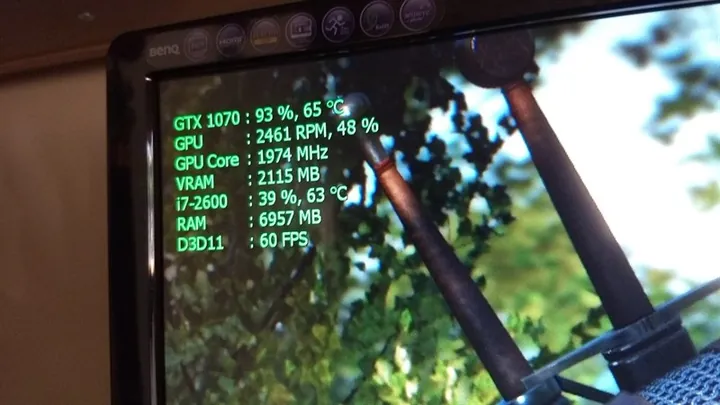
Bạn có 15 phút? Làm theo checklist này để có overlay hoàn hảo:
- Quyết định mục tiêu: Chỉ xem FPS/Temp (Dùng Native: NVIDIA App/Adrenalin) -> HOẶC Phân tích sâu/OC/Benchmark (Dùng MSI Afterburner + RTSS).
- Dọn dẹp: Tắt Discord Overlay, Steam Overlay (Settings -> In-Game -> Uncheck), Xbox Game Bar (Win Settings -> Gaming -> Off) nếu dùng RTSS/Afterburner. Giữ lại 1 trong 2: Native Vendor HOẶC RTSS.
- Cài đặt Core: Afterburner 4.6.6+ + RTSS 7.3.3+ (Run as Admin). HOẶC NVIDIA App/Adrenalin mới nhất.
- Cấu hình Metrics (Afterburner/RTSS):
- FPS (Current, 1% Low, 0.1% Low).
- Frame Time (ms) + Graph (bật ở góc màn hình, nhỏ).
- GPU: Core Clock, Mem Clock, Usage %, VRAM Usage (GB/%), Power (W), Core Temp, Hotspot Temp, Fan %.
- CPU: Package Power, Usage %, Per-Core Usage (Top 4-8 cores), Package Temp.
- RAM: Usage (GB/%).
- Latency: NVIDIA Reflex / AMD Anti-Lag System Latency (ms).
- Thiết kế OSD (RTSS):
- Layout 2-3 cột, không che HUD game (minimap, ammo, health).
- Font: Segoe UI Variable / Inter, Size 14-16, Outline 1px Black.
- Color Coding: Setup ngưỡng màu cho Temp, Usage, VRAM, FPS Low.
- Position: Top-Left hoặc Top-Right (tránh góc chat/voice).
- Application Profiles: Tạo profile “Anti-Cheat (Low)” cho Valorant/CS2/LoL. Profile “Default (High)” cho game còn lại.
- Test & Verify: Vào game, kiểm tra số liệu hợp lý (VRAM không 0, CPU Usage không 0, Latency hiển thị). Chụp màn hình lưu cấu hình.
- Backup: Export profile Afterburner (
.cfg) và RTSS (.profiles) lưu lên Cloud/USB để cài lại nhanh khi cài lại Windows.
VIII. Kết Luận
Việc hiển thị thông số khi chơi game vào năm 2026 đã vượt ra khỏi khái niệm “demofps”. Nó là công cụ đắc lực giúp bạn:
1. Bảo vệ phần cứng đắt giá (Giám sát Hotspot, VRM, Power, VRAM).
2. Tối ưu trải nghiệm thực tế (Frametime, 1% Low, System Latency) thay vì chỉ chạy theo con số FPS trung bình ảo.
3. Tận dụng tối đa công nghệ mới (DLSS 4/FSR 4/XeSS 2, Frame Gen, Reflex, AFMF 2) bằng cách xác nhận chúng hoạt động đúng cách.
4. Chuẩn bị cho tương lai: Kỹ năng đọc hiểu Overlay giúp bạn tự tin khi upgrade, undervolt, overclock hoặc troubleshoot mà không cần nhờ ai.
Lời khuyên cuối cùng: Đừng tham lam hiển thị quá nhiều con số. Hãy chọn 5-7 chỉ số then chốt phù hợp với mục đích (Competitive: FPS, 1% Low, Latency, CPU/GPU Usage | Single Player/Visual: FPS, Frametime Graph, VRAM, GPU Temp, Hotspot, Power). Một overlay gọn gàng, dễ đọc, không che màn hình mới là overlay “Pro” thực sự.
Hãy tải MSI Afterburner + RTSS (hoặc mở NVIDIA App/Adrenalin) ngay hôm nay, thiết lập theo hướng dẫn trên và cảm nhận sự khác biệt trong việc “nắm rõ nhịp đập” của chiếc PC gaming năm 2026 của bạn! Chúc bạn có những giờ chơi game mượt mà, ổn định và FPS cao tối đa!