
Khi bước vào năm 2026, việc sử dụng tay cầm (controller) để chơi game trên PC đã trở thành tiêu chuẩn mặc định cho hàng chục triệu game thủ trên toàn cầu. Tuy nhiên, trải nghiệm “cắm là chơi” (plug-and-play) không phải lúc nào cũng suôn sẻ. Phân mảnh phần cứng, sự khác biệt giữa các hệ điều hành (Windows 10, Windows 11, SteamOS, Linux) và các nền tảng game (Steam, Epic, EA App, Xbox Game Pass) khiến việc quản lý driver tay cầm chơi game trở thành một kỹ năng bắt buộc.
Bài viết này tổng hợp đầy đủ nhất các kiến thức năm 2026: từ driver gốc (Official), driver trung gian (Wrapper), công cụ mapping, đến các lỗi thường gặp và cách tối ưu hóa độ trễ đầu vào (input lag) cho các dòng tay cầm phổ biến nhất hiện nay: Xbox Series X/S, DualSense (PS5), DualSense Edge, Switch Pro Controller, và các dòng tay cầm thứ ba (Third-party) như 8BitDo, GameSir, Flydigi, Gulikit.
1. Tại Sao Năm 2026 Vẫn Cần Quan Tâm Đến Driver Tay Cầm?
Nhiều người lầm tưởng Windows 11 năm 2026 đã “tự động nhận mọi thứ”. Thực tế, driver mặc định của Microsoft (HID-compliant game controller) chỉ cung cấp chức năng cơ bản: nhận nút bấm, joystick, rung cơ bản. Nó không hỗ trợ:
Cấu hình vùng chết (Deadzone) phần cứng/mềm.
Điều chỉnh độ nhạy curva (Response Curve) cho Stick/Gạt.
Rung thích ứng (Adaptive Triggers) & Rung HD (Haptic Feedback) cho DualSense/DualSense Edge.
Gyro (Cảm biến chuyển động) – Quan trọng cho FPS/Action hiện đại.
Bản đồ nút bấm (Button Remapping) cấp hệ thống.
Cập nhật Firmware cho tay cầm.
Nếu bạn chơi game 경쟁 (Competitive) như Valorant, CS2, Apex Legends, FC 25, Street Fighter 6 hoặc các tựa AAA hỗ trợ tính năng mới như Black Myth: Wukong, Stellar Blade (PC port), Final Fantasy XVI, việc cài đặt driver/chương trình điều khiển chuyên biệt là bắt buộc để tận dụng 100% hiệu năng phần cứng.
2. Phân Loại Driver & Phần Mềm Hỗ Trợ Năm 2026
Trước khi tải về, hãy hiểu rõ 3 nhóm chính để chọn đúng nhu cầu:
Nhóm 1: Driver Chính Hãng (Official Drivers) – Cơ Sở Bắt Buộc
Có thể bạn quan tâm: Top Cửa Hàng Bán Máy Chơi Game Cầm Tay Uy Tín Nhất Năm 2026: Review Chi Tiết, Bảng Giá Mới & Kinh Nghiệm Chọn Mua “chuẩn Không Cần Chỉnh”
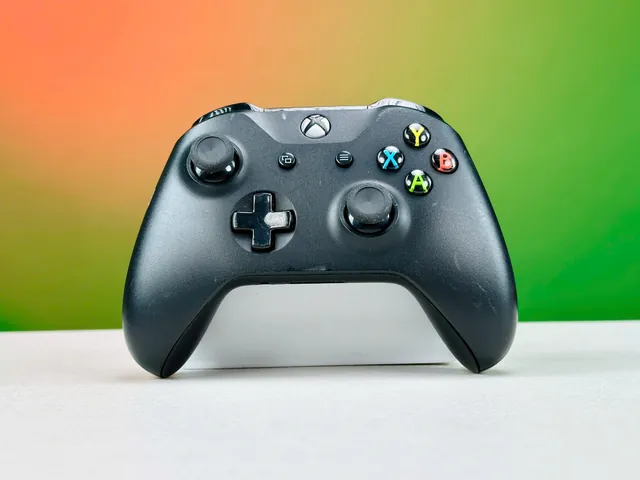
- Xbox (Series X/S, Elite Series 2, Core): Windows 10/11 đã tích hợp sẵn. Không cần cài thêm file .exe riêng. Chỉ cần cập nhật Windows Update hoặc dùng app Xbox Accessories (tải từ Microsoft Store) để cập nhật Firmware, cấu hình profile, điều chỉnh stick/gạt.
- PlayStation (DualSense, DualSense Edge, DualSense V2): Windows KHÔNG có driver gốc hỗ trợ đầy đủ tính năng (Haptic, Adaptive Trigger, Mic, Jack âm thanh, Gyro).
- Giải pháp 2026: Sử dụng DSX (DualSenseX) hoặc Steam Input. DSX hiện là giải pháp “ngoài Steam” tốt nhất, cài driver cấp kernel (ViGEmBus) để Windows nhận DualSense như một tay cầm Xbox (XInput) nhưng vẫn giữ đầy đủ tính năng PS5.
- Nintendo (Switch Pro Controller, Joy-Con): Windows nhận là DirectInput chung chung. Cần BetterJoy (dựa trên ViGEmBus/HidHide) để chuyển sang XInput + bật Gyro.
- Tay cầm thứ 3 (8BitDo, GameSir, Flydigi, Gulikit, Machenike, iPega…):
- Hầu hết hỗ trợ XInput mode (Chế độ X – thường là bật bằng tổ hợp phím như Start+X hoặc Home+X). Ở chế độ này, Windows nhận ngay như tay cầm Xbox, không cần driver thêm.
- Cần driver/app riêng (8BitDo Ultimate Software, GameSir Nexus, Flydigi Space Station, Gulikit Hall Effect Tool…) chỉ khi muốn: Cập nhật Firmware, calibrate Hall Effect, cấu hình Macro, đổi vùng chết, bật Gyro (nếu hỗ trợ).
Nhóm 2: Driver Trung Gian / Wrapper (Input Wrappers) – “Chìa Khóa Vạn Cái”
Đây là nhóm quan trọng nhất năm 2026 để thống nhất mọi tay cầm thành chuẩn XInput (chuẩn Xbox) mà hầu hết game PC đều hỗ trợ sẵn.
- ViGEmBus (Virtual Gamepad Emulation Bus): Driver cấp kernel bắt buộc cài đầu tiên. Nó tạo ra thiết bị ảo (Virtual Controller) cho Windows. Hầu hết các tool dưới đây (DSX, BetterJoy, reWASD, AntiMicroX) đều yêu cầu ViGEmBus.
- HidHide: Công cụ “ẩn” thiết bị vật lý. Năm 2026, đây là tiêu chuẩn mới thay thế “Hide DS4 Controller” cũ. Nó ngăn Windows/game nhận tay cầm vật lý (gây conflict double input) và chỉ để tool wrapper (DSX, BetterJoy) điều khiển thiết bị ảo ViGEm. Cực kỳ khuyến nghị cho DualSense/Switch Pro.
- DSX (DualSenseX): Gold Standard cho DualSense/Edge năm 2026. Giao diện đẹp, hỗ trợ full Adaptive Trigger, Haptic, LED, Touchpad, Gyro, Audio, Battery. Tự động tạo profile cho từng game.
- BetterJoy / BetterJoyForCemu: Chuẩn cho Switch Pro/Joy-Con. Hỗ trợ Gyro chuột, hợp nhất 2 Joy-Con thành 1 tay cầm.
- Steam Input: Tích hợp sẵn trong Steam Client. Không cần cài driver ngoài. Hỗ trợ gần như mọi tay cầm (XInput, DirectInput, Switch, PS4, PS5, Generic). Mạnh nhất ở: Gyro config, Chorded bindings (kết hợp phím), Action Sets, Community Layouts. Nhược điểm: Chỉ hoạt động khi mở game qua Steam (Non-Steam game thêm vào thư viện thì được).
Nhóm 3: Phần Mềm Mapping & Tinh Chỉnh Nâng Cao (Advanced Mapping)
Dành cho game thủ “hardcore”, speedrunner, hoặc chơi game không hỗ trợ tay cầm (RTS, MOBA, MMO, Game cũ).
- reWASD (Trả phí, dùng thử 14 ngày): Mạnh nhất năm 2026.
- Tạo thiết bị ảo riêng (không cần ViGEmBus riêng).
- Shift Layers (Lớp dịch): Gán 2-3 chức năng cho 1 nút (Hold/Tap/Double tap).
- Virtual Keyboard/Mouse: Map phím chuột vào tay cầm mượt mà.
- Combo/Macro/Turbo: Lập trình chuỗi phím phức tạp.
- Giả lập Keyboard/Mouse: Chơi game chỉ hỗ trợ K/M bằng tay cầm.
- Hỗ trợ DualSense Adaptive Trigger config chi tiết (Force feedback, Weapon jams, Bow tension).
- AntiMicroX (Miễn phí, Open Source): Nhẹ, tốt cho mapping phím chuột đơn giản, không hỗ trợ sâu Adaptive Trigger/Haptic như reWASD/DSX.
- JoyShockMapper (Gyro Specialist): Chuyên tối ưu Gyro (Flick stick, World stick) cho FPS. Dùng kèm DSX/BetterJoy.
3. Hướng Dẫn Cài Đặt Chuẩn “Pro” Năm 2026 Theo Từng Dòng Tay Cầm
A. Tay Cầm Xbox (Series X/S, Elite 2, Core, Adaptive Controller)
Độ khó: ⭐ (Dễ nhất)
1. Cắm dây USB-C hoặc kết nối Bluetooth (Windows 11 24H2/25H1 hỗ trợ Bluetooth Low Energy 5.3 tốt).
2. Mở Microsoft Store -> Tìm “Xbox Accessories” -> Cài đặt.
3. Mở App -> Kết nối tay cầm -> Nếu có cập nhật Firmware -> Bấm Update now. Lưu ý: Cập nhật FW chỉ qua dây USB.
4. Tùy chỉnh: Tạo Profile -> Điều chỉnh Deadzone (Vùng chết), Response Curve (Đường cong phản hồi – Linear/Classic/Aggressive), Vibration Intensity.
5. Mẹo 2026: Bật “Enable Dynamic Latency Input (DLI)” trong Game Bar (Win+G) hoặc Settings > Gaming > Controller để giảm input lag trên game hỗ trợ.
B. DualSense / DualSense Edge / DualSense V2 (PS5) – Quy Trình “Chuẩn Không Cần Chỉnh” 2026
Có thể bạn quan tâm: Top Cấu Hình PC Chơi Game Giá Rẻ 2026: Hiệu Năng Cao, Tiết Kiệm Tối Đa Cho Game Thủ Việt
Độ khó: ⭐⭐ (Trung bình, cần làm đúng thứ tự)
Bước 1: Chuẩn bị môi trường (Làm 1 lần duy nhất)
Tải ViGEmBus (GitHub: ViGEm/ViGEmBus Releases) -> Chạy ViGEmBus_Setup_x.x.x.exe -> Install -> Restart PC.
Tải HidHide (GitHub: nefarius/HidHide Releases) -> Chạy HidHide_Setup_x.x.x.exe -> Install.
Mở HidHide Client (tìm trong Start Menu) -> Tab Devices -> Tick vào DualSense Wireless Controller (và HID Device con nếu có) -> Apply. Mục đích: Ẩn tay cầm thật, chỉ để driver ảo hoạt động.
Bước 2: Cài DSX (DualSenseX)
Tải DSX (GitHub: Palatis/DSX Releases hoặc Microsoft Store – bản Store tự update nhưng đôi khi chậm version GitHub). Khuyên dùng bản Portable/Installer từ GitHub để mới nhất.
Cài đặt -> Chạy DSX.
DSX sẽ tự nhận tay cầm (qua Bluetooth hoặc USB). Nút “Hide” bên cạnh tên thiết bị phải là ON (nhờ HidHide).
Cấu hình:
Settings > General: Bật “Start with Windows”, “Start Minimized”.
Controller > Adaptive Triggers: Chọn mode (Off, Weapon, Bow, Custom…). Edge có thể config riêng L2/R2.
Controller > Haptics: Điều chỉnh độ mạnh rung HD.
Controller > Gyro: Bật “Enable Gyro”. Calibrate (Đặt tay cầm phẳng -> Bấm Calibrate).
Profiles: Tạo profile cho từng game (VD: Profile “FC25” tắt Adaptive Trigger L2/R2 để tránh mỏi tay, Profile “Astro Bot” bật full Haptic/Adaptive).
Bước 3: Cấu hình Game
Game trên Steam: Vào Steam Settings > Controller > General Controller Settings -> BỎ TICK “PlayStation Configuration Support”. Để DSX lo toàn bộ. Game sẽ nhận là “Xbox Controller”.
Game Non-Steam (Epic, EA, Ubisoft, GOG): Thêm game vào Steam (Add a Non-Steam Game) -> Chuột phải -> Properties -> Controller -> Override for this game -> Enable Steam Input (nếu muốn dùng Steam Input) HOẶC để DSX chạy nền (DSX làm game nhận là Xbox Controller).
Game Xbox Game Pass (PC): Thường nhận DSX tốt. Nếu lỗi, thử bật “Use Nintendo Button Layout” trong DSX Settings (đảo A/B, X/Y cho quen tay Nintendo) hoặc tắt DSX dùng Steam Input.
C. Switch Pro Controller / Joy-Con
Độ khó: ⭐⭐
1. Cài ViGEmBus (như trên).
2. Cài HidHide (như trên) -> Add Pro Controller/Joy-Con vào danh sách ẩn.
3. Tải BetterJoy (GitHub: Davidobot/BetterJoy Releases).
4. Chạy BetterJoy -> Kết nối tay cầm (Bluetooth: Nhấn nút Sync 뒤 tay cầm Pro / Rail Joy-Con).
5. Cấu hình: Bật Gyro -> Chế độ Mouse hoặc Stick. Calibrate Gyro.
6. Lưu ý: Joy-Con trái/phải mặc định tách biệt. Trong BetterJoy bật “Combine Joy-Cons” để gộp thành 1 tay cầm đầy đủ.
D. Tay Cầm Thứ 3 (8BitDo Ultimate/Pro 2, GameSir G7/G8/Kaleid, Flydigi Vader 3/4, Gulikit KK3 Max…)
Độ khó: ⭐
1. Chế độ XInput (Quan trọng nhất): Đọc manual chuyển sang chế độ X (Thường là nhấn Start + X cùng lúc khi bật, đèn LED nháy xanh/đỏ theo quy ước hãng). Ở chế độ này, Windows nhận ngay là “Xbox Controller”. KHÔNG CẦN CÀI DRIVER GÌ THÊM.
2. App riêng (Để config nâng cao):
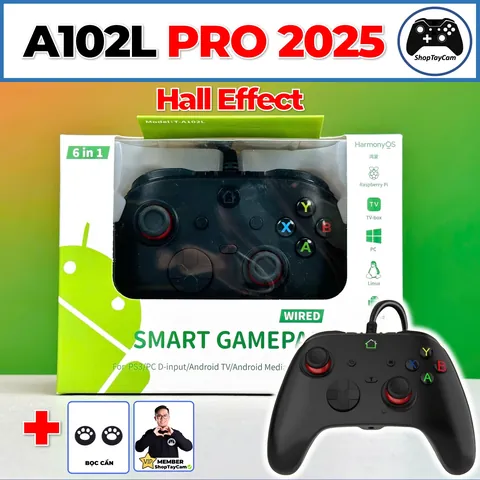
8BitDo: 8BitDo Ultimate Software (Web/App). Config Deadzone, Stick Curve, Macro, Rumble, Calibrate Hall Effect.
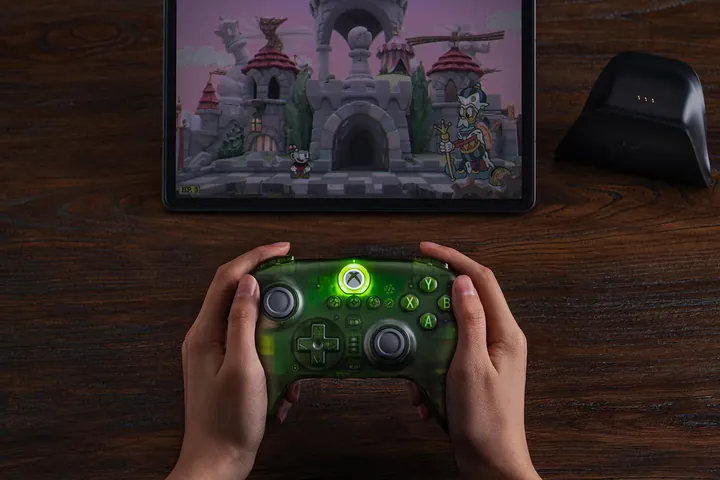
GameSir: GameSir Nexus (PC/Mobile). Config Hall Effect (0 deadzone), Trigger Stop, Gyro sensitivity.
Flydigi: Flydigi Space Station (PC). Config “Force Feedback” trigger, Macro, LED.
Gulikit: Gulikit Hall Effect Tool (Web/PC). Calibrate chính xác điểm 0 độ.
3. Firmware: Luôn cập nhật FW mới nhất qua App/Web của hãng (thường sửa lỗi drift, cải thiện polling rate, thêm tính năng). Năm 2026, nhiều dòng đã hỗ trợ Polling Rate 1000Hz/2000Hz/4000Hz (GameSir G7 HE, Flydigi Vader 4 Pro, Gulikit KK3 Max) -> Cần bật trong App hãng + cắm dây USB để tận dụng.
Có thể bạn quan tâm: Cốc Cốc Chơi Game 2026: Toàn Tập Tính Năng, Cách Tối Ưu & Review Chi Tiết Trải Nghiệm Game Thủ Việt
4. Vấn Đề “Nóng” Năm 2026: Polling Rate Cao (1000Hz – 8000Hz) & Hall Effect
Polling Rate (Tần số thăm dò) – 1000Hz vs 2000Hz vs 4000Hz+
- Mặc định USB HID: 125Hz (8ms delay).
- Xbox/DSX/Steam Input chuẩn: 1000Hz (1ms delay) – Tiêu chuẩn cạnh tranh 2026.
- Tay cầm “Pro” mới (GameSir G7 HE, Flydigi Vader 4 Pro, Razer Wolverine V3 Pro, Victrix Gambit): Hỗ trợ 2000Hz, 4000Hz, thậm chí 8000Hz (0.125ms).
- Cách bật: Phải dùng App chính hãng (GameSir Nexus, Flydigi Space Station, Razer Synapse) -> Chọn Polling Rate cao -> Bắt buộc cắm dây USB (Bluetooth thường giới hạn 125Hz-250Hz).
- Lưu ý: Polling Rate cao tốn CPU hơn (nhiều interrupt), pin tay cầm hao nhanh hơn (nếu không cắm dây), và một số game cũ/engine yếu (Unity cũ, GameMaker) có thể bị lag/stutter do flood input. Khuyến nghị: 1000Hz là điểm cân bằng tốt nhất cho 99% game thủ. 4000Hz+ chỉ dành cho Pro FPS/Rhythm game cực đoan.
Hall Effect (Cảm biến Hall) – Chết “Drift” Vĩnh Viễn?
Năm 2026, Hall Effect Joystick/Trigger đã trở thành tiêu chuẩn dòng Mid-range trở lên (GameSir, Flydigi, Gulikit, 8BitDo Ultimate 2C, Xbox Elite V3 rumor, DualSense Edge module thay thế).
Ưu điểm: Không ma sát cơ học -> Không Drift, độ bền 5-10 triệu chu kỳ, độ chính xác cao, cho phép Deadzone = 0%.
Driver/Config: Cần App chính hãng để Calibrate (Hiệu chuẩn). Quy trình: App -> Calibration -> Xoay stick tròn đầy đủ, kéo gạt hết cỡ -> Save. Nếu không calibrate, vùng chết mặc định có thể lớn hoặc không đối xứng.
Trigger Stop / Hair Trigger: Các tay cầm Hall Effect thường có gạt analog full range. App cho phép set “Trigger Stop” (ngắn lại hành trình) cho FPS, hoặc “Hair Trigger” (kích hoạt sớm).
5. Steam Input: “Vũ Khí Bí Mật” Của Game Thủ PC Năm 2026
Dù bạn cài DSX, BetterJoy hay reWASD, Steam Input vẫn là lớp nền tảng mạnh nhất để quản lý chung. Hiểu rõ nó sẽ giải quyết 90% việc “game không nhận tay cầm” hoặc “nút bấm nhảy loạn”.
Cấu hình Steam Input “Chuẩn 2026”
Có thể bạn quan tâm: Cấu Hình Máy Tính Chơi Game PUBG Năm 2026: Hướng Dẫn Chi Tiết Từ Tầm Trung Đến Cao Cấp Để “ăn Chicken” Mượt Mà
- Mở Steam -> Settings (Cài đặt) -> Controller (Bộ điều khiển) -> General Controller Settings (Cài đặt bộ điều khiển chung).
- Bật: “Xbox Configuration Support”, “Generic Gamepad Configuration Support”.
- Tắt (Nếu dùng DSX/BetterJoy/reWASD): “PlayStation Configuration Support”, “Nintendo Configuration Support”. Lý do: Tránh conflict double input (2 driver cùng điều khiển 1 tay cầm).
- Bật: “Use Nintendo Button Layout” nếu bạn chơi tay cầm Switch/8BitDo layout Nintendo (A/B, X/Y đảo so với Xbox) và muốn hiển thị icon đúng trên màn hình (Steam Deck/Big Picture).
Tận dụng “Community Layouts” (Bố cục cộng đồng)
Vào Properties game -> Controller -> Browse Layouts (Duyệt bố cục).
Tìm tag: “Gyro”, “Flick Stick”, “Chorded”, “Official”, “High Rating”.
Năm 2026, hầu hết game AAA/FPS hot đều có layout “Gyro Flick Stick – Pro” do cộng đồng tinh chỉnh sẵn (Deadzone, Sensitivity, Curve tối ưu). Chỉ cần Apply là chơi ngay.
Gyro (Cảm biến chuyển động) – Meta FPS/Action 2026
- Gyro Aiming (Nhắm Gyro): Dùng chuyển động tay cầm để nhắm bắn chính xác như chuột.
- Cài đặt quan trọng trong Steam Input / DSX / reWASD / JoyShockMapper:
- Sensitivity (Độ nhạy): Bắt đầu thấp (1.0 – 1.5), tăng dần.
- Deadzone (Vùng chết Gyro): Quan trọng! Đặt ~0.05 – 0.1 để bỏ qua rung tay tự nhiên.
- Flick Stick / World Stick: Chuyển đổi camera tức thì bằng cách nghiêng tay cầm. Cần tập luyện nhưng cực mạnh.
- Activation Button (Nút kích hoạt): Mặc định thường là L2 (Left Trigger) nửa chừng hoặc R3 (Nhấn Stick phải). Khuyên dùng L2 (Soft Pull) hoặc nút Paddle sau (nếu tay cầm có) để bật Gyro chỉ khi nhắm bắn (ADS), tránh lắc camera khi di chuyển.
6. Khắc Phục Lỗi Thường Gặp (Troubleshooting 2026)
| Triệu chứng | Nguyên nhân phổ biến 2026 | Giải pháp |
|---|---|---|
| Game nhận 2 tay cầm (Double Input) | Windows nhận tay cầm thật + Driver ảo (ViGEm) cùng lúc. Steam Input + DSX cùng chạy. | Dùng HidHide ẩn thiết bị vật lý. Tắt “PlayStation/Nintendo Config Support” trong Steam. Chỉ dùng 1 tool wrapper (DSX HOẶC Steam Input). |
| Tay cầm rung liên tục / Không rung | Driver conflict, Firmware cũ, Game không hỗ trợ XInput vibration. | Cập nhật FW qua App hãng/Xbox Accessories. Kiểm tra Vibration trong Windows Settings > Bluetooth & Devices > Controllers. Thử bật “Force Vibration” trong DSX/reWASD. |
| Stick/Gạt tự di chuyển (Drift) | Bụi bẩn (Potentiometer), Hall Effect chưa calibrate, Deadzone = 0. | Potentiometer: Xịt keo điện tử/điều khiển (Contact cleaner) vào khe stick. Hall Effect: Chạy Calibration trong App hãng. Mềm: Tăng Deadzone trong Steam Input / DSX / reWASD / Game Settings. |
| Gyro quay ngược / Lệch trung tâm | Chưa Calibrate, đặt tay cầm không phẳng khi bật. | Luôn Calibrate: Đặt tay cầm PHẲNG, YÊN TĨNH trên bàn -> Bấm Calibrate trong DSX/BetterJoy/Steam Input/JoyShockMapper. |
| Bluetooth lag / Ngắt kết nối / Không kết nối được | Adapter BT yếu (Intel AX200/AX210/BE200 tốt nhất), Driver BT cũ, USB 3.0 gây nhiễu. | Cắm dây USB (ổn định nhất, Polling Rate cao). Cập nhật driver Bluetooth (Intel Driver Support Assistant). Dùng USB 2.0 port cho dongle BT. Tắt “Bluetooth Power Management” trong Device Manager. |
| Adaptive Trigger (DualSense/Edge) không hoạt động / Cứng lạ | Game không hỗ trợ, DSX config sai, Firmware tay cầm cũ. | Chỉ game hỗ trợ SDK Sony (hoặc qua Steam Input/DSX wrapper) mới có. Check danh sách game hỗ trợ 2026. Trong DSX: Tab Adaptive Triggers -> Chọn “Default” hoặc “Off” nếu game tự handle. Cập nhật FW DualSense mới nhất qua PS5 hoặc PC (Sony Firmware Updater tool). |
| Nút Home/Guide/Xbox button không mở Game Bar / Steam Overlay | Driver ảo ViGEm không map nút Guide, hoặc app khác chiếm hotkey. | Trong DSX/Steam Input/reWASD -> Map nút Guide/Home -> Chức năng System/Guide. Check Windows Settings > Gaming > Game Bar -> Shortcuts. |
7. Tối Ưu Hóa Input Lag (Độ Trễ Nhập Liệu) Cực Đỉnh 2026
Input lag = Latency chuột/tay cầm + Latency màn hình + Latency hệ thống. Về phía tay cầm/driver:
- Kết nối Dây (Wired) > Bluetooth > 2.4GHz Dongle (tùy dongle). Dây USB 3.0/3.1 Gen 1/2 cho polling rate 1000Hz+ ổn định nhất.
- Polling Rate 1000Hz (chuẩn), 4000Hz/8000Hz (nếu CPU mạnh, game hỗ trợ, cắm dây).
- Tắt V-Sync trong Game, Bật Reflex Low Latency (NVIDIA) / Anti-Lag 2 (AMD) / Low Latency Mode (Driver GPU).
- Windows Game Mode: ON. (Giúp ưu tiên CPU cho game).
- Disable Fullscreen Optimizations: Chuột phải file .exe game -> Properties > Compatibility > Tick “Disable fullscreen optimizations” + “Run as Administrator” (giúp DirectInput/XInput trực tiếp hơn).
- Driver GPU mới nhất (NVIDIA App / AMD Adrenalin 2026 Edition).
- Chế độ Power Plan: “Ultimate Performance” (Ultimate Performance Plan) hoặc “High Performance” trong Control Panel > Power Options.
- DSX/Steam Input/reWASD: Tắt các hiệu ứng không cần (LED đèn phức tạp, âm thanh qua jack tay cầm nếu không dùng – tiết kiệm bandwidth USB).
8. Xu Hướng Driver & Tay Cầm Năm 2026 Đáng Chú Ý
- DirectInput Deprecation (DirectInput bị loại bỏ dần): Các engine mới (Unreal Engine 5.4+, Unity 6) và Game Pass PC ưu tiên XInput hoặc GameInput (Windows.Gaming.Input API). DirectInput (cũ, hỗ trợ nhiều nút nhưng phức tạp) dần biến mất. Wrapper (ViGEm/DSX) chuyển mọi thứ sang XInput/GameInput là xu hướng tất yếu.
- GameInput API & Windows.Gaming.Input: Microsoft đẩy mạnh API mới này cho UWP/Win32/Game Pass. Nó hỗ trợ tốt hơn: Haptic chi tiết, Audio, Battery, Multi-device. DSX và reWASD năm 2026 đã hỗ trợ xuất ra thiết bị ảo GameInput (bên cạnh XInput) để tương thích tối đa với game Xbox Game Pass/Windows Store mới.
- Firmware Over-the-Air (FOTA) qua Web Bluetooth/USB WebHID: 8BitDo, GameSir, Flydigi, Gulikit cho phép cập nhật FW ngay trên trình duyệt Chrome/Edge (Web Serial/WebHID API) mà không cần cài app exe. Rất tiện cho Linux/Steam Deck/Handheld PC (AYN Odin 2, Legion Go, ROG Ally X).
- Tích hợp AI/ML trong Driver (Sớm 2026): reWASD và một số tool bắt đầu thử nghiệm “Adaptive Deadzone” (AI dự đoán ý định người chơi để loại bỏ drift nhẹ mà không cần deadzone lớn) và “Predictive Input” (dự đoán nhấn phím sớm hơn vài ms – còn mang tính thử nghiệm).
- Chuẩn “Universal Stylus/Controller” (USC) / HID-BPF: Linux kernel 6.8+ và Windows Driver Kit (WDK) mới hỗ trợ eBPF cho HID, cho phép viết driver filter linh hoạt hơn, an toàn hơn (không cần test signing mode cho driver kernel mode như ViGEm cũ). HidHide là ví dụ đầu tiên tận dụng tốt hướng này.
9. Checklist “Cắm Và Chơi” Cuối Tuần Cho Game Thủ 2026
Trước khi bật game, hãy chạy qua checklist 30 giây này:
- Kết nối: Cắm dây USB-C (tốt nhất) / Cắm Dongle 2.4GHz / Kết nối Bluetooth (Đảm bảo adapter BT tốt).
- Firmware: Mở App hãng (Xbox Accessories / 8BitDo / GameSir / Flydigi / Gulikit) -> Check Update FW -> Update nếu có.
- Polling Rate: App hãng -> Set 1000Hz (hoặc cao hơn nếu Pro).
- Driver Wrapper (Nếu dùng PS5/Switch/Generic):
- ViGEmBus đã cài? HidHide đã cài & ẩn thiết bị thật?
- DSX / BetterJoy đã chạy ngầm (System Tray)?
- Profile game đúng đã load (DSX auto-switch profile)?
- Steam Input (Nếu chơi game Steam/Non-Steam thêm vào Steam):
- Settings Controller: Xbox/Generic ON | PS/Nintendo OFF.
- Game Properties -> Controller -> Layout: Chọn Community Layout phù hợp (Gyro/Flick Stick).
- Cài đặt In-Game:
- Input Device: “Controller / Gamepad” (Không phải Keyboard/Mouse).
- Deadzone: Set thấp nhất có thể (0-5% cho Hall Effect, 5-10% cho Potentiometer).
- Response Curve: Linear (Raw) cho FPS, Classic/Soft cho Racing/Action.
- Vibration/Haptic/Adaptive Trigger: Bật/Tắt theo sở thích & hiệu năng.
- Gyro: BẬT. Sensitivity ~1.2-1.8. Activation: L2 Soft Pull / Paddle / R3.
- Hệ thống: Game Mode ON. GPU Driver mới. Power Plan High/Ultimate. Fullscreen Optimizations OFF cho file .exe game.
10. Kết Luận: Làm Chủ Driver Là Làm Chủ Trải Nghiệm
Năm 2026, driver tay cầm chơi game không còn là khái niệm “file .inf/.sys cài xong quên”. Nó là một hệ sinh thái phần mềm gồm: Driver_kernel (ViGEmBus), Filter_driver (HidHide), Wrapper_UserMode (DSX, BetterJoy), Platform_API (Steam Input, GameInput), và Mapping_Engine (reWASD, JoyShockMapper).
Hiểu rõ luồng dữ liệu: Phần cứng Tay cầm -> Firmware -> Kết nối (USB/BT/2.4G) -> OS Kernel (HID/ViGEm) -> Filter (HidHide) -> Wrapper (DSX: XInput/GameInput) -> Steam Input (Optional) -> Game Engine -> Màn hình.
Với kiến thức trong bài viết này, bạn đã trang bị đủ để:
Chơi mọi tay cầm (Xbox, PS5, Switch, 8BitDo, GameSir, Flydigi, Gulikit, Generic…) trên mọi game (Steam, Epic, EA, Xbox App, GOG, Standalone, Emulator).
Tận dụng 100% tính năng phần cứng (Hall Effect 0 Deadzone, 4000Hz Polling, Adaptive Trigger, Haptic HD, Gyro Flick Stick).
Tự giải quyết 99% lỗi (Double input, Drift, Lag, Không rung, Gyro lệch, Layout nhảy).
Tối ưu Input Lag xuống mức tối thiểu phần cứng cho phép.
Đừng để driver mặc định của Windows giới hạn kỹ năng của bạn. Hãy cài DSX cho DualSense, BetterJoy cho Pro Controller, reWASD cho Macro phức tạp, và tận hưởng Steam Input cho sự tiện lợi tối đa. Chúc bạn năm 2026 đầy chiến thắng, headshot chính xác nhờ Gyro, và không bao giờ lo “drift” giữa trận Ranked!
Bài viết được cập nhật liên tục theo thực tế năm 2026. Nếu bạn gặp lỗi cụ thể với dòng tay cầm/hệ điều hành/game đặc thù, hãy để lại bình luận kèm cấu hình PC (CPU, GPU, Windows Version, Tay cầm, Cách kết nối) để được hỗ trợ chi tiết.