
Giới thiệu chung
Minecraft là một trong những trò chơi sandbox được yêu thích nhất trên toàn thế giới. Để tận hưởng hết tính năng, bạn cần có một tài khoản Minecraft và đăng nhập vào dịch vụ của Mojang (bây giờ thuộc Microsoft). Việc đăng nhập không chỉ cho phép bạn lưu dữ liệu trò chơi trên đám mây, mà còn mở ra nhiều tính năng đa nền tảng như chơi trên PC, Xbox, Switch, iOS và Android. Dưới đây, chúng ta sẽ đi qua từng bước chi tiết để tạo và đăng nhập tài khoản Minecraft, cùng những mẹo an toàn và cách khắc phục sự cố thường gặp.
1. Tạo tài khoản Minecraft
1.1 Truy cập trang chính thức
- Mở trình duyệt (Chrome, Firefox, Edge, Safari…) và gõ địa chỉ:
https://www.minecraft.net/. - Trên trang chính, chọn “Start free trial” hoặc “Buy” tùy thuộc vào mục đích mua hoặc trải nghiệm miễn phí.
1.2 Đăng ký tài khoản Microsoft
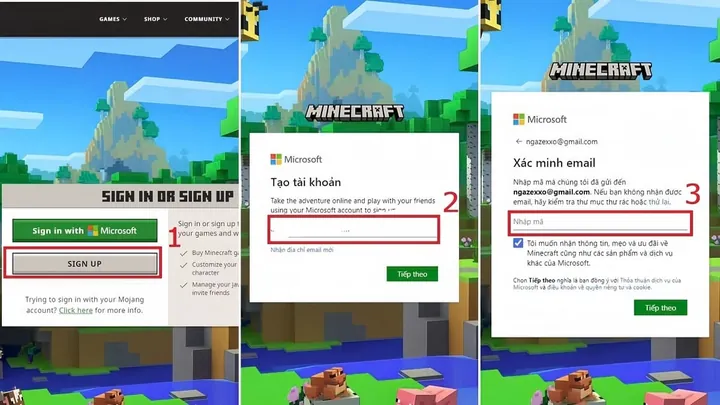
Minecraft hiện nay yêu cầu bạn đăng nhập bằng tài khoản Microsoft thay vì tài khoản Mojang cũ. Vì vậy, nếu bạn chưa có tài khoản Microsoft, hãy thực hiện:
Có thể bạn quan tâm: Y8 Minecraft Miễn Phí: Khám Phá Cách Chơi Minecraft Trên Trực Tuyến Để Miễn Phí – Hướng Dẫn Chi Tiết
- Truy cập
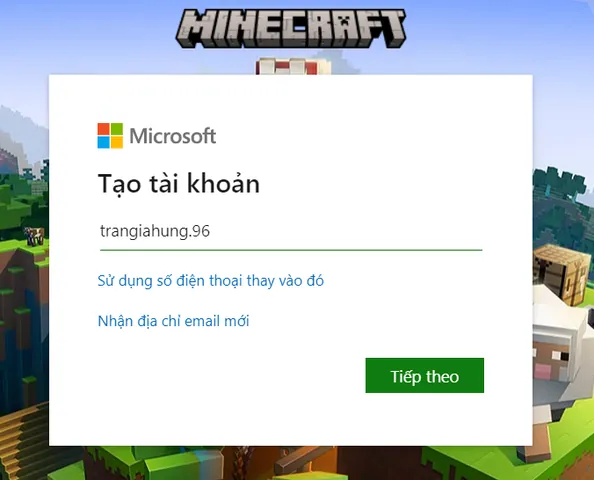
https://account.microsoft.com/và chọn “Create one!”. - Nhập địa chỉ email (có thể dùng Gmail, Yahoo, hoặc thậm chí một email tạm thời) và nhấn “Next”.
- Nhập mật khẩu mạnh (ít nhất 8 ký tự, bao gồm chữ hoa, chữ thường, số và ký tự đặc biệt).
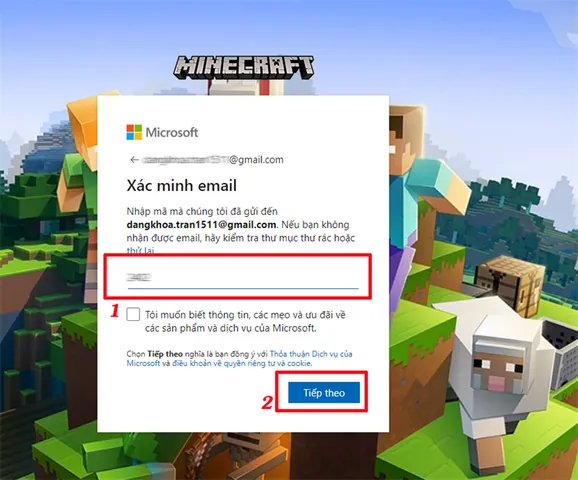
- Xác minh email bằng cách nhấn vào link gửi tới email.
Sau khi hoàn thành, bạn sẽ có tài khoản Microsoft sẵn sàng để đăng nhập vào Minecraft.
1.3 Mua Minecraft
Nếu bạn muốn mua phiên bản chính thức:
- Trên trang “Buy”, chọn “Minecraft: Java Edition” (đối với PC) hoặc “Minecraft for Windows 10” (đối với Windows 10/11).
- Nhấn “Buy” và điền thông tin thanh toán (thẻ tín dụng, PayPal, hoặc các phương thức thanh toán quốc tế).
- Sau khi thanh comp, bạn sẽ nhận được mã sản phẩm (Product Key) nếu mua qua cửa hàng chính thức.
1.4 Cấp mã sản phẩm (Product Key)
- Mã sản phẩm thường có dạng
XXXXX-XXXXX-XXXXX-XXXXX-XXXXX. - Bạn có thể nhập mã này vào trong phần “Redeem key” trên trang web Minecraft hoặc trong trò chơi khi được yêu cầu.
- Mã sản phẩm chỉ có thể được sử dụng một lần và không thể chuyển nhượng.
2. Cài đặt Minecraft
2.1 Tải và cài đặt Minecraft Launcher
- Truy cập
https://www.minecraft.net/en-us/downloadvà chọn “Download”. - Lưu file cài đặt vào thư mục muốn và chạy file (đối với Windows:
MinecraftInstaller.exe, macOS:MinecraftInstaller.dmg). - Làm theo hướng dẫn cài đặt, chọn thư mục cài đặt và chờ quá trình hoàn tất.
2.2 Khởi động Launcher lần đầu
- Sau khi cài đặt, mở Minecraft Launcher.
- Nếu đây là lần đầu mở, bạn sẽ thấy một cửa sổ “Welcome!”.
- Nhấn vào “Sign in” để đăng nhập vào tài khoản Microsoft.
3. Đăng nhập tài khoản Minecraft
Có thể bạn quan tâm: Y8 Game Minecraft: Khám Phá Trải Nghiệm Chơi Game Đồ Họa Đơn Giản Nhưng Đầy Mạo Mái
3.1 Đăng nhập với tài khoản Microsoft
- Trong cửa sổ “Sign in”, nhập địa chỉ email và mật khẩu Microsoft.
- Nhấn “Sign in”.
- Nếu bạn đã bật xác thực hai yếu tố (2FA), sẽ được yêu cầu nhập mã xác thực từ ứng dụng hoặc tin nhắn.
- Sau khi đăng nhập thành công, Launcher sẽ tự động tải phiên bản Minecraft mới nhất.
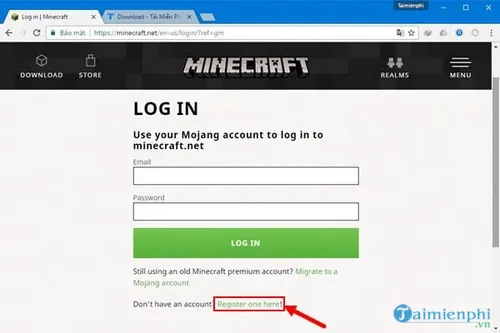
3.2 Đăng nhập với tài khoản Mojang cũ (nếu có)
Nếu bạn vẫn giữ tài khoản Mojang cũ (công ty Mojang Studio), bạn có thể chuyển sang tài khoản Microsoft:
- Truy cập
https://account.mojang.com/. - Nhấn “Transfer account” và làm theo hướng dẫn để chuyển đổi tài khoản Mojang sang Microsoft.
- Sau khi chuyển, bạn có thể đăng nhập bằng tài khoản Microsoft như bình thường.
3.3 Khởi động trò chơi
- Sau khi đăng nhập thành công, chọn phiên bản (Java Edition hoặc Windows 10 Edition) và nhấn “Play”.
- Trò chơi sẽ tải dữ liệu và khởi động. Bạn có thể bắt đầu xây dựng, phiêu lưu hoặc tham gia máy chủ.
4. Quản lý tài khoản và bảo mật
4.1 Thay đổi mật khẩu
Có thể bạn quan tâm: Xes Minecraft – Tìm Hiểu Về Mô Hạng Mới Mang Đến Sự Đột Phá Trong Trò Chơi
- Truy cập
https://account.microsoft.com/. - Chọn “Security” > “Password security”.
- Nhsignup đổi mật khẩu thành một mật khẩu mạnh và khác với mật khẩu hiện tại.
4.2 Xác thực hai yếu tố (2FA)
- Trong trang “Security”, bật “Two-step verification”.
- Chọn phương thức nhận mã (ứng dụng xác thực, SMS, hoặc email).
- Khi đăng nhập, bạn sẽ cần nhập mã 6 ký tự từ ứng dụng hoặc nhận qua tin nhắn.
4.3 Quản lý thiết bị đã đăng nhập
- Trên trang “Security”, bạn có thể xem danh sách các thiết bị đã đăng nhập.
- Nếu phát hiện bất kỳ thiết bị nào không quen thuộc, hãy “Remove” và thay đổi mật khẩu ngay lập tức.
4.4 Cập nhật phiên bản
- Launcher tự động cập nhật phiên bản mới nhất khi bạn mở. Đảm bảo luôn có kết nối internet ổn định để tránh lỗi tải.
- Nếu gặp lỗi “Launcher cannot connect to the server”, hãy kiểm tra kết nối mạng và tắt tạm thời phần mềm chống virus hoặc tường lửa.
5. Khắc phục sự cố thường gặp
| Mô tả sự cố | Nguyên nhân phổ biến | Giải pháp |
|---|---|---|
| Không thể đăng nhập | Mật khẩu sai / tài khoản bị khóa | Kiểm tra lại mật khẩu, khôi phục tài khoản qua “Forgot password”. |
| Launcher không tải phiên bản | Kết nối mạng yếu / proxy / VPN | Kiểm tra kết nối, tắt VPN, hoặc cấu hình proxy đúng. |
| Lỗi “Minecraft requires Microsoft account” | Đang đăng nhập bằng tài khoản Mojang cũ | Chuyển tài khoản Mojang sang Microsoft. |
| Trò chơi không khởi động | Java lỗi / thiếu bộ đệm | Cài đặt Java mới nhất, tăng dung lượng RAM trong Launcher. |
| Mất dữ liệu lưu trữ | Không bật “Sync with Microsoft” | Mở “Settings” > “Sync with Microsoft” và chờ đợi dữ liệu đồng bộ. |
5.1 Kiểm tra trạng thái máy chủ
Có thể bạn quan tâm: Woodland Mansion Trong Minecraft: Hướng Dẫn Chi Tiết Và Kỹ Thuật Xây Dựng
- Truy cập trang
https://help.minecraft.net/hc/en-us/articles/360038029491-Server-Statusđể xem trạng thái máy chủ chính thức. - Nếu máy chủ đang bảo trì hoặc gặp sự cố, bạn cần chờ đến khi phục hồi.
5.2 Xóa và cài lại Launcher
- Nếu Launcher bị hỏng, hãy gỡ bỏ
C:\Users\<User>\AppData\Roaming\.minecrafthoặc thư mục tương đương. - Sau đó tải lại Launcher mới nhất và cài đặt lại.
6. Đăng nhập trên các nền tảng extreme
6.1 Minecraft trên Windows 10/11
- Đăng nhập qua Microsoft Store: mở “Microsoft Store”, tìm “Minecraft” và nhấn “Install”.
- Khi mở trò chơi, chọn “Play” và đăng nhập bằng tài khoản Microsoft.
6.2 Minecraft trên Xbox
- Mở trò chơi “Minecraft” trên Xbox.
- Chọn “Sign in” và nhập tài khoản Microsoft. Bạn có thể nhận được 1 lần miễn phí “Game Pass” nếu có.
6.3 Minecraft trên Switch
- Mở “Nintendo Switch Online”.
- Đăng nhập bằng tài khoản Nintendo, sau đó kết nối với tài khoản Microsoft qua “Link Account”.
6.4 Minecraft trên iOS/Android
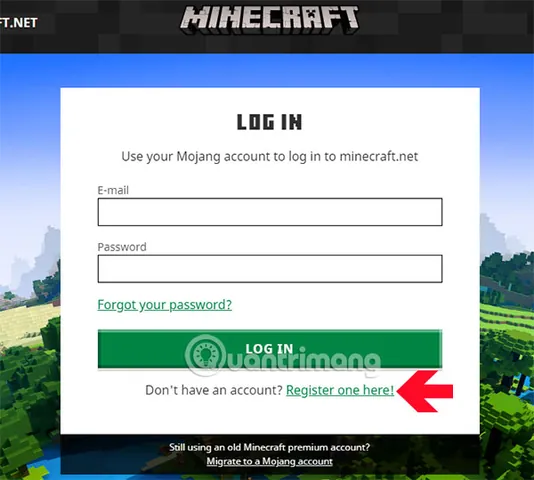
- Tải “Minecraft” từ App Store hoặc Google Play.
- Đăng nhập với tài khoản Microsoft. Nếu chưa có, bạn có thể tạo ngay trong trò chơi.
7. Mẹo tối ưu trải nghiệm đăng nhập
- Sử dụng mật khẩu mạnh: Tối thiểu 12 ký tự, kết hợp chữ hoa, chữ thường, số và ký tự đặc biệt.
- Cập nhật thường xuyên: Launcher và Java (đối với Java Edition) đều được cập nhật thường xuyên để bảo mật và hiệu suất.
- Sử dụng VPN hợp pháp: Nếu bạn ở khu vực bị hạn chế truy cập, VPN giúp vượt qua, nhưng tránh dùng VPN để lừa đảo.
- Sao lưu dữ liệu: Đặt “Auto-Save” trong game và lưu các bản sao lưu thủ công thường xuyên.
- Không chia sẻ tài khoản: Nếu bạn chia sẻ tài khoản, hãy thay đổi mật khẩu ngay khi ngừng dùng.
8. Tóm tắt các bước chính
| Bước | Hoạt động | Mô tả ngắn |
|---|---|---|
| 1 | Tạo tài khoản Microsoft | Đăng ký email, xác thực |
| 2 | Mua Minecraft (Java Edition) | Nhận Product Key |
| 3 | Cài đặt Launcher | Tải và cài đặt |
| 4 | Đăng nhập | Nhập Microsoft email/password |
| 5 | Khởi động trò chơi | Chọn phiên bản, Play |
| 6 | Bảo mật | 2FA, đổi mật khẩu |
| 7 | Khắc phục sự cố | Kiểm tra mạng, cập nhật |
9. Kết luận
Việc đăng nhập tài khoản Minecraft đã trở nên đơn giản hơn bao giờ hết nhờ vào hệ thống tài khoản Microsoft hiện đại. Tuy nhiên, để bảo vệ tài khoản của mình, bạn cần tuân thủ các biện pháp bảo mật như đổi mật khẩu thường xuyên, bật xác thực hai yếu tố và quản lý thiết bị đã đăng nhập. Khi đã đăng nhập thành công, bạn sẽ có thể tận hưởng toàn bộ tính năng của Minecraft trên mọi nền tảng, đồng thời lưu trữ dữ liệu trên đám mây để chơi bất cứ lúc nào và bất kỳ đâu.
Nếu bạn gặp bất kỳ vấn đề nào trong quá trình đăng nhập hoặc cài đặt, hãy tham khảo các phần khắc phục sự cố trong bài viết hoặc truy cập trang hỗ trợ chính thức của Minecraft. Chúc bạn có những giờ phút sáng tạo và phiêu lưu thú vị trong thế giới khổng lồ của Minecraft!