
Với sự phát triển mạnh mẽ của công nghệ màn hình lớn và hệ điều hành Google TV/Android TV tích hợp sẵn trên các dòng tivi Sony năm 2026, trải nghiệm chơi game trên màn hình phòng khách đã không còn là khái niệm xa xỉ. Bạn hoàn toàn có thể biến chiếc tivi Sony thành một “máy chơi game cầm tay khổng lồ” hoặc một trạm cloud gaming mạnh mẽ chỉ bằng chính chiếc smartphone đang nắm trong tay. Bài viết này sẽ tổng hợp đầy đủ các phương pháp, ứng dụng, thiết lập và mẹo tối ưu hóa mới nhất năm 2026 để bạn tận hưởng trọn vẹn niềm vui chơi game trên tivi Sony.
1. Tổng Quan Các Phương Pháp Kết Nối Năm 2026
Trước khi đi vào chi tiết từng cách làm, bạn cần nắm rõ 3 hướng tiếp cận chính hiện nay trên hệ sinh thái Sony (chạy Google TV/Android TV 13/14):
- Screen Mirroring / Casting (Phản chiếu màn hình): Dùng công nghệ Chromecast built-in (Google Cast) hoặc AirPlay (hỗ trợ trên các dòng Sony 2022 trở đi). Phù hợp game nhẹ, game đơn người, xem hướng dẫn.
- Remote Play / Link (Chơi từ xa): PlayStation Remote Play (cho PS5/PS4), Steam Link (cho PC), Xbox Cloud Gaming, GeForce NOW. Tận dụng sức mạnh phần cứng khác (Console/PC/Cloud) hiển thị lên tivi, dùng điện thoại làm màn hình điều khiển hoặc bàn phím chuột ảo.
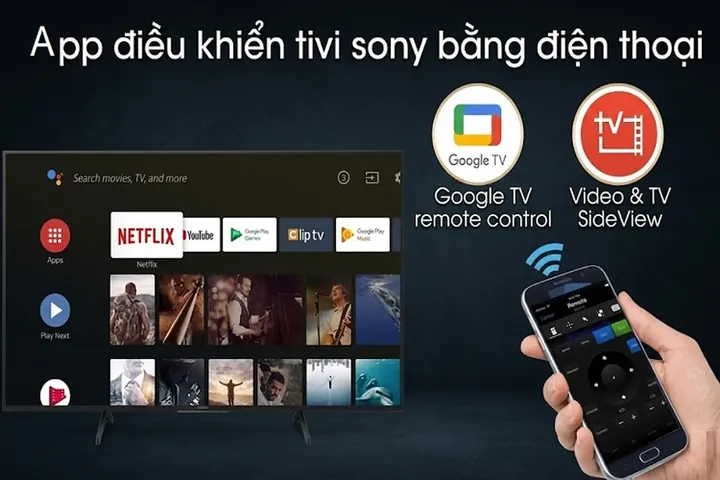
- Native Android TV Gaming (Chơi trực tiếp trên tivi): Cài game từ Play Store lên tivi, dùng điện thoại làm Gamepad (Bàn phím điều khiển ảo) thông qua ứng dụng đồng hành (Google TV app, Sony Video & TV SideView, hoặc app thứ 3).
Lưu ý quan trọng năm 2026: Các dòng tivi Sony BRAVIA XR mới (dòng 2024, 2025, 2026) đã hỗ trợ Wi-Fi 6E/7 và Bluetooth 5.3/5.4, giúp độ trễ (latency) khi mirroring hoặc dùng điện thoại làm gamepad được cải thiện đáng kể so với các thế hệ cũ. Tuy nhiên, để chơi game hành động, FPS, đối kháng, cách 2 (Remote Play/Cloud) và cách 3 (Native + Gamepad vật lý/điện thoại) vẫn ưu tiên hơn casting thuần túy.
2. Cách 1: Phản Chiếu Màn Hình (Screen Mirroring / Casting) – Dễ Nhất, Phù Hợp Game Nhẹ
Đây là cách “kết nối ngay lập tức” không cần cài đặt phức tạp trên tivi.
2.1. Với điện thoại Android (Google Cast / Chromecast Built-in)
Hầu hết tivi Sony hiện nay (từ 2017 trở đi) đều có Chromecast built-in.
Các bước thực hiện:
- Đảm bảo tivi Sony và điện thoại Android kết nối cùng một mạng Wi-Fi (ưu tiên dải 5GHz hoặc 6GHz để giảm lag).
- Mở Google Home app trên điện thoại (nếu chưa có, tải từ Play Store).
- Chọn thiết bị tivi Sony của bạn trong danh sách.
- Nhấn nút “Cast my screen” (Phản chiếu màn hình) -> Chọn “Start now”.
- Màn hình điện thoại sẽ hiển thị trên tivi. Mở game lên và chơi.
Ưu điểm: Không cần cài app trên tivi, hỗ trợ hầu hết game Android.
Nhược điểm: Độ trễ cao (100ms – 300ms), hao pin điện thoại nhanh, tỷ lệ khung hình bị giới hạn (thường 30fps – 60fps), không hỗ trợ HDR game tốt. Không khuyên dùng cho game PUBG Mobile, COD Mobile, Free Fire ranked năm 2026.
2.2. Với iPhone / iPad (AirPlay)
Có thể bạn quan tâm: Cách Chơi Game Trên Tivi Samsung 2026: Hướng Dẫn Chi Tiết Từ A-Z, Top Game Hot & Mẹo Tối Ưu Hiệu Năng
Tivi Sony chạy Google TV/Android TV từ năm 2022 (Android TV 11+) đã hỗ trợ Apple AirPlay 2 và HomeKit sẵn.
Các bước thực hiện:
- Kết nối iPhone/iPad và tivi Sony cùng Wi-Fi.
- Vuốt xuống từ góc trên phải màn hình iPhone để mở Control Center.
- Nhấn biểu tượng Screen Mirroring (Phản chiếu màn hình) (hai hình chữ nhật chồng lên nhau).
- Chọn tên tivi Sony của bạn.
- Nhập mã AirPlay xuất hiện trên màn hình tivi vào iPhone (lần đầu).
- Màn hình iPhone hiện ra trên tivi.
Mẹo năm 2026: Trên iOS 17/18, bạn có thể bật “Tự động AirPlay” trong Cài đặt -> General -> AirPlay & Handoff -> Automatically AirPlay -> “Ask” hoặc “Automatic” để kết nối nhanh hơn lần sau.
3. Cách 2: Remote Play & Cloud Gaming – “Vũ Khí” Cho Game AAA Trên Tivi Sony
Đây là xu hướng chủ đạo năm 2026. Bạn không cần mua console PS5 Pro hoặc PC RTX 5090 đặt cạnh tivi. Chỉ cần tivi Sony + Điện thoại + Mạng tốt.
3.1. PlayStation Remote Play (Chơi PS5/PS4 trên Tivi Sony qua Điện thoại)
Sony cho phép bạn stream game từ console PS5/PS4 sang thiết bị khác. Mặc dù app PS Remote Play có sẵn trên Google TV (cài trực tiếp trên tivi), nhưng việc dùng điện thoại làm “Remote Play Client” rồi Cast sang tivi hoặc dùng điện thoại làm màn hình thứ 2/Controller vẫn có ích trong một số trường hợp (ví dụ: tivi Sony đời cũ không cài được app Remote Play mới, hoặc muốn dùng tính năng Second Screen của game).
Thiết lập chuẩn năm 2026 (Khuyên dùng):
- Trên PS5/PS4: Cài đặt -> Hệ thống -> Remote Play -> Bật “Enable Remote Play”. Cài đặt “Power Saving” -> Features Available in Rest Mode -> Bật “Stay Connected to the Internet” & “Enable Turning On PS5 from Network”.
- Trên Tivi Sony (Cách tốt nhất): Vào Google Play Store trên tivi -> Tìm “PS Remote Play” -> Cài đặt. Mở app, đăng nhập PSN, kết nối với Console. Dùng DualSense/DualShock 4 kết nối Bluetooth trực tiếp với tivi. Cách này không cần điện thoại làm trung gian, độ trễ thấp nhất.
- Vai trò của Điện thoại (nếu tivi không cài được app hoặc muốn dùng tính năng đặc biệt):
- Cài app PS Remote Play trên điện thoại (iOS/Android).
- Kết nối với Console.
- Dùng tính năng “Cast” (Google Cast/AirPlay) từ app Remote Play trên điện thoại sang tivi Sony.
- Hoặc: Dùng điện thoại làm bàn phím nhập text (Second Screen) khi chơi game RPG/MMORPG trên tivi (qua app PS App hoặc Remote Play).
Yêu cầu mạng 2026: Cần ít nhất 30-50 Mbps upload/download, ping < 30ms. Khuyên dùng dây LAN cho PS5 và Wi-Fi 6/7 cho tivi/điện thoại.
3.2. Steam Link (Chơi Game PC Trên Tivi Sony)
Có thể bạn quan tâm: Hướng Dẫn Chơi Game Trên Tivi Android Năm 2026: Toàn Tập Từ Cài Đặt, Phụ Kiện Đến Top Game “chạm Tay Lại” Không Thể Bỏ Lỡ
Tương tự PS Remote Play, Valve cung cấp app Steam Link chính hãng trên Google Play Store của tivi Sony.
Quy trình:
- Cài Steam Link trên tivi Sony (Play Store).
- Cài Steam trên PC, đăng nhập cùng tài khoản.
- Trên tivi: Mở Steam Link -> Quét mã QR hoặc nhập PIN ghép cặp với PC.
- Kết nối màn hình gamepad (DualSense, Xbox Controller, 8BitDo…) trực tiếp Bluetooth với tivi Sony.
- Chơi thư viện SteamDeck/PC trên màn hình lớn.
Vai trò điện thoại: Dùng app Steam Link hoặc Steam Chat trên điện thoại để quản lý tải game từ xa, chat voice, hoặc nhập text (Text Input) nhanh hơn dùng gamepad.
3.3. Cloud Gaming: Xbox Cloud Gaming (Game Pass), GeForce NOW, Boosteroid
Năm 2026, Cloud Gaming đã chín muồi. Tivi Sony (Google TV) hỗ trợ sẵn app Xbox Game Pass (Cloud), GeForce NOW, Boosteroid trên Play Store.
Cách chơi tối ưu:
- Cài app Cloud Gaming ngay trên tivi Sony.
- Đăng nhập tài khoản (Game Pass Ultimate, GeForce NOW Priority/Ultimate…).
- Kết nối Gamepad Bluetooth với tivi.
- Chơi ngay game AAA (Cyberpunk 2077, Starfield, Forza Horizon 5, Black Myth: Wukong…) mà không cần tải về.
Điện thoại làm gì?
- Quản lý hàng đợi (Queue): GeForce NOW thường có hàng đợi. Dùng app GeForce NOW trên điện thoại để “Join Queue” sớm, khi đến lượt nó sẽ tự bật trên tivi (nếu dùng cùng tài khoản).
- Bàn phím chuột ảo: Một số game Cloud (như game RTS, MMO trên GeForce NOW) cần chuột/bàn phím. App GeForce NOW hoặc Xbox Game Pass trên điện thoại có chế độ “Virtual Mouse/Keyboard” hoặc “Touch Controls” overlay, bạn dùng điện thoại điều khiển con trỏ chuột trên màn hình tivi.
- Second Screen: App Xbox Game Pass trên điện thoại hiển thị thành tựu, bạn bè, clip quay màn hình khi đang chơi trên tivi.
4. Cách 3: Chơi Game Native Android TV (Cài Trực Tiếp Trên Tivi) – Dùng Điện Thoại Làm Gamepad
Đây là cách tận dụng tối đa phần cứng tivi Sony (Chip Cognitive Processor XR, HDMI 2.1, 120Hz, VRR) để chơi game Android gốc (Genshin Impact, Honkai: Star Rail, Asphalt 9, Dead Cells, Vampire Survivors…).
4.1. Cài Game Trên Tivi Sony
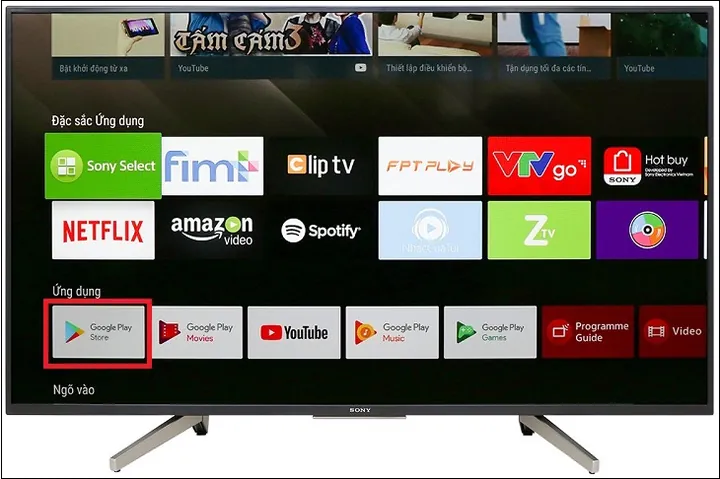
- Mở Google Play Store trên tivi (biểu tượng túi chơi màu trắng).
- Tìm game hoặc vào tab “Games”. Năm 2026, Play Store trên Google TV có bộ lọc “Optimized for TV” và “Controller Support” rất rõ ràng.
- Cài đặt. Lưu ý dung lượng lưu trữ tivi (thường 16GB – 32GB usable), hãy gắn USB OTG/SSD ngoài để mở rộng lưu trữ (Settings -> Storage).
4.2. Dùng Điện Thoại Làm Gamepad (Virtual Controller) – Giải Pháp “Không Cần Mua Tay Cầm”
Nếu bạn không có tay cầm vật lý (DualSense, Xbox Controller), điện thoại là giải pháp thay thế miễn phí và khá tốt năm 2026 nhờ công nghệ Bluetooth Low Energy (BLE) và các app tối ưu độ trễ.
Có thể bạn quan tâm: Top 10+ Cách Khắc Phục Lỗi Chơi Game Trên Steam Bị Lag, Giật Mình Triệt Để Năm 2026
Lựa chọn 1: Google TV App (Chính hãng, Tích hợp sẵn) – Khuyên dùng nhất
Google đã cập nhật app Google TV (trên Android/iOS) với tính năng “Remote Control” và “Gamepad” tích hợp sẵn.
- Cách làm:
- Cài app Google TV trên điện thoại.
- Đảm bảo điện thoại và tivi Sony cùng Wi-Fi (hoặc điện thoại kết nối Bluetooth trực tiếp với tivi – ổn định hơn).
- Mở app Google TV -> Chọn tab “Remote” (biểu tượng điều khiển từ xa) -> Chạm vào tên tivi Sony để ghép cặp (Pair).
- Khi đã kết nối thành công (hiển thị điều khiển từ xa ảo), mở game trên tivi.
- Trên app Google TV (điện thoại), vuốt sang trái/phải hoặc tìm biểu tượng Gamepad (Tay cầm). Giao diện tay cầm ảo hiện ra: 2 joystick ảo, nút A/B/X/Y, D-pad, L1/R1, L2/R2.
- Ưu điểm: Không cài thêm app thứ 3, độ trễ Bluetooth BLE thấp, layout chuẩn Xbox/PlayStation, hỗ trợ rung (haptic feedback) trên điện thoại Android/iPhone mới.
- Nhược điểm: Không có nút L3/R3 (nhấn joystick) rõ ràng (thường map vào double tap hoặc nút chức năng phụ), chơi game FPS/TPS di chuyển + ngắm bắn cùng lúc hơi khó khăn so với tay cầm thật.
Lựa chọn 2: Sony Video & TV SideView (App chính hãng Sony)
App này cũ hơn nhưng vẫn được cập nhật cho các dòng tivi Sony mới.
- Tính năng “Gamepad” trong app này thường tối ưu tốt hơn cho phần cứng Sony, hỗ trợ layout tùy chỉnh, macro đơn giản.
- Cách dùng tương tự: Kết nối -> Chọn Gamepad.
Lựa chọn 3: Các App Thứ 3 Chuyên Biệt (Mạnh Hơn, Tùy Biến Cao) – Top 2026
Nếu bạn chơi game gacha (Genshin, HSR) hoặc game hành động cần map phím phức tạp:
-
Mantis Gamepad Pro (Beta/Pro): App “vàng” cho gamepad ảo/bảo hộ.
- Hỗ trợ map phím vật lý (nếu gắn tay cầm vào điện thoại) hoặc tạo layout ảo trên màn hình điện thoại cực kỳ chi tiết.
- Tính năng “Universal Touch Mapping”: Map vùng chạm trên màn hình điện thoại -> hành động gamepad (Joystick, Button, Trigger, Scroll…).
- Hỗ trợ Gyro Aiming (Ngắm bằng con quay hồi chuyển): Dùng cảm biến Gyro của điện thoại để ngắm bắn trong game (Rất quan trọng cho Genshin/HSR/FPS trên tivi). Đây là tính năng không có sẵn trên Google TV App.
- Cần cấp quyền Accessibility (Khả năng truy cập) và quyền vẽ lên màn hình khác.
-
Panda Gamepad Pro / Octopus (Gamepad Mapper):
- Tương tự Mantis, mạnh về mapping keymapping cho game không hỗ trợ gamepad gốc (game chỉ hỗ trợ touch).
- Lưu ý: Google Play Store năm 2026 chặt chẽ hơn về các app “keymapper” yêu cầu Accessibility. Mantis thường an toàn và cập nhật thường xuyên hơn.
Thiết lập Mantis Gamepad Pro để chơi Genshin Impact/Honkai: Star Rail trên Tivi Sony (Workflow 2026):
- Cài Mantis Gamepad Pro trên điện thoại.
- Bật Bluetooth trên điện thoại & tivi Sony. Ghép cặp điện thoại với tivi như một “Bluetooth Gamepad” (HID Device). Mantis sẽ giả lập điện thoại thành một tay cầm Bluetooth chuẩn.
- Trong Mantis: Settings -> Connection -> Bluetooth HID Device -> Enable. Đặt tên thiết bị (VD: “MyPhone Gamepad”).
- Trên tivi Sony: Settings -> Remotes & Accessories -> Add Accessory -> Chọn “MyPhone Gamepad”.
- Mở game trên tivi (Genshin Impact).
- Vào Settings game -> Controls -> Chọn Controller (Gamepad).
- Quay lại Mantis trên điện thoại -> Chọn Layout -> Tải layout có sẵn cho Genshin/HSR (Community layouts) hoặc tự tạo.
- Bật Gyro Aiming: Settings -> Gyro -> Enable. Hiệu chỉnh độ nhạy (Sensitivity). Bây giờ bạn lắc điện thoại để ngắm bắn trên màn hình tivi 75 inch – Cực đã!
5. Cách 4: Kết Nối Có Dây (Wired) – Độ Trễ = 0 (Gần Như) – Dành Cho Game Thủ Chuyên Nghiệp
Nếu bạn chơi game đối kháng (Ranked PUBG Mobile, CODM, LoL Wild Rift, Street Fighter 6 via Cloud) và tuyệt đối không chấp nhận lag, hãy dùng dây.
5.1. Cáp USB-C to HDMI (Video Out) + OTG
- Yêu cầu: Điện thoại phải hỗ trợ Video Output qua USB-C (DisplayPort Alt Mode / HDMI Alt Mode).
- Samsung Galaxy S/Note/Ultra/Fold/Flip series: Hỗ trợ DeX / Desktop Mode -> Kết nối HDMI ra tivi -> Màn hình tivi hiển thị DeX (giống PC) hoặc Mirror. Rất mạnh, chơi game Android native hoặc Cloud Gaming (GeForce NOW, Xbox Cloud) trên DeX mode hỗ trợ chuột/bàn phím/gamepad cực tốt.
- Sony Xperia 1/5/10 series (Mark V, VI, VII…): Hỗ trợ HDMI Output gốc (không cần DeX). Cắm cáp HDMI -> Chơi game 4K HDR 120fps lên tivi Sony (Match hoàn hảo brand Sony).
- iPhone 15/16/17 series (USB-C): Hỗ trợ DisplayPort Alt Mode. Cắm cáp USB-C -> HDMI -> Mirror màn hình 4K HDR (nếu game/app hỗ trợ) hoặc 1080p. Không có DeX mode.
- Xiaomi/OPPO/Vivo/Realme (Dòng Flagship năm 2024-2026): Nhiều dòng đã hỗ trợ Video Out/Desktop Mode. Kiểm tra kỹ specs trước khi mua cáp.
- Cáp mua: Cáp USB-C to HDMI 2.1 Certified (48Gbps) hoặc Hub USB-C đa cổng (HDMI 2.1 + USB-A cho gamepad/sạc + PD Charging). Năm 2026, hãy mua cáp/hub chuẩn USB4 / Thunderbolt 3/4 để đảm bảo băng thông 4K@120Hz/HDR/VRR.
- Gamepad: Cắm gamepad vật lý (DualSense, Xbox, 8BitDo Ultimate, GameSir G8/Galileo…) vào cổng USB-A trên Hub. Hoặc dùng tay cầm gắn trực tiếp vào điện thoại (như GameSir G8, Razer Kishi V2 Pro) -> Cắm cáp HDMI vào cổng pass-through của tay cầm (nếu có) hoặc dùng Hub.
5.2. Ưu Nhược Điểm Cách Có Dây
- Ưu: Độ trễ gần như 0 (chỉ có độ trễ màn hình tivi), ổn định tuyệt đối, hỗ trợ 4K@120Hz/VRR/HDR đầy đủ, sạc điện thoại khi chơi.
- Nhược: Bị dây cáp rối, giới hạn khoảng cách ngồi, điện thoại phát nóng (nên có quạt tản nhiệt gắn lưng điện thoại năm 2026).
6. Tối Ưu Hóa Trải Nghiệm Trên Tivi Sony Năm 2026 (Quan Trọng)
Có kết nối tốt mà thiết lập tivi sai thì vẫn “giật lag”. Hãy kiểm tra ngay các mục sau:
6.1. Chế Độ Ảnh: Game Mode (Chế Độ Game) / Game Standard
Có thể bạn quan tâm: Hướng Dẫn Chơi Game Trên Steam Toàn Diện Năm 2026: Từ Người Mới Bắt Đầu Đến Game Thủ Chuyên Nghiệp
- Vào Settings (Cài đặt) -> Display & Sound (Màn hình & Âm thanh) -> Picture (Hình ảnh) -> Picture Mode (Chế độ ảnh).
- Chọn Game hoặc Game Standard.
- Tại sao? Chế độ này tắt hầu hết xử lý hình ảnh (Motionflow, Reality Creation, Noise Reduction…) để giảm Input Lag xuống mức thấp nhất (thường < 10ms trên Sony BRAVIA XR 2024-2026).
- Năm 2026: Các dòng Sony Mini LED (X95L, X93L, X90L series) và OLED (A95L, A95K, A80L…) có Auto Low Latency Mode (ALLM). Khi phát hiện tín hiệu game (từ HDMI 2.1 hoặc Cloud Gaming app), tivi tự động chuyển sang Game Mode. Hãy bật ALLM: Settings -> External Inputs -> HDMI Signal Format -> Enhanced Format (4K 120Hz) -> Auto Low Latency Mode: On.
6.2. HDMI 2.1 Features: 4K@120Hz, VRR, ALLM, SBTM
- Nếu dùng cáp HDMI (Cách 4) hoặc Console PS5/Xbox Series X: Cắm vào cổng HDMI 3 hoặc HDMI 4 (thường ghi chữ 4K 120Hz / VRR / ALLM).
- Settings -> External Inputs -> HDMI Signal Format -> Chọn Enhanced Format (Dolby Vision / 4K 120Hz).
- VRR (Variable Refresh Rate): Giúp loại bỏ tearing (rách hình) khi FPS game biến động. Bật trên tivi (Settings -> Display -> VRR: On) và trên Console/PC/Cloud App.
- SBTM (Source-Based Tone Mapping): Tivi tự nhận HDR metadata từ source (PS5, PC, Phone DeX) để tone mapping chính xác nhất, tránh quá sáng/quá tối.
6.3. Âm Thanh: Dùng Tai Nghe Hoặc Soundbar Có HDMI eARC
- Chơi game cần định vị âm thanh (Footsteps, Gunshots).
- Tai nghe Bluetooth: Kết nối trực tiếp với tivi Sony (hỗ trợ Fast Pair, Swift Pair). Chọn codec LC3 (LE Audio) năm 2026 để độ trễ âm thanh cực thấp (< 20ms).
- Soundbar/Home Theater: Cắm HDMI eARC (HDMI 3 thường). Bật Pass-through cho Dolby Atmos/DTS:X. Bật Game Mode trên Soundbar (nếu có).
6.4. Mạng (Network) – “Mạch Máu” Của Cloud/Remote Play
- Dây LAN (Ethernet): Nối tivi Sony trực tiếp Router/Switch (Cáp Cat 6a/7/8). Tivi Sony năm 2026 có port 2.5GbE hoặc 10GbE trên dòng cao cấp. Đây là tốt nhất.
- Wi-Fi 6E / Wi-Fi 7: Nếu buộc dùng không dây. Router phải hỗ trợ Wi-Fi 6E (dải 6GHz) hoặc Wi-Fi 7 (MLO – Multi-Link Operation). Kéo tivi và điện thoại/Console vào dải 6GHz. Tắt Smart Connect (gộp tên Wi-Fi) để quản lý thủ công.
- QoS (Quality of Service): Cấu hình trên Router ưu tiên gói tin Game/Streaming (DSCP 46/EF) cho địa chỉ MAC của tivi/Console.
7. So Sánh Tóm Tắt: Nên Chọn Cách Nào? (Bảng Quyết Định 2026)
| Nhu Cầu / Loại Game | Cách Tối Ưu Nhất | Thiết Bị Cần Thiết | Độ Trễ (Latency) | Chi Phí | Điểm Mạnh |
|---|---|---|---|---|---|
| Game Mobile Native (Genshin, HSR, CODM, PUBG, Asphalt 9…) | Cách 3: Native Android TV + Điện thoại làm Gamepad (Mantis/Google TV App) | Tivi Sony (Google TV), Điện thoại, App Mantis/Google TV | Thấp (Bluetooth BLE ~10-20ms) | 0đ (Nếu có sẵn điện thoại) | Tận dụng phần cứng tivi (4K120Hz/VRR), không cần console/PC, chơi offline được. |
| Game AAA PC (Steam, Epic, Ubisoft…) | Cách 2: Steam Link (App trên Tivi) + Gamepad vật lý | Tivi Sony, PC Game mạnh, Gamepad Bluetooth, Mạng LAN/Wi-Fi 6E/7 | Rất thấp (Local Network <10ms) | 0đ (App miễn phí) | Chơi thư viện PC khổng lồ, hỗ trợ Remote Play Together (couch co-op online). |
| Game PS5/PS4 (Exclusive Sony) | Cách 2: PS Remote Play (App trên Tivi) + DualSense | Tivi Sony, PS5/PS4, DualSense, Mạng tốt | Thấp (Local <15ms, Internet ~30-50ms) | 0đ (App miễn phí) | Chơi game PS5 trên tivi phòng ngủ/phòng khách khác không cần dây HDMI kéo dài. |
| Game Cloud (Game Pass, GeForce NOW, Boosteroid) | Cách 2: App Cloud Gaming trên Tivi + Gamepad vật lý | Tivi Sony, Subcription (Game Pass Ultimate/GFN), Gamepad, Mạng Siêu Tốc (Fiber 500Mbps+) | Trung bình (Phụ thuộc ISP/Server ~30-80ms) | Thuê bao/tháng | Không cần PC/Console mạnh, chơi ngay game mới ra (Day 1), tiết kiệm điện/nơi. |
| Game Mobile Competitive (Ranked FPS/MOBA) – Cần 0 Lag | Cách 4: Cáp USB-C -> HDMI 2.1 (DeX/Desktop Mode/Video Out) + Gamepad vật lý | Điện thoại HỖ TRỢ VIDEO OUT (Sammy DeX, Xperia, iPhone 15+), Cáp/Hub HDMI 2.1, Gamepad | Gần như 0 (Wired) | Mua cáp/Hub (~500k-2tr) | Độ ổn định tuyệt đối, 4K120Hz HDR VRR thật, sạc khi chơi. Bắt buộc cho Pro Player. |
| Game Nhẹ, Casual, Xem Hướng Dẫn, Chill | Cách 1: Screen Mirroring (Cast/AirPlay) | Tivi Sony, Điện thoại, Wi-Fi 5/6 | Cao (100ms+) | 0đ | Nhanh nhất, không cài đặt, phù hợp Among Us, Fall Guys Mobile, Board Games, Card Games. |
8. Khắc Phục Sự Cố Thường Gặp (Troubleshooting 2026)
8.1. Lag, Giật, Mất Kết Nối Khi Mirroring / Cloud / Remote Play
- Nguyên nhân #1: Wi-Fi quá tải / Dry band 2.4GHz. -> Giải pháp: Buộc dùng dải 5GHz/6GHz. Tắt thiết bị khác không dùng. Dùng dây LAN cho tivi/Console/PC.
- Nguyên nhân #2: Router cũ, không hỗ trợ QoS/MU-MIMO/OFDMA. -> Giải pháp: Nâng cấp Router Wi-Fi 6E/7 (ASUS ROG, Netgear Nighthawk, TP-Link Archer GE800/GE900… năm 2026).
- Nguyên nhân #3: App game/Cloud chưa cập nhật. -> Giải pháp: Update app trên tivi (Play Store -> My Apps) và điện thoại.
- Nguyên nhân #4: Tivi quá nóng -> Throttling CPU/GPU/Modem. -> Giải pháp: Quạt tản nhiệt tivi (nếu có khe hở), đặt tivi thoáng mát, không che khe tản nhiệt.
8.2. Điện Thoại Làm Gamepad Mất Kết Nối / Lag Nhập Liệu
- Bluetooth bị干扰 (Interference): Tai nghe Bluetooth, chuột, bàn phím khác đang kết nối tivi. -> Ngắt kết nối thiết bị không dùng.
- App Gamepad bị Kill bởi hệ thống (Battery Optimization). -> Cài đặt: Settings -> Apps -> Google TV / Mantis / SideView -> Battery -> Unrestricted (Không giới hạn). Lock app vào Recent apps (khóa trong đa nhiệm).
- Phiên bản Android/iOS quá mới/app cũ. -> Update app Gamepad (Mantis, Google TV) lên phiên bản mới nhất 2026.
8.3. Game Native Android TV Không Hỗ Trợ Gamepad / Điều Khiển Lạc Chối
- Game không hỗ trợ gamepad gốc (chỉ touch). -> Dùng Mantis Gamepad Pro / Octopus để map touch -> gamepad (Keymapping).
- Layout nút bấm sai (A/B/X/Y đảo chỗ – Nintendo vs Xbox layout). -> Vào Settings Mantis/Google TV -> Swap A/B & X/Y hoặc chọn layout “Xbox” / “PlayStation” / “Switch” phù hợp.
- Joystick ảo trên điện thoại trôi/drift. -> Hiệu chuẩn (Calibrate) trong app Mantis/Google TV. Nén nhẹ tay, không bóp mạnh màn hình.
8.4. Cáp HDMI/USB-C Không Ra Màn Hình / Chỉ Có Âm Thanh / Đen Màn Hình
- Cáp kém chất lượng / Sai chuẩn. -> Dùng cáp Certificated HDMI 2.1 (Ultra High Speed) / USB4 / TBT3/4.
- Điện thoại KHÔNG hỗ trợ Video Out (Alt Mode). -> Kiểm tra specs kỹ. Đừng mua cáp hy vọng “may mắn” với dòng trung cấp (Redmi Note, Galaxy A, OPPO Reno… thường KHÔNG hỗ trợ).
- Hub/Cáp không cấp đủ điện (PD Power Delivery). -> Dùng Hub có cổng PD Charging (60W-100W) và cắm sạc gốc điện thoại vào Hub.
- Tivi không nhận tín hiệu 4K120Hz. -> Settings tivi -> HDMI Signal Format -> Enhanced Format. Thử hạ xuống 4K60Hz / 1080p120Hz để test.
9. Xu Hướng Chơi Game Trên Tivi Sony Năm 2026 – Nhìn Ra Tương Lai
- Cloud Gaming Native Trở Thành Chuẩn: App Xbox Cloud, GeForce NOW, PlayStation Plus Premium (Cloud Streaming cho PS3/PS4/PS5 games) được cài sẵn (pre-installed) hoặc ưu tiên top search trên Google Play Store tivi Sony. Không cần hardware mạnh tại nhà.
- AI Upscaling & Frame Gen Trên Tivi: Chip Cognitive Processor XR Gen 3/4 (năm 2025-2026) tích hợp AI Super Resolution và AI Frame Generation (tương tự DLSS/FSR/XeSS nhưng chạy trên chip tivi). Cho phép upscaling 1080p/1440p Cloud Gaming -> 4K/8K mượt mà, chèn khung hình 60fps -> 120fps trên tivi mà không cần GPU hỗ trợ. Game Cloud 1080p60 trông như 4K120 native.
- Bluetooth LE Audio / LC3 Codec Chuẩn Hóa: Độ trễ âm thanh Bluetooth xuống < 10ms. Tai nghe Sony INZONE Buds, WF-1000XM5/XM6, WH-1000XM5/XM6 kết nối trực tiếp tivi Sony không cần dongle, đồng bộ hình-âm hoàn hảo cho game.
- Tích Hợp Steam Deck / ROG Ally / Legion Go (Docking Station): Tivi Sony trở thành “Dock” chính hãng cho các máy chơi game cầm tay PC (Handheld PC). Cắm một cáp USB4/HDMI 2.1 -> Chơi game Windows native 4K120Hz VRR trên tivi, dùng Handheld làm gamepad/second screen. Sony có thể ra dòng tivi “Designed for Handheld PC” với khe cắm/dock chuyên biệt.
- Gamepad Ưu Tiên “Works with Google TV / Works with Sony BRAVIA”: Chương trình chứng nhận mới năm 2026 đảm bảo gamepad Bluetooth (8BitDo, GameSir, Flydigi, DualSense Edge, Xbox Elite V3) ghép cặp 1 chạm, mapping nút chuẩn, độ trễ < 1ms, cập nhật firmware qua tivi.
10. Kết Luận: Biến Phòng Khách Thành “Game Room” Với Sony Và Điện Thoại
Năm 2026, ranh giới giữa “Tivi xem phim” và “Màn hình chơi game” đã gần như xóa nhòa trên các dòng Sony BRAVIA XR. Với một chiếc tivi Sony hỗ trợ Google TV, HDMI 2.1, VRR, ALLM, Wi-Fi 6E/7 và một chiếc smartphone hiện đại, bạn sở hữu hệ sinh thái chơi game đa năng nhất tại nhà:
- Muốn chill game gacha/AAA mobile (Genshin, HSR, Wuthering Waves…): Cài native trên tivi, dùng Mantis Gamepad Pro trên điện thoại bật Gyro Aiming -> Trải nghiệm console thực sự.
- Muốn chơi game PC/Steam Deck library: Mở Steam Link trên tivi, cắm DualSense/Xbox Controller -> Chơi 4K120Hz HDR.
- Muốn chơi Exclusive PlayStation: Mở PS Remote Play trên tivi -> Chơi PS5 ở phòng ngủ trên tivi phòng khách.
- Muốn chơi Game Pass/GeForce NOW Day 1 không cần mua game/máy: Mở app Cloud Gaming trên tivi -> Chơi ngay.
- Game thủ cạnh tranh (Esports Mobile): Dùng Cáp USB-C HDMI 2.1 (DeX/Video Out) + Gamepad vật lý -> Độ trễ 0, ổn định tuyệt đối.
Lời khuyên cuối cùng: Đầu tư một Gamepad Bluetooth chất lượng (DualSense, Xbox Core, 8BitDo Ultimate 2C, GameSir G7 SE…) và Router Wi-Fi 6E/7 (hoặc kéo dây LAN). Điện thoại sẽ đóng vai trò là trung tâm điều khiển, bàn phím nhập text, màn hình thứ 2 (Second Screen), công cụ mapping (Mantis), và thiết bị quản lý Cloud Gaming. Cặp đôi “Tivi Sony 2026 + Smartphone 2026” là combo “Game Room” hiệu quả nhất, tiết kiệm chi phí và không gian nhất hiện nay.
Hãy bật tivi, lấy điện thoại ra và bắt đầu trải nghiệm ngay hôm nay! Chúc bạn có những giờ phút giải trí đỉnh cao trên màn hình lớn Sony BRAVIA.