
Năm 2026 đánh dấu một bước ngoặt lớn trong việc hội tụ hệ sinh thái game console và PC. Ran h giới giữa “người chơi bàn phím chuột” và “người chơi tay cầm” đang mờ đi hoàn toàn nhờ sự phát triển vượt bậc của phần cứng, phần mềm trung gian và tiêu chuẩn kết nối mới. Nếu bạn đang tìm kiếm trải nghiệm “ngồi sofa, cắm tay cầm vào PC và tận hưởng blockbuster AAA hay indie gems” một cách mượt mà nhất trong năm nay, bài viết này là bản đồ định hướng đầy đủ nhất dành cho bạn.
1. Tại Sao Năm 2026 Là “Năm Vàng” Của Tay Cầm Trên PC?
Trước khi đi vào chi tiết dòng máy và cài đặt, hãy hiểu bối cảnh năm 2026 để thấy rõ lợi thế:
- Tiêu chuẩn USB4 v2 / Thunderbolt 5 phổ biến: Độ trễ đầu vào (input lag) qua dây gần như bằng 0, băng thông khổng lồ cho phép truyền hình ảnh 8K/120Hz hoặc 4K/240Hz từ PC đến headset VR/AR hoặc màn hình ngoài mà không nén, giải quyết triệt để bài toán “cắm dây rối” hay “độ trễ Bluetooth”.
- Bluetooth LE Audio & Wi-Fi 7 (802.11be) thành chuẩn mực: Kết nối không dây ổn định, độ trễ cực thấp (< 2ms), hỗ trợ đa thiết bị đồng thời (tay cầm, tai nghe, bàn phím) mà không bị xung đột kênh 2.4GHz như xưa.
- Hỗ trợ gốc ở cấp độ Kernel (Windows 11 24H2/25H2 & SteamOS 3.6+): Microsoft và Valve đã tích hợp sẵn driver cho hầu hết tay cầm hiện đại (Xbox, DualSense, Switch Pro, 8BitDo, GameSir, Flydigi…). Không cần cài driver thủ công, không cần Steam Input can thiệp sâu – Plug and Play thực sự.
- Game Cloud & Remote Play chính thức “chơi được”: GeForce NOW Ultimate (RTX 4080/5080 server), Xbox Cloud Gaming 4K, PlayStation Plus Premium streaming PC đã đạt chất lượng bitrate cao, độ trễ thấp, biến tay cầm thành thiết bị đầu cuối hoàn hảo cho PC yếu hoặc laptop mỏng nhẹ.
- Tỷ lệ game hỗ trợ tay cầm gốc (Native Controller Support) trên Steam/Epic/GOG/Xbox App/EA App/Ubisoft Connect vượt 95%: Các game ra mắt năm 2025-2026 hầu như bắt buộc phải có layout tay cầm hoàn chỉnh, haptic feedback, adaptive trigger (nếu có) ngay tại bản phát hành.
2. Phân Loại & Top Tay Cầm Nổi Bật Năm 2026 (Theo Nhu Cầu & Ngân Sách)
Thị trường năm 2026 phân hóa rõ rệt 4 phân khúc. Dưới đây là top đại diện (giá tham chiếu VNĐ năm 2026, đã bao gồm thuế/VAT nhập khẩu chính hãng):
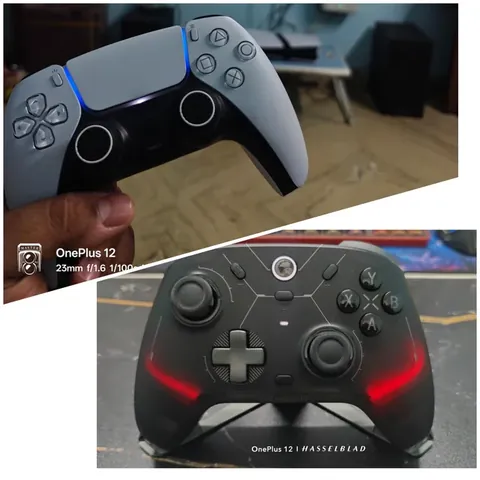
A. Phân Khúc “Chuẩn Console” – Trải Nghiệm Nguyên Bản, Hệ Sinh Thái Khép Kín
Có thể bạn quan tâm: Chơi Game Trên Máy Ảo Năm 2026: Hướng Dẫn Toàn Tập, Phần Mềm Tốt Nhất, Cấu Hình Khuyên Dùng Và Mẹo Tối Ưu Hiệu Suất
Dành cho ai muốn cắm là chơi, không chỉnh sửa, ưu tiên tính năng độc quyền (Haptic, Adaptive Trigger, Mic, Jack 3.5mm, Gyro).
| Dòng Tay Cầm | Giá Tham Chiếu (2026) | Điểm Mạnh Cốt Lõi Năm 2026 | Điểm Yếu | Phù Hợp Ai? |
|---|---|---|---|---|
| Xbox Wireless Controller (Gen 4 / “Sebile” Refresh) | ~1.350.000đ | Kết nối “Triple Mode” gốc: Bluetooth 5.4 / Xbox Wireless (2.4GHz proprietary) / USB-C. Haptic triggers (VCA) cải tiến cực mượt. Pin AA thay thế hoặc Pack pin rechargeable (bán riêng) linh hoạt. Hỗ trợ DirectInput/XInput chuyển đổi phần cứng. | Không Gyro (vẫn là thiếu lớn nhất). Không jack 3.5mm trên một số lô mới (chuyển sang USB-C audio). D-pad vẫn “mushy” so với DualSense. | Game thủ Xbox Game Pass PC, FPS/TPS, Racing, Platformer, ưu tiên độ bền, sửa chữa dễ, pin AA sẵn sàng. |
| DualSense Edge (Phiên bản 2025/2026 – Module Stick Thay Đổi Dễ) | ~5.200.000đ | Tùy biến đỉnh cao: Module stick hot-swap (Hall Effect tùy chọn), stop triggers vật lý 3 cấp độ, 4 nút back paddle, profile lưu trên tay cầm. Haptic Feedback & Adaptive Trigger tốt nhất thị trường. Gyro 6 trục chính xác. USB-C audio + Jack 3.5mm. Kết nối Bluetooth 5.3 / USB-C / Wireless Adapter (bán riêng). | Giá cực cao. Pin internal (khoảng 6-7h bật hết tính năng). Module stick Hall Effect bán riêng đắt. Phần mềm tùy chỉnh chỉ chạy tốt trên Windows (Linux/Mac cần Steam Input). | Game thủ PlayStation PC Port (Spider-Man 2, God of War Ragnarök, Horizon…), Competitive FPS (cần stop trigger), Sim Racing (cần trigger analog), sẵn sàng đầu tư cao. |
| DualSense (Phiên bản Slim/Refresh 2025 – Pin Lớn Hơn) | ~1.850.000đ | Cân bằng giá/hiệu năng tốt nhất cho trải nghiệm “PlayStation trên PC”. Pin ~10-12h. Haptic/Adaptive Trigger đầy đủ. Gyro. Kết nối Bluetooth/USB-C. | Stick Analog cơ học (ALPS) dễ drift sau 1-2 năm dùng nhiều. Không paddle sau. Phần mềm Sony “PlayStation Accessories” trên Windows vẫn cơ bản. | Ưu tiên trải nghiệm Single-player AAA, Action, Adventure, Horror, Platformer, dùng Gyro aiming. |
B. Phân Khúc “Hall Effect & Competitive” – Chống Drift Vĩnh Viễn, Độ Chính Xác Cao Nhất
Dành cho ai sợ stick drift (trôi analog), chơi Competitive (FPS, Fighting, Platformer khó), muốn tùy biến sâu (Deadzone, Curve, Polling Rate 1000Hz/4000Hz/8000Hz).
| Dòng Tay Cầm | Giá Tham Chiếu (2026) | Điểm Mạnh Cốt Lõi Năm 2026 | Điểm Yếu | Phù Hợp Ai? |
| :— | :— | :— | :— |
| GameSir G7 SE / G8 Galileo (Mobile/PC Hybrid) | ~950.000đ / ~1.450.000đ | Hall Effect Sticks & Triggers chuẩn. Polling Rate 1000Hz (dây) / 500Hz (Wireless 2.4G). 2 nút back paddle. Hair-trigger mode vật lý. Phần mềm GameSir Nexus cực mạnh (PC/Phone), lưu profile onboard. G8 kẹp điện thoại (pass-through charging). | Layout nút face button (ABXY) vị trí Xbox. D-pad membrane (không clicky). G7 SE chỉ có dây (USB-C). G8 kẹp điện thoại hơi nặng. | Budget King. FPS Competitive (Valorant, CS2, Apex, Overwatch 2), Fighting Game (Street Fighter 6, Tekken 8), Platformer (Celeste, Hollow Knight), chơi cả PC & Phone. |
| Flydigi Vader 4 Pro / Apex 4 | ~1.650.000đ / ~2.100.000đ | Hall Effect Sticks & Triggers (Flydigi Hall 2.0). Polling Rate 4000Hz (Wireless 2.4G) / 8000Hz (Wired). Active Cooling Fan (Vader 4 Pro) giảm nhiệt tay/stick. 4 paddles sau. Gyro 6 trục cực chuẩn. Charging Dock kèm (Vader 4 Pro). App Flydigi Space Station 3.0 siêu chi tiết (curve, deadzone, macro, LED, motor curve). | Phần mềm hơi phức tạp người mới. Fan có tiếng nhẹ. Kích thước hơi to (Vader). Layout nút face button cao (cần quen). | Hardcore Competitive, Sim Racing (trigger analog Hall Effect), FPS pro, muốn công nghệ mới nhất (4K/8K polling), chơi nhiều giờ liên tục. |
| 8BitDo Ultimate 2 / Ultimate 2C (2.4G + Bluetooth + Wired) | ~1.200.000đ / ~950.000đ | Hall Effect Sticks. Charging Dock kèm sẵn (Ultimate 2). Profile switch vật lý 3 profile. 2 paddles sau. Phần mềm Ultimate Software 2.0 (Web-based, chạy trình duyệt, đa nền tảng). Kết nối 2.4G 1000Hz. Thiết kế retro/nâng cấp ergonomic. | Không Hair-trigger vật lý. Triggers cơ học (không Hall Effect trên bản 2C, có trên Ultimate 2). D-pad 8 hướng tốt nhưng cứng. | Fan 8BitDo, chơi đa nền tảng (PC, Switch, Android, iOS, Steam Deck), thích dock sạc gọn gàng, UI phần mềm dễ dùng, giá hợp lý. |
| Razer Wolverine V3 Pro / Tournament Edition (Chromate) | ~3.800.000đ / ~2.500.000đ | Hall Effect Sticks & Triggers. Polling Rate 4000Hz Wireless (HyperSpeed). 4 paddles sau + 2 bumpers thêm (M1-M4). Hair-trigger mode. App Razer Controller Setup for PC tích hợp Synapse. Chất lượng làm cực cao. | Giá rất đắt. Pin internal (~10-14h). Không Gyro (lỗi chiến lược Razer). Chỉ kết nối 2.4G dongle + Wired (không Bluetooth). | Pro/Streamer Razer ecosystem, FPS Competitive cực đoan, cần polling rate cao, không quan tâm Gyro, ngân sách lớn. |
| Victrix Pro BFG (Module Hoán Đổi Layout) | ~4.500.000đ | Module layout xoay 90 độ: Chuyển đổi Layout Xbox (Offset) <-> Layout PlayStation (Symmetrical) <-> Layout Fighting Game (6 nút face) trong giây lát. Hall Effect Sticks. 4 paddles. Fight Pad module kèm. Tournament legal. | Quá đắt. Module thay đổi cồng kềnh. Phần mềm Victrix Control Hub cơ bản. Không Gyro. | Fighting Game Pro (cần layout 6 nút), Streamer review gear, người chơi cả 2 layout stick. |
C. Phân Khúc “Budget King / Giá Rẻ Hiệu Quả” (Dưới 700k) – Hall Effect Đã Xuống Tầm Trung
Năm 2026: Hall Effect không còn là độc quyền dòng cao cấp.
| Dòng Tay Cầm | Giá Tham Chiếu (2026) | Điểm Nổi Bật | Lưu Ý |
|---|---|---|---|
| GameSir T4 Kaleid (Wired / Wireless 2.4G) | ~450k / ~650k | Hall Effect Sticks. Transparent shell, LED RGB đẹp. 2 paddles sau. Hair-trigger mode. Polling 1000Hz (Wired) / 500Hz (Wireless). Giá “hạt dẻ”. | Chỉ 2 paddles. D-pad membrane. Phần mềm GameSir Nexus (tốt). Wireless version không kèm dock. |
| Machenike G5 Pro / G5 Pro Max | ~550k / ~750k | Hall Effect Sticks & Triggers. 4 paddles sau. Gyro 6 trục. Charging Dock (Max). Polling 1000Hz. Thiết kế ergonomic gần Xbox. | Brand ít known hơn. QC một số lô early 2025 có kêu stick (đã fix 2026). App hơi đơn giản. |
| Xbox Core Controller (Model 2024/2025 – Stick Cơ ALPS) | ~1.100.000đ | Mua cũ/refurbished hoặc sale deep. Vẫn tốt cho game đơn, không competitive. | Có drift rủi ro. Không Hall Effect. Không paddle. |
D. Phân Khúc “Đặc Biệt / Niche”
Có thể bạn quan tâm: Hướng Dẫn Chơi Game Trên Máy Tính Casio FX-570ES Plus Chi Tiết Nhất Năm 2026: Từ Cài Đặt Đến Top Game “hot Hit” Nên Thử
- Thrustmaster eSwap X Pro / X2: Module stick hot-swap (Hall Effect option), layout đối xứng. Dành cho Sim Racing + FPS hybrid. Giá ~3.500.000đ.
- Hori Fighting Commander Octa / Daija: Fightpad/Arcade Stick chuyên dụng Fighting Game. Giá ~1.800.000đ – 3.500.000đ.
- Moza / Fanatec / Logitech / Thrustmaster Racing Wheels: Nếu “tay cầm” ở đây hiểu là volant, đó là bài viết khác. Bài này tập trung gamepad.
3. Kết Nối & Cài Đặt “Chuẩn Không Cần Chỉnh” Năm 2026
Quên đi thời xưa phải cài DS4Windows, reWASD, x360ce, chỉnh registry, disable driver signature enforcement. Năm 2026, quy trình là:
3.1. Kết Nối Vật Lý (Priority Order)
- USB-C Wired (USB4/Thunderbolt 5/USB 3.2 Gen 2×2): Tốt nhất cho Competitive/Sim Racing. Polling rate 1000Hz – 8000Hz ổn định tuyệt đối, độ trễ < 0.5ms, sạc đồng thời, không lo pin, không lo nhiễu. Khuyên dùng cáp USB4 40Gbps/80Gbps certifié (đắt nhưng đáng tiền).
- Dongle 2.4GHz Proprietary (Xbox Wireless, Razer HyperSpeed, Flydigi/GameSir/8BitDo 2.4G): Cân bằng tốt nhất Sofa/Competitive. Polling 1000Hz – 4000Hz. Độ trễ ~1-2ms. Không chiếm port USB-C tốc độ cao. Dongle nhỏ gọn, để yên port USB-A/USB-C ở sau case.
- Bluetooth 5.3 / 5.4 (LE Audio): Tiện lợi nhất cho Single Player / Couch Gaming / Laptop / Steam Deck / Handheld PC. Độ trễ ~4-8ms (chấp nhận được cho SP), kết nối đa thiết bị (PC + Phone + Tablet), không cần dongle. Lưu ý: Tắt “Bluetooth Audio” trên tay cầm (DualSense mic, Xbox headset jack) nếu không dùng để giảm latency connection.
- Wi-Fi 7 Direct (Emerging 2026): Một số tay cầm cao cấp (Flydigi Vader 4 Pro, Razer Wolverine V3 Pro firmware mới) thử nghiệm kết nối trực tiếp Router/PC Wi-Fi 7 bỏ dongle. Độ trễ cạnh tranh 2.4G. Chưa phổ biến rộng.
3.2. Cài Đặt Phần Mềm – Chiến Lược “Ít Nhất, Tốt Nhất”
| Tình Huống | Giải Pháp Năm 2026 | Lưu Ý Quan Trọng |
|---|---|---|
| Chơi Game Steam (90% thư viện) | Steam Input (Big Picture Mode / Steam Deck UI) | BẬT: Settings > Controller > General Controller Settings > Check “Xbox Configuration Support” / “PlayStation Configuration Support” / “Switch Pro Configuration Support” / “Generic Gamepad Configuration Support”. Steam Input sẽ giả lập thành Xbox 360 Controller (XInput) cho game không hỗ trợ native, đồng thời cho phép remap, gyro, chord, activator, haptic curve toàn cục hoặc per-game. Đừng tắt nó. |
| Chơi Game Xbox Game Pass PC / Microsoft Store / EA App / Ubisoft Connect / Epic / GOG / Battle.net (Native Support) | Không cần Steam Input. Windows 11 24H2+ nhận diện Native (HID/Gamepad API). Game tự nhận layout, rumble, trigger, gyro. | TẮT Steam Input cho game cụ thể này (Properties > Controller > Override > Disable Steam Input) để tránh conflict double input, layout lạ, mất adaptive trigger/haptic native. |
| Game Cũ / Indie lạ / Emulator (RPCS3, PCSX2, Ryujinx, Yuzu fork, DuckStation, PPSSPP) | Steam Input (Add Non-Steam Game) HOẶC reWASD (trả phí, mạnh nhất) HOẶC AntiMicroX (miễn phí, open source). | Steam Input dễ nhất cho người thường. reWASD cho macro phức tạp, toggle, shift layer, keyboard/mouse mapping. AntiMicroX nhẹ, portable. |
| Tùy chỉnh sâu Hardware (Deadzone, Curve, Polling Rate, LED, Motor, Firmware) | App chính hãng của nhà sản xuất: – GameSir Nexus – Flydigi Space Station 3.0 – 8BitDo Ultimate Software 2.0 (Web) – Razer Controller Setup / Synapse – Victrix Control Hub – Thrustmaster Control Panel – PlayStation Accessories (Sony) – Xbox Accessories (Microsoft) |
Chỉ cài app của hãng tay cầm bạn sở hữu. Chạy ngầm nhẹ, cập nhật Firmware (QUAN TRỌNG NHẤT 2026 – fix bug, thêm feature, tối ưu polling), calibrate stick/trigger, set profile mặc định lưu onboard (dùng được mọi nơi không cần soft). |
| Gyro Aiming (Quay tay cầm để ngắm – FPS, TPS, Platformer) | Steam Input (Gyro to Right Stick/Mouse) HOẶC Game Native Support (Call of Duty, Fortnite, Apex, Destiny 2, Helldivers 2, Roblox… năm 2026 hỗ trợ native tốt). | Calibrate Gyro trong App hãng / Steam Input trước khi chơi. Đặt “Gyro Sensitivity” ~1.5-2.5 (tùy game), “Start Full Sensitivity” khi nhấn nút (L2/LT/Right Grip/Btn), “Min/Max Output Curve”. Gyro trên PC năm 2026 đã rất chuẩn, không kém console. |
3.3. Mẹo “Pro” Năm 2026
- Firmware First: Luôn cập nhật FW tay cầm trước khi cài app/đánh giá. FW 2026 thường fix drift Hall Effect (calibration offset), tăng polling rate wireless, sửa bug disconnect sleep mode.
- Polling Rate Matching: Nếu tay cầm hỗ trợ 4000Hz/8000Hz (Flydigi, Razer, GameSir G8), hãy bật ở app hãng. Windows 11 24H2+ hỗ trợ High Performance Gamepad API tận dụng được high polling. Game engine (Unity/Unreal 5.4+) đọc raw input high rate -> mượt hơn hẳn so với 1000Hz chuẩn.
- Deadzone & Stick Curve: Đừng dùng default. Vào App hãng / Steam Input -> set Deadzone Inner 0-3% (Hall Effect cho phép 0%), Outer 95-97%. Response Curve: “Aggressive” / “Custom S-curve” cho FPS (nhạy giữa, chậm 2 đầu), “Linear” cho Racing/Flight Sim.
- Trigger Stop / Hair Trigger: Bật vật lý (nếu có) hoặc set Trigger Effect “Off” / “Pulse” / “Rigid” / “Vibration” = 0 trong Steam Input/Game Native cho FPS. Giữ Full Analog cho Racing/Sim.
- Profile Per Game: Tạo profile riêng cho từng game (Steam Input / App hãng). Auto-switch khi launch game (Steam Input làm tốt việc này). Lưu profile “Default Windows” cho desktop (duyệt web, netflix) – tắt rumble, gyro, LED tắt/đim.
4. Tối Ưu Trải Nghiệm Theo Thể Loại Game (Meta Năm 2026)
4.1. FPS Competitive (CS2, Valorant, Apex, Overwatch 2, CoD, The Finals, Marvel Rivals)
Có thể bạn quan tâm: Hướng Dẫn Chi Tiết Cách Chơi Game Trên My Viettel Năm 2026: Tận Hưởng Kho Game Khổng Lồ, Nhận Quà Hấp Dẫn Không Lo Tốn Dung Lượng
- Tay cầm ưu tiên: Hall Effect Sticks (bắt buộc), High Polling Rate (4000Hz+ Wireless / 8000Hz Wired), Hair Trigger / Trigger Stop, Paddles sau (Map Jump/Slide/Reload/Melee), Gyro Aiming (KHUYẾN NGHỊ CỰC MẠNH – hybrid stick coarse + gyro fine).
- Cài đặt: Deadzone 0-1%. Curve Aggressive. Tắt hoàn toàn Vibration/Rumble/Trigger Effect. Sensitivity game thấp, DPI tay cầm cao (via polling/gyro). Bật “Raw Input” trong game.
- Tay cầm Top: Flydigi Vader 4 Pro, Razer Wolverine V3 Pro, GameSir G7 SE/G8, Victrix Pro BFG.
4.2. Single Player AAA Action/Adventure/RPG (Spider-Man 2, God of War Ragnarök, Horizon FW, Alan Wake 2, Cyberpunk 2077, Starfield, Black Myth: Wukong, Final Fantasy XVI, Elden Ring DLC)
- Tay cầm ưu tiên: DualSense / DualSense Edge (Haptic Feedback + Adaptive Trigger native support tốt nhất trên PC năm 2026 cho các port PlayStation). Xbox Controller Gen 4 (VCA Haptic) chạy gần ngang cho game Xbox/Windows native.
- Cài đặt: Bật hết Haptic/Trigger Effect trong game settings. Gyro aiming optional (tốt cho bow/gun). Rumble strength 80-100%. LED màu theo game (nếu tay cầm hỗ trợ).
- Lưu ý: Game Sony port PC (qua Nixxes/Insomniac/Naughty Dog) năm 2025-2026 hỗ trợ DualSense features native cực tốt qua Steam/EGS. Game Xbox port hỗ trợ Xbox Controller haptic native.
4.3. Racing / Flight Sim (Forza Motorsport, Assetto Corsa Competizione, iRacing, F1 24, MSFS 2024, DCS)
- Tay cầm ưu tiên: Hall Effect Triggers (Analog mượt, độ phân giải cao) BẮT BUỘC. Hall Effect Sticks. Gyro steering (option, một số pro dùng). Layout Offset (Xbox) thường thích hơn cho throttle/brake modulation.
- Cài đặt: Trigger Deadzone 0%, Outer 100%, Curve Linear. Stick Deadzone thấp, Curve Linear/Slight Curve. Tắt Rumble (gây mỏi tay, mất cảm giác force feedback qua trigger). Bật Trigger Vibration (nếu game hỗ trợ – ABS/TC slip).
- Tay cầm Top: Flydigi Vader 4 Pro (Trigger Hall Effect + Fan), GameSir G7 SE/G8, Xbox Gen 4 (VCA Trigger), DualSense Edge (Stop trigger vật lý giúp brake nhất quán).
4.4. Fighting Game (Street Fighter 6, Tekken 8, Guilty Gear Strive, Mortal Kombat 1, Granblue Fantasy Versus Rising)
- Tay cầm ưu tiên: D-Pad cực tốt (Clicky, chính xác, dễ input 360/720/Charge). Layout 6 nút face button (L1/L2/R1/R2 + 4 face) hoặc Paddle map macro. Wired/2.4G 1000Hz+.
- Cài đặt: D-pad sensitivity cao. Map Macro cho Dash/Throw/Super (nếu tournament cho phép – check ruleset). Tắt Rumble.
- Tay cầm Top: Victrix Pro BFG (Fight Pad Module), Hori Fighting Commander Octa, 8BitDo Ultimate 2 (D-pad tốt nhất gamepad chuẩn), GameSir G7 SE (D-pad membrane nhưng input sạch, giá rẻ).
4.5. Platformer / Action 2D / Soulslike / Metroidvania (Hollow Knight Silksong, Pizza Tower, Ultros, Animal Well, Elden Ring, Lies of P)
- Tay cầm ưu tiên: D-Pad tốt (cho movement chính xác), Stick Hall Effect (cho dash/aim chính xác), Gyro (optional cho aim bow/throw). Ergonomic thoải mái chơi lâu.
- Tay cầm Top: 8BitDo Ultimate 2 (D-pad king), DualSense/Edge (D-pad tốt, Gyro), GameSir G7 SE/G8, Xbox Gen 4.
4.6. Cloud Gaming / Remote Play / Handheld PC (GeForce NOW, Xbox Cloud, PS Remote Play, Steam Link, Moonlight/Sunshine, Steam Deck Ally Legion Go ROG Ally X MSI Claw)
Có thể bạn quan tâm: Hướng Dẫn Chơi Game Trên Messenger Năm 2026: Cách Mở, Top Game Hot, Mẹo Hay Và Những Thay Đổi Mới Nhất
- Tay cầm ưu tiên: Bluetooth 5.3/5.4 / Wi-Fi 7 Direct. Kết nối trực tiếp thiết bị (Phone, Tablet, TV, Handheld, Laptop) không cần dongle. Pin trâu. Nhẹ. Layout quen thuộc.
- Tay cầm Top: 8BitDo Ultimate 2 / 2C (Bluetooth + 2.4G + Dock, đa nền tảng nhất), GameSir G8 Galileo (Kẹp phone, pass-through charge, Hall Effect, analog triggers), Backbone One / Razer Kishi V2 Pro (Kẹp phone chuyên dụng, pass-through, jack 3.5mm), Xbox Controller Gen 4 / DualSense (Bluetooth native tốt trên iOS/Android/Windows/Mac/Linux/SteamOS).
5. Khắc Phục Sự Cố Phổ Biến Năm 2026 (Troubleshooting)
| Vấn Đề | Nguyên Nhân Thường Gặp 2026 | Giải Pháp Nhanh |
|---|---|---|
| Tay cầm không nhận / Nhận thành “Unknown Device” / Báo lỗi Code 10/43 | Driver USB Controller/Chipset mainboard cũ. Port USB không đủ điện (USB 2.0 header case front). Dongle 2.4G cắm port USB 3.0 gây nhiễu (dùng dây kéo/cắm port USB 2.0/Type-C rear). FW tay cầm cũ. | 1. Update Chipset Driver (AMD/Intel) + USB Controller Driver (ASMedia/Renesas) từ web mainboard/laptop. 2. Cắm dây/dongle sau case (port mainboard). 3. Cắm dây USB-C quality. 4. Update FW tay cầm qua App hãng (cắm dây). 5. Device Manager > View > Show Hidden > Uninstall “HID-compliant game controller” / “Xbox Peripherals” -> Scan hardware changes. |
| Độ trễ / Lag / Disconnect ngẫu nhiên (Wireless 2.4G/Bluetooth) | Nhiễu Wi-Fi 6E/7 (cùng band 2.4/5/6GHz). Dongle cắm gần card màn hình/nguồn/USB 3.0 device. Pin tay cầm yếu. Bluetooth adapter PC/Laptop yếu/cũ (không hỗ trợ LE Audio/5.3+). | 1. Dùng dây kéo USB 2.0 cắm dongle xa case PC, gần tay cầm. 2. Chuyển Wi-Fi Router sang 5GHz/6GHz only (tắt 2.4GHz nếu không dùng thiết bị IoT cũ). 3. Sạc pin / thay pin AA mới (Eneloop Pro). 4. Mua USB Bluetooth 5.4/5.3 Adapter (Realtek 8761B / MediaTek 7922 chipset) ~150-300k, cắm port USB 2.0 rear. 5. Tắt “Bluetooth Audio” trên tay cầm nếu không dùng mic/tai nghe. |
| Stick Drift (Trôi analog) / Stick không về trung tâm | Hall Effect: Cần calibrate (App hãng / Steam Input / Game). Bụi bẩn kẹt từ. Cơ học (ALPS/TPM): Hết tuổi, spring mỏi, carbon worn. | Hall Effect: Vào App hãng / Steam Input Calibration -> làm theo hướng dẫn (xoay tròn, thả giữa). Blow compressed air. Cơ học: Nén khí nén. Nếu vẫn drift ->.Module stick thay thế (8BitDo, GameSir, Flydigi, Victrix, DualSense Edge, eSwap X) hoặc bảo hành / mua mới. Năm 2026: Ưu tiên mua dòng Hall Effect để yên tâm. |
| Trigger kẹt / Không nhấn hết / Adaptive Trigger kêu lạ / Không hoạt động | Bụi bẩn. Spring hỏng. FW bug. Game không hỗ trợ / Steam Input conflict. | 1. Calibrate Trigger trong App hãng (Full press/release). 2. Update FW. 3. Tắt Steam Input cho game native. 4. Kiểm tra cài đặt Trigger Effect trong Game Settings. 5. Nếu kêu cơ học (grinding) -> bảo hành / thay module (Edge, eSwap, Victrix). |
| Gyro không hoạt động / Ngắm ngược / Drift ngang | Chưa calibrate. Gyro tắt trong App/Steam/Game. Đặt tay cầm không phẳng khi calibrate/khởi động game. Conflict Steam Input + Native Gyro. | 1. Đặt tay cầm nghỉ yên trên bàn phẳng 2-3s khi bật game / kết nối / mở Steam Input Calibration. 2. Calibrate Gyro trong App hãng (6 phía). 3. Bật Gyro trong Steam Input (per game) HOẶC Game Settings (Native). KHÔNG BẬT CẢ HAI. 4. Set “World Space” / “Local Space” tùy game (thường World cho FPS, Local cho Flying/Driving). |
| Rumble / Haptic yếu / không có / kêu rè rè | Game setting tắt. Windows “Gamepad Vibration” tắt. Steam Input override tắt rumble. Motor hỏng (hiếm). | 1. Windows Settings > Bluetooth & Devices > Gamepad > Vibration ON. 2. Game Settings > Vibration/Rumble/Trigger Effect ON. 3. Steam Input > Layout > Rumble/Trigger Effect > Enable. 4. App hãng > Motor Test / Vibration Strength > Max. |
| Layout nút sai (A/B/X/Y hoán đổi, Confirm/Cancel hoán đổi) | Game dùng layout Nintendo (A=B, B=A) hoặc Layout Xbox/PlayStation. Steam Input “Swap Face Buttons” bật. | 1. Kiểm tra Game Settings > Controller Layout. 2. Steam Input > Layout > “Swap Face Buttons” (A<->B, X<->Y) / “Swap Confirm/Cancel” (A<->B). 3. App hãng > Button Mapping > Reset to Default / Select Layout Preset (Xbox / Switch / PlayStation). |
6. Xu Hướng & Công Nghệ Tay Cầm PC Năm 2026 & Tương Lai Gần
- Hall Effect Trở Thành Chuẩn Mặc Định (Commoditization): Năm 2026, tay cầm dưới 500k đã có Hall Effect Sticks (GameSir T4 Kaleid, Machenike G5). Drift cơ học sẽ trở thành ký ức đối với người chơi mới. Các hãng lớn (Microsoft, Sony, Nintendo) chịu áp lực cực lớn phải chuyển sang Hall Effect cho gen tiếp theo (Xbox Next, PS6, Switch 2).
- Polling Rate Cuộc Chiến (1000Hz -> 4000Hz -> 8000Hz+): Flydigi, Razer, GameSir, Victrix đã đẩy 4000Hz Wireless / 8000Hz Wired. Năm 2026, Windows Gamepad API mới hỗ trợ native high polling. Game engine tối ưu đọc input high rate. Lợi ích: Giảm input latency thêm 1-2ms, mượt mà hơn cho high refresh rate monitor (360Hz-540Hz), tracking chuột/gyro chính xác hơn.
- Tích Hợp AI / Haptic Phân Tích Âm Thanh (Audio-Driven Haptics): DualSense Edge / Xbox Gen 4 / Flydigi Vader 4 Pro firmware 2026 hỗ trợ Audio-to-Haptic Real-time. Tay cầm rung theo bass/treble/game audio mà không cần game hỗ trợ native. Chơi game cũ, xem phim, nghe nhạc trên PC cũng có haptic immersive. Đây là feature “killer” năm 2026.
- Kết Nối Wi-Fi 7 / UWB (Ultra-Wideband) Thay Thế Dongle 2.4G: Thử nghiệm trên Flydigi/Razer cao cấp. Kết nối trực tiếp PC/Laptop/Router Wi-Fi 7, độ trễ < 1ms, băng thông cao cho audio lossless + haptic data + firmware OTA. Không cần mang dongle. UWB cho định vị không gian chính xác (VR/AR integration).
- Tay Cầm Module Hóa Hoàn Toàn (Full Modularity): Victrix BFG, Thrustmaster eSwap, DualSense Edge, GameSir G8 (module stick), 8BitDo Ultimate 2 (module stick dự kiến). Xu hướng: Mua 1 vỏ, đổi module Stick (Hall/Mechanical/Height/Convex/Concave), D-Pad, Trigger, Layout, Paddle. Bền bỉ, sửa chữa rẻ, tùy biến vô hạn.
- Tích Hợp Màn Hình / Touchpad / Trackpad Thông Minh: DualSense Touchpad, Steam Deck Trackpads, Flydigi Vader 4 Pro Touchpad (mới 2026). Dùng cho desktop navigation, text entry, map zoom, macro phức tạp, gyro mouse. Giảm phụ thuộc bàn phím chuột khi chơi sofa/bed.
- Cloud Gaming Native Controller Protocol: Microsoft (Xbox Cloud), NVIDIA (GeForce NOW), Sony (PS Plus) đang xây dựng protocol điều khiển tay cầm trên server (server-side input processing) để giảm latency vòng tròn (Round-trip). Tay cầm năm 2026 firmware hỗ trợ “Cloud Mode” tối ưu hóa gói tin điều khiển.
- Bền Bỉ & Sửa Chữa (Right to Repair): EU/US/Global Right to Repair laws áp dụng mạnh 2025-2026. Microsoft, Sony, Valve, 8BitDo, GameSir, Flydigi cung cấp phụ kiện thay thế chính hãng (Stick module, Trigger, Button, Battery, Shell, Ribbon cable, Mainboard) giá rẻ, hướng dẫn sửa iFixit chính hãng. Tay cầm không còn “hỏng vứt”.
7. Checklist Mua Sắm & Thiết Lập “All-in-One” Năm 2026 (Dành Cho Bạn)
Bước 1: Xác Định Nhu Cầu & Ngân Sách
- Ngân sách: < 700k | 700k – 1.5tr | 1.5tr – 3tr | > 3tr.
- Thể loại chính: FPS Comp / Racing Sim / Fighting / AAA Single / Indie / Cloud / All-round.
- Kết nối ưu tiên: Wired (Comp) / 2.4G Dongle (Sofa Comp) / Bluetooth (Multi-device/Cloud/Handheld) / Wi-Fi 7 (Early adopter).
- Tính năng bắt buộc: Hall Effect Sticks / Hall Effect Triggers / Gyro / Paddles (số lượng) / Haptic+Adaptive Trigger / D-pad Clicky / Swappable Modules / Dock Sạc / Jack 3.5mm / Mic Mute / LED/RGB.
Bước 2: Lựa Chọn Dòng Máy (Tham Khảo Bảng Phân Loại Phần 2)
- Ví dụ: Budget 1tr, chơi FPS Comp + AAA Single, cần Hall Effect, Gyro, Paddle, 2.4G + BT -> GameSir G7 SE (Wired) hoặc G8 Galileo (Wireless 2.4G+BT+Wired) hoặc 8BitDo Ultimate 2 (Wireless 2.4G+BT+Dock).
- Ví dụ: Budget 2tr, muốn trải nghiệm PS5 haptic tốt nhất, chơi AAA Single, Racing, có Gyro -> DualSense (Refresh 2025).
- Ví dụ: Budget 4tr+, Pro FPS, cần 4000Hz Wireless, 4 Paddles, Hall Effect, Fan tản nhiệt -> Flydigi Vader 4 Pro.
Bước 3: Mua Phụ Kiện Bắt Buộc / Khuyên Dùng
- Cáp USB-C Chất Lượng Cao (USB4 40Gbps/80Gbps / Thunderbolt 3/4/5 Certified): ~200-500k. Dùng cho Wired mode, Update FW, Sạc nhanh. Đừng dùng cáp sạc điện thoại rẻ (chỉ USB 2.0, charging only).
- USB Bluetooth 5.4 Adapter (Nếu PC/Laptop không có BT 5.3+ onboard): Chip Realtek 8761B / MediaTek 7922. ~150-300k. Cắm port USB 2.0 Rear (tránh nhiễu USB 3.0).
- Dây Kéo USB 2.0 A Male to A Female (0.5m – 1m): ~30-50k. Cắm Dongle 2.4G ra xa case PC, gần vị trí ngồi.
- Pin AA Eneloop Pro (4 viên) + Sạc Panasonic BQ-CC55/85 (Nếu mua Xbox Controller dùng pin AA): ~400-500k/set. Tiết kiệm vạn năm, hiệu năng ổn định.
- Kệ Sạc / Dock Sạc (Nếu tay cầm không kèm / muốn gọn gàng): 8BitDo Dock, GameSir Dock, Flydigi Dock, Razer Charging Stand. ~200-500k.
- Kính Cường Lực / Màng Dán Màn Hình (Nếu chơi Cloud/Remote Play trên Phone/Tablet kẹp tay cầm): Bảo vệ màn hình khi kẹp/tháo.
Bước 4: Quy Trình Thiết Lập “One-Time Setup” (Làm 1 Lần Dùng Trọn Đời)
- Cập nhật Windows 11 24H2/25H2 mới nhất. (Settings > Windows Update > Check updates -> Optional updates > Driver updates).
- Cập nhật Driver Chipset + USB Controller (Mainboard/Laptop Vendor Website). Quan trọng nhất cho ổn định USB/Bluetooth.
- Cài App chính hãng tay cầm (GameSir Nexus / Flydigi Space Station / 8BitDo Ultimate Software / Razer Synapse / Victrix Control Hub / Xbox Accessories / PlayStation Accessories).
- Kết nối Tay Cầm qua USB-C (Wired) -> Mở App hãng -> CHECK & UPDATE FIRMWARE (FW) LÊN PHIÊN BẢN MỚI NHẤT 2026. (Đọc changelog).
- Trong App hãng: Calibrate Sticks & Triggers (Full range). Calibrate Gyro (Đặt phẳng 6 mặt). Set Deadzone/Curve/Trigger Mode/LED/Vibration/Profile Mặc định -> Lưu Onboard (Slot 1/2/3).
- Cài Steam -> Settings > Controller > General Controller Settings -> BẬT hỗ trợ cho loại tay cầm của bạn (Xbox / PlayStation / Switch / Generic).
- Test trên Steam Input Test Page (Controller Settings > Calibrate / Test). Test Gamepad Tester website (gamepad-tester.com / hardwaretester.com/gamepad).
- Tạo Profile Steam Input cho 3-5 game chơi nhiều nhất (hoặc dùng Community Layout rating cao).
- Test Game Native (Xbox Game Pass / EA App / Epic / GOG) -> TẮT Steam Input cho game đó nếu game hỗ trợ native tốt.
- Enjoy!
8. Kết Luận: Năm 2026 – Thời Đại Của Sự Lựa Chọn Tự Do
Chơi game trên PC bằng tay cầm năm 2026 không còn là “cài driver lòi choi”, “chấp nhận drift”, “độ trễ cao”, “layout nút lủng củng”. Đây là thời điểm phần cứng Hall Effect chống drift vĩnh viễn đã phổ cập xuống tầm giá phổ thông, kết nối không dây 2.4G/Bluetooth/Wi-Fi 7 đạt hiệu năng ngang dây, phần mềm hệ điều hành (Windows/SteamOS) và Game Engine hỗ trợ native sâu rộng, và hệ sinh thái phụ kiện/module hóa cho phép bạn tự build tay cầm “của mình”.
Dù bạn là game thủ FPS cạnh tranh săn top Radiant/Global Elite cần polling 8000Hz + Hall Effect + Paddle + Gyro, hay game thủ Single Player muốn cảm nhận mưa rơi, súng giật, cát sỏi qua DualSense Haptic/Adaptive Trigger, hay người chơi Couch Co-op/Cloud Gaming muốn một cái tay cầm nhẹ, pin trâu, kết nối ngay lập tức với TV/Phone/Handheld/PC – thị trường năm 2026 có một cái tay cầm hoàn hảo cho bạn.
Hãy xác định nhu cầu, chọn đúng dòng, làm theo quy trình thiết lập “chuẩn” ở trên, và tận hưởng trải nghiệm game PC thoải mái, chính xác và đắm chìm nhất từ trước đến nay. Chúc bạn có những giờ chơi game “ngon lành, không lag, không drift” năm 2026!