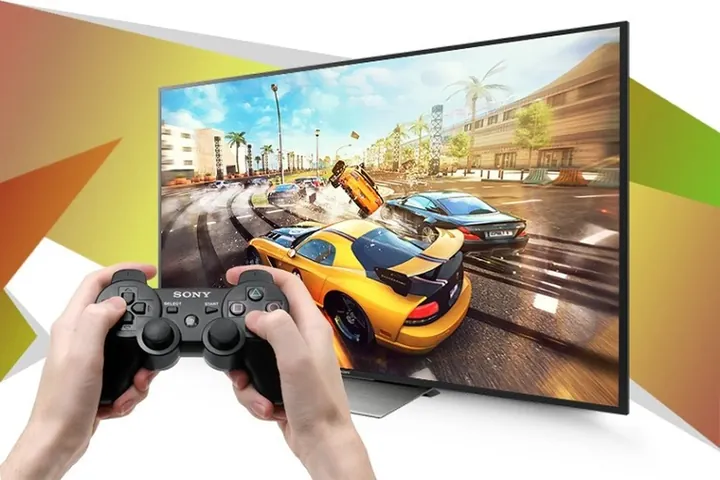
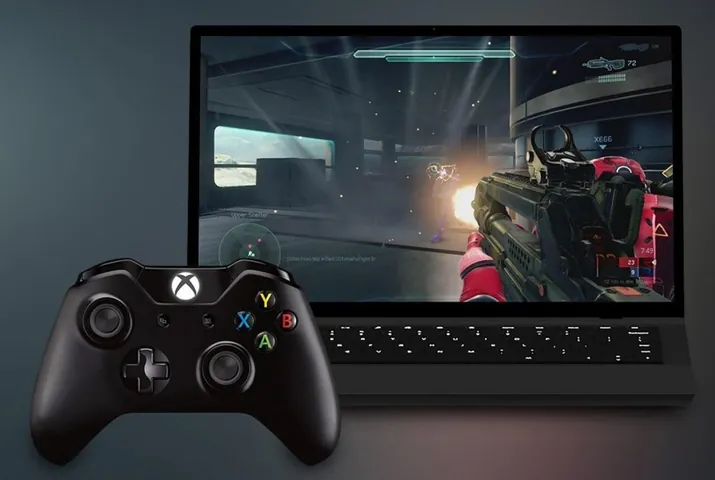
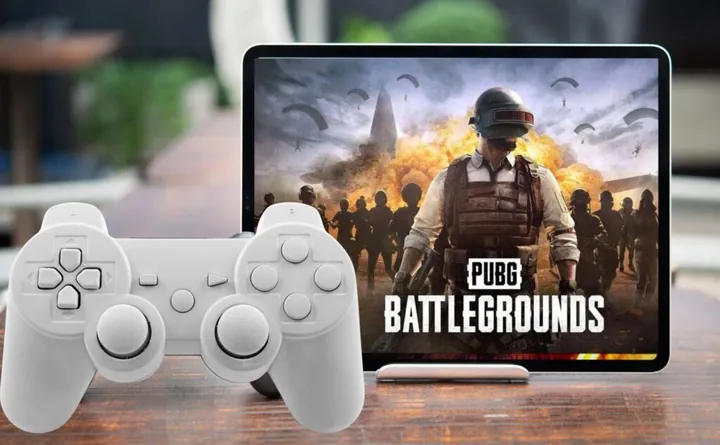
Chào mừng bạn đến với hướng dẫn toàn diện nhất năm 2026 về việc chơi game trên laptop bằng tay cầm. Nếu bạn đang tìm kiếm trải nghiệm gaming thư giãn hơn, chính xác hơn cho các thể loại hành động, thể thao, đua xe hoặc đơn純 muốn tránh viễn cảnh “gù lưng, đau cổ” do ngoi quá gần màn hình, thì bài viết này chính là “cẩm nang” bạn cần. Chúng tôi sẽ đi từ A đến Z: từ cách kết nối, phần mềm hỗ trợ, thiết lập nâng cao, khắc phục sự cố phổ biến cho đến top tay cầm tốt nhất năm 2026 phù hợp với mọi ngân sách.
PHẦN 1: TẠI SAO NÊN CHƠI GAME TRÊN LAPTOP BẰNG TAY CẬM NĂM 2026?
Trước khi đi vào kỹ thuật, hãy hiểu rõ lợi ích cốt lõi khiến xu hướng này ngày càng phổ biến trong cộng đồng game thủ PC hiện nay:
Ergonomics (Thiết kế công thái học): Bạn có thể ngồi lưng, nằm sofa, hoặc recao chân lên bàn mà không bị buộc bởi bàn phím/chuột. Điều này giảm áp lực lên cổ, vai và cổ tay – vấn đề nan giải của game thủ PC lâu năm.
Trải nghiệm “Console-like” trên PC: Hầu hết các game AAA hiện đại (Elden Ring, Cyberpunk 2077, FIFA/EA Sports FC, Assassin’s Creed Shadows…) đều được tối ưu hóa sẵn hỗ trợ tay cầm (Gamepad support) với rung động (haptics), gạt cò (adaptive triggers) nếu dùng dòng cao cấp.
Điều khiển analog chính xác: Cho các game đua xe (Forza Horizon 5, F1 24), game bóng đá, hoặc game hành động hack-and-slash, joystick analog cho phép điều khiển góc độ và tốc độ mượt mà hơn phím bấm số (WASD – chỉ có 0 hoặc 1).
Remote Play & Cloud Gaming 2026: Với sự bùng nổ của Xbox Cloud Gaming (Game Pass Ultimate), GeForce NOW, Steam Link, Chiaki (PS Remote Play), một chiếc laptop cấu hình trung bình + tay cầm tốt = một trạm gaming cồng lồ di động.
PHẦN 2: CÁC LOẠI TAY CẬM (GAMEPAD) PHỔ BIẾN NĂM 2026 & CÁCH KẾT NỐI
Năm 2026, thị trường chia thành 3 dòng chính theo chuẩn giao tiếp. Việc hiểu rõ chuẩn này giúp bạn tránh mua nhầm loại không tương thích hoặc không khai thác hết tính năng.
1. Chuẩn XInput (Microsoft / Xbox) – Tiêu chuẩn vàng cho Windows
Đại diện: Xbox Wireless Controller (Gen 3/2024), Xbox Elite Series 2/3, PowerA, 8BitDo Ultimate (Chế độ X), GameSir G7 SE / T4 Kaleid.
Ưu điểm:Plug & Play hoàn hảo trên Windows 10/11. Mọi game hiện đại nhận diện tự động layout nút A/B/X/Y, hiển thị icon nút bấm đúng (Prompt), hỗ trợ rung động, cò rung (Impulse Triggers) tự động.
Kết nối: Bluetooth 5.2/5.3, Xbox Wireless (cần Adapter USB riêng của Microsoft – khuyên dùng để độ trễ thấp nhất), USB-C có dây.
2. Chuẩn DirectInput / HID (Generic / Sony / Nintendo / Thương hiệu 3rd party) – Cần mapping thêm
Chơi Game Trên Laptop Bằng Tay Cầm
Có thể bạn quan tâm: Hướng Dẫn Chơi Game Trên Discord Năm 2026: Tính Năng Mới, Top Game Hot Nhất Và Cách Tối Ưu Trải Nghiệm Cực Đỉnh
Đại diện: DualSense / DualSense Edge (PS5), DualShock 4 (PS4), Pro Controller (Switch), 8BitDo (Chế độ D/S), Flydigi, Gamesir (Chế độ D), các tay cầm giá rẻ không brand.
Nhược điểm: Windows nhận diện nhưng game không hiển thị icon nút PlayStation (Cross/Circle/Triangle/Square) mà vẫn hiện icon Xbox (A/B/X/Y). Cần phần mềm trung gian (Steam Input, DS4Windows, reWASD) để “giả lập” thành XInput.
Tính năng độc quyền: DualSense có Adaptive Triggers (Cò thích ứng) và Haptic Feedback (Rung siêu thực) – tuy chỉ được hỗ trợ gốc trong một số game PC port từ PS (Spider-Man 2, God of War Ragnarök, Final Fantasy XVI, Stellar Blade PC…) hoặc qua Steam Input (chức năng hạn chế).
3. Kết nối: Dây (Wired) vs Không dây (Wireless) – Lựa chọn năm 2026
Tiêu chí
USB-C / USB-A Có dây
Bluetooth 5.3/5.4
2.4GHz Dongle (Wireless Adapter)
Độ trễ (Latency)
Thấp nhất (~1-2ms)
Thấp (~8-15ms) – Đủ cho game đơn, không chơi FPS đối kháng cao
Rất thấp (~1-3ms) – Gần như bằng dây
Độ ổn định
Tuyệt đối
Dễ bị nhiễu (Wi-Fi 6/6E/7, chuột không dây, lò vi sóng)
Rất ổn định, kênh riêng biệt
Sạc/Pin
Không lo pin
Cần sạc định kỳ
Cần sạc định kỳ (Dongle tiêu hao pin laptop nhẹ)
Khuyên dùng cho
FPS đối kháng (Valorant, CS2, Apex – nếu cho phép), Fighting Game, Rhythm Game
💡 Mẹo Pro 2026: Nếu laptop có ít cổng USB, hãy mua Hub USB-C có nguồn (Powered Hub) gắn dongle 2.4GHz vào đó để tránh xung đột điện áp và giảm lag do cổng USB trước mặt laptop thường chia sẻ bandwidth.
PHẦN 3: HƯỚNG DẪN CÀI ĐẶT CHI TIẾT THEO TỪNG HỆ THỐNG/LAUNCHER
Đây là phần quan trọng nhất để tay cầm “chạy ngon” năm 2026.
1. Steam & Steam Deck / Big Picture Mode (Cách tốt nhất cho 90% game thủ)
Steam Input là công cụ mạnh nhất năm 2026, biến bất kỳ tay cầm nào thành tay cầm Xbox ảo hoàn hảo.
Bước 1: Mở Steam -> View -> Big Picture Mode (hoặc bấm nút Home trên tay cầm Xbox/Steam Deck).
Bước 2: Vào Settings (Cài đặt) -> Controller Settings (Cài đặt tay cầm).
Bước 3: Tick vào dòng tương ứng:
Xbox Configuration Support: Cho tay cầm Xbox, 8BitDo (mode X), GameSir…
PlayStation Configuration Support: Cho DualSense, DualShock 4. Quan trọng: Bật “Use Nintendo Button Layout” nếu muốn layout A/B/X/Y như Xbox thay vì Cross/Circle.
Switch Pro Configuration Support: Cho Pro Controller Switch.
Bước 4 (Quan trọng): Click vào tên tay cầm trong danh sách -> Calibrate (Hiệu chuẩn) -> Chạy qua Joystick, Trigger, Gyro.
Bước 5 (Cá nhân hóa): Chọn Layouts -> Browse Layouts -> Tải layout “Community” top rating cho game bạn chơi (VD: Layout “Gyro Aiming” cho FPS, “Fighting Game” cho Tekken/SF6).
Tính năng Gyro Aiming (Năm 2026): Steam Input hỗ trợ Gyro cực tốt. Hãy bật “Gyro to Right Stick” và set Activation = “Right Trackpad Touch” hoặc “Left Trigger Soft Pull”. Điều này cho phép ngắm súng bằng cách nghiêng tay cầm – chính xác hơn stick phải rất nhiều.
2. Game Pass / Xbox App / EA App / Ubisoft Connect / Epic Games Store (Non-Steam Games)
Các launcher này không có Steam Input. Chúng chỉ nhận chuẩn XInput. Tay cầm Xbox / XInput native: Cắm vào là chơi ngay. DualSense / Switch Pro / Generic: Bạn bắt buộc dùng phần mềm giả lập XInput bên ngoài: DS4Windows (Miễn phí, Open Source, Cập nhật 2026): Tốt nhất cho DualSense/DualShock. Cho phép map touchpad thành chuột, bật LED theo màu game, cấu hình Adaptive Trigger (thử nghiệm). reWASD (Trả phí, dùng thử 14 ngày): Mạnh nhất, map phím chuột bàn phím vào tay cầm, tạo macro phức tạp, chia vùng trigger, hỗ trợ DualSense Adaptive Trigger tốt hơn DS4Windows. 8BitDo Ultimate Software / GameSir App: Nếu dùng tay cầm hãng này, dùng app chính hãng để cập nhật Firmware và set mode XInput.
Trên Browser (Edge/Chrome): Chỉ hỗ trợ XInput. Dùng DS4Windows/reWASD cho tay cầm khác.
App Native (Xbox App, GeForce NOW App, Chiaki): Tốt hơn browser. Chiaki (PS Remote Play client mã nguồn mở) hỗ trợ Native DualSense Features (Adaptive Trigger, Haptics, Mic, Speaker, Touchpad) trên PC năm 2026 – Tuyệt vời cho chủ PS5 chơi remote trên laptop.
PHẦN 4: TỐI ƯU TRẢI NGHIỆM – SETTING NÂNG CAO CHO GAME THỦ 2026
Sau khi kết nối được, hãy tinh chỉnh các thông số sau để chơi “pro” hơn:
1. Deadzone (Vùng chết) & Response Curve (Đường phản ứng) – Quan trọng cho FPS/Action
Deadzone: Mặc định thường lớn (0.1 – 0.15) để tránh “stick drift”. Nếu tay cầm mới (Hall Effect), hãy giảm xuống 0.02 – 0.05 (trong Steam Input hoặc Setting game) để phản ứng nhạy hơn.
Response Curve:
Default (Linear): Đề xuất cho game đua xe, bay máy bay.
Aggressive/Exponential: Giúp ngắm súng (Aim) ổn định hơn ở giữa, nhạy hơn ở rìa. Thử preset “Precision” hoặc “Classic” trong cài đặt game (CoD, Apex, Overwatch 2 đều có).
2. Trigger Sensitivity & Vibration
Trigger Deadzone: Giảm thấp nhất cho game bắn súng (bắn nhanh), tăng lên cho game đua xe (khoảng cách cò lớn hơn -> kiểm soát ga/phanh mượt).
Vibration/Haptics: Tắt Trigger Vibration (rung cò) nếu chơi FPS đối kháng (gây rung tay, mất ngắm). Bật Full Haptics cho game đơn (Horizon, God of War) để trải nghiệm沉浸.
3. Gyro Aiming (Ngắm bằng Gyro) – “Vũ khí bí mật” năm 2026
Nếu tay cầm có Gyro (DualSense, DualShock 4, Switch Pro, 8BitDo Ultimate, GameSir T4 Kaleid, Xbox Elite Series 3 có thêm module): Vào Steam Input -> Layout -> Gyro. Set Gyro Behavior = “As Mouse” hoặc “As Joystick”. Sensitivity: Bắt đầu từ 1.5 – 2.0. Tăng dần cho quen. Activation: Chọn “Right Trigger Soft Pull” (kéo cò phải nhẹ) hoặc “Left Grip” (nút gác sau trái – nếu có). Không bật “Always On” nếu không muốn menu game bị lắc lư. Tips: Tắt “Controller Vibration” trong game khi bật Gyro, vì rung động làm nhiễu cảm biến Gyro.
4. Back Buttons / Paddles (Nút gác sau) – Đầu tư cho hiệu suất
Năm 2026, tay cầm có nút sau (Paddles) không còn là đồ chơi cao cấp. Map mặc định: Thường map thành A (Nhảy), B (Crouch/Slide), X (Reload/Interact), Y (Ability/Ultimate). Lợi ích: Ngón cái luôn nằm trên Stick phải (Ngắm) -> Không cần bóp ngón tay ra nhảy/bó -> Giữ ngắm liên tục khi nhảy/bó. Cực kỳ quan trọng cho Apex, CoD, Fortnite, Destiny 2.
PHẦN 5: KHẮC PHỤC SỰ CỐ PHỔ BIẾN (TROUBLESHOOTING 2026)
Lỗi
Nguyên nhân & Cách khắc phục
Tay cầm không kết nối Bluetooth
1. Xóa thiết bị cũ trong Windows Settings -> Bluetooth. 2. Tắt Bluetooth laptop -> Bật lại. 3. Reset tay cầm (gác nhỏ sau lưng). 4. Quan trọng: Cập nhật Driver Bluetooth laptop (tải từ web hãng: Intel AX211/AX411, MediaTek, Realtek). 5. Kiểm tra Windows Update (Driver tay cầm Xbox cập nhật qua Windows Update).
Game nhận tay cầm nhưng hiển thị icon bàn phím/chuột
Game không hỗ trợ Gamepad gốc (Game indie cũ, Strategy, MOBA). -> Dùng Steam Input (Thêm game non-steam vào Steam) hoặc reWASD / AntiMicroX để map phím chuột vào tay cầm.
Hai tay cầm cùng điều khiển 1 nhân vật / Menu bị nhảy loạn
Windows nhận nhầm 2 thiết bị là 1 (Hay gặp với 8BitDo, DualSense khi cắm dây + Bluetooth cùng lúc). -> Tắt Bluetooth / Rút dây một bên. Hoặc vào Steam Input -> Controller Settings -> Disable “Generic Gamepad” nếu dùng Xbox/DS4Windows.
Rung động (Vibration/Haptics) không hoạt động
1. Kiểm tra Setting game -> Vibration: ON. 2. Kiểm tra Windows Settings -> Bluetooth & Devices -> Controllers -> Chọn tay cầm -> Test Vibration. 3. Nếu dùng DS4Windows/reWASD: Check tab “Vibration” / “Haptics” -> Enable. 4. Cập nhật Firmware tay cầm (qua App hãng hoặc Xbox Accessories App).
Độ trễ (Input Lag) cao khi chơi Cloud Gaming / Remote Play
1. Dùng dây LAN (Ethernet) cho laptop. 2. Dùng tay cầm 2.4GHz Dongle hoặc USB-C có dây. 3. Tắt Bluetooth laptop nếu không dùng. 4. Chọn server gần nhất. 5. GeForce NOW: Chọn “Low Latency Mode” trong setting app.
DualSense Adaptive Trigger không hoạt động trên game PC
Chỉ game port từ PS5 (Spider-Man 2, Ratchet & Clank, Final Fantasy XVI, Stellar Blade…) hỗ trợ gốc. Game khác cần DS4Windows (beta adaptive trigger) hoặc reWASD (hỗ trợ tốt hơn). Lưu ý: Pin hao rất nhanh khi bật Adaptive Trigger.
PHẦN 6: TOP TAY CẬM NÊN MUA NĂM 2026 (THEO NGÂN SÁCH & NHU CẦU)
Giá tham khảo thị trường Việt Nam năm 2026 (có thể biến động do tỷ giá/khuyến mãi).
1. Dòng “Chuẩn không cần chỉnh” – Best Overall (Giá: 1.300.000đ – 1.800.000đ)
Chơi Game Trên Laptop Bằng Tay Cầm
Có thể bạn quan tâm: Chơi Game Trên Android TV Năm 2026: Hướng Dẫn Toàn Tập, Top Thiết Bị, Màn Hình & Xu Hướng Mới Nhất
Xbox Wireless Controller (Carbon Black / Robot White / Velocity Green – Model 2024/Gen 3):
Tại sao: Hỗ trợ Bluetooth 5.3, Xbox Wireless, USB-C. Grip nhựa lưới thoáng mát. Layout chuẩn XInput. Pin AA (thay thế dễ) hoặc Pin Kit rechargeable. Độ bền cao, stick Hall Effect trên một số lô mới (kiểm tra hộp).
Mua nếu: Chỉ chơi trên Windows, muốn cắm là chơi, không lo driver, pin lâu (40h+ với Pin AA Eneloop Pro).
2. Dòng “Tính năng cao cấp nhất” – Feature King (Giá: 2.200.000đ – 3.500.000đ)
DualSense Edge (PS5 Pro Controller):
Tính năng 2026: Module stick thay thế được (Hall Effect), Stop triggers (khóa cò ngắn cho FPS), 4 nút sau (2 paddles + 2 nút bấm), Profile switch nhanh, Cáp USB-C khóa, App PC/Web điều chỉnh chi tiết.
Minus: Pin kém (6-8h), giá cao, cần DS4Windows/reWASD để map nút sau/gyro trên game non-Steam.
Mua nếu: Chơi cả PS5 và PC, cần Adaptive Trigger/Haptics tốt nhất, cần stop triggers cho FPS.
Xbox Elite Wireless Controller Series 3 (Dự kiến ra mắt cuối 2025/đầu 2026):
Dự kiến: Stick Hall Effect chuẩn, Module stick thay thế, 4 paddles sau, Cò điều chỉnh độ nhạy cơ học, Case sạc không dây, Pin nội dung ~40h. Hỗ trợ Bluetooth 5.4.
Mua nếu: Game thủ PC chuyên nghiệp, muốn tay cầm “cuối đời” cho Windows, sẵn sàng chi tiền.
3. Dòng “Công nghệ Hall Effect giá tốt” – Best Value Tech (Giá: 600.000đ – 1.100.000đ) XU HƯỚNG 2026
Công nghệ Hall Effect (Cảm biến từ) = Không bao giờ Drift (Trôi stick), độ bền vĩnh cửu.
GameSir T4 Kaleid (Wired / Wireless Dongle / Bluetooth – Phiên bản “Flux”):
Highlight: Stick Hall Effect, Cò Hall Effect (Trigger analog mượt, không kẹt), 4 nút sau, Gyro 6 trục, LED RGB đẹp, Giá cực mềm (~700k-900k).
Mua nếu: Chơi FPS, Fighting Game, Action. Phiên bản Wired/Dongle tốt nhất cho độ trễ.
GameSir G7 SE (Wired – Có licenza Xbox chính hãng):
Highlight: Stick Hall Effect, Cò Hall Effect, 2 nút sau, Có jack tai nghe 3.5mm, Đèn RGB, Giá ~650k-750k.
Mua nếu: Chỉ chơi có dây, muốn licenza Xbox (icon nút đúng, không cần map), rẻ nhất có Hall Effect.
8BitDo Ultimate Controller (Phiên bản 2.4G Wireless / Bluetooth):
Highlight: Dock sạc đẹp, Stick Hall Effect (phiên bản mới 2024/2025), Gyro, 2 nút sau, Profile switch vật lý, Hỗ trợ Switch/PC/Phone/Android TV.
Flydigi Vader 3 Pro / Vader 4 Pro (Phiên bản 2025/2026):
Highlight: Stick Hall Effect, Cò Hall Effect có điều chỉnh độ cứng cơ học (Physical trigger tension), Màn hình nhỏ hiển thị trạng thái, 4 nút sau, Gyro, App cấu hình siêu sâu (Android/PC).
4. Dòng “Budget King” – Rẻ mà chất (Giá: 300.000đ – 500.000đ)
8BitDo Ultimate C (Wired / Wireless 2.4G): Không Hall Effect (stick potentiometer thường), nhưng firmware 8BitDo rất ổn, Gyro tốt, 2 nút sau, giá ~350k-450k.
GameSir T3s / T4 Mini: Nhỏ gọn, Gyro, layout Xbox, giá ~300k. Phù hợp laptop mỏng nhẹ, mang theo ba lô.
EasySMX X15 / X10: Giá rẻ, có nút sau, nhưng stick thường drift sau 6-12 tháng.
⚠️ Cảnh báo năm 2026:Tuyệt đối không mua tay cầm không rõ thương hiệu (No-name) trên sàn TMĐT giá < 200k. Chúng dùng chip Bluetooth cũ (4.0/4.2), lag kinh khủng, stick drift sau 1 tuần, không cập nhật firmware, pin phồng rộn nguy hiểm.
PHẦN 7: CẤU HÌNH WINDOWS 11 (2026) CHO GAMING GAMEPAD
Game Mode: Settings > Gaming > Game Mode -> ON.
Bluetooth Latency: Nếu dùng Bluetooth, vào Device Manager -> Bluetooth Adapter -> Properties -> Power Management -> Uncheck “Allow computer to turn off this device”. Cập nhật driver Bluetooth mới nhất từ Intel/Realtek/MediaTek (không dùng driver mặc định Windows).
USB Power Management: Device Manager -> Universal Serial Bus controllers -> USB Root Hub -> Properties -> Power Management -> Uncheck “Allow computer to turn off…” cho tất cả cổng USB. Giúp dongle 2.4GHz / tay cầm có dây không bị ngủ quên.
HAGS (Hardware-accelerated GPU Scheduling): Settings > System > Display > Graphics > Change default graphics settings -> ON. Giúp giảm latency tổng thể.
PHẦN 8: GAME NÊN CHƠI BẰNG TAY CẬM TRÊN LAPTOP NĂM 2026
Chơi Game Trên Laptop Bằng Tay Cầm
Danh sách game hỗ trợ Gamepad chuẩn chỉnh, mượt mà, icon đúng (Native Support) năm 2026:
Action RPG / Soulslike: Elden Ring (Shadow of the Erdtree), Black Myth: Wukong, Lies of P, Dark Souls Remastered/Trilogy, Wo Long: Fallen Dynasty.
Open World / AAA: Cyberpunk 2077 (Phantom Liberty), The Witcher 3 Next Gen, Red Dead Redemption 2, GTA V Enhanced, Starfield (Shattered Space), Assassin’s Creed Shadows, Avatar: Frontiers of Pandora.
Superhero / Cinematic: Marvel’s Spider-Man 2 (PC), God of War Ragnarök, Horizon Forbidden West, Final Fantasy XVI, Stellar Blade (PC Port 2026) – Hỗ trợ DualSense Adaptive Trigger/Haptics gốc.
Thể thao / Đua xe: EA Sports FC 25, NBA 2K25, F1 24, Forza Horizon 5, Forza Motorsport (2023/2024 update), Hot Wheels Unleashed 2, MotoGP 24.
Hành động / Hack & Slash: Devil May Cry 5 SE, Bayonetta 3 (PC), Metal Gear Rising Revengeance, Hi-Fi Rush, Ghostrunner 2.
Platformer / Indie: Hollow Knight, Celeste, Dead Cells, Hades II, Pizza Tower, Balatro (Chill cực đã), Animal Well.
FPS/TPS (Có Aim Assist mạnh): Call of Duty: Black Ops 6 / MWIII, Apex Legends, Destiny 2, Fortnite, Overwatch 2, Helldivers 2. Lưu ý: Chơi FPS đối kháng bằng tay cầm trên PC gặp chuột/bàn phím -> Cần bật Aim Assist + Gyro Aiming (Steam Input) mới công bằng.
PHẦN 9: PHỤ KIỆN ĐI KÈM NÊN MUA THÊM (ACCESSORIES 2026)
Xbox Wireless Adapter for Windows (Gen 2 – Màu đen, nhỏ):Bắt buộc nếu dùng tay cầm Xbox Wireless muốn độ trễ thấp như dây. Không dùng Bluetooth cho game FPS/Đối kháng.
Cáp USB-C 3.1/3.2 Gen 2 (1m – 2m) chất lượng cao (Baseus, Ugreen, Anker, JSaux): Truyền dữ liệu + Sạc nhanh. Cáp sạc rẻ thường chỉ 2芯 (chỉ sạc, không truyền data) -> Tay cầm không được nhận.
Dock sạc / Sạc pin chuyên dụng:
Tay cầm Xbox: Xbox Rechargeable Battery + USB-C Cable hoặc PowerA Charging Dock. Khuyên dùng Pin Eneloop Pro (Ni-MH) + Sạc thông minh -> Bền nhất, an toàn nhất, thay pin 30s.
DualSense/Edge: Dock sạc chính hãng hoặc 8BitDo/NSI dock sạc từ (magnetic).
Grip tay cầm (Controller Grip): Loại silicon dày có đệm lưng (như Satisfye, KontrolFreek) giúp cầm lâu không mỏi, hút mồ hôi.
KontrolFreek Thumbsticks (Cao su tăng cao Stick): Giúp độ nhạy cao hơn, ngắm chính xác hơn (Cao côncāv cho ngắm, Cao domed cho di chuyển).
PHẦN 10: XU HƯỚNG TƯƠNG LAI & KẾT LUẬN
Xu hướng 2026-2027:
Hall Effect trở thành tiêu chuẩn: Hầu hết tay cầm tầm trung (>500k) sẽ có Stick & Trigger Hall Effect. Drift sẽ thành kỷ niệm.
Tay cầm Module (Modular): Theo chân Elite Series 3 & DualSense Edge, các hãng 3rd party (GameSir, Flydigi, 8BitDo) ra dòng module stick/cò/nút bấm thay thế người dùng tự lắp tại nhà.
Kết nối Tri-mode (3-mode) chuẩn: Bluetooth 5.4 / 2.4GHz Dongle / USB-C có dây trên tất cả dòng từ tầm trung trở lên.
Haptics & Adaptive Triggers lan rộng: Không còn độc quyền Sony. GameSir, Flydigi, 8BitDo đã triển khai Linear Resonant Actuators (LRA) cho rung siêu thực và Motor-driven Adaptive Triggers trên dòng Pro.
Cloud Gaming Native: Tay cầm sẽ có nút nhanh khởi động Xbox Cloud / GeForce NOW / Steam Link trực tiếp trên firmware.
KẾT LUẬN: TAY CẬM NÀO LÀ “CHỐT” CHO BẠN NĂM 2026?
Hồ sơ game thủ
Lựa chọn số 1 (Best Pick)
Lựa chọn thay thế (Runner-up)
Chỉ chơi PC, muốn “cắm là chơi”, bền bỉ, pin thay được
Xbox Wireless Controller (Gen 3/2024)
GameSir G7 SE (Có dây, Hall Effect, Licenza Xbox, Rẻ hơn)
Chơi cả PC & PS5, muốn Haptics/Adaptive Trigger tốt nhất
DualSense Edge
DualSense thường + DS4Windows
Game thủ FPS/Competitive, cần Stop Trigger, Hall Effect, 4 Paddles, Giá tốt
GameSir T4 Kaleid (Wireless Dongle/Flux)
Flydigi Vader 4 Pro (Tùy chỉnh sâu hơn, có màn hình)
GameSir T4 Cyclone Pro (Mới 2025/26, Hall Effect, Dock sạc, Giá tốt)
Ngân sách cực chặt (< 500k), chấp nhận stick thường
8BitDo Ultimate C Wireless
EasySMX X10 (Có nút sau, Gyro)
Lời khuyên cuối cùng: Năm 2026, đừng mua tay cầm không có Hall Effect nếu ngân sách cho phép (> 600k). Sự an tâm “không bao giờ drift” và độ chính xác ổn định theo thời gian là khoản đầu tư tốt nhất cho trải nghiệm gaming của bạn. Hãy xác định ngân sách, thể loại game chính (FPS -> ưu tiên Stop Trigger, Paddles, Hall Effect Trigger; RPG/Đua xe -> ưu tiên Haptics, Adaptive Trigger, Layout thoải mái) và chọn ngay hôm nay để tận hưởng gaming trên laptop “chill” và “pro” nhất!
Chúc bạn có những giờ phút gaming cực đã với chiếc tay cầm mới! Nếu bài viết hữu ích, hãy chia sẻ cho team bạn biết nhé.