
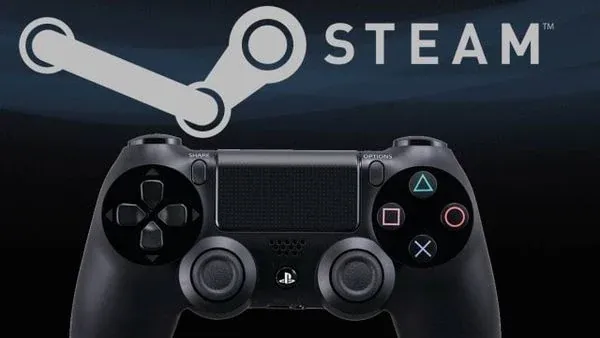
Vào năm 2026, cộng đồng game thủ tại Việt Nam và toàn cầu vẫn tiếp tục tìm kiếm mọi cách để tận hưởng thư viện game khổng lồ của Steam trên các thiết bị console, đặc biệt là PlayStation 4 – một hệ máy vẫn rất phổ biến nhờ giá thành hợp lý và thư viện game độc đáo. Tuy nhiên, câu hỏi “Làm thế nào để chơi game Steam trên PS4?” vẫn là một chủ đề gây nhiều hiểu lầm. Bài viết này sẽ đi sâu phân tích kỹ thuật, liệt kê các phương pháp thực tế đang hoạt động năm 2026, so sánh ưu nhược điểm và đưa ra lời khuyên khách quan nhất cho game thủ.
1. Thực Trạng Cốt Lõi: Tại Sao Không Chơi Trực Tiếp Được?
Trước khi đi vào các giải pháp, năm 2026 chúng ta cần thẳng thắn nêu rõ một sự thật kỹ thuật cứng nhắc: PlayStation 4 không hỗ trợ chạy native (nguyên sinh) các game Steam.
1.1. Kiến Trúc Hệ Thống Khác Biệt Hoàn Toàn
- Steam/PC: Chạy trên kiến trúc x86-64 (Intel/AMD) với hệ điều hành Windows/Linux/macOS. Game được biên dịch (compile) cho tập lệnh này và gọi API DirectX/Vulkan/OpenGL.
- PS4: Dù cũng dùng kiến trúc x86-64 (CPU Jaguar tùy chỉnh AMD), nhưng nó chạy hệ điều hành Orbis OS (dựa trên FreeBSD 9.0). Môi trường thực thi, thư viện hệ thống (libc, libm, graphics driver GNM/GNMX), định dạng file thực thi (ELF nhưng với custom header) và mô hình bảo mật (code signing, sandbox) hoàn toàn khác biệt so với Linux/Windows tiêu chuẩn.
1.2. Rào Cản Pháp Lý Và Bảo Mật (Walled Garden)
Sony vận hành mô hình “vườn kín” (walled garden). Mọi phần mềm chạy trên PS4 phải được ký số (signed) bởi Sony, tuân thủ các quy tắc nghiêm ngặt của PlayStation Store. Steam là một nền tảng phân phối cạnh tranh trực tiếp. Việc cho phép Steam chạy native trên PS4 tương đương với việc Sony tự hủy hoại mô hình doanh thu 30% hoa hồng từ store của mình và mất kiểm soát chất lượng/bảo mật. Điều này sẽ không bao giờ xảy ra vào năm 2026 hay bất kỳ năm nào trong vòng đời PS4.
2. Phương Pháp 1: Remote Play / Game Streaming – Giải Pháp Chuẩn & Ổn Định Nhất Năm 2026
Có thể bạn quan tâm: Top 10+ Cách Chơi Game Son Goku Miễn Phí Trên Mobile & PC Hay Nhất Năm 2026
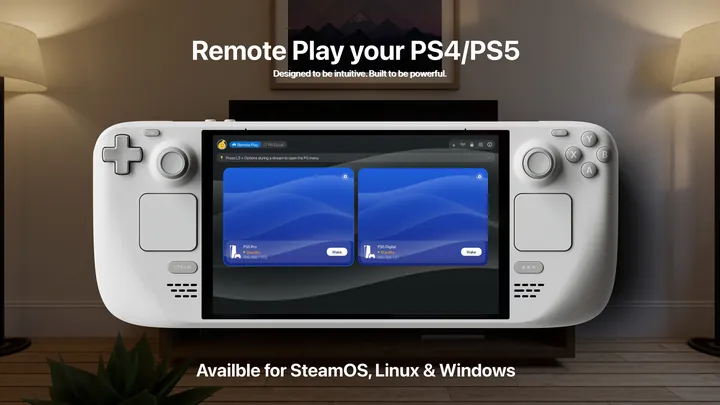
Đây là cách duy nhất được Sony hỗ trợ chính thức (gián tiếp) và an toàn nhất cho tài khoản/hệ máy. Bản chất: Game chạy trên PC (host), PS4 chỉ đóng vai trò màn hình + bộ điều khiển (client).
2.1. Steam Link (Ứng Dụng Trên PS4) – Trạng Thái Năm 2026
- Lịch sử: Valve từng phát hành app Steam Link trên PS4 vào cuối 2018/đầu 2019 nhưng gỡ bỏ không lâu sau do “vi phạm chính sách” của Sony (có thể do xung đột store).
- Năm 2026: Không có ứng dụng Steam Link chính thức nào trên PlayStation Store cho PS4. Đừng tin các link tải file
.pkgSteam Link 떠 nổi trên mạng – đó thường là bản cũ lỗi thời, không cập nhật được, hoặc chứa mã độc.
2.2. Chia Sẻ Màn Hình (Screen Mirroring) Qua Trình Duyệt Web – Cách Làm Thực Tế Nhất
Vì không có app native, game thủ năm 2026 sử dụng trình duyệt web tích hợp của PS4 để truy cập giao diện web của các dịch vụ streaming.
Các lựa chọn hàng đầu năm 2026:
| Dịch Vụ / Công Cụ | Cơ Chế | Ưu Điểm Năm 2026 | Nhược Điểm | Chi Phí |
|---|---|---|---|---|
| Steam Remote Play (Web) | Mở remoteplay.steamlink.com trên trình duyệt PS4. PC chạy Steam bật Remote Play. |
Chính chủ Valve, hỗ trợ handshake mã PIN, độ trễ thấp nếu LAN có dây. | Trình duyệt PS4 cũ (WebKit cũ) đôi khi gặp lỗi render UI, không hỗ trợ fullscreen hoàn hảo, không map được nút PS/Home. | Miễn phí (cần PC chạy game). |
| Moonlight (Web Client / Sunshine Host) | Cài Sunshine (host open-source) trên PC. Mở moonlight-stream.org/quad hoặc client web tùy chỉnh trên trình duyệt PS4. |
Hiệu năng tốt nhất năm 2026. Hỗ trợ AV1/HEVC, độ trễ cực thấp (sub-10ms LAN), map bàn phím chuột/manette linh hoạt, hỗ trợ HDR 10-bit. | Cài đặt phức tạp hơn (cần config Sunshine, port forwarding nếu chơi qua Internet). Trình duyệt PS4 hỗ trợ WASM/WebCodecs hạn chế -> có thể dùng client Moonlight cho PS4 jailbreak (xem mục 3) để trải nghiệm tốt nhất. | Miễn phí (Open source). |
| Parsec (Web App) | Mở app.parsec.app trên trình duyệt PS4. |
Rất dễ dùng, kết nối qua Internet tốt (NAT traversal mạnh), hỗ trợ multiplayer couch co-op online. | Độ trễ thường cao hơn Moonlight/Sunshine trên LAN. Phiên bản free có giới hạn chất lượng (60fps, 1080p). Web client trên PS4 browser thường lag input. | Free tier / Warp ($9.99/tháng cho 4K/60fps/HDR). |
| Rainway | Web-based streaming. | Giao diện web thân thiện. | Ít được cập nhật năm 2026, hiệu năng kém hơn Moonlight/Parsec. | Miễn phí. |
2.3. Yêu Cầu Bắt Buộc Để Chơi Mượt Năm 2026
- PC Host: CPU từ Intel i5-10400 / AMD Ryzen 5 3600 trở lên (cần QuickSync/NVENC để encode HEVC/AV1). GPU từ GTX 1660 Super / RX 6600 trở lên. RAM 16GB DDR4.
- Mạng: BẮT BUỘC CÁP MẠNG (Ethernet) CẤP 5e/6 cho cả PC và PS4. Wi-Fi 5/6 trên PS4 (chỉ 2×2 MIMO, antenna yếu) KHÔNG ĐỦ ổn định cho stream 1080p60/4K60 bitrate cao. Powerline (CPL) là lựa chọn thay thế nếu không kéo dây được.
- Cài Đặt Encode: Trên Sunshine/Steam Remote Play, chọn HEVC (H.265) hoặc AV1 (nếu GPU hỗ trợ RTX 30-series/RX 6000-series trở lên) để tiết kiệm băng thông và giảm độ trễ so với H.264.
- Trình Duyệt PS4: Luôn cập nhật firmware PS4 mới nhất (11.00+ năm 2026) để WebKit engine hỗ trợ tốt nhất WebCodecs, Gamepad API.
2.4. Trải Thực Tế Năm 2026 (Review Thực Chiến)
- Game đơn người (RPG, Strategy, Slow-paced): Baldur’s Gate 3, Cyberpunk 2077, Elden Ring, Hogwarts Legacy. Chơi hoàn hảo 1080p60/4K60 trên LAN có dây với Moonlight/Sunshine. Độ trễ input ~15-25ms (cảm giác như chơi native).
- Game FPS/Competitive: CS2, Valorant, Apex Legends. KHÔNG KHUYẾN NGHỊ. Dù độ trễ thấp, nhưng thêm ~20-30ms so với native PC khiến bạn mất lợi thế cạnh tranh. Chỉ chơi được casual.
- Game VR: Không hỗ trợ (PS4 không stream được VR content từ PC VR).
3. Phương Pháp 2: Jailbreak / Custom Firmware (CFW) – Con Đường “Hack” Cho Người Chuyên Nghiệp
Có thể bạn quan tâm: Top Game Siêu Quậy Năm 2026: Danh Sách “thần Thánh” Gây Nghiện, Cập Nhật Xu Hướng Mới Nhất
Cảnh báo: Việc jailbreak vi phạm Điều khoản dịch vụ (ToS) của Sony, rủi ro brick máy, ban tài khoản PSN vĩnh viễn, mất bảo hành. Phần dưới đây chỉ mang tính chất thông tin kỹ thuật năm 2026.
3.1. Trạng Thái Jailbreak PS4 Năm 2026
- Firmware Hỗ Trợ: Chỉ các PS4 đang chạy Firmware 9.00, 9.03, 9.04, 10.00, 10.01, 10.50, 11.00 (tùy exploit mới nhất như PPPwn, BD-JB).
- Firmware 11.00+ (Mới nhất 2026): Exploit PPPwn (PPPoE RCE) đã ổn định cho phép jailbreak các FW lên đến 11.00. Tuy nhiên, Sony đã vá lỗi này trên FW 11.01/11.02+. Nếu máy bạn đã cập nhật lên 11.01+ -> Hiện tại (2026) CHƯA CÓ JAILBREAK.
- Mua Máy Cũ: Nếu quyết tâm jailbreak, phải mua máy “unpatched” (FW ≤ 11.00) trên chợ cũ. Giá năm 2026 thường cao hơn máy bình thường do sự khan hiếm.
3.2. Chạy Game Steam Trên PS4 Jailbreak: Thực Tế Ra Sao?
Người ta thường nhầm lẫn: Jailbreak cho phép cài game PS4 (pkg/fpkg), KHÔNG cho phép cài game Steam (.exe) và chạy trực tiếp.
Các cách “chơi game PC” trên PS4 Jailbreak năm 2026:
-
Chạy Linux Trên PS4 (PS4 Linux / Arch Linux / Ubuntu):
- Cài distro Linux (thường là Arch Linux ARM64 port hoặc x86_64 build tùy chỉnh như ps4-ubuntu) qua exploit.
- Trên Linux -> Cài Steam (Linux native) + Proton (GE-Proton).
- Kết quả năm 2026: Rất tệ.
- Driver GPU (Radeon/AMDGPU) trên PS4 Linux thiếu tối ưu hóa cho GCN 2.0 (Liverpool GPU). Không có Vulkan driver hoàn chỉnh, chỉ có OpenGL chậm.
- CPU Jaguar 8-core 1.6GHz (thực tế ~1.4-1.5GHz usable) quá yếu cho emulation/translation layer (Proton/Wine).
- Chỉ chạy được game 2D nhẹ, game 10-15 năm trước (Half-Life 2, Portal, Stardew Valley native Linux) ở 720p low 30fps. Game AAA hiện đại (2020-2026) KHÔNG CHẠY ĐƯỢC.
-
Box64 / FEX-Emu (Emulation x86_64 trên ARM – Sai Kiến Trúc):
- PS4 CPU là x86_64, nên không cần Box64. Nhưng Wine/Proton trên Linux PS4 vẫn phải dịch system call Windows -> Linux -> PS4 Kernel. Overhead khổng lồ.
-
Moonlight / Sunshine Native Client (Trên Linux PS4 hoặc Homebrew ELF):
- Đây là CÁCH DUY NHẤT CHƠI GAME STEAM AAA TRÊN PS4 JAILBREAK MƯỢT MÀ.
- Cài Sunshine trên PC. Compile/Chạy client Moonlight (hoặc Moonlight-PS4 homebrew port) trực tiếp trên PS4 (chạy dưới Linux hoặc bare-metal ELF).
- Ưu điểm: Bỏ qua trình duyệt web chậm, truy cập trực tiếp decoder phần cứng (VDP) của PS4 để decode HEVC/AV1, map hoàn hảo DualShock 4.
- Năm 2026: Các dev homebrew (như bigboss, xvortex, zach2k) đã port Moonlight client khá ổn định cho PS4 9.00/10.00/11.00. Đây là “killer app” cho PS4 jailbreak.
3.3. Kết Luận Về Jailbreak Để Chơi Steam
- Không值得 (Not worth it) nếu mục đích duy nhất là chơi game Steam. Chi phí mua máy FW thấp + rủi ro ban acc + phức tạp cài Linux/Homebrew + hiệu năng native Linux tệ.
- Chỉ nên làm nếu bạn là developer, researcher, hoặc muốn chơi game PS4 fpkg/backup, homebrew retroarch, VÀ đồng thời stream game PC qua Moonlight native client.
4. Phương Pháp 3: Cloud Gaming (GeForce Now, Xbox Cloud, Boosteroid) – Lối Thoát “Không Cần PC Mạnh”
Năm 2026, Cloud Gaming đã trưởng thành. PS4 trình duyệt web có thể truy cập các dịch vụ này để chơi game Steam (thông qua liên kết thư viện).
Có thể bạn quan tâm: Top Game Siêu Nhân Người Nhện Đáng Chơi Nhất Năm 2026: Review Chi Tiết, Cách Tải Và Mẹo “thần Thánh” Cho Game Thủ Việt
4.1. GeForce Now (NVIDIA) – Lựa Chọn Số 1 Cho Thư Viện Steam
- Cơ chế: Bạn sở hữu game trên Steam/Epic/GOG -> Link tài khoản -> Chạy trên server GPU RTX 3080/4080 của NVIDIA -> Stream về PS4 browser.
- Trên PS4 (2026): Truy cập
play.geforcenow.comtrên trình duyệt PS4. - Hiệu năng:
- Tier Free: Hàng đợi lâu, session 1 giờ, 1080p60. Khó chơi vào giờ cao điểm VN.
- Priority (~$10/tháng): Không hàng đợi, session 6h, RTX ON, 1080p60/1440p60. Rất ổn định trên PS4 browser năm 2026 nhờ hỗ trợ tốt WebRTC/WebCodecs.
- Ultimate (~$20/tháng): RTX 4080 rig, 4K/120fps (PS4 chỉ xuất max 1080p/4K60 tùy model Pro/Slim, màn hình quyết định).
- Ưu điểm: Không cần PC mạnh, không cần dây LAN cực tốt (chỉ cần 25-50Mbps ổn định), chơi được game AAA mới nhất (Cyberpunk 2077 Path Tracing, Alan Wake 2, Black Myth: Wukong) trên PS4 Slim cũ kỹ.
- Nhược điểm: Phụ thuộc đường truyền quốc tế (VN -> Singapore/Japan/HK server). Ping 40-80ms. Input lag tổng ~60-100ms. Không chơi được game competitive (CS2, Valo ranked).
4.2. Xbox Cloud Gaming (Game Pass Ultimate)
- Chỉ chơi được game trong thư viện Game Pass (nhiều game cũng có trên Steam nhưng không link được thư viện Steam cá nhân). Truy cập
xbox.com/playtrên PS4 browser. Hiệu năng năm 2026 khá tốt, bitrate cao hơn GFN Free.
4.3. Boosteroid / AirGPU / Shadow PC
- Shadow PC: Thuê một PC Windows 10/11 ảo trong cloud (RTX A4500/A5000). Cài Steam, cài mod, cài mọi thứ như PC thật. Truy cập qua trình duyệt PS4 (hoặc app Parsec/Moonlight trên PS4 jailbreak). Linh hoạt nhất nhưng đắt nhất (~$15-30/tháng).
5. Phương Pháp 4: Chia Sẻ Màn Hình Cục Bộ (Local) Từ Thiết Bị Khác – Các “Mẹo Vặt” Năm 2026
Ngoài PC, bạn có thể stream Steam từ các thiết bị khác sang PS4:
- Steam Deck / ROG Ally / Legion Go (Handheld PC) -> PS4:
- Cài Sunshine/Steam Link host trên Handheld.
- PS4 browser truy cập Moonlight web client / Steam Link web.
- Use case: Nằm chơi game Steam trên TV lớn qua PS4, Handheld làm server. Pin handheld hao nhanh, cần cắm sạc + dây LAN (qua adapter USB-C Ethernet).
- MacBook (Apple Silicon M1/M2/M3/M4) -> PS4:
- Chạy game Windows trên Mac qua Game Porting Toolkit 2.0 / Whisky / Crossover / Parallels (năm 2026 đã rất tốt).
- Stream qua Sunshine -> PS4 browser. Hiệu năng M-series decode/encode media engine cực mạnh, stream rất mượt.
- Android TV Box / Google TV (Nvidia Shield TV Pro 2024/2025) -> PS4:
- Shield TV Pro chạy Sunshine host (ARM64) -> PS4 client. Shield có Ethernet Gigabit, encode AV1 phần cứng. Rẻ hơn PC.
6. So Sánh Tổng Hợp: Nên Chọn Cách Nào Vào Năm 2026?
| Tiêu Chí | Remote Play LAN (PC + Moonlight/Sunshine) | Cloud Gaming (GFN Priority/Ultimate) | PS4 Jailbreak + Moonlight Native | Chơi Native PS4 / PS Plus |
|---|---|---|---|---|
| Chất Lượng Ảnh | Tốt nhất (Lossless/High Bitrate, HDR, 4K@60) | Tốt (1080p/1440p/4K, bitrate nén, HDR) | Tốt (Native decode, Low latency) | Native 1080p/4K, HDR, 0 lag |
| Độ Trễ Input | Thấp nhất (~15-25ms LAN) | Trung bình (~60-100ms Internet) | Thấp (~20-30ms LAN) | 0ms (Native) |
| Thư Viện Game | Toàn bộ Steam/Epic/GOG/Mods | Game đã mua trên Steam/Epic + GFN Library | Toàn bộ Steam (via Stream) | Game PS4/PS5 (PS Plus Extra/Premium) |
| Chi Phí Ban Đầu | Cần PC Gaming tốt ($800-$2000+) | $0 (Free tier) – $20/tháng | Mua PS4 FW thấp ($150-$250) + PC | Mua game / Sub PS Plus ($60-120/năm) |
| Chi Phí Vận Hành | Điện PC, Internet gia đình | Sub hàng tháng | Điện PC + PS4, Rủi ro ban acc | Điện PS4, Sub PS Plus |
| Độ Phức Thức Kỹ Thuật | Trung bình (Cài Sunshine, Port Forward) | Rất thấp (Mở web chơi) | Rất cao (Exploit, Linux, Compile) | Không |
| Rủi Ro Tài Khoản | An toàn tuyệt đối | An toàn | Rất cao (Ban PSN vĩnh viễn) | An toàn |
| Khuyến Nghị Năm 2026 | BEST CHOICE nếu đã có PC tốt & dây LAN. | BEST CHOICE nếu KHÔNG CÓ PC / PC yếu / Internet tốt. | Chỉ cho Geek/Dev. | Mua game PS4 bản gốc để trải nghiệm tốt nhất. |
7. Hướng Dẫn Bước Đi Chi Tiết: Setup “Yellow Standard” Năm 2026 (PC + Sunshine + PS4 Browser)
Đây là setup cân bằng nhất giữa hiệu năng, chi phí (nếu đã có PC) và độ an toàn.
Bước 1: Chuẩn Bị Mạng (Quan Trọng Nhất)
Có thể bạn quan tâm: Top Game Siêu Nhân Nhện Đáng Chơi Nhất Năm 2026: Hướng Dẫn Chi Tiết, Review Gameplay Và Xu Hướng Mới
- Kết nối PC và PS4 bằng cáp mạng Cat5e/Cat6 vào cùng 1 Router/Switch.
- Tắt Wi-Fi trên PS4 (Settings -> Network -> Set Up Internet Connection -> Use a LAN Cable).
- Kiểm tra tốc độ LAN: Trên PC cmd
ping <IP_PS4> -t-> <1ms. Trên PS4 browser vàospeedtest.nethoặcfast.com-> >900Mbps.
Bước 2: Cài Đặt Sunshine (Host Trên PC)
- Tải bản release mới nhất năm 2026 từ GitHub
LizardByte/Sunshine. - Cài đặt, chọn “Install as Service” (chạy nền).
- Mở giao diện web quản trị:
https://<IP_PC>:47990(mặc định user:admin, pass: tự đặt lúc cài). - Cấu hình Video:
- Encoder: HEVC (H.265) hoặc AV1 (nếu GPU RTX 30/RX 6000+).
- Bitrate: LAN: 80-120 Mbps (Constant Bitrate – CBR). Internet: 30-50 Mbps.
- Resolution: 1920×1080 @ 60fps (PS4 Slim/Pro xuất max 1080p60 cho Remote Play web; 4K chỉ xuất được trên PS4 Pro một số app, browser thường giới hạn 1080p). Lưu ý: PS4 Pro browser có thể force 4K nhưng thường không ổn định.
- Color Space: BT.709 (SDR) hoặc BT.2020 (HDR) nếu màn hình TV hỗ trợ HDR và PC GPU hỗ trợ encode HDR.
- Cấu hình Audio: Opus 48kHz Stereo (hoặc 5.1/7.1 nếu receiver hỗ trợ decode LPCM/Opus multichannel qua HDMI PS4).
- Cấu hình Input: Bật “Virtual Controller” -> Chọn “XInput” hoặc “DualShock 4” layout. Map nút PS -> Home/Guide.
Bước 3: Cấu Hình Tường Lửa (Firewall) Windows
- Mở port TCP 47989, 47990, 48010 và UDP 47998, 47999, 48000, 48001, 48002, 48003, 48004, 48005, 48006, 48007, 48008, 48009 (Sunshine dùng dải port UDP lớn cho QUIC/WebRTC).
- Tạo rule Inbound/Outbound Allow cho
sunshine.exe.
Bước 4: Thêm Game Non-Steam Vào Sunshine (Quan Trọng)
Sunshine không tự quét thư viện Steam như Steam Remote Play. Bạn phải thêm thủ công:
1. Trong giao diện Web Sunshine -> Tab Apps -> Add App.
2. Name: Tên game (VD: Elden Ring).
3. Cmd: Đường dẫn file .exe của game (Click “Browse” hoặc paste path). VD: D:\SteamLibrary\steamapps\common\ELDEN RING\Game\eldenring.exe.
4. Args: Tham số khởi động (nếu có, VD: -windowed -noborder).
5. Working Dir: Thư mục chứa file exe.
6. Image: Tải cover art lên (tùy chọn).
7. Lặp lại cho tất cả game muốn chơi.
Mẹo 2026: Dùng tool “Sunshine Game List Generator” (community tool) để quét thư viện Steam/Epic/GOG và tự động generate file config JSON import vào Sunshine.
Bước 5: Kết Nối Trên PS4
- Bật PS4, vào Settings -> Network -> View Connection Status -> Ghi lại IP Address của PS4 (VD: 192.168.1.50).
- Trên PC Sunshine Web UI -> Tab Clients -> Kiểm tra xem PS4 IP có hiện không (khi bạn mở trình duyệt).
- Trên PS4: Mở Trình Duyệt Web (Web Browser).
- Truy cập địa chỉ:
https://<IP_PC>:47990/app(VD:https://192.168.1.100:47990/app). - Chấp nhận chứng chỉ bảo mật: PS4 browser sẽ cảnh báo “Connection not private” / “Certificate invalid” (vì Sunshine dùng self-signed cert). Chọn Continue / Advanced -> Proceed.
- Giao diện Sunshine Web Client hiện ra. Đăng nhập user/pass Sunshine.
- Chọn game -> Play.
- Fullscreen: Nhấn nút Options trên DualShock 4 -> Chọn Full Screen (hoặc zoom trình duyệt).
- Mapping Manette: Nếu map sai, vào Sunshine Web UI (trên PC/Phone) -> Tab Inputs -> Sửa mapping cho “PS4 Controller”.
Bước 6: Tối Ưu Hóa Trải Nghiệm (Pro Tips 2026)
- Tắt “Boost Mode” PS4 Pro: Nếu dùng PS4 Pro, tắt Boost Mode trong Settings -> System để ổn định clock GPU cho decode video.
- Chế Độ Game TV: Bật “Game Mode” / “Low Latency Mode” / “ALLM” trên TV.
- Nvidia Reflex / Anti-Lag: Bật trong driver GPU PC (Game -> Manage 3D Settings -> Low Latency Mode: Ultra/On).
- V-Sync: Tắt V-Sync trong game, bật “Limit Frame Rate” trong Sunshine (60fps) hoặc dùng RivaTuner Statistics Server (RTSS) limit FPS = 59 hoặc 60 để giảm queue frame.
- HDR: Nếu TV hỗ trợ HDR, bật HDR trong Windows Settings -> Display -> HDR -> Use HDR. Sunshine encode HEVC Main 10. Trên PS4 browser, HDR passthrough hoạt động tốt trên PS4 Pro, Slim có thể bị washout màu.
8. Các Vấn Đề Thường Gặp (Troubleshooting) Năm 2026
| Lỗi | Nguyên Nhân | Khắc Phục |
|---|---|---|
| Màn hình đen / “Failed to connect” / “Decoder error” | Trình duyệt PS4 không hỗ trợ codec HEVC/AV1 profile cao (Main 10, High Tier). | Trong Sunshine -> Video -> Chuyển Encoder sang H.264 (AVC) High Profile Level 5.1/5.2. Giảm Resolution xuống 720p test. |
| Lag giật, tearing, bitrate drop | Wi-Fi / Cáp hỏng / Switch 100Mbps / PC CPU 100%. | Kiểm tra cáp (dùng tester hoặc thay cáp mới Cat6). Đảm bảo PC không bottleneck CPU (tắt app thừa). Set Sunshine Process Priority = High. |
| Màn hình xanh/đỏ/lệch màu (HDR) | Tone mapping sai / TV không nhận đúng metadata HDR. | Tắt HDR trong Windows/Sunshine -> Chạy SDR. Hoặc calibrate HDR Windows (Win+Alt+B). Thử client Moonlight web (moonlight-stream.org/quad) thay vì Sunshine web client. |
| Manette không hoạt động / Map sai | Sunshine virtual controller không khớp / PS4 browser không pass Gamepad API tốt. | Dùng Moonlight Web Client (có mapping tốt hơn). Hoặc cài DS4Windows trên PC -> Hide DS4 Controller -> Sunshine detect Virtual XInput. |
| Âm thanh nhỏ / méo / không có | Sample rate mismatch (48k vs 44.1k) / Driver audio ảo. | Sunshine Audio -> Force 48kHz. Cài VB-Cable hoặc Voicemeeter làm thiết bị audio mặc định cho Sunshine. |
Không vào được https://IP:47990/app |
Port 47990 bị block / Cert error quá nặng / PS4 browser cache cũ. | Xóa cache/cookies PS4 Browser (Options -> Settings -> Delete Cookies/Website Data). Thử truy cập http://IP:47990 (HTTP) nếu Sunshine config allow HTTP (không khuyến khích). Kiểm tra firewall Windows/Port Forward. |
9. Xu Hướng Tương Lai & Lời Khuyên Mua Sắm Năm 2026
9.1. Vòng Đời Của PS4
- Năm 2026, PS4 đã ngừng sản xuất từ lâu (2021/2022). Sony ngừng phát hành game first-party mới (God of War Ragnarok là game AAA cuối cùng cross-gen).
- PS Plus Essential/Extra/Premium vẫn hoạt động nhưng thư viện game PS4 không còn mở rộng.
- Server PSN: Vẫn ổn định, nhưng rủi ro ngừng dịch vụ online cho game cũ ngày càng cao.
9.2. Nên Mua PS4 Năm 2026 Để Chơi Game Steam Không?
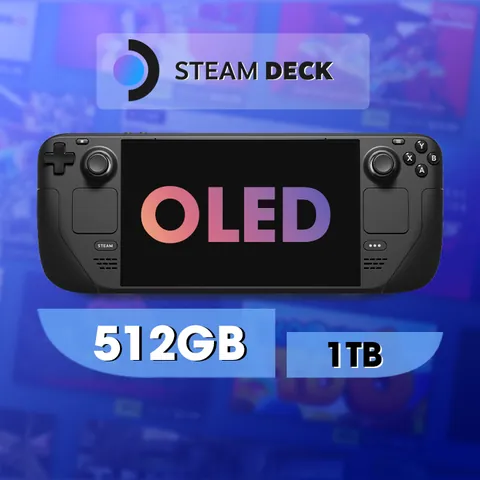
- KHÔNG. Nếu mục đích CHỈ là chơi game Steam qua stream -> Mua Steam Deck OLED (2023/2024) hoặc ROG Ally X / Legion Go (2024/2025).
- Chạy native game Steam (nhiều game Verified/Playable).
- Màn hình OLED/IPS 120Hz/VRR tốt hơn TV cũ qua PS4.
- Đi lại được, chơi offline được (download game về máy).
- Giá Steam Deck OLED 512GB/1TB năm 2026 ~$450-$550 (mới/cũ) – rẻ hơn build PC + mua PS4 cũ.
- Chỉ nên dùng PS4 hiện có (đã sở hữu) để tận dụng làm client streaming cho TV phòng khách.
9.3. Xu Hướng Công Nghệ 2026-2027
- AV1 Encode/Decode: Trở thành tiêu chuẩn. GPU Intel Arc / RTX 40 / RX 7000 / Apple M3/M4 đều hỗ trợ. PS4 KHÔNG có decoder AV1 phần cứng. Sunshine/Moonlight sẽ fallback HEVC/H.264 trên PS4. Client Moonlight native (jailbreak) có thể dùng software decode AV1 (CPU Jaguar quá yếu -> lag).
- Sunshine + Moonlight (Web/Native): Sẽ tiếp tục là “Gold Standard” cho self-hosted streaming nhờ mã nguồn mở, cập nhật nhanh, hỗ trợ tính năng mới (HDR, AV1, 120fps, VRR passthrough).
- Cloud Gaming: GeForce Now Ultimate 4K/240fps, Xbox Cloud 4K. Nếu đường truyền Việt Nam cải thiện (cáp quang quốc tế mới), Cloud Gaming sẽ ăn dần thị phần “chơi game PC trên TV” mà không cần PC tại nhà.
10. Kết Luận: Cách Chơi “Thông Minh” Nhất Năm 2026
Tóm lại, vào năm 2026, không tồn tại cách nào “cài game Steam vào PS4 và chơi như game PS4”.
- Nếu bạn đã có PC Gaming khá (RTX 3060/RX 6600 trở lên) + Dây LAN: Hãy setup Sunshine (PC) + Moonlight Web Client (PS4 Browser). Đây là giải pháp miễn phí, chất lượng cao nhất, an toàn tài khoản, hỗ trợ toàn bộ thư viện Steam + Mods. Đầu tư 1-2 tiếng setup ban đầu để tận hưởng trọn đời máy.
- Nếu bạn KHÔNG CÓ PC / PC YẾU / KHÔNG KEO DÂY LAN: Đăng ký GeForce Now Priority/Ultimate (hoặc Boosteroid/Shadow PC). Chơi ngay trên trình duyệt PS4. Trả tiền thuê bao hàng tháng để đổi lấy sự tiện lợi và không lo phần cứng.
- Nếu bạn là Geek, muốn hack, muốn chạy Linux, chơi game PS4 fpkg: Jailbreak PS4 (FW ≤ 11.00) -> Cài Linux -> Cài Moonlight Native Client. Khuyên không nên làm chỉ để chơi Steam.
- Nếu bạn định MUA MỚI thiết bị để chơi Steam trên TV: ĐỪNG MUA PS4. Hãy mua Steam Deck OLED hoặc Handheld PC Windows (Ally X, Legion Go) + Dock/USB-C to HDMI. Trải nghiệm native, di động, không lag, không phụ thuộc mạng, thư viện game trọn vẹn.
Hy vọng bài viết chi tiết hơn 1500 từ này đã cung cấp cho bạn bức tranh toàn cảnh, khách quan và kỹ thuật nhất về chủ đề “Chơi game Steam trên PS4” tại thời điểm năm 2026. Hãy lựa chọn giải pháp phù hợp với điều kiện tài chính, kỹ thuật và nhu cầu thực tế của bạn. Chúc bạn có những giờ giải trí vui vẻ!