
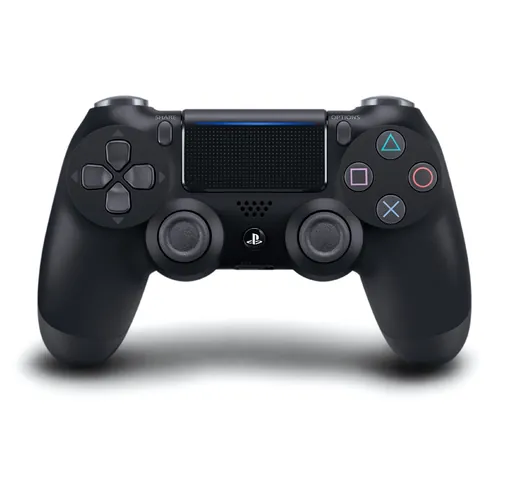
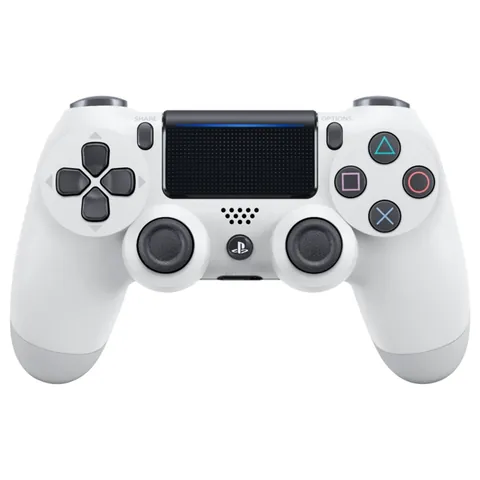
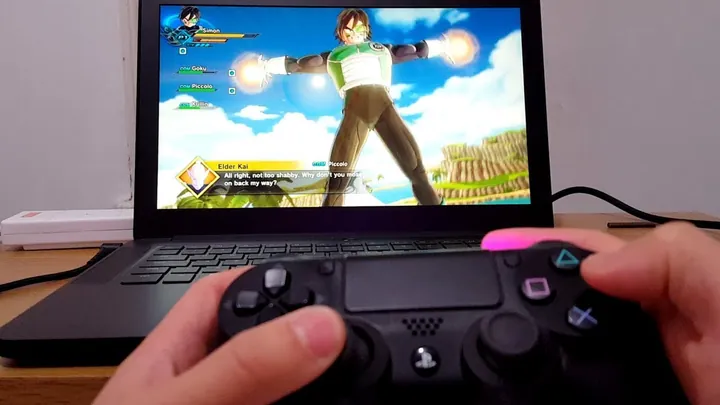
Tay cầm DualShock 4 (DS4) của PlayStation 4 từ lâu đã trở thành một trong những chiếc gamepad “quốc dân” được cộng đồng game thủ PC yêu thích nhờ thiết kế công thái học đẹp mắt, nút bấm phản hồi tốt, touchpad đa chức năng và giá thành hợp lý (đặc biệt là dòng cũ và cũ đã qua sử dụng). Mặc dù Sony đã chính thức ngừng sản xuất PS4 và tập trung vào DualSense (PS5) từ vài năm trước, nhưng đến năm 2026, nhu cầu sử dụng DS4 trên PC vẫn cực lớn do lượng thiết bị đã bán ra khổng lồ và độ bền cao của sản phẩm.
Bài viết này sẽ cung cấp hướng dẫn mới nhất năm 2026, bao gồm tất cả các phương pháp kết nối (Bluetooth, Dây, Đồng hồ USB chính hãng/Thương hiệu thứ ba), phần mềm hỗ trợ tốt nhất hiện nay (DS4Windows, Steam Input, reWASD), cách tùy chỉnh nâng cao, và giải quyết các lỗi thường gặp trên Windows 10/11 phiên bản mới nhất.
Phần 1: Tại sao năm 2026 vẫn nên dùng DualShock 4 trên PC?
Trước khi đi vào kỹ thuật, hãy xem lý do DS4 vẫn “sống sót” và được ưu tiên so với nhiều tay cầm dòng mới hơn hoặc các bản sao廉价 (rẻ tiền):
- Hệ sinh thái Steam Input & DS4Windows cực kỳ thành熟: Sau gần 10 năm phát triển, độ tương thích gần như tuyệt đối với mọi game (từ AAA đến Indie, game cũ không hỗ trợ XInput).
- Touchpad là “vũ khí bí mật”: Chức năng chuột, cuộn chuột, zoom, điều khiển media, gán macro phức tạp – điều ít tay cầm giá rẻ (những chiếc “xbox clone” 200-300k) làm được tốt.
- Gyroscope (Cảm biến chuyển động): Hỗ trợ aim bằng gyro (quay tay cầm để ngắm) – cực kỳ quan trọng cho game bắn súng (FPS) hoặc game gacha/genshin impact trên PC. Năm 2026, hỗ trợ gyro qua Steam Input/DS4Windows đã cực kỳ mượt mà.
- Giá cả & Linh kiện thay thế: Dễ dàng mua cũ (second-hand) chất lượng tốt khoảng 300k – 500k VNĐ. Thay joystick, pin, dây cáp cực rẻ và dễ tìm trên các sàn TMĐT (Shopee, Lazada, TikTok Shop).
- Kết nối Bluetooth chuẩn: Không cần dongle riêng biệt (khác với Xbox Controller cũ hoặc một số tay cầm 2.4GHz rẻ tiền cần cắm USB receiver).
Phần 2: Các phương pháp kết nối năm 2026 (Windows 11 23H2/24H2)
2.1. Kết nối bằng dây USB (Cách ổn định nhất, độ trễ 0ms)
Có thể bạn quan tâm: Xu Hướng Chơi Game Online Trực Tuyến Năm 2026: Toàn Cảnh Thị Trường, Top Game Hot Nhất Và Hướng Dẫn Chọn Lựa Cho Game Thủ Việt
- Dây cáp: Cần dây Micro-USB truyền dữ liệu (Data Cable), KHÔNG phải dây sạc đơn thuần (chỉ có 2芯 sạc). Năm 2026, nhiều dây sạc nhanh Type-C sang Micro-USB chất lượng cao (Baseus, Ugreen, Anker) hỗ trợ cả truyền dữ liệu 480Mbps/5Gbps.
- Cách làm: Cắm dây -> Windows tự nhận driver
HID-compliant game controller-> Mở Steam/DS4Windows -> Chơi ngay. - Ưu điểm: Không lo lag, không lo pin, charge & play, ổn định nhất cho game đối kháng (Ranked Valorant, CS2, Street Fighter 6, Tekken 8).
- Lưu ý 2026: Cổng USB 3.0/3.1/3.2 (màu xanh dương/đỏ) trên mainboard mới đôi khi gây xung đột driver với thiết bị USB 2.0 cũ như DS4. Khuyến nghị cắm vào cổng USB 2.0 (màu đen) phía sau case hoặc cổng USB Type-C front panel (nếu mainboard hỗ trợ USB 2.0 over Type-C).
2.2. Kết nối Bluetooth (Tự do di chuyển, gọn gàng)
- Yêu cầu: PC/Laptop có card Bluetooth (Intel AX200/AX201/AX210, Realtek, MediaTek…). Card Bluetooth 5.0 trở lên (Bluetooth 5.2/5.3/5.4 phổ biến năm 2026) cho kết nối ổn định hơn, phạm vi xa hơn.
- Quy trình ghép cặp (Pairing) chuẩn năm 2026:
- Tắt tay cầm hoàn toàn.
- Giữ nút PS + Share đồng thời ~3-5 giây cho đến khi thanh ánh sáng (Lightbar) nhấp nháy trắng nhanh (chế độ Pairing).
- Trên Windows 11:
Settings(Win+I) ->Bluetooth & devices->Add device->Bluetooth-> ChọnWireless Controller. - Mật khẩu (nếu hỏi):
0000hoặc1234(thường không hỏi nữa).
- Vấn đề “Ghost Input” / Ngắt kết nối ngẫu nhiên năm 2026:
- Windows 11 có tính năng Bluetooth Power Saving rất mạnh. Vào
Device Manager->Bluetooth-> Chuột phải adapter Bluetooth ->Properties-> TabPower Management-> Bỏ tick “Allow the computer to turn off this device to save power”. - Tab
Advanced->Bluetooth Collaboration-> Disable (nếu có).
- Windows 11 có tính năng Bluetooth Power Saving rất mạnh. Vào
- Độ trễ: Thấp (~8-15ms), chấp nhận được cho game đơn (Single player, RPG, Racing), nhưng KHÔNG khuyến khích cho game FPS/Fighting game cấp cao.
2.3. Sử dụng Đồng hồ USB (Dongle) – Chỉ dành cho Sony Official USB Wireless Adaptor (CUH-ZWA1)
- Trạng thái năm 2026: Sony đã ngừng sản xuất dongle chính hãng này từ lâu. Trên thị trường chỉ còn hàng cũ (refurbished) hoặc hàng nhái (clone) giá cao (thường 500k – 1tr VNĐ).
- Khuyến cáo: KHÔNG NÊN MUA năm 2026. Giá cao, driver trên Win 11 đôi khi không còn được cập nhật tốt, dễ conflict với Bluetooth nội bộ. Bluetooth nội bộ mainboard hiện nay đã ngang ngửa hoặc tốt hơn dongle cũ này.
Phần 3: “Trái tim” điều khiển – Phần mềm năm 2026 (Quan trọng nhất)
DS4 nói tiếng “DirectInput” (DInput), trong khi 99% game PC chỉ hiểu “XInput” (ngôn ngữ của tay cầm Xbox). Bạn BẮT BUỘC cần một lớp trung gian (Wrapper/Mapper).
3.1. Steam Input (Tích hợp sẵn, Miễn phí, Khuyên dùng cho 80% người chơi)
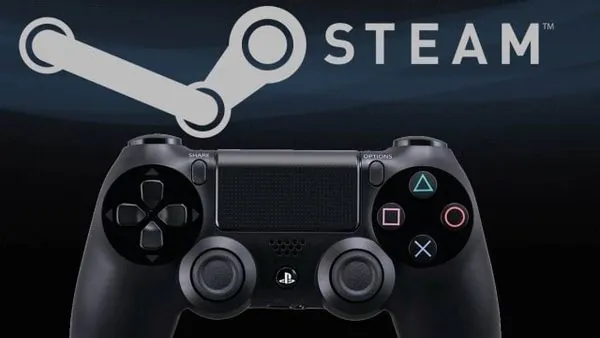
- Cập nhật 2026: Valve liên tục cập nhật Steam Client. Steam Input hiện tại hỗ trợ Gyro aiming tuyệt vời, Chorded bindings (gán 2 nút bấm cùng lúc = 1 hành động), Action Sets (chuyển profile tự động khi vào menu/gameplay), Touchpad haptic feedback (rung nhẹ khi vuốt).
- Cách bật:
- Mở Steam ->
Settings(hoặcSteammenu ->Settings) ->Controller. - Bật
PlayStation Configuration Support. - (Tùy chọn) Bật
Xbox Configuration Supportnếu bạn dùng cả tay cầm Xbox. - Kết nối DS4 -> Steam sẽ nhận diện
PlayStation 4 Controller. - Click vào tay cầm ->
Calibrate(Hiệu chỉnh Gyro/Joystick) ->Layouts-> ChọnGamepad with TouchpadhoặcCustom.
- Mở Steam ->
- Ưu điểm: Không cài thêm phần mềm, đồng bộ profile lên Cloud, áp dụng được cho Game Non-Steam (Add a Non-Steam Game -> chọn file .exe -> bật Steam Input cho game đó).
- Nhược điểm: Phức tạp với người mới (UI nhiều tùy chọn), không hỗ trợ mapping phím chuột/bàn phím toàn hệ thống (chỉ trong game), không tách được Lightbar theo màu game nếu không dùng plugin.
3.2. DS4Windows (Phiên bản Ryochan7 / Forks mới nhất – Chuẩn Gold cho Power User)
Có thể bạn quan tâm: Hướng Dẫn Chơi Game Online Trên Macbook Năm 2026: Toàn Tập Từ Cài Đặt, Tối Ưu Hóa Đến Danh Sách Game “chuẩn” Hỗ Trợ Native & Cross-platform
- Trạng thái năm 2026: Dự án gốc (Jays2Kings) đã ngừng cập nhật lâu. Phiên bản Ryochan7 (DS4Windows Ryochan7 fork) hoặc DS4Windows.NET (fork mới hơn, UI hiện đại) là tiêu chuẩn. Tải tại GitHub Releases chính chủ (cẩn thận link giả mạo trên Google Ads).
- Tính năng nổi bật 2026:
- Virtual Bus Driver (ViGEmBus): Tạo tay cầm Xbox 360 ảo (XInput) hoặc DualSense ảo (HID) hoàn hảo. Game thấy là tay cầm Xbox -> Tương thích 100%.
- HID Guardian: Ẩn tay cầm DS4 thật khỏi Windows/Game, chỉ để tay cầm ảo hoạt động -> Fix lỗi “Double Input” (nhập đôi) cực kỳ hiệu quả.
- Profiles per Application: Tự động chuyển profile khi chuyển cửa sổ (Alt+Tab).
- Gyro to Mouse / Stick: Cấu hình chi tiết độ nhạy, deadzone, response curve cho Gyro.
- Lightbar Control: Tắt đèn (tiết kiệm pin), đổi màu theo pin, theo game (qua SDK), nhấp nháy khi chat Discord…
- Touchpad Multi-gesture: Vuốt 1 ngón = chuột, 2 ngón = cuộn, 3 ngón = Alt+Tab, 4 ngón = Media control…
- Battery Level Indicator: Hiển thị % pin chính xác trên Taskbar (Windows 11 hỗ trợ tốt hơn).
- Cài đặt chuẩn năm 2026:
- Tải
DS4Windows_x64.zip(hoặc arm64 cho PC Snapdragon/ARM). - Giải nén -> Chạy
DS4Windows.exe. - Lần đầu: Chọn
Appdatafolder ->Step 1: Install ViGEmBus Driver->Install-> Khởi động lại PC (QUAN TRỌNG). - Mở lại DS4Windows ->
Step 2: Install HID Guardian Driver(Khuyên dùng) ->Install-> Khởi động lại PC. - Kết nối DS4 -> Chọn profile
Defaulthoặc tải profile từShared Profiles(Online). - Quan trọng: Vào
Settings->Hide DS4 Controller(bật) +Start Minimized+Run at Startup.
- Tải
3.3. reWASD (Trả phí, Mạnh nhất cho Mapping phím chuột/Bàn phím/Combo/Macro)
- Giá năm 2026: Mua vĩnh viễn ~$7-10 (thường sale dịp Steam Sale, Black Friday). Có dùng thử 14 ngày.
- Dùng khi nào: Bạn chơi game KHÔNG hỗ trợ tay cầm (RTS, MOBA như LoL cũ, MMORPG click chuột nhiều, Game Android qua Emulator BlueStacks/LDPlayer, Remote Play). reWASD map joystick -> WASD, Touchpad -> Mouse, Trigger -> Click chuột, Combo phím phức tạp (Shift+Q -> Skill 1).
- Tính năng độc đáo 2026:
Shift Layers(giữ nút L1 để đổi chức năng toàn bộ tay cầm),Rapid Fire(bấm giữ = bấm liên tục),Stick Curveschỉnh cực chi tiết,Virtual Keyboard/Mouseổn định nhất thị trường.
3.4. So sánh nhanh: Dùng cái nào?
| Nhu cầu | Phần mềm khuyến nghị 2026 |
|---|---|
| Chơi game Steam/Epic/GOG hỗ trợ tay cầm, muốn Gyro, đơn giản | Steam Input |
| Chơi game Non-Steam, muốn ẩn DS4 thật, tùy biến Lightbar/Gyro sâu, miễn phí | DS4Windows (Ryochan7 Fork) |
| Chơi game không hỗ trợ tay cầm (Map chuột/bàn phím), Macro phức tạp | reWASD (Kết hợp DS4Windows để ẩn DS4 thật) |
| Chỉ cần chơi game đơn giản, không muốn cài đặt phức tạp | Steam Input (Thêm game non-steam vào thư viện) |
Phần 4: Cấu hình nâng cao & Tối ưu trải nghiệm (Pro Tips 2026)
4.1. Hiệu chỉnh Deadzone & Response Curve (Chống Drift, Tăng độ chính xác)
Joystick DS4 (cả phiên bản V1, V2 – CUH-ZCT1/2) đều bị “Drift” (tự di chuyển) sau 1-2 năm dùng do cơ chế potentiometer carbon.
Trên DS4Windows/Steam Input: Vào cài đặt Joystick -> Deadzone.
Inner Deadzone: Tăng từ 0 lên 5-10% (hoặc hơn nếu drift nhẹ) để bỏ qua vùng giữa.
Outer Deadzone: Giảm xuống 90-95% để tận dụng hết góc nghiêng.
Response Curve: Chọn Linear (mặc định) cho FPS. Chọn Aggressive / Custom (cong parabol) cho Racing/Fighting để nhạy hơn ở giữa, chậm ở rìa.
Calibration Windows: Control Panel -> Devices and Printers -> Chuột phải DS4/Xbox 360 Controller -> Game controller settings -> Properties -> Settings -> Calibrate. Làm theo wizard (xoay tròn joystick, bấm nút). Giúp Windows hiểu đúng giới hạn vật lý.
4.2. Gyro Aiming (Ngắm bằng chuyển động) – Thay đổi Gameplay FPS
Có thể bạn quan tâm: Top Game Online Kiếm Tiền Thật 2026: Danh Sách Chi Tiết, Cách Rút Tiền Nhanh & Kinh Nghiệm Tránh Lừa Đảo
Năm 2026, Gyro aiming trên PC đã không còn “experimental”.
Cơ chế: Giữ nút L2 (Left Trigger) / Aim Down Sight (ADS) -> Kích hoạt Gyro -> Nghiên/Lệch tay cầm để ngắm vi chính xác -> Thả L2 -> Khóa lại view.
Cấu hình DS4Windows (Tab Gyro):
Gyro Sensitivity: Bắt đầu từ 1.0 – 1.5 (tùy DPI chuột trong game).
Smoothing: 0.02 – 0.05s (giảm rung tay).
Deadzone: 0.5 – 1.0 độ.
Activation: Chọn Left Trigger hoặc Right Stick Click (L3/R3) hoặc Touchpad Tap.
Mẹo: Tắt Controller Vibration (Rung) khi dùng Gyro để tránh nhiễu cảm biến.
4.3. Tận dụng Touchpad (Trackpad) như một Pro
Đừng để nó chỉ là nút Map / Options.
Chế độ Mouse: Vuốt 1 ngón -> Di chuyển chuột. Tap 1 ngón -> Left Click. Tap 2 ngón -> Right Click. Vuốt 2 ngón -> Scroll. (Cài trong DS4Windows -> Touchpad -> Mouse Mode).
Chế độ Radial Menu (Menu xoay): Gán nút Touchpad Click (Click vào giữa) -> Mở Radial Menu chứa 8 shortcut: Map, Inventory, Quest, Emote, Photo Mode, Quick Save, Load, Settings. Rất hữu ích cho RPG (Elden Ring, Cyberpunk 2077, Baldur’s Gate 3, Starfield).
Media Control: Vuốt 3 ngón lên/xuống -> Âm lượng. Vuốt 3 ngón trái/phải -> Next/Prev track. Tap 3 ngón -> Play/Pause.
4.4. Quản lý Pin & Lightbar (Tiết kiệm tối đa)
- Tắt Lightbar: DS4Windows ->
Lightbar->Flash Type: None/Color: 0,0,0 (Off). Tiết kiệm ~20-30% pin. - Tắt Rung (Vibration): DS4Windows ->
Vibration->Heavy Motor / Light Motor= 0%. Tiết kiệm pin + giảm lag input nhẹ + tốt cho Gyro. - Auto Sleep: DS4Windows ->
Settings->Auto Sleep Timeout=10-15 Minutes. Tự tắt tay cầm khi AFK. - Pin năm 2026: Pin gốc (1000mAh) thường chai sau 5-7 năm. Nên thay pin mới (1200mAh – 2000mAh loại cao cấp từ Trung Quốc/Japan, giá ~100-150k). Lưu ý mua pin có dây dính sẵn (connector JST 1.25mm 3 pin) để lắp dễ dàng, không cần hàn.
Phần 5: Khắc phục sự cố (Troubleshooting) thường gặp năm 2026
5.1. Lỗi “Double Input” (Nhập đôi / Nhảy nhân vật / Mở 2 menu)
Có thể bạn quan tâm: Chơi Game Online Ai Là Triệu Phú 2026: Hướng Dẫn Chi Tiết, Top Ứng Dụng Uy Tín & Chiến Thuật Thắng Lớn
- Nguyên nhân: Cả Steam Input VÀ DS4Windows cùng chạy, HOẶC Windows nhận cả DS4 thật (DInput) và tay cầm ảo (XInput).
- Giải pháp:
- Chỉ dùng 1 phần mềm: Tắt Steam Input (Settings -> Controller -> Bỏ tick PlayStation Config) NẾU dùng DS4Windows. Hoặc Tắt DS4Windows nếu chỉ dùng Steam Input.
- Dùng DS4Windows + HID Guardian: (Xem Phần 3.2 – Bước 4). Đây là giải pháp “ăn chắc” nhất.
- Game cụ thể: Vào Properties game trên Steam ->
Controller->Override for Game Name->Disable Steam Input.
5.2. Tay cầm ngắt kết nối Bluetooth liên tục / Lag giật
- Kiểm tra Power Management Bluetooth adapter (Xem Phần 2.2).
- Cập nhật driver Bluetooth mới nhất từ web Intel/Realtek/MediaTek (không dùng driver Windows Update).
- Xóa thiết bị
Wireless ControllertrongBluetooth & devices-> Ghép cặp lại. - Tránh đặt PC trong kín tủ, gần router WiFi 6/6E/7 (cùng băng 2.4GHz). Dùng dây USB hoặc Dongle USB Bluetooth cắm cổng front panel (xa mainboard) để thu tốt hơn.
5.3. Không nhận tay cầm khi cắm dây / Nhận nhưng không vào được game
- Dây hỏng/Chỉ sạc: Thử dây khác (bắt buộc phải dây Data).
- Cổng USB: Thử cắm cổng sau Mainboard (USB 2.0 ưu tiên).
- Driver USB:
Device Manager->Universal Serial Bus controllers-> Gỡ cài đặtUSB Root Hub/Generic USB Hub-> Khởi động lại PC (Windows tự cài lại). - DS4Windows không thấy: Chạy DS4Windows với quyền Administrator (Run as Admin). Kiểm tra ViGEmBus/HID Guardian đã cài thành công (xem tab
Driverstrong DS4Windows).
5.4. Lightbar sáng liên tục, không tắt được / Màu sai
- Nếu dùng Steam Input: Lightbar do Steam điều khiển (mặc định xanh Player 1, đỏ Player 2…). Vào
Controller Settings->Guide Button Focus-> Tắt hoặc tùy chỉnh. - Nếu dùng DS4Windows: Kiểm tra tab
Lightbar->Flash Type->Nonehoặc set màu cố định. TickHide DS4 Controllerđể DS4Windows quản lý độc quyền.
5.5. Gyro không hoạt động / Ngược chiều / Quá nhạy
- Hiệu chỉnh (Calibrate): Đặt tay cầm nghỉ yên trên bàn phẳng -> DS4Windows/Steam ->
Calibrate Gyro. Không được cầm tay cầm khi calibrate. - Orientation: Đảm bảo chọn đúng
Orientation(Thường làZ-UphoặcY-Uptùy firmware DS4 V1/V2). Thử đổi nếu ngược. - Game không hỗ trợ Gyro: Dùng DS4Windows/reWASD map Gyro -> Mouse Movement (Relative).
Phần 6: So sánh DualShock 4 vs DualSense (PS5) vs Tay cầm Xbox Series X/S năm 2026
| Tiêu chí | DualShock 4 (DS4) | DualSense (PS5) | Xbox Series X/S Controller |
|---|---|---|---|
| Giá mua mới (2026) | Hết hàng mới, Cũ ~350-500k | ~1.300.000 – 1.500.000 VNĐ | ~1.100.000 – 1.300.000 VNĐ |
| Kết nối PC | Bluetooth / USB (Micro-USB) | Bluetooth / USB-C (Tốt hơn) | Bluetooth / USB-C / Dongle Xbox (Tốt nhất) |
| Haptic Feedback / Adaptive Triggers | KHÔNG CÓ (Chỉ Rung cơ bản) | CÓ (Hỗ trợ tốt trên Steam/DS4Windows/DSX) | KHÔNG CÓ (Chỉ Rung Impulse Trigger) |
| Gyro Aiming | CÓ (Rất tốt qua Steam/DS4W) | CÓ (Tốt hơn, sample rate cao hơn) | KHÔNG CÓ |
| Touchpad | CÓ (Lớn, đa điểm) | CÓ (Lớn hơn, cảm ứng tốt hơn) | KHÔNG CÓ |
| Pin (Trung bình) | 4-7h (Pin cũ), 8-12h (Pin mới thay) | 6-10h (Tùy Haptic/Adaptive) | 20-30h (Dùng pin AA) / 10-15h (Battery pack) |
| Độ bền Joystick | Thấp (Drift phổ biến 1-2 năm) | Trung bình (Module thay thế được – Edge) | Cao (Hall Effect trên bản Elite/Thương hiệu 3rd party) |
| Phù hợp cho | Ngân sách thấp, Gyro, Touchpad, Game đơn, Emulator | Trải nghiệm Next-gen, Haptic, Adaptive Trigger, Chơi game PS5 Remote Play | Game đối kháng (FPS/Fighting), Tương thích gốc XInput, Độ bền, Không dây ổn định nhất |
Lời khuyên 2026:
Đã có DS4 -> Tận dụng tối đa với DS4Windows/Steam Input.
Mua mới lần đầu -> Nếu có tiền: DualSense (trải nghiệm tốt nhất) hoặc Xbox Core Controller (ổn định nhất, không lo driver). Nếu tiết kiệm: Tay cầm Hall Effect thương hiệu 3rd party (GameSir G7 SE, Flydigi Vader 3/4 Pro, 8BitDo Ultimate 2C…) giá 500-800k có Hall Effect (không drift), Gyro, Back paddle, dây/Bluetooth/2.4GHz trọn gói.
Phần 7: Các công cụ hỗ trợ bổ sung năm 2026
- HidHide (Miễn phí, Open Source): Công cụ “chuyên nghiệp” hơn HID Guardian để ẩn thiết bị HID thật. Cài đặt qua dòng lệnh/UI đơn giản. Rất nhẹ, không gây xung đột. Khuyên dùng thay HID Guardian nếu gặp lỗi.
- ViGEmBus (Bắt buộc cho DS4Windows/reWASD): Driver tạo bus ảo. Luôn cập nhật bản mới nhất trên GitHub (ViGEm/ViGEmBus).
- Controller Companion / Steam Big Picture Mode: Duyệt Windows/Chuột bằng tay cầm trên màn hình TV (Couch Gaming).
- Playnite / GOG Galaxy 2.0 / Steam Rom Manager: Quản lý thư viện game thống nhất, launch game tự động apply profile tay cầm.
- Special K (Kaldaien): Mod injection cho game DirectX 11/12, cho phép bật/tắt HDR, chỉnh Latency, hỗ trợ hiển thị nút bấm DS4/DualSense đúng ký hiệu (Cross/Circle/Triangle/Square) thay vì A/B/X/Y trong game chỉ hỗ trợ Xbox. Cần thiết cho người chơi game Nhật/PS Port.
Phần 8: Kết luận & Checklist “Chuẩn bị chiến đấu” năm 2026
Tay cầm DualShock 4 năm 2026 vẫn là một “con quái” giá rẻ, tính năng đầy đủ (Gyro, Touchpad, Lightbar, Audio Jack) nếu bạn biết cách “khai phá” nó bằng phần mềm. Việc đầu tư 30 phút cài đặt DS4Windows (Ryochan7 Fork) + ViGEmBus + HID Guardian/HidHide một lần sẽ mang lại trải nghiệm chơi game PC mượt mà, tùy biến sâu, không lỗi “double input” và tận dụng được 100% tiềm năng phần cứng.
Checklist nhanh trước khi chơi:
– Dây Micro-USB Data (nếu chơi có dây) / Bluetooth 5.0+ (nếu chơi không dây).
– Pin mới (nếu tay cầm cũ > 2 năm) hoặc Sạc đầy.
– Cài ViGEmBus mới nhất -> Restart PC.
– Cài HidHide (hoặc HID Guardian qua DS4Windows) -> Restart PC.
– Cài DS4Windows (Ryochan7 Fork) -> Chạy Admin -> Bật Hide DS4 Controller + HID Guardian.
– Tạo Profile game yêu thích (Deadzone, Gyro, Touchpad, Lightbar Off).
– TẮT Steam Input cho game đó (nếu dùng DS4Windows) hoặc TẮT DS4Windows (nếu dùng Steam Input).
– Calibrate Gyro trên bàn phẳng.
– Enjoy!
Chúc bạn có những giờ giải trí cực đã với “cổ động viên” DualShock 4 trên PC năm 2026! Nếu gặp lỗi lạ, hãy ghé cộng đồng Reddit r/DS4Windows, GitHub Issues DS4Windows, hoặc các group Game thủ PC Việt Nam trên Facebook để hỏi thêm (có rất nhiều anh em sẵn sàng support remote TeamViewer/AnyDesk).