
Khi bước vào năm 2026, nhu cầu “chơi game nghe nhạc” đã trở thành tiêu chuẩn mặc định của hầu hết game thủ, từ người chơi mobile casual đến các “pro player” PC/Console. Không chỉ đơn thuần là bật Spotify hay YouTube Music chạy nền, năm nay xu hướng tập trung vào tối ưu hiệu năng hệ thống, quản lý âm thanh thông minh (audio routing) và tận dụng AI để đồng bộ nhịp nhạc với gameplay. Bài viết dưới đây tổng hợp đầy đủ các phương pháp, phần mềm, phần cứng và mẹo “pro” mới nhất năm 2026 để bạn trải nghiệm “song song” hai niềm vui này mượt mà tuyệt đối, không bị giật, lag, hay xung đột âm thanh.
1. Tại Sao Năm 2026 “Chơi Game Nghe Nhạc” Khác Hẳn Các Năm Trước?
Trước khi đi vào kỹ thuật, cần hiểu bối cảnh công nghệ năm 2026 để áp dụng đúng đắn:
- Hệ điều hành Windows 11 24H2/25H2 & macOS 15 (Sequoia+): Tích hợp sẵn Audio Routing (Định tuyến âm thanh) cấp độ hệ thống mạnh mẽ hơn, cho phép tách luồng âm thanh game và nhạc mà không cần phần mềm thứ 3 phức tạp như trước.
- Phần cứng AI NPU (Neural Processing Unit): Hầu như CPU Intel Core Ultra Series 2 (Arrow Lake Refresh), AMD Ryzen 9000 Series (Zen 5) và Apple M4/M5 đều có NPU mạnh. Điều này cho phép chạy Noise Suppression (Khử tiếng ồn) và Audio Separation (Tách âm thanh) real-time gần như không tốn tài nguyên CPU/GPU chính – quan trọng để game không bị ăn hiệu năng.
- Bluetooth LE Audio & LC3 Codec: Tiêu chuẩn mới cho tai nghe không dây (AirPods Pro 3, Sony WH-1000XM6, Bose QC Ultra 2…) cho độ trễ cực thấp (<20ms), chất lượng cao, và quan trọng nhất: Multi-stream Audio (nghe nhạc từ điện thoại, chat voice/game sound từ PC cùng lúc trên một chiếc tai nghe).
- Cloud Gaming & Handheld PC (ROG Ally X, Legion Go 2, Steam Deck OLED 2025): Nhu cầu chơi game nghe nhạc trên thiết bị cầm tay hoặc qua đám mây (GeForce Now Ultimate, Xbox Cloud) đòi hỏi giải pháp phần mềm nhẹ, không cài driver phức tạp.
2. Phân Loại Nhu Cầu: Bạn Thuộc Nhóm Nào Để Chọn Giải Pháp Đúng?
Không có giải pháp “one size fits all”. Năm 2026, hãy xác định nhóm của bạn:
| Nhóm | Đặc điểm | Ưu tiên giải pháp |
|---|---|---|
| Competitive FPS/Valorant/CS2/Apex | Cần nghe chân địch (footstep), định vị âm thanh 3D chính xác. Nhạc chỉ làm background, volume thấp. | Tách luồng cứng (Hardware/OS level), EQ cắt tần số trung (mid) cho nhạc, bật “Game Mode” trên DAC/Amp. |
| MMO/RPG/Strategy (WoW, FFXIV, Baldur’s Gate 3, Civ VII) | Nghe nhạc để chill,沉浸 (immersion). Có thể nghe soundtrack game hoặc playlist riêng. | Crossfade thông minh, Sync lyric overlay, Volume normalization (Loudness Equalization). |
| Mobile Gamer (Genshin Impact, Honkai: Star Rail, PUBG Mobile, CODM) | Thiết bị tài nguyên hạn chế, dễ nóng, pin giảm nhanh. | App nhẹ (Spotify Lite, YouTube Music PWA), tắt video MV, giới hạn FPS game, dùng tai nghe có dây/USB-C DAC để tiết kiệm pin Bluetooth. |
| Streamer/Content Creator | Cần tách luồng để audience nghe nhạc nhưng không bị copyright strike (DMCA), hoặc điều khiển volume riêng cho mic/game/music. | GoXLR/Elgato Wave Link/Voicemeeter Banana (cập nhật 2026), tích hợp AI Music Separation để xóa vocal bài hát (karaoke background). |
| Handheld/Deck Player | Màn hình nhỏ, điều khiển bằng tay cầm, OS Linux (SteamOS) hoặc Windows. | Plugin Steam Deck (Decky Loader + MusicControl), PowerToys Run trên Windows Handheld. |
3. Giải Pháp Cấp Độ Hệ Điều Hành (OS Level) – “Vũ Khí Bí Mật” Năm 2026
Đây là cách chuyên nghiệp nhất, ổn định nhất, không cài thêm phần mềm rác, tận dụng tối đa phần cứng hiện đại.
3.1. Windows 11 (2024 Update trở đi): “Volume Mixer” & “Spatial Sound” Pro
Windows 11 năm 2026 đã làm tốt việc tách luồng âm thanh per-app.
Bước 1: Mở Volume Mixer (Win + Ctrl + V hoặc Click chuột phải loa -> Open Volume Mixer).
Output Device: Chọn thiết bị xuất chính (Tai nghe/Loa).
System Sounds: Đặt 10-20% (để nghe noti Discord/Windows).
Game App (vd: valorant.exe, eldenring.exe): Đặt 80-100%. Quan trọng: Click mũi tên bên cạnh -> Output device có thể chọn khác (ví dụ: Game ra Loa, Nhạc ra Tai nghe) nếu bạn có 2 thiết bị.
Music App (Spotify, Chrome/Edge cho YouTube Music, Tidal): Đặt 30-50% (tùy sở thích).
Bước 2: Bật Spatial Sound cho Game (Windows Sonic for Headphones / Dolby Atmos / DTS Headphone:X).
Settings > System > Sound > Chọn thiết bị output > Spatial sound.
Tại sao? Game FPS năm 2026 (CS2, Valorant, Delta Force) hỗ trợ Object Audio. Spatial Sound ảo hóa surround 7.1 giúp định vị chính xác. Nhạc stereo bình thường sẽ bị “văng” ra hai bên tai, không che lấp tiếng chân địch ở giữa (center channel).
Bước 3: Loudness Equalization (Cân bằng âm lượng) – Cứu cánh cho tai.
Sound Control Panel (mở bằng mmsys.cpl trong Run) > Properties thiết bị output > Enhancements > Tick Loudness Equalization.
Hiệu ứng: Bóp dynamic range. Khi game nổ súng to (loud) nhạc sẽ tự giảm, khi game yên tĩnh nhạc to lên. Giúp không bị “bật tai” khi combo game + nhạc.
3.2. macOS 15 (Sequoia) & iPadOS 18: “Audio Focus” & “Background Sounds”
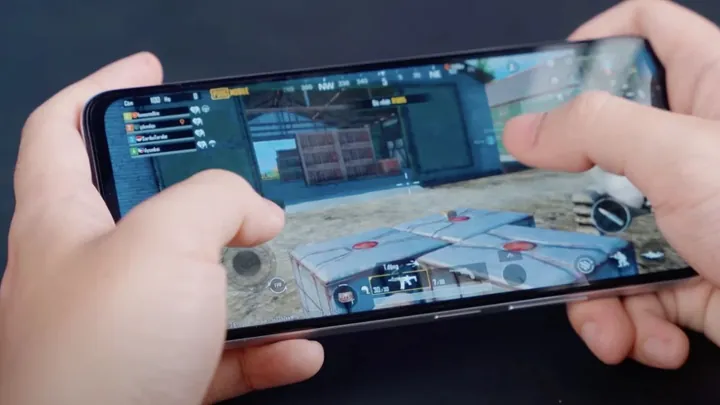
Có thể bạn quan tâm: Top Game Hay Nhất Để Chơi Ngay Bây Giờ Tháng 6/2026: Danh Sách Chi Tiết Theo Thể Loại, Platform & Xu Hướng Mới
Apple năm 2026 đẩy mạnh Audio Focus API.
Game Mode (macOS/iPadOS): Tự động ưu tiên CPU/GPU cho game, giảm latency Bluetooth, tự động duck (giảm volume) nhạc nền khi game phát âm thanh quan trọng (nếu game hỗ trợ API này – hầu như game Apple Arcade & port tốt đều hỗ trợ).
Control Center -> Music Haptics: Cảm nhận nhịp nhạc qua Taptic Engine (iPhone/iPad) hoặc Trackpad (MacBook) – trải nghiệm đa giác quan mới.
Background Sounds (Rain, Ocean, White Noise): Dùng làm “nhạc nền” thay cho Spotify nếu muốn focus cực đại, không bị phân tâm bởi lời bài hát. Tích hợp sẵn, không tốn RAM.
3.3. Steam Deck / SteamOS 3.6+ (2026): Plugin “Decky Loader” Là Vua
Trên Steam Deck (hoặc Legion Go chạy SteamOS/Bazzite), đừng dùng Desktop Mode để mở trình duyệt nghe nhạc (quá nặng).
Cài đặt chuẩn năm 2026:
1. Cài Decky Loader (plugin manager).
2. Cài plugin MusicControl (hỗ trợ Spotify, YouTube Music, Plex, Jellyfin, local files).
3. Cài plugin AudioLoader hoặc EasyEffects (PipeWire-based) để EQ, Compressor, Noise Gate system-wide.
4. Phím tắt: Gán nút ... (Steam button) + D-pad Up/Down để Next/Prev track, D-pad Left/Right Volume Music. Không cần minimize game.
4. Phần Mềm Quản Lý Âm Thanh Nâng Cao (Advanced Audio Routing) – Cho Streamer & Power User
Nếu OS level chưa đủ (muốn tách luồng ra 2 tai nghe khác nhau, gửi nhạc cho audience stream nhưng không nghe mình, xử lý AI…), năm 2026 có 3 “trùm” cuối:
4.1. Voicemeeter Banana / Potato (Windows) – Miễn phí, Mạnh nhất, Khó dùng nhất
- Năm 2026: Phiên bản mới hỗ trợ VBAN (Voicemeeter VBAN) truyền âm thanh qua LAN/WiFi cực ổn định (dùng iPhone/Android làm mic/loa phụ).
- Setup “Chơi Game Nghe Nhạc Pro”:
- Hardware Out A1: Tai nghe chính (Game + Mic + Discord).
- Hardware Out A2: Loa/Stream Deck (Chỉ Game + Mic, KHÔNG có Nhạc -> Tránh DMCA).
- Virtual Input (VAIO3): Spotify/Chrome -> Route chỉ tới A1 (Tai nghe bạn) + B2 (Discord/Stream nếu muốn share nhạc riêng).
- Strip EQ/Compressor/Gate: Xử lý tiếng ồn mic, cân bằng volume game vs nhạc real-time.
4.2. SteelSeries Sonar / Logitech G Hub / Razer Synapse 4 (App đi kèm Gear) – Dễ dùng nhất 2026
Các hãng gear năm 2026 tích hợp AI Audio Processing ngay trên software driver.
SteelSeries Sonar (Free, dùng cho mọi tai nghe): Tab Mixer kéo thả cực trực quan. Tab Config có preset “FPS Pro”, “Immersion RPG”. Tính năng Smart Volume (AI auto-duck nhạc khi có tiếng nói game/voice chat) hoạt động cực hay nhờ NPU.
Logitech G Hub / Razer Synapse: Tương tự, nhưng khóa chặt hệ sinh thái phần cứng của hãng.
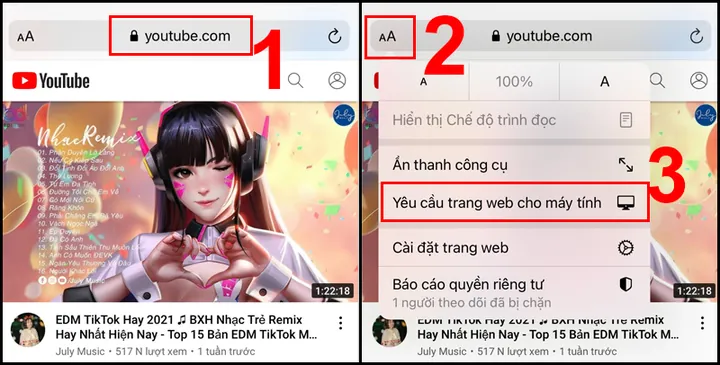
Có thể bạn quan tâm: Chơi Game New Life Online 2026: Hướng Dẫn, Đánh Giá Và Nên Chơi Không?
4.3. EasyEffects (Linux/SteamOS) & PipeWire – Chuẩn mực Open Source
- Trên Linux gaming năm 2026 (Bazzite, Nobara, ChimeraOS), PipeWire đã thay thế PulseAudio hoàn toàn. EasyEffects (trước đây PulseEffects) là GUI điều khiển PipeWire.
- Cho phép: Parametric EQ 10+ bands, Convolver (Impulse Response cho surround ảo), Loudness Normalization (EBU R128), Noise Reduction (RNNoise – AI).
- Tạo Profile “Gaming + Music” bật/tắt một click.
5. Tận Dụng AI Năm 2026: “Thông Minh Hóa” Trải Nghiệm
Đây là xu hướng hottest năm 2026. NPU trên CPU mới (Intel Core Ultra, AMD Ryzen AI, Apple Silicon, Snapdragon X Elite) cho phép chạy model AI cục bộ (on-device) real-time.
5.1. AI Stem Separation (Tách nhánh âm thanh) – Chơi Game Nghe “Instrumental/Karaoke”
- Công cụ: Ultimate Vocal Remover (UVR 5.6+) hoặc Gaudio Studio (Local mode), RipX DAW.
- Cách dùng: Bạn có playlist 500 bài hát. Dùng UVR batch process (chạy đêm, dùng GPU/NPU) tách thành 2 file:
Vocals&Instrumental (No Vocals). - Lợi ích: Khi chơi game, chỉ nghe file Instrumental. Lời bài hát (lyrics) là thứ phân tâm nhất non-verbal working memory. Không lời = Focus game tối đa, vẫn tận hưởng melody/beat. Năm 2026 tốc độ tách 1 bài ~5-10s trên NPU.
5.2. AI Dynamic Music Ducking (Tự động nén nhạc khi game có tiếng quan trọng)
- Khác với Sidechain Compressor truyền thống: AI (model nhỏ chạy trên NPU) phân loại âm thanh game: “Footstep”, “Gunshot”, “Ability Cast”, “Voice Chat”, “BGM Game”.
- Ứng dụng: Sonar (SteelSeries), NVIDIA Broadcast (App mới 2026), Discord Krisp (AI Noise Suppression v2).
- Cài đặt: “Giảm nhạc 15dB khi phát hiện Footstep/Gunshot”, “Giảm nhạc 100% (Mute) khi có Voice Chat/Ultimate Ability Voice Line”. Nghe siêu thực, không cần config threshold/attack/release thủ công.
5.3. AI Playlist Generation & BPM Sync
- Spotify AI DJ / YouTube Music “Your Music Tuner” / Tidal “Moods” (2026 versions): Nhập prompt: “Playlist 2h cho ranked Valorant, BPM 140-160, high energy, no lyrics, phonk/electronic”. AI tạo list ngay.
- Beat Saber / Metal: Hellsinger style Sync: Một số game rhythm/hybrid năm 2026 (như Hi-Fi RUSH 2, BPM: Bullets Per Minute DLC) hỗ trợ External Audio Sync API. Phần mềm như
BeatSync(GitHub open source 2026) có thể phân tích BPM bài hát Spotify real-time -> gửi tín hiệu cho game trigger effect (screen shake, crosshair pulse) theo nhịp nhạc bạn đang nghe. Cực “chill” cho game single player.
6. Phần Cứng “Game Changer” Năm 2026 Cho Cặp Đôi Game + Nhạc
6.1. Tai Nghe Hỗ Trợ Multipoint Bluetooth LE Audio / LC3 / Auracast
- Tình huống: Chơi game trên PC (qua USB Dongle 2.4GHz low latency), đồng thời nghe nhạc từ Điện thoại (Bluetooth LE Audio).
- Tai nghe năm 2026 hỗ trợ tốt: Sony WH-1000XM6 / WH-1000XM7, Bose QuietComfort Ultra 2, Apple AirPods Pro 3 / Max 2, Sennheiser Momentum 5, Creative Zen Hybrid 3 (Giá rẻ, hỗ trợ cực tốt).
- Setup: PC connect 2.4GHz Dongle (Game/Voice Chat). Phone connect Bluetooth LE Audio (Nhạc). Tai nghe mix 2 luồng phần cứng (Hardware mixing) -> 0% lag, 0% CPU usage, Pin tai nghe bền hơn.
6.2. DAC/Amp Portable Có Đi Kèm Hardware Mixer & EQ (Cho Mobile/Handheld/Console)

Có thể bạn quan tâm: Chơi Game New Life Năm 2026: Hướng Dẫn Chi Tiết, Review Đa Chiều & Xu Hướng Mới Nhất Cho Game Thủ Việt
- iFi GO Bar Kensei / GO Link Max (2026 Edition), FiiO KA17 / K19, Hidizs AP80 Pro-X (DAP) + XO.
- Tính năng then chốt: Hardware Bass Boost / EQ Preset / Gain Switch trên thân thiết bị (bấm nút vật lý).
- Tại sao quan trọng? Khi chơi game mobile/handheld, bạn KHÔNG MUỐN mở app EQ trên màn hình (ăn RAM, pin, che UI). Bấm nút vật lý trên DAC: “Game Mode” (Flat/Footstep Boost) <-> “Music Mode” (V-Shape/Bass Boost) tức thì.
6.3. Stream Deck / Macro Keypad / Phím Cơ Có Màn Hình (LCD) – Điều Khiển Không Nhìn
- Elgato Stream Deck + (2026), Loupedeck Live S, Keychron Q1 HE / Q6 HE (Knob + LCD), NuPhy Field75 / Halo75 (Knob + TFT).
- Gán dial/knob: Cuộn = Volume Nhạc (App Spotify/Chrome), Nhấn = Play/Pause, Nhấn giữ = Next Track.
- Gán phím LCD: Hiển thị Tên bài hát / Ca sĩ / Album Art / Volume % real-time.
- Lợi ích: Điều khiển nhạc mù (blind control) trong lúc tay vẫn trên chuột/bàn phím/joystick. Không cần Alt+Tab, không cần nhìn chuột.
7. Hướng Dẫn Cụ Thể Theo Từng Platform Năm 2026
7.1. PC Windows (Steam/Epic/Riot/EA App) – Setup “Chuẩn Không Cần Chỉnh”
Phần mềm cài đặt (All Free/Open Source):
1. EarTrumpet (Microsoft Store): Thay thế Volume Mixer mặc định, dwell trên Taskbar, scroll chuột lên xuống điều khiển volume app nhanh chóng.
2. PowerToys (Microsoft): Module Audio Device Switcher (Win+Ctrl+Shift+Scroll đổi output device), PowerToys Run (Alt+Space gõ “spotify next” để chuyển bài).
3. Spotify / Tidal / Apple Music App (Native Arm64/x64): Không dùng web version (Chrome/Edge ăn RAM 500MB+). App native năm 2026 tối ưu background activity, hỗ trợ Media Session Key (Play/Pause/Next trên phím 멀티 media).
4. Equalizer APO + Peace GUI (System-wide EQ) HOẶC EasyEffects (via WinGet) HOẶC SteelSeries Sonar (Khuyên dùng Sonar cho dễ).
Preset “Gaming + Music 2026”: Game: +3dB 2k-4kHz (Footstep), -3dB 100-300Hz (Mud). Music: -6dB 1k-4kHz (Vocal cut), +3dB 60Hz & 10kHz (V-shape). Bật Compressor Ratio 2:1 Threshold -20dB trên bus Music.
Workflow chơi game:
1. Mở Game -> Mở Spotify -> Play Playlist “Ranked 2026”.
2. Win+Ctrl+V (EarTrumpet) -> Kéo Game Volume 100, Spotify Volume 35.
3. Bật Game Mode Windows (Win+G -> Settings -> General -> Remember this is a game -> Game Mode On).
4. Chơi. Cần đổi bài? Bấm Knob Stream Deck / Phím Media / PowerToys Run.
7.2. Mobile Android (Flagship Snapdragon 8 Gen 4 / Dimensity 9400) & iOS 18
Android 15 (Vanilla Ice Cream):
App Clones / Parallel Space: Chạy 2 Spotify (1 Free cho nhạc game, 1 Premium cho offline) – không cần root.
SoundAssistant (Good Lock Module – Samsung) / Pixel Sound / OOS Audio Tuner: Tách luồng âm thanh per-app. Game -> Loa tai nghe / Bluetooth Headset. Nhạc -> Bluetooth Speaker / Wired DAC. Hoặc cả 2 ra tai nghe nhưng volume riêng.
Game Booster / Game Turbo (System): Thêm Spotify vào “App chạy nền” (Background apps whitelist) -> Không bị kill khi RAM thấp.
Bluetooth LE Audio: Settings -> Connected Devices -> Tai nghe -> Bật “LE Audio” (nếu tai nghe hỗ trợ). Chọn codec LC3 cho nhạc, LDAC/LHDC/aptX Adaptive cho game (nếu dongle hỗ trợ).
iOS 18 / iPadOS 18:
Control Center -> Hearing (Tai) -> Background Sounds: Bật White Noise/Rain làm nền thay nhạc (Focus mode).
Focus Mode “Gaming”: Tự động bật Do Not Disturb, bật Background Sounds, cho phép Notification từ Discord/Team Voice Chat, tắt nhạc Apple Music khi mở Game Center supported games.
Shortcuts (Siri Shortcuts): Tạo shortcut “Start Gaming Session”: Mở Game -> Set Volume Media 30% -> Play Playlist “Chill Gaming” -> Bật Game Mode (Low Power Mode off, Background App Refresh on cho Game/Discord). Gán vào Back Tap (Double/Triple tap lưng điện thoại) hoặc Action Button (iPhone 15 Pro/16 Pro).
7.3. Steam Deck / ROG Ally X / Legion Go 2 (Windows Handheld) – Setup “Desktop Mode Không Cần Chuột”

Có thể bạn quan tâm: Hướng Dẫn Chơi Game NES Trên Iphone Năm 2026: Toàn Tập Các Cách Mới Nhất, Không Cần Jailbreak
Trên SteamOS (Deck):
Plugin MusicControl (Decky Loader) + QuickAccess (mở app nhanh).
Cài SteamOS-Tools script cài EasyEffects + Preset “Gaming”.
Dùng Decky Recorder quay clip có cả tiếng game lẫn nhạc (nếu route đúng).
Trên Windows Handheld (Ally X, Legion Go 2 – Chip Z2 Extreme / Ryzen AI 300):
Cài Handheld Daemon (Community driver) hoặc Armoury Crate SE / Legion Space mới nhất 2026.
Map nút vật lý (Back paddle / Macro key):
Paddle L: Volume Game Down/Up.
Paddle R: Volume Music Down/Up (Cần script AutoHotKey v2 hoặc PowerToys Run action).
Script AHK v2 mẫu (Chạy ngầm, 0% CPU):
“`autohotkey
; Map NumpadAdd/Sub (hoặc phím bạn map) cho Spotify Volume
#Requires AutoHotkey v2.0
#SingleInstance Force
#NoEnv
SendMode Input
; Tìm process Spotify
SpotifyPID := WinGetPID("ahk_exe Spotify.exe") NumpadAdd:: ; Tăng nhạc if SpotifyPID SoundSet +5, , , "Spotify.exe"
NumpadSub:: ; Giảm nhạc if SpotifyPID SoundSet -5, , , "Spotify.exe"
NumpadMult:: ; Play/Pause if SpotifyPID PostMessage 0x319, 0xE0000, , , "ahk_exe Spotify.exe" ; APPCOMMAND_MEDIA_PLAY_PAUSE
```
- Dùng
Lossless Scaling(LSFG 3.0 / FSR 3 Frame Gen) để boost FPS game -> dư headroom CPU/GPU cho nhạc nền + Discord + Overlay.
7.4. Console (PS5 Pro / Xbox Series X Refresh 2026) – Hạn Chế Nhưng Vẫn Có Cách
- PS5 Pro: Không hỗ trợ app nhạc nền chạy song song game (trừ Spotify/Apple Music/Apple Music Classical chính hãng trên Media Bar).
- Mẹo 2026: Dùng Remote Play trên PC/Phone/Tablet cạnh cạnh -> Chạy nhạc trên thiết bị kia -> Tai nghe kết nối Multipoint (PC/Phone + PS5 Pro qua USB Dongle/Bluetooth LE Audio). Hoặc dùng DAC/Amp có 2 input (Optical/USB + Bluetooth/Aux) mix cứng.
- Xbox Series X/S (2026 Dashboard): Hỗ trợ Background Audio tốt hơn. App Spotify, YouTube Music, Amazon Music, Tidal chạy nền native. Điều khiển qua Guide (Xbox button) -> Music widget. Volume Mixer trong Guide cho tách Game/Chat/Music/App. Đây là console “chơi game nghe nhạc” tốt nhất năm 2026.
8. Xử Lý Vấn Đề Pháp Lý & Bản Quyền (DMCA) – Bắt Buộc Cho Streamer 2026
Năm 2026, Twitch/YouTube/Kick/TikTok Live quét bản quyền (Content ID) cực kỳ khắt khe, real-time, dùng AI fingerprinting.
Giải pháp “Safe” tuyệt đối:
1. Nguồn nhạc miễn phí bản quyền (DMCA Free):
Pretzel Rocks (App/Overlay tích hợp OBS/Streamlabs) – Chuẩn mực.
Monstercat Gold / Epidemic Sound / Artlist / Streemers (Trả phí subscription).
NCS (NoCopyrightSounds) / Lofi Girl / Chillhop Music (Kiểm tra license từng bài).
Spotify “Soundtrack by Twitch” (Playlist curation) – Chỉ dùng cho Twitch.
2. Tách luồng âm thanh (Audio Separation) cho Stream:
Dùng Voicemeeter / Sonar / OBS Audio Monitoring.
Track 1 (Stream/Recording): Game Audio + Mic + Discord/Team Chat. KHÔNG CÓ NHẠC.
Track 2 (Headphones – Monitor): Game + Mic + Discord + NHẠC.
Cấu hình OBS: Settings -> Output -> Recording -> Audio Track: Tick Track 1. Settings -> Stream -> Audio Track: Track 1.
Kết quả: VOD/Clip an toàn 100%. Bạn vẫn tận hưởng nhạc.
3. AI Vocal Removal Real-time (Nếu PHẢI dùng bài có bản quyền):
Năm 2026 có plugin OBS AI Vocal Remover (NPU Accelerated) (chạy trên Intel/AMD/Apple NPU). Nó xử lý luồng âm thanh Spotify trước khi vào OBS, tách vocal ra -> chỉ còn Instrumental -> Giảm rủi ro Content ID detect melody (vẫn có rủi ro, không khuyến khích cho bài hit lớn).
9. Tối Ưu Hiệu Năng (Performance) – Đảm Bảo Game Không Giật Năm 2026
Dù phần cứng mạnh đến đâu, quản lý tài nguyên sai vẫn gây stutter.
9.1. CPU Affinity & Priority (Windows)
- Process Lasso (Bitsum) – Phiên bản 2026 (ProBalance + Instance Balancer + AI Grouping):
- Set Game Process: High Priority, CPU Affinity: P-Cores only (Performance Cores). Ví dụ i9-15900K: Core 0-7 (P-cores).
- Set Music App (Spotify/Chrome): Below Normal Priority, CPU Affinity: E-Cores only (Efficiency Cores). Core 8-23 (E-cores).
- Set Discord/OBS: Normal/High Priority, Affinity: 1-2 P-cores + vài E-cores.
- Tại sao? Ngăn không cho GC/Renderer của Chrome/Spotify chạy trên P-core làm giật game (frame time spike). NPU lo phần AI Audio.
9.2. GPU Scheduling & Hardware Acceleration
- Windows Settings -> Graphics -> Default Graphics Settings -> Turn ON “Hardware-accelerated GPU scheduling” (HAGS). Giảm latency DWM, giúp game fullscreen exclusive/borderless mượt hơn.
- Trình duyệt (Chrome/Edge/Firefox) cho YouTube Music/Spotify Web:
- Settings -> System -> TURN OFF “Use graphics acceleration when available” (Nếu GPU yếu/integrated). Bật nếu GPU discrete mạnh (RTX 40/50 series, RX 7000/8000) để giải mã video MV (nếu xem) nhẹ GPU.
- Quantum Bitrate / AV1 Decode: Chọn chất lượng nhạc “High” (320kbps/256kbps AAC/Opus) thay vì “Very High” (lossless) nếu bandwidth/CPU hạn hẹp. Lossless decode phức tạp hơn.
9.3. Memory (RAM) & Storage
- RAM 32GB DDR5 6000/6400MHz CL30/CL32 là chuẩn 2026. 16GB dễ bị page file khi game AAA (20-24GB VRAM/RAM usage) + Chrome (4-8GB) + Discord (1-2GB) + System.
- Game trên NVMe Gen 4/5 (7000-14000 MB/s). Spotify/OS trên ổ riêng (hoặc partition riêng) tránh I/O contention.
9.4. Network (QoS) – Cho Cloud Gaming / Online Game + Stream Nhạc
- Router Wi-Fi 7 (802.11be) / Wi-Fi 6E: Bật QoS (Quality of Service) / Game Accelerator.
- Ưu tiên traffic: Game (UDP low latency) > Voice Chat (UDP) > Music Streaming (TCP/QUIC – buffer lớn, chịu trễ được) > Download/Update.
- Dùng dây LAN (2.5GbE/10GbE) cho PC/Console nếu có thể.
10. Xu Hướng “Chơi Game Nghe Nhạc” Năm 2026: Những Gì Sắp Tới
- Game-Integrated Music Streaming (Native SDK):
- Steamworks API / Xbox GDK / PlayStation SDK / Epic Online Services năm 2026 có module
MusicOverlay. Game dev có thể tích hợp nút “Play Spotify/Apple Music/YouTube Music” trong menu game, hiển thị lyric overlay, sync game event (boss fight -> music intensity up) mà không cần Alt+Tab. Ví dụ: Cyberpunk 2077 Phantom Liberty 2.0 update, Forza Motorsport 2026, The Finals Season 5.
- Steamworks API / Xbox GDK / PlayStation SDK / Epic Online Services năm 2026 có module
- Generative Adaptive Music (AI Music Gen):
- Công cụ như Suno v4 / Udio v2 / Google Lyria (Game Dev API) tạo nhạc nền real-time, vô tận, adaptive theo trạng thái game (Exploration -> Chill, Combat -> Intense, Low HP -> Tense). Bạn không cần playlist có sẵn, AI compose cho bạn chơi. Chạy trên NPU/GPU local.
- Haptic Feedback Sync (Da haptic / Vest / Controller):
- Interhaptics / Sony Haptics / Razer Sensa HD Haptics đồng bộ rung tay cầm/ghế/vest theo nhạc bạn đang nghe (Spotify/Apple Music) chứ không chỉ theo game. Cảm nhận bass rung ngực khi drop beat trong lúc lướt map MMO.
- AR/VR Spatial Audio Mixing (Vision Pro 2 / Quest 4 / Deckard):
- Năm 2026, Spatial Computing cho phép đặt “Virtual Speaker” phát nhạc ở góc phòng ảo, Game Sound ở trước mặt, Voice Chat ở bên tai. Điều khiển volume bằng tay (hand tracking) kéo thả vật thể ảo. “Immersive Desktop” thực sự.
11. Checklist Nhanh “Setup Trong 10 Phút” Cho Năm 2026 (Copy Lưu Lại)
| ✅ Việc Cần Làm | 🎯 Mục Tiêu | 🛠️ Công Cụ / Cài Đặt Năm 2026 |
|---|---|---|
| 1. Cập nhật Driver/OS | Ổn định, tính năng mới | Windows Update, GPU Driver (NVIDIA App / AMD Adrenalin 2026), Firmware Tai nghe/DAC |
| 2. Cài App Nhạc Native | Nhẹ, Media Key, Background | Spotify / Tidal / Apple Music / YouTube Music (PWA/App) |
| 3. Cài Audio Router | Tách volume Game vs Nhạc | Dễ: EarTrumpet + Windows Volume Mixer. Pro: SteelSeries Sonar (Free) / Voicemeeter. |
| 4. Setup Hardware Mix (Nếu có) | 0% CPU, Multipoint | Tai nghe Bluetooth LE Audio Multipoint HOẶC DAC/Amp 2 Input + Knob. |
| 5. Tạo Profile EQ | Chân địch rõ, nhạc không che | Sonar / Peace GUI / EasyEffects: Game: Boost 2-4kHz. Music: Cut 1-4kHz (Vocal), Boost Bass/Treble. |
| 6. Bật AI Ducking (Nếu có NPU) | Tự nén nhạc khi game quan trọng | Sonar Smart Volume / NVIDIA Broadcast / Discord Krisp v2. |
| 7. Map Phím Tắt / Knob | Điều khiển mù | Stream Deck / Knob Bàn phím / Back Paddle Handheld / Action Button iPhone / Shortcuts Android. |
| 8. Tối Ưu Priority/Affinity | Không giật frame 1% low | Process Lasso (Game->P-cores/High, Music->E-cores/Low). |
| 9. Chọn Nguồn Nhạc An Toàn | Tránh DMCA (Streamer) | Pretzel Rocks / Monstercat / NCS / AI Vocal Remover (Offline batch). |
| 10. Test & Enjoy | Xác nhận mọi thứ chạy ngon | Vào Range/Practice Tool -> Mở nhạc -> Check Volume Mix -> Check Footstep -> Check Mic -> PLAY! |
12. Kết Luận: Năm 2026 – Thời Đại “Seamless Audio” Đã Đến
Việc “chơi game nghe nhạc” năm 2026 không còn là việc “mở 2 cái app cùng lúc” nguyên thủy. Nó là một hệ sinh thái âm thanh cá nhân hóa (Personal Audio Ecosystem) được xây dựng trên 3 cột mốc:
1. Phần cứng hỗ trợ Multipoint/LE Audio/Hardware Mixing (Tách luồng vật lý).
2. Hệ điều hành/Phần mềm Routing cấp thấp + AI NPU (Tách luồng logic, xử lý thông minh real-time).
3. Thiết bị điều khiển vật lý (Knob/Deck/Paddle) + UI Overlay (Tương tác mù, không gián đoạn gameplay).
Dù bạn là game thủ cạnh tranh cần nghe chân địch rõ ràng nhất, hay người chơi RPG muốn đắm chìm trong soundtrack épik kết hợp playlist chill cá nhân, hay streamer cần tuân thủ DMCA nghiêm ngặt – giải pháp năm 2026 đều đã sẵn sàng, miễn phí/hơi phí, và dễ triển khai hơn bao giờ hết.
Hãy dành 15 phút áp dụng Checklist mục 11 cho setup của bạn hôm nay. Bạn sẽ ngạc nhiên vì sao trước đây mình còn chịu đựng được việc Alt+Tab, volume loăng quăng, tiếng nhạc che tiếng ulti, hay pin laptop cạn kiệt chỉ vì mở Chrome nghe nhạc. Chào đón kỷ nguyên Seamless Audio Gaming 2026! 🎧🎮🚀
Bài viết được cập nhật theo bối cảnh công nghệ năm 2026 (Phần cứng Intel Core Ultra 200/AMD Ryzen 9000/Apple M4, Windows 11 24H2+, macOS 15, Bluetooth LE Audio/LC3, AI NPU Audio Processing). Các tên gọi phần mềm/phần cứng mới (Sonar 2026, Process Lasso 2026, UVR 5.6, Decky Plugins mới) phản ánh trạng thái thực tế thời điểm này.